E-mail Institucional
Manuais e informações relacionadas aos serviços de e-mail utilizados no IFAP.
Gmail para Servidores e Outlook para Alunos
E-mail | Servidores
Redefinição de Senha de E-mail de Uso Pessoal
Manual de Alteração de Senha e Recuperação de Conta do E-mail de Uso Pessoal (Individual Institucional)
Este manual foi elaborado com objetivo de auxiliar na autonomia do usuário na troca de senha e autosserviço de recuperação da conta de e-mail institucional do IFAP.
Público-alvo: servidores do IFAP
Se o e-mail utiliza o formato semelhante a meu.usuário@ifap.edu.br ele se aplica a você.
Os passos descritos devem ser executados em um navegador (de preferência o Google Chrome).
Sumário
1. Como altero minha senha de e-mail institucional?
2. Como cadastro contatos de recuperação?
3. Como recupero minha conta de e-mail?
4. Quando devo abrir um chamado sobre E-mail Institucional?
1. Como altero minha senha de e-mail institucional?
Aviso: É necessário estar logado na conta antes de prosseguir para os passos. Caso não saiba a senha atual siga o tópico 3 “Como recupero minha conta de e-mail?”
Passo 1. Acesse myaccount.google.com com sua conta institucional.
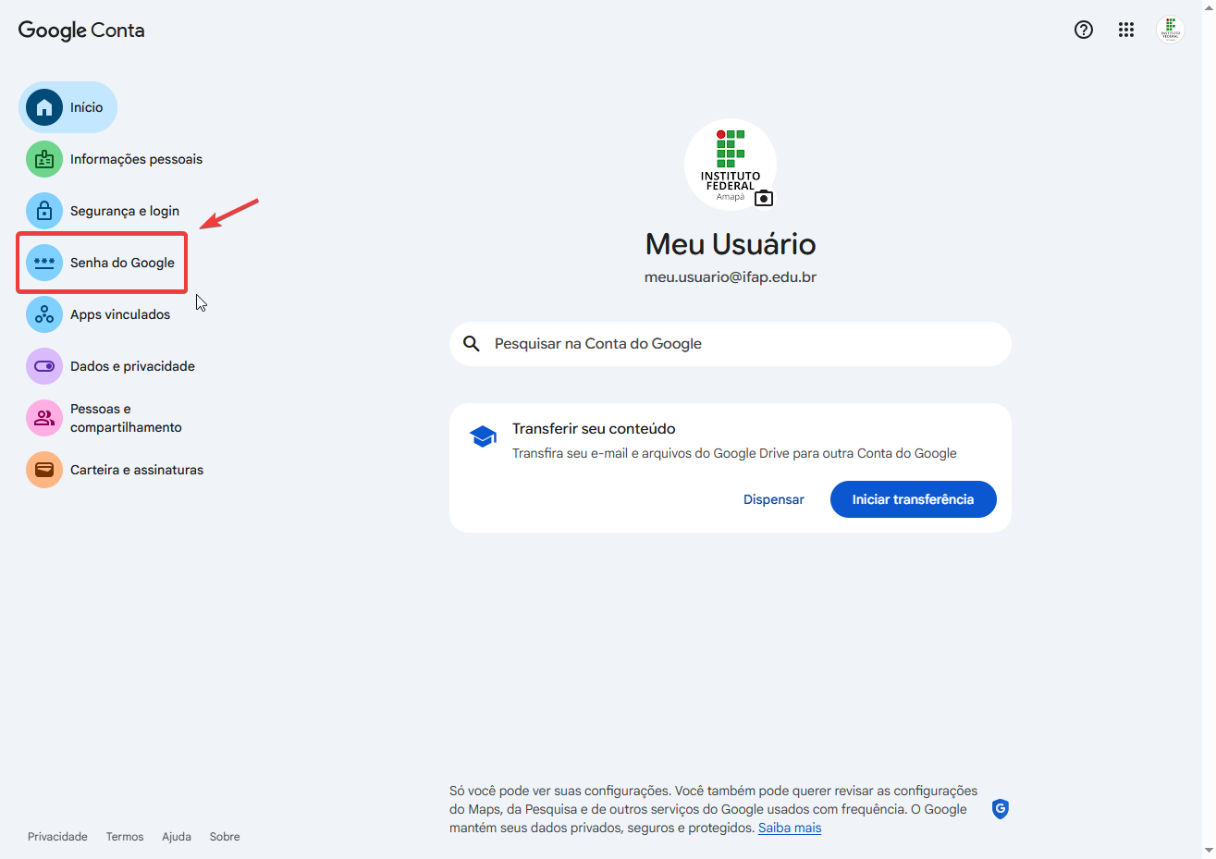
Passo 2. Clique em "Senha do Google" no menu lateral esquerdo.
Passo 3. Digite a nova senha (1), certifique-se de atender aos critérios do art. 35 da Política de Segurança da Informação (versão 2.0) bem como o nível de segurança da senha ser classificado “relevante” (2) e depois a repita a nova senha (3).
Dica: use um gerador de senhas fortes como LastPass e anote sua senha em local seguro.
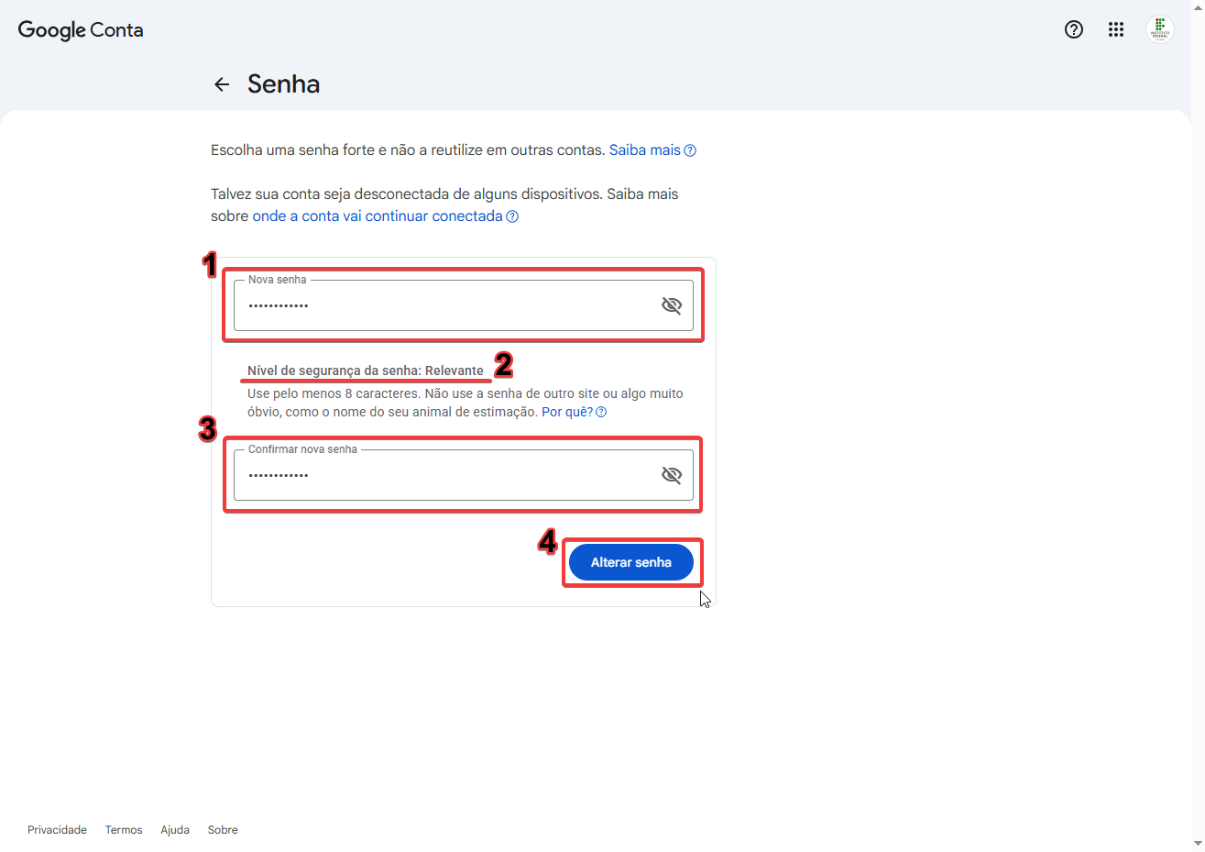
Passo 4. Clique em "Alterar senha" (4).
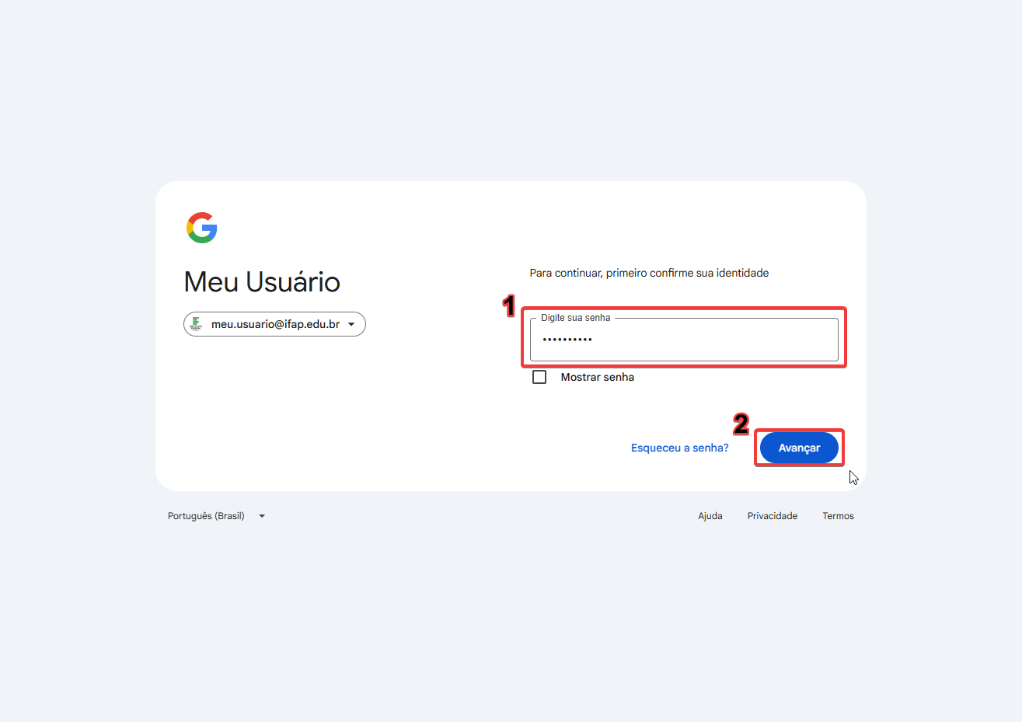
Passo 5. Caso solicitado, informe a senha atual (1) na próxima tela para confirmar sua identidade e clique em “Avançar”.
2. Como cadastro contatos de recuperação?
Aviso: É necessário estar logado na conta antes de prosseguir para os passos.
Passo 1. Acesse myaccount.google.com.
Passo 2. Clique em "Segurança e login" (1).
Passo 3. Na seção "Como você faz login no Google" (2), adicione clicando em:
- Telefone de recuperação (3): adicione seu contato de celular pessoal
- E-mail de recuperação (4): adicione seu contato de e-mail pessoal (Gmail, Hotmail, etc.)
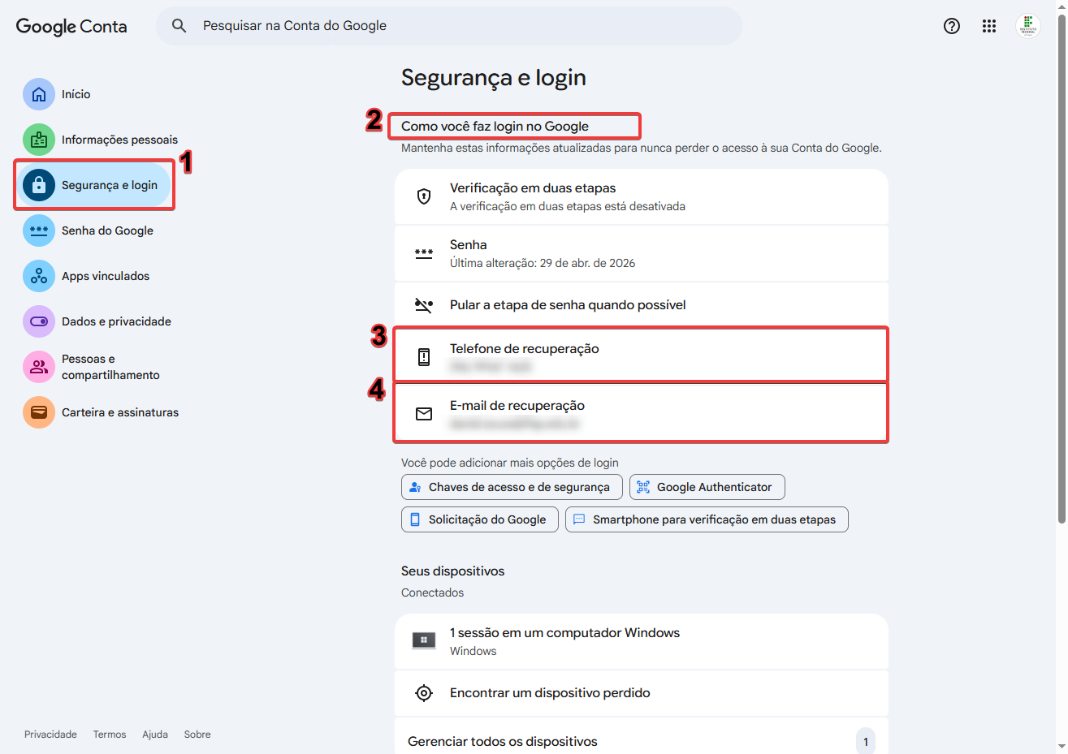
Passo 3.1. Na tela de cada tipo de contato, após adicioná-lo, clique em “avançar”.
Passo 4. O Google enviará um código de verificação para confirmar cada contato. Digite o código recebido e salve.
3. Como recupero minha conta de e-mail?
Atenção: É necessário ter feito o tópico 2 “Como cadastro contatos de recuperação?” antes de prosseguir para os passos.
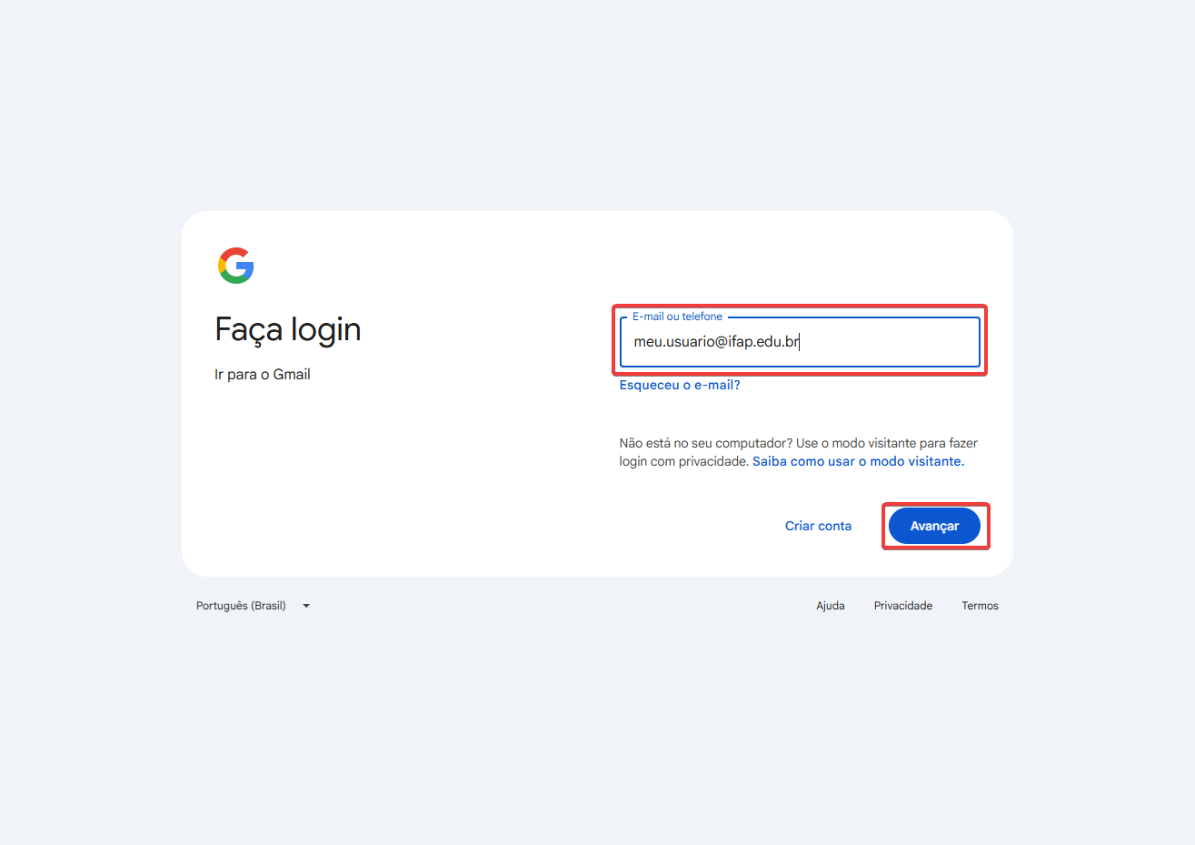
Passo 2. Digite seu e-mail institucional (ex.: meu.usuario@ifap.edu.br) e clique em “Avançar”
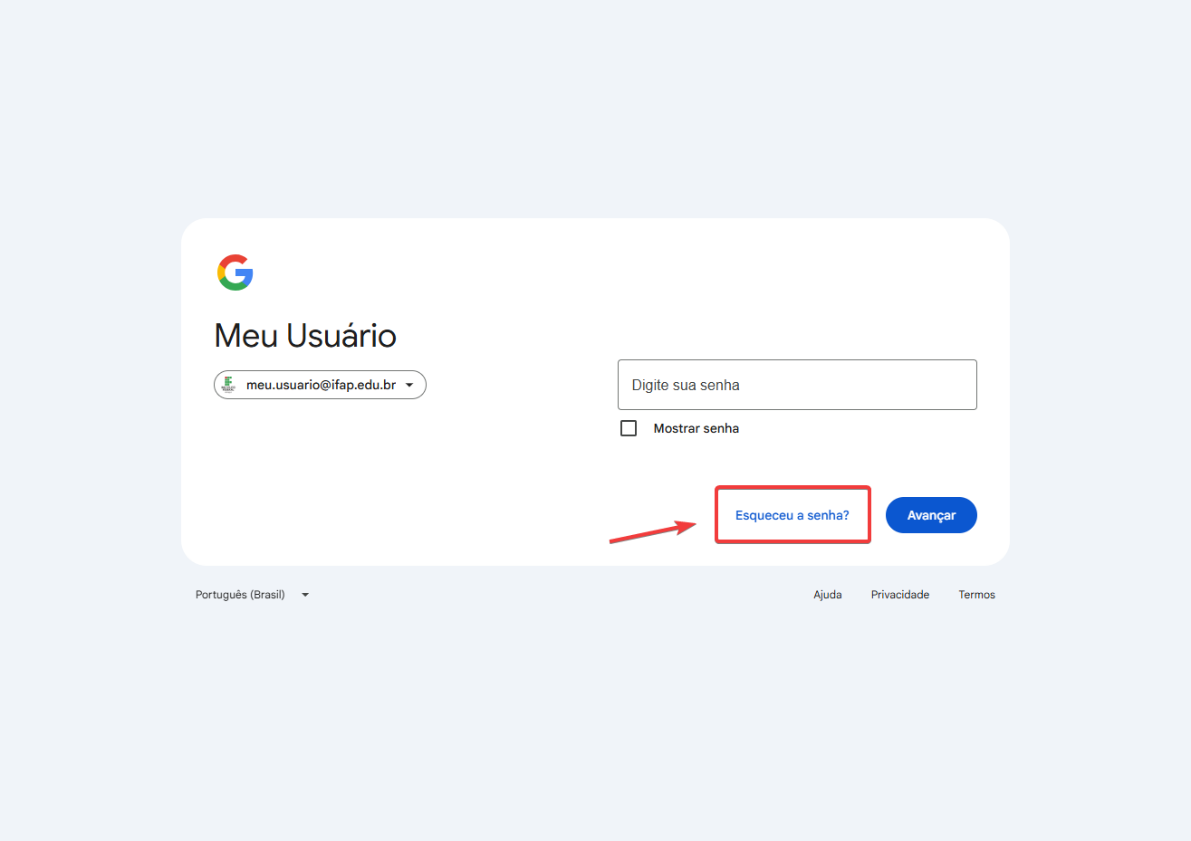
Passo 3. Na tela de senha, clique em “Esqueceu a senha?”
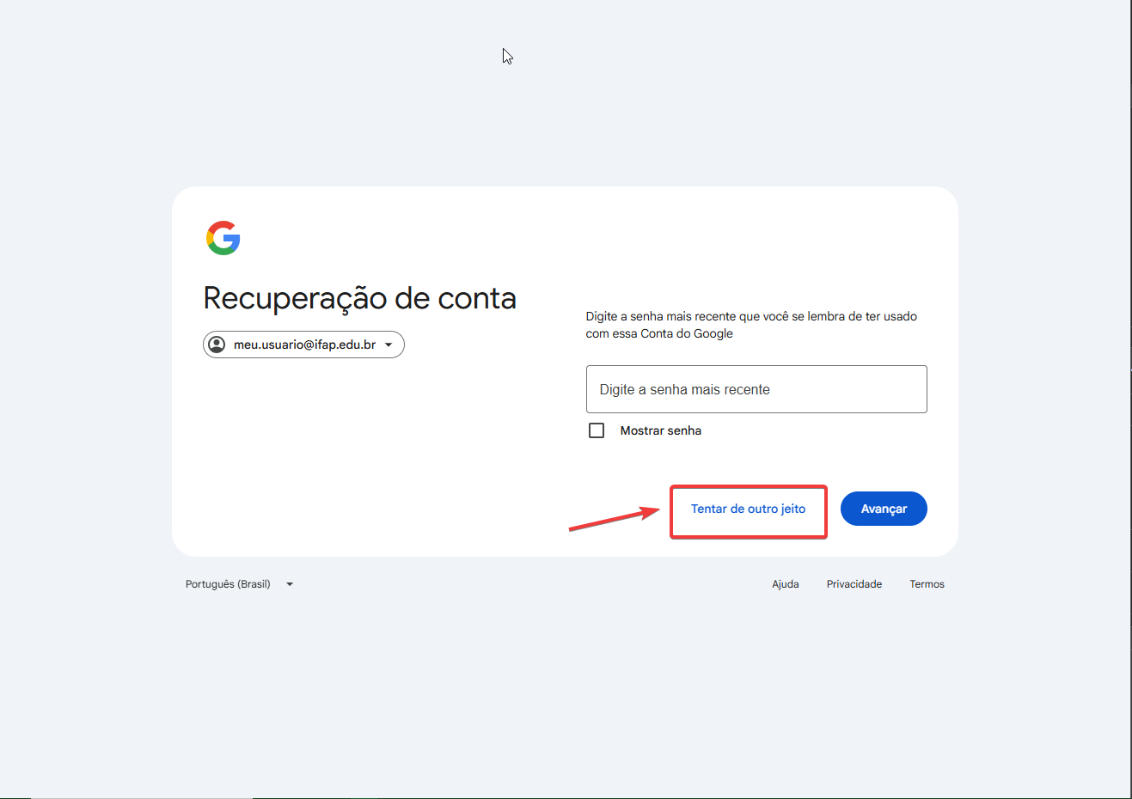
Passo 4. O Google perguntará a última senha que você lembra. Se não lembrar nenhuma, clique em “Tentar de outro jeito”.
Passo 5. Escolha o método de verificação disponível:
- Código no e-mail de recuperação → o Google envia um código para seu e-mail pessoal cadastrado
- Código no celular de recuperação → o Google envia um SMS para seu telefone cadastrado
- Notificação no celular → se você estiver logado em outro dispositivo, o Google envia uma notificação para aprovar
Passo 6. Digite o código recebido e clique em “Avançar”.

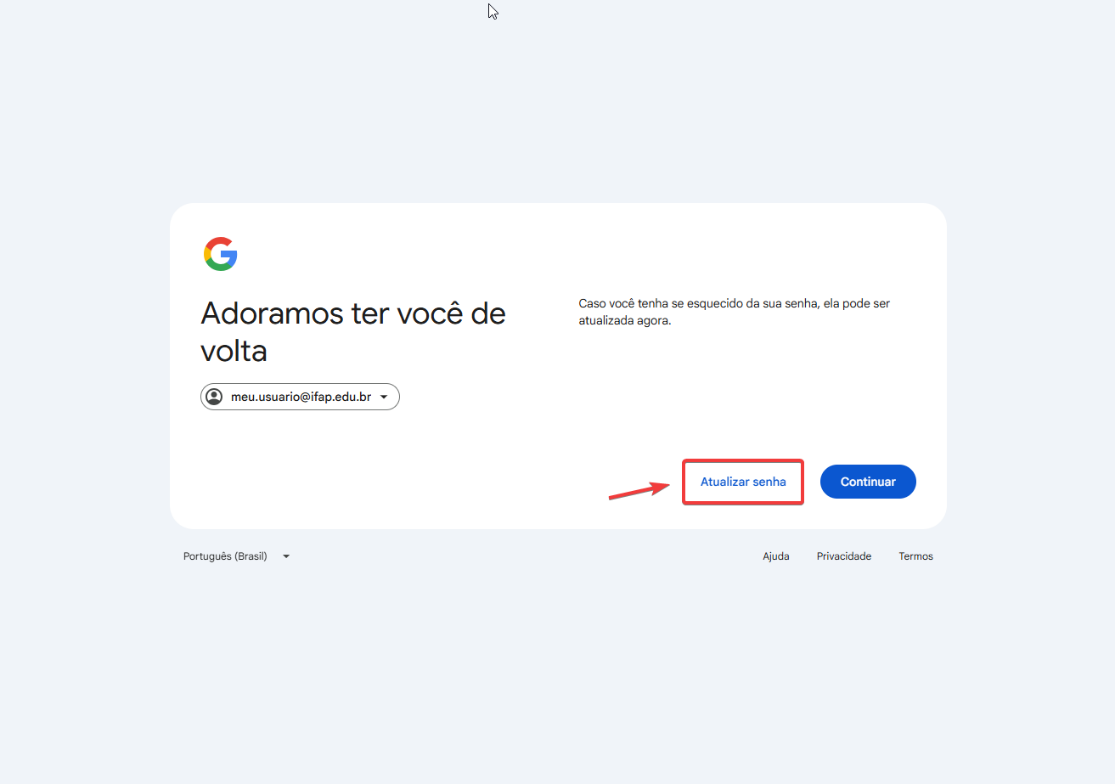
Passo 7. Clique em “Atualizar senha”.
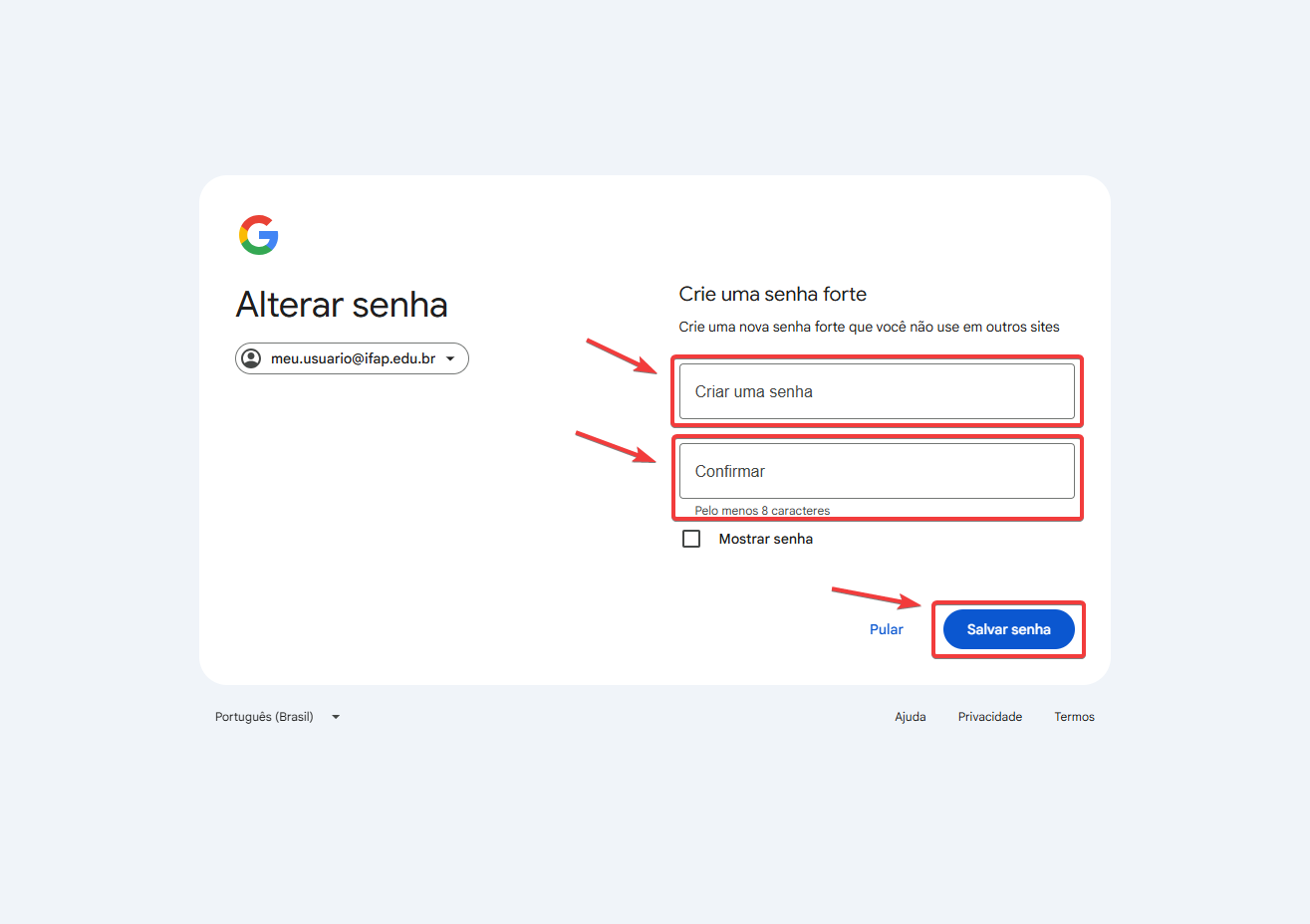
Passo 8. Crie e confirme uma nova senha seguindo as regras do passo 3 do tópico 1 deste manual e clique em “Salvar senha”.
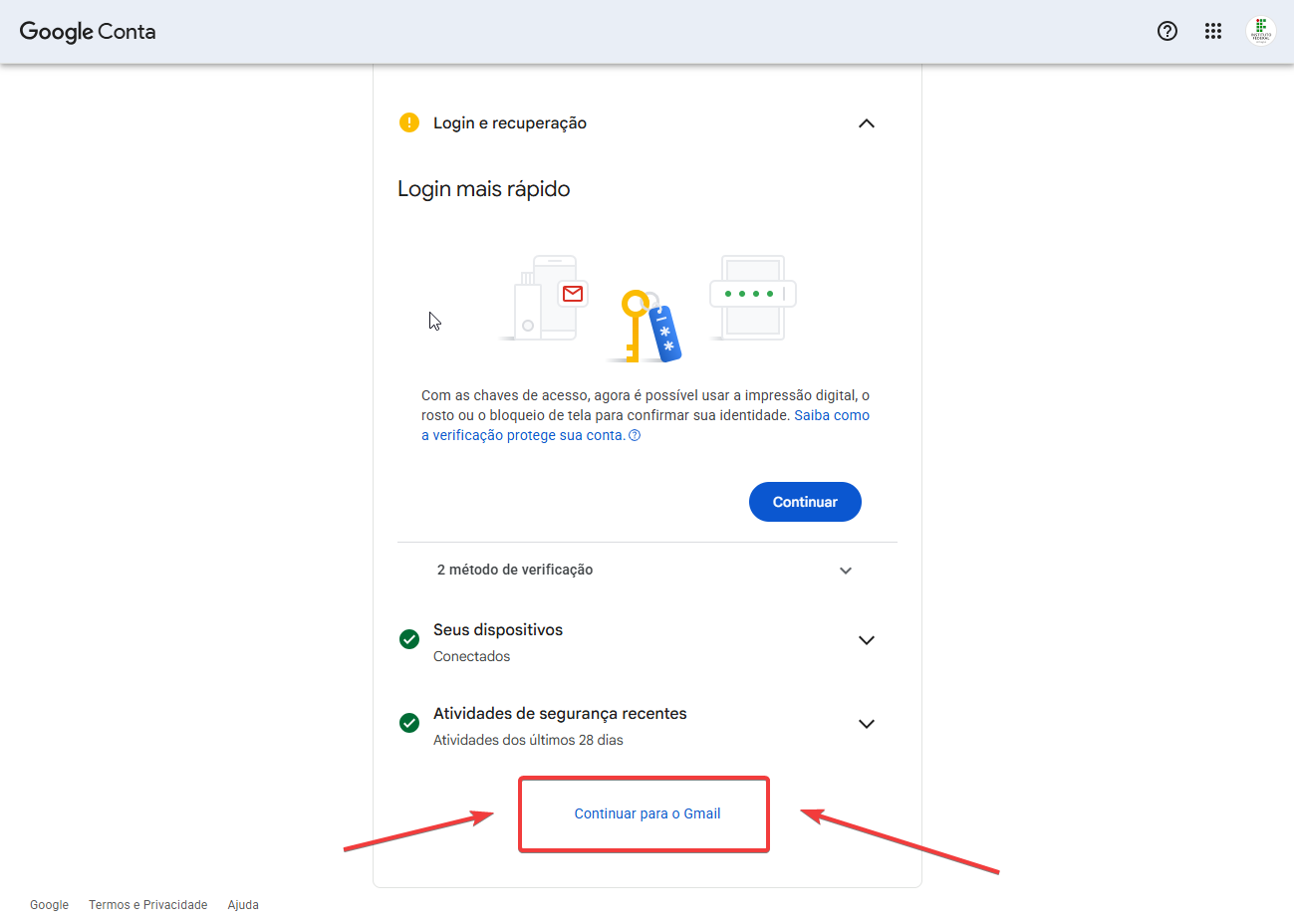
Passo 9. Caso apareça a tela seguinte, vá até a parte inferior e clique em “Continuar para o Gmail” para ser redirecionado para a caixa de entrada de e-mail.
4. Quando devo abrir um chamado sobre E-mail Institucional?
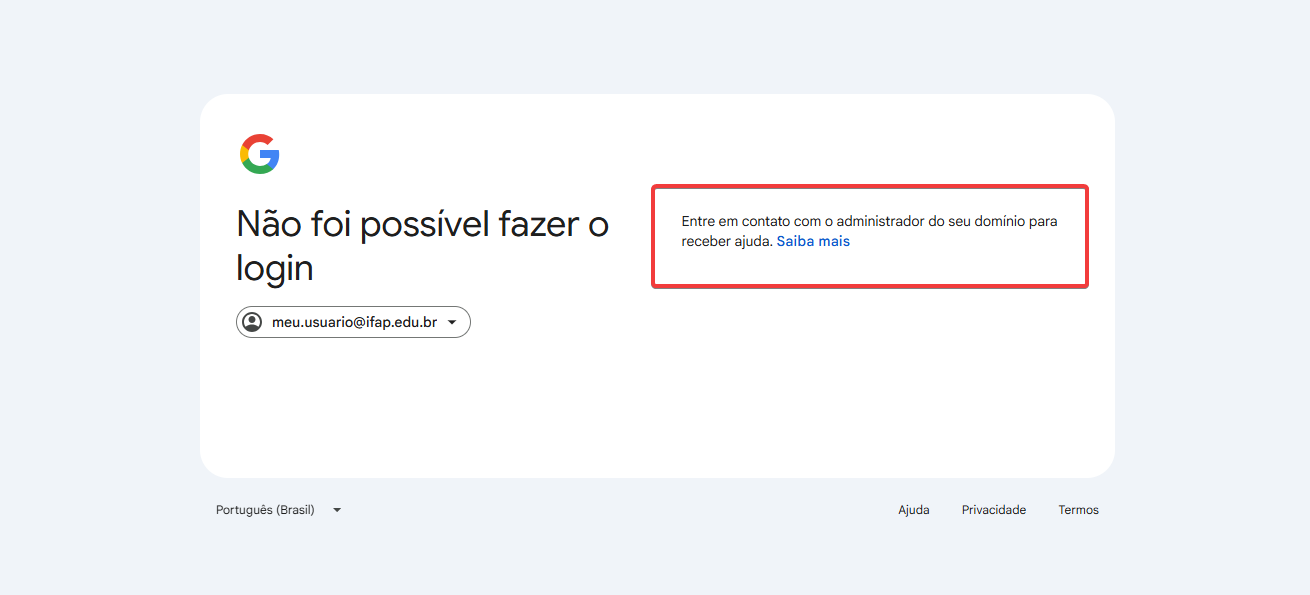
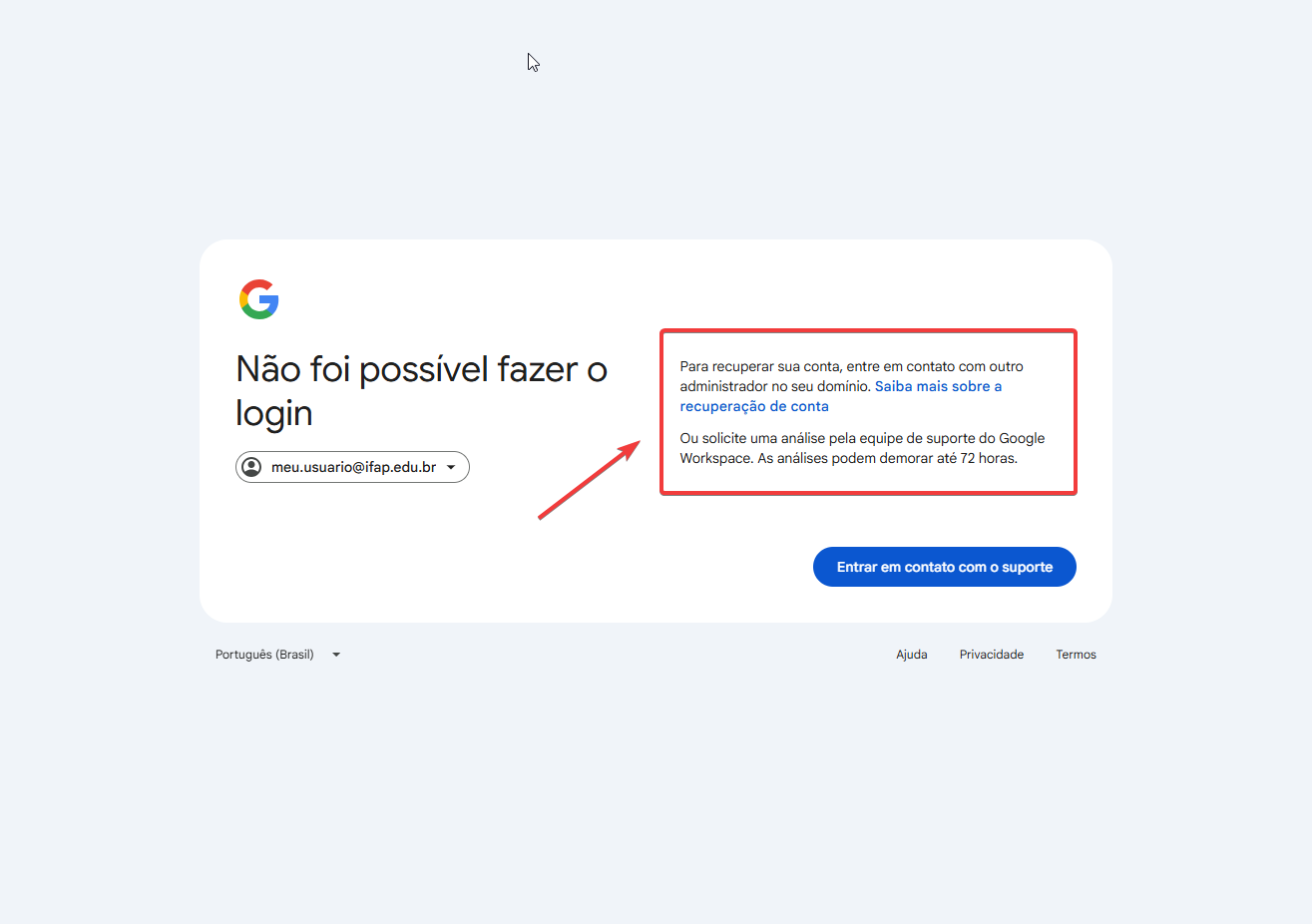
Caso tenha visto alguma das telas abaixo ou que mencionem “Entrar em contato com o administrador”.
Nesses casos, abra um chamado direcionado a TI para que sua solicitação seja avaliada e atendida.
Informações
Caso este manual não tenha respondido sua dúvida ou você encontre uma situação não prevista aqui, os canais abaixo estão disponíveis para ajudá-lo:
- Instrução Normativa de E-mail Institucional;
- Manual de Boas Práticas de Uso do E-mail Institucional;
- Abra um chamado no SUAP direcionado a TI.
Criando meu E-mail Institucional
Este pequeno guia tem como objetivo orientar o servidor a criar seu e-mail institucional através da plataforma SUAP.
Primeiro, acesse o sistema SUAP:
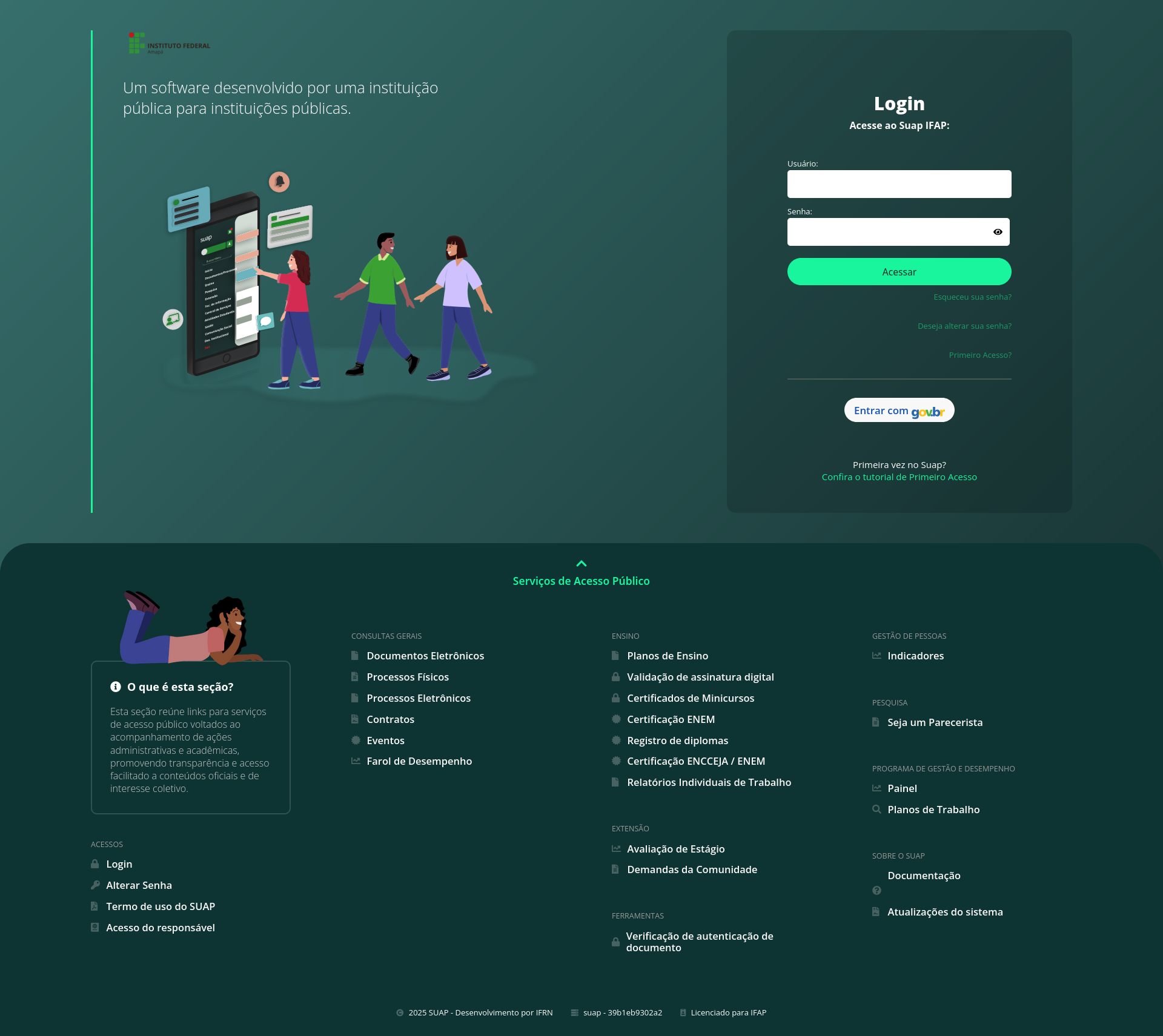
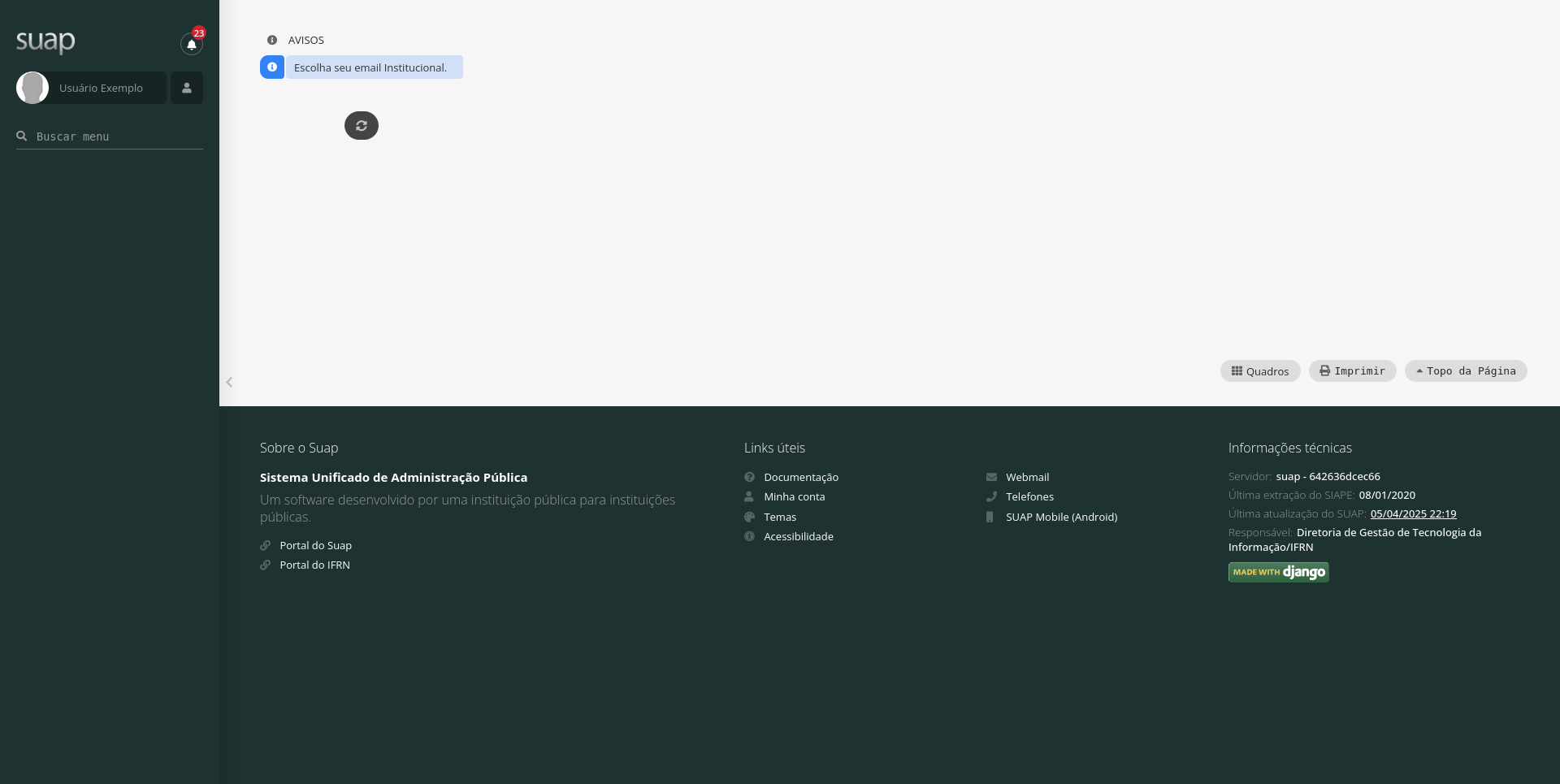
Entre com suas credenciais, você será redirecionado para a página inicial, nela, você verá uma notificação com o conteúdo "Escolha seu e-mail Institucional.", clique nela.
Ao fazer isso, você será redirecionado para a tela de seleção de seu e-mail institucional. Por ser um servidor, o seu e-mail é regido por uma padronização institucional, de forma a você não poder escolher como será seu e-mail.
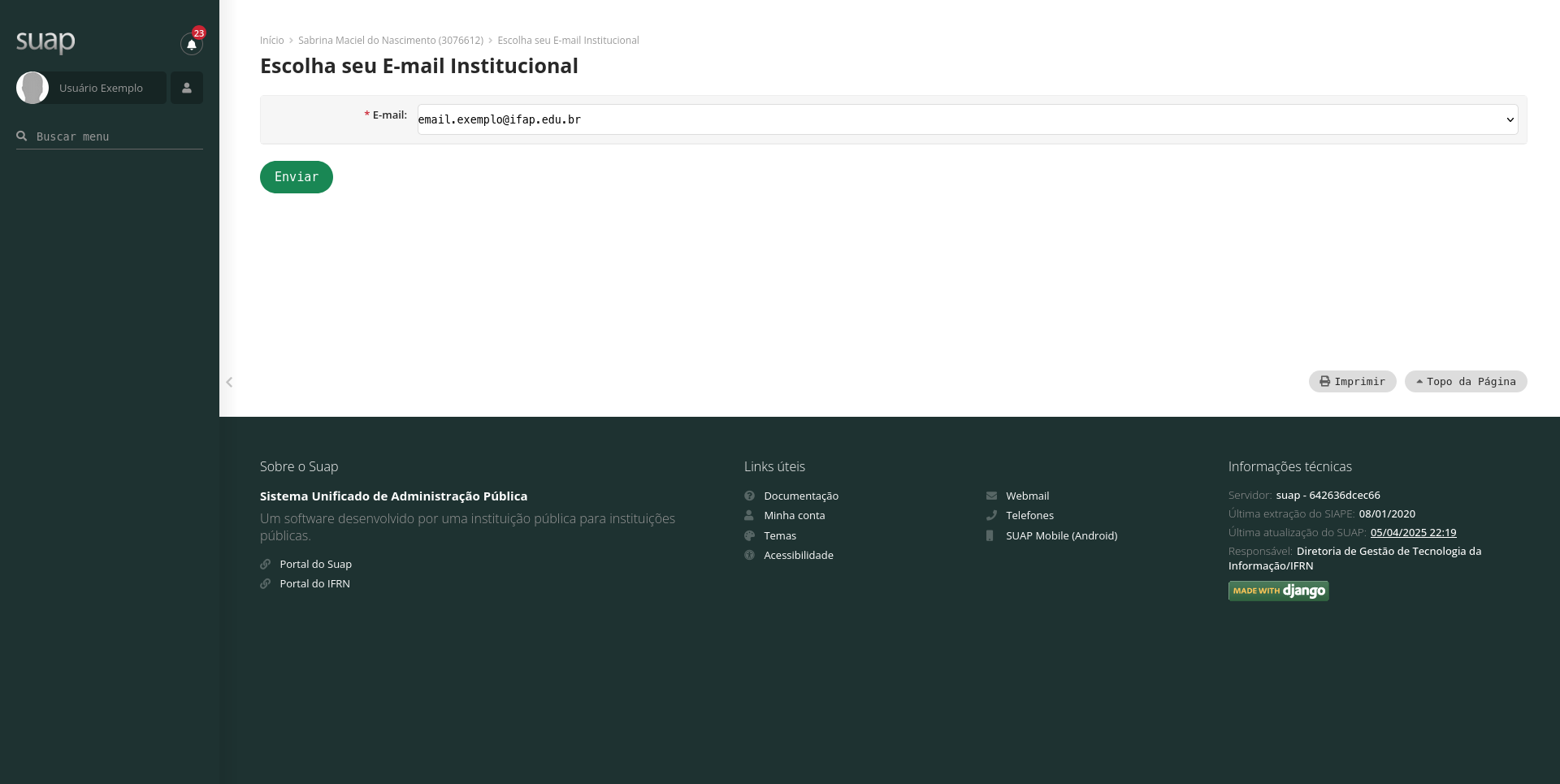
Após isso clique em "Enviar", você será redirecionado para a página inicial e verá uma notificação o informando que o e-mail estará pronto em até três horas. Normalmente o processo leva 2 minutos 🙂
Após isso, você receberá em seu e-mail que você informou quando entrou na instituição as informações para acessar seu e-mail institucional.
E-mail | Alunos
SUAP | Criando e-mail acadêmico (alunos)
Este pequeno guia tem como objetivo orientar o aluno na criação do seu e-mail acadêmico por meio da plataforma SUAP. Durante o processo, será possível escolher o endereço de e-mail acadêmico a partir de uma lista de opções disponíveis. A senha do e-mail será a mesma utilizada no SUAP, pois ambas são sincronizadas.
Caso você tenha acessado este guia por meio do link disponível na página de seleção do e-mail acadêmico, pode iniciar a leitura diretamente pela etapa 1.3.
Antes de iniciarmos, vale lembrar que, ao alterar sua senha do SUAP, pode levar cerca de 30 minutos para que a atualização seja sincronizada com o seu e-mail acadêmico. Durante esse período, você deverá continuar utilizando a senha antiga do SUAP para autenticar o acesso ao e-mail acadêmico.
1. Criando seu e-mail no SUAP
1.1 Primeiro, acesse o sistema SUAP: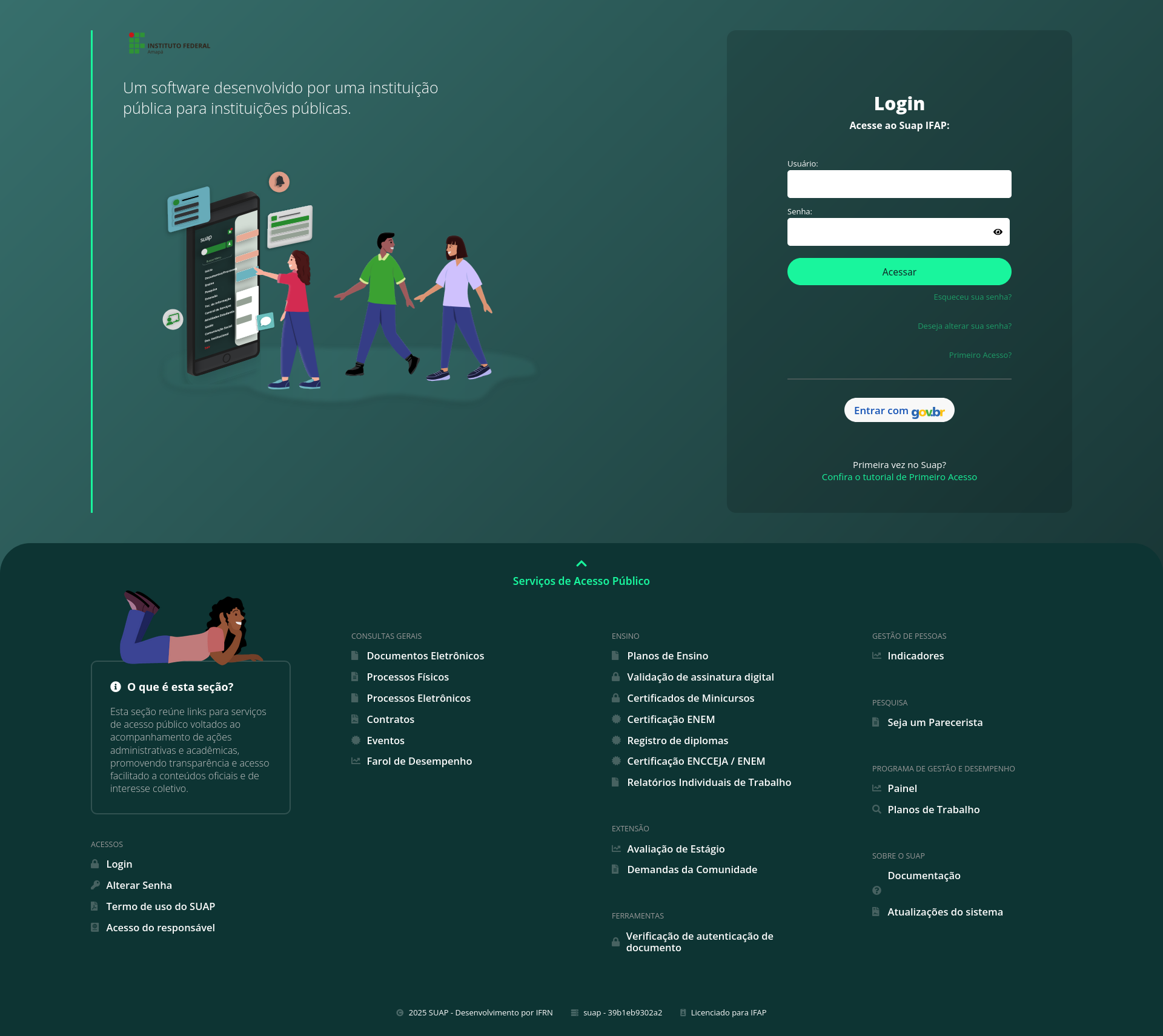
1.2 Entre com suas credenciais, você será redirecionado para a página inicial, nela, você verá uma notificação com o conteúdo "Escolha seu e-mail Acadêmico.", clique nela.
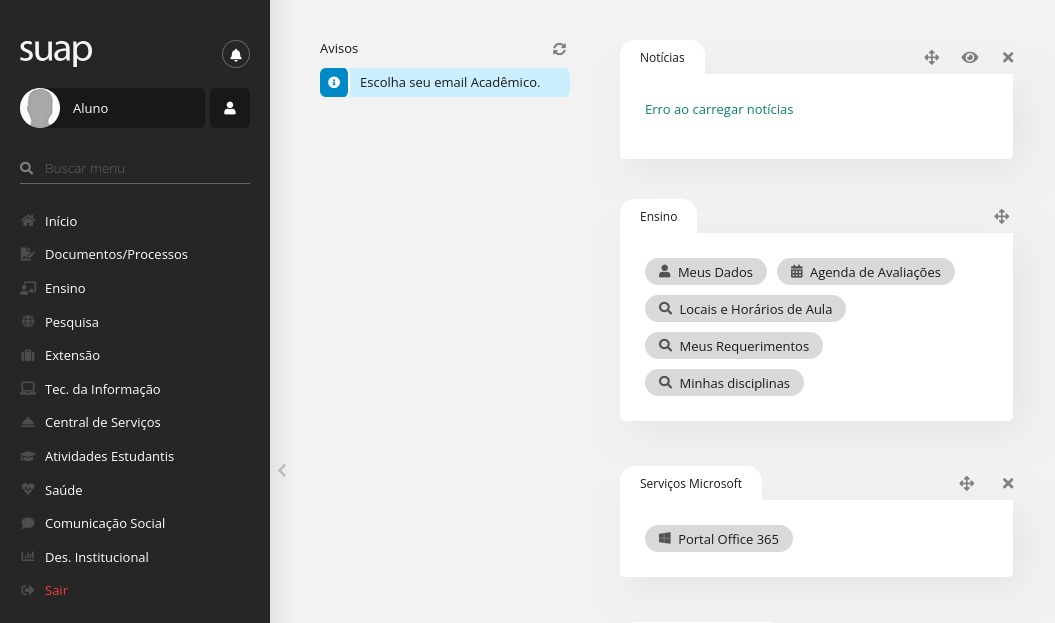
1.3 Ao fazer isso, você será redirecionado para a tela de seleção de seu e-mail acadêmico. Aqui você pode escolher dentre as opções como seu e-mail será. Isso não pode ser alterado mais tarde.
1.4 Após isso clique em "Enviar", você será redirecionado para a página inicial e verá uma notificação o informando que o e-mail estará pronto em até três horas. Normalmente o processo leva 30 minutos 🙂
2. Ativando seu e-mail acadêmico
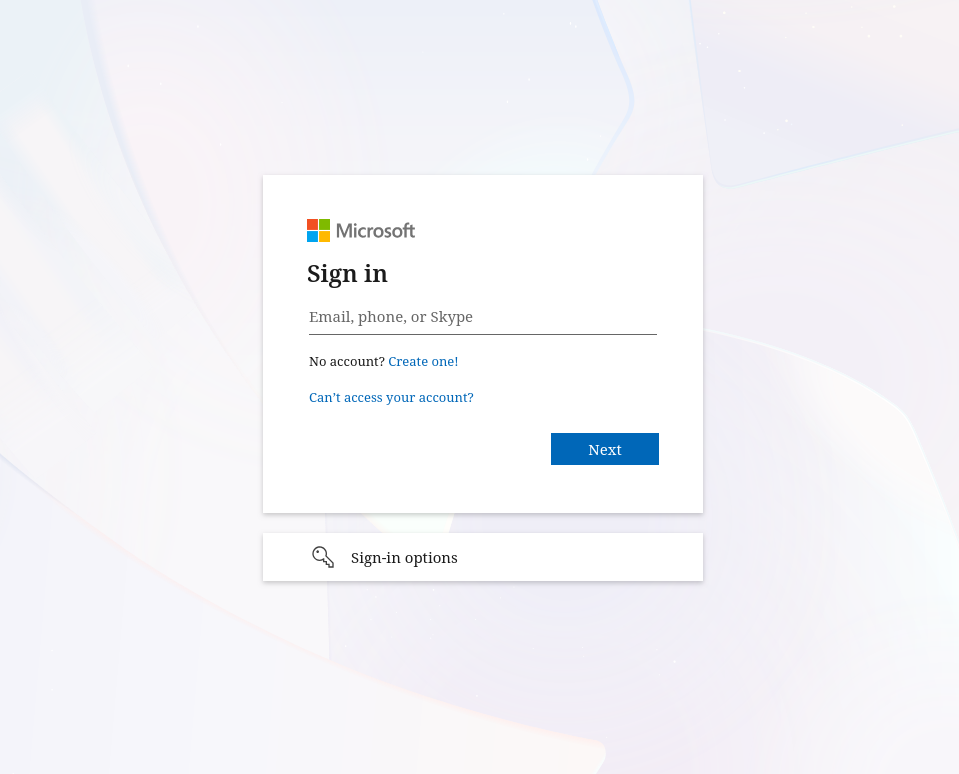
2.1 Feito isto, será necessário que você ative sua conta, para isto, acesse este link e clique em login/sing in. Insira seu e-mail acadêmico e após clicar em Avançar, insira a senha da sua conta do SUAP.
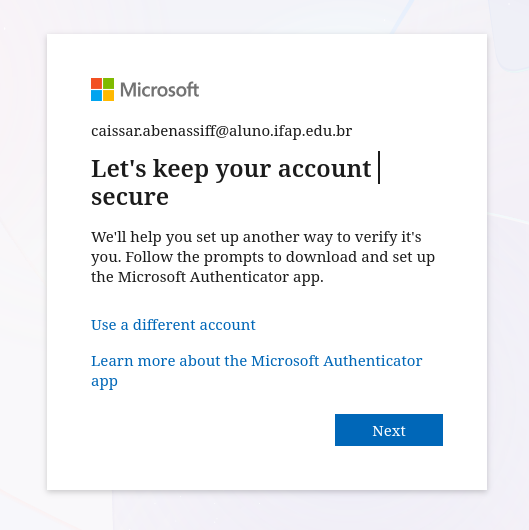
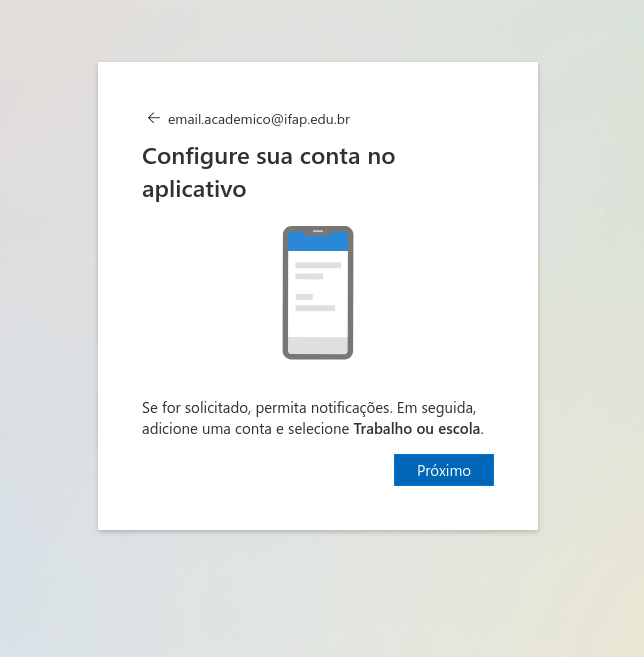
2.2 Após isso, você verá uma mensagem pedindo para manter sua conta de e-mail acadêmico segura, clique em Avançar. Você verá uma mensagem pedindo para que siga as instruções para manter sua conta segura:
2.3 Aqui, poderá clicar na loja de aplicativos correspondente ao seu modelo de celular e baixar o aplicativo de autenticação de dois fatores. Após isso clique em próximo
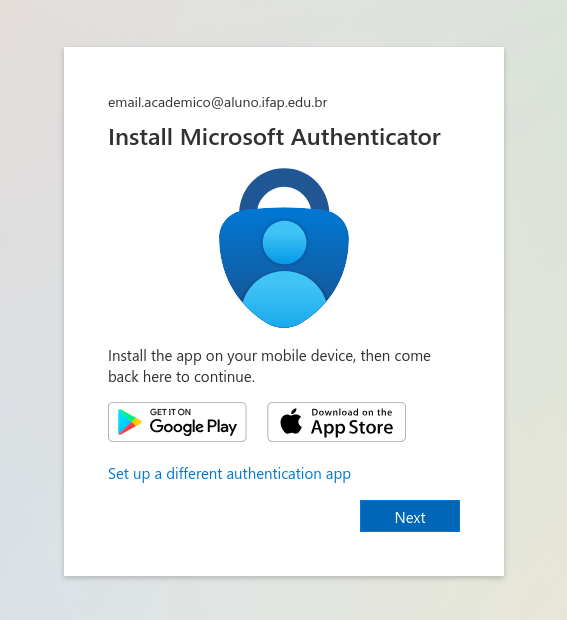
2.4 Recomendamos que você entre com alguma outra conta Microsoft no aplicativo Microsoft Authenticator para evitar você perder o acesso quando trocar de celular ou semelhante. Após isso, clique em "Próximo".
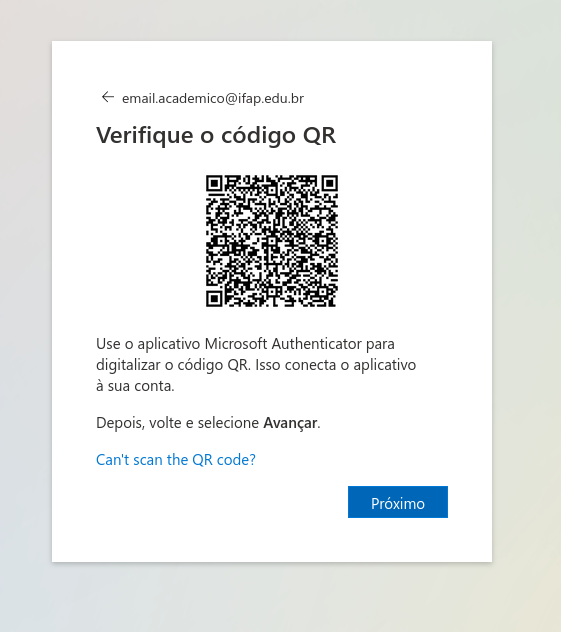
2.5 Com isso será lhe solicitado que escaneie o código QR com o aplicativo instalado neste guia, escaneie e clique em "Próximo".
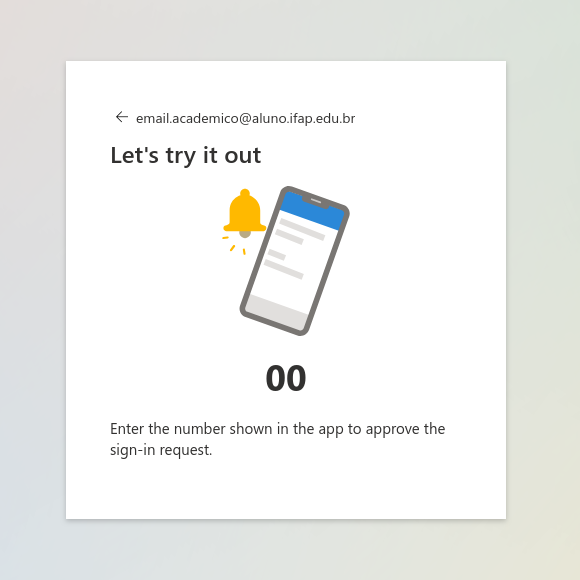
2.6 Você verá um código de dois dígitos, na qual deverá inserir na mensagem que aparecerá no seu aplicativo quando chegar nesta etapa.
2.7 Ao fazer isso, você irá ver automaticamente a seguinte mensagem:
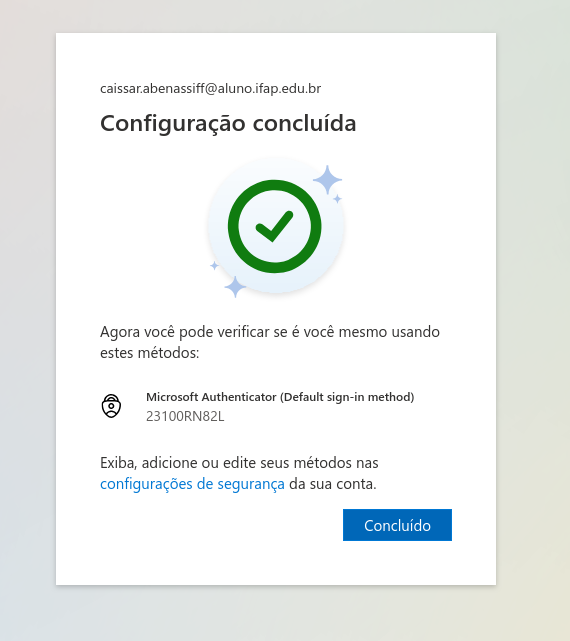
Parabéns! Clique em "Concluído" e você será automaticamente redirecionado para a caixa de entrada do seu e-mail!
Redefinir Senha do E-mail Acadêmico
Atenção: A senha do E-mail Acadêmico é a mesma utilizada no SUAP!
Caso tenha esquecido a senha do e-mail/SUAP, siga as etapas do link abaixo para prosseguir para a redefinição.
Como as duas senhas são integradas, ao redefinir a senha do SUAP, ocorrerá a sincronização, a do e-mail acadêmico também será atualizada.