# E-mail Institucional

Manuais e informações relacionadas aos serviços de e-mail utilizados no IFAP.  
Gmail para Servidores e Outlook para Alunos

# E-mail | Servidores

# Redefinição de Senha de E-mail de Uso Pessoal

<span style="font-size: 9.5pt; line-height: 115%; font-family: Boldonse; mso-bidi-font-family: Calibri; color: #275317; mso-themecolor: accent6; mso-themeshade: 128;">Manual de Alteração de Senha e Recuperação de Conta do E-mail de Uso Pessoal (Individual Institucional)</span>

<span style="font-family: 'Arial Nova',sans-serif; mso-bidi-font-family: Calibri;">Este manual foi elaborado com objetivo de auxiliar na autonomia do usuário na troca de senha e autosserviço de recuperação da conta de e-mail institucional do IFAP.</span>

<span style="font-family: 'Arial Nova',sans-serif; mso-bidi-font-family: Calibri;">Público-alvo: **servidores do IFAP**</span>

<span style="font-family: 'Arial Nova',sans-serif; mso-bidi-font-family: Calibri;">Se o e-mail utiliza o formato semelhante a <span class="GramE">meu.usuário</span>**@ifap.edu.br** ele se aplica a você.</span>

<span style="font-family: 'Arial Nova',sans-serif; mso-bidi-font-family: Calibri;">Os passos descritos devem ser executados em um navegador (de preferência o Google Chrome).</span>

---

<span style="mso-fareast-language: PT-BR;"> </span><span style="font-size: 14.0pt; line-height: 107%; font-family: 'Arial Nova',sans-serif; color: #275317; mso-themecolor: accent6; mso-themeshade: 128;">Sumário</span>

[<span style="font-size: 12.0pt; line-height: 107%; font-family: 'Arial Nova',sans-serif; color: windowtext; mso-no-proof: yes;">1. Como altero minha senha de e-mail institucional?</span><span style="font-size: 12.0pt; line-height: 107%; font-family: 'Arial Nova',sans-serif; color: windowtext; display: none; mso-hide: screen; mso-no-proof: yes; text-decoration: none; text-underline: none;"><span style="mso-tab-count: 1 dotted;">. </span></span><span style="font-size: 12.0pt; line-height: 107%; font-family: 'Arial Nova',sans-serif; color: windowtext; display: none; mso-hide: screen; mso-no-proof: yes; text-decoration: none; text-underline: none;">1</span>](#_alterar-senha-email-institucional)

[<span style="font-size: 12.0pt; line-height: 107%; font-family: 'Arial Nova',sans-serif; color: windowtext; mso-no-proof: yes;">2. Como cadastro contatos de recuperação?</span><span style="font-size: 12.0pt; line-height: 107%; font-family: 'Arial Nova',sans-serif; color: windowtext; display: none; mso-hide: screen; mso-no-proof: yes; text-decoration: none; text-underline: none;"><span style="mso-tab-count: 1 dotted;">. </span></span><span style="font-size: 12.0pt; line-height: 107%; font-family: 'Arial Nova',sans-serif; color: windowtext; display: none; mso-hide: screen; mso-no-proof: yes; text-decoration: none; text-underline: none;">2</span>](#_cadastrar-contato-de-recuperacao)

[<span style="font-size: 12.0pt; line-height: 107%; font-family: 'Arial Nova',sans-serif; color: windowtext; mso-no-proof: yes;">3. Como recupero minha conta de e-mail?</span><span style="font-size: 12.0pt; line-height: 107%; font-family: 'Arial Nova',sans-serif; color: windowtext; display: none; mso-hide: screen; mso-no-proof: yes; text-decoration: none; text-underline: none;"><span style="mso-tab-count: 1 dotted;">. </span></span><span style="font-size: 12.0pt; line-height: 107%; font-family: 'Arial Nova',sans-serif; color: windowtext; display: none; mso-hide: screen; mso-no-proof: yes; text-decoration: none; text-underline: none;">3</span>](#_recuperar-minha-conta-email)

[<span style="font-size: 12.0pt; line-height: 107%; font-family: 'Arial Nova',sans-serif; color: windowtext; mso-no-proof: yes;">4. Quando devo abrir um chamado sobre E-mail Institucional?</span><span style="font-size: 12.0pt; line-height: 107%; font-family: 'Arial Nova',sans-serif; color: windowtext; display: none; mso-hide: screen; mso-no-proof: yes; text-decoration: none; text-underline: none;"><span style="mso-tab-count: 1 dotted;">. </span></span><span style="font-size: 12.0pt; line-height: 107%; font-family: 'Arial Nova',sans-serif; color: windowtext; display: none; mso-hide: screen; mso-no-proof: yes; text-decoration: none; text-underline: none;">5</span>](#_quando-abrir-chamado-sobre-email)

[<span style="font-size: 12.0pt; line-height: 107%; font-family: 'Arial Nova',sans-serif; color: windowtext; mso-no-proof: yes;">Informações</span><span style="font-size: 12.0pt; line-height: 107%; font-family: 'Arial Nova',sans-serif; color: windowtext; display: none; mso-hide: screen; mso-no-proof: yes; text-decoration: none; text-underline: none;"><span style="mso-tab-count: 1 dotted;">. </span></span><span style="font-size: 12.0pt; line-height: 107%; font-family: 'Arial Nova',sans-serif; color: windowtext; display: none; mso-hide: screen; mso-no-proof: yes; text-decoration: none; text-underline: none;">6</span>](#_informacoes-e-duvidas)

---

# <a name="_alterar-senha-email-institucional"></a><a name="_alterar-senha-email-institucional"></a><span style="mso-topicmark: _alterar-senha-email-institucional;">**<span style="font-size: 14.0pt; line-height: 115%; font-family: 'Arial Nova',sans-serif; color: #275317; mso-themecolor: accent6; mso-themeshade: 128;">1. Como altero minha senha de e-mail institucional?</span>**</span>

***<span style="font-family: 'Arial Nova',sans-serif;">Aviso:</span>****<span style="font-family: 'Arial Nova',sans-serif;"> É necessário estar logado na conta antes de prosseguir para os passos. Caso não saiba a senha atual siga o tópico 3 “Como recupero minha conta de e-mail?”</span>*

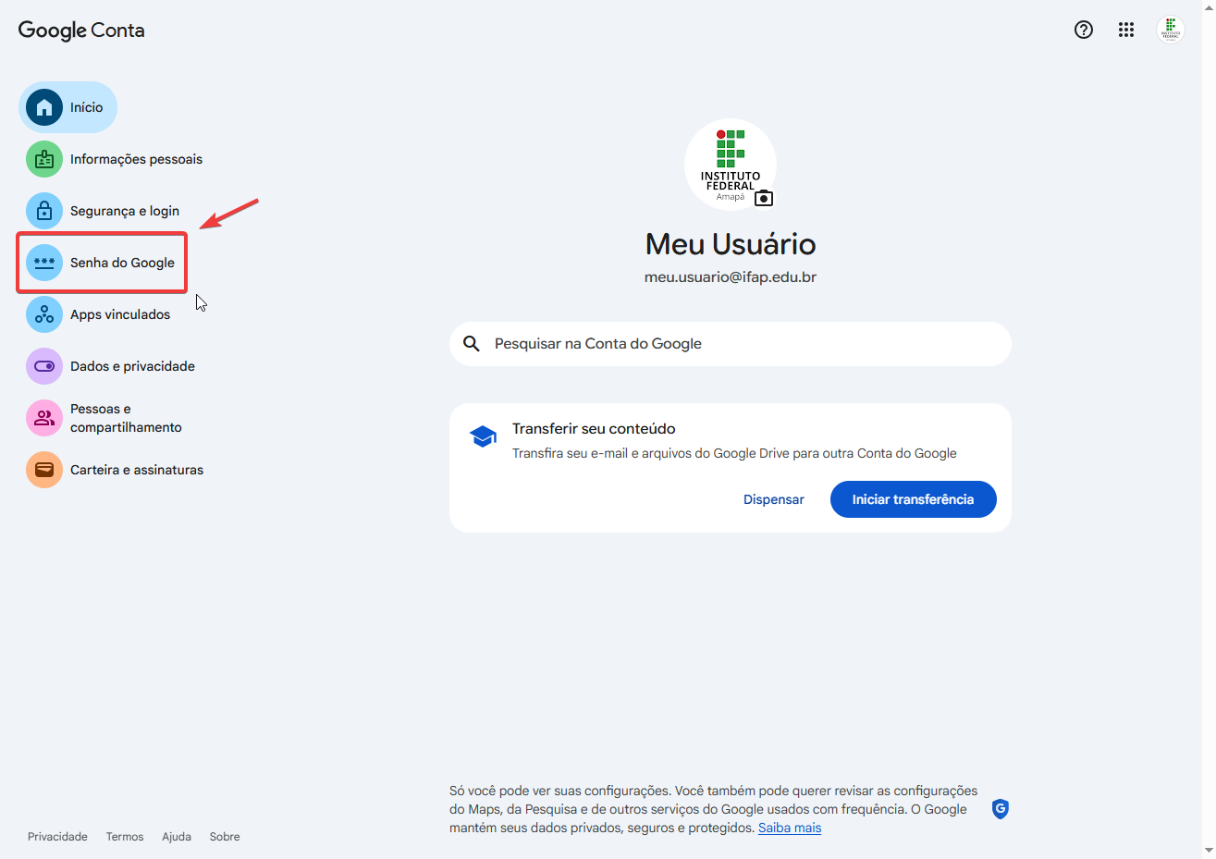
<span style="font-family: 'Arial Nova',sans-serif;">Passo 1. Acesse **myaccount.google.com** com sua conta institucional.</span>

<span style="mso-no-proof: yes;">[![image001.png](https://manuais.ifap.edu.br/uploads/images/gallery/2026-06/scaled-1680-/image001.png)](https://manuais.ifap.edu.br/uploads/images/gallery/2026-06/image001.png)</span>

<span style="font-family: 'Arial Nova',sans-serif;">Passo 2. Clique em **"Senha do Google"** no menu lateral esquerdo.</span>

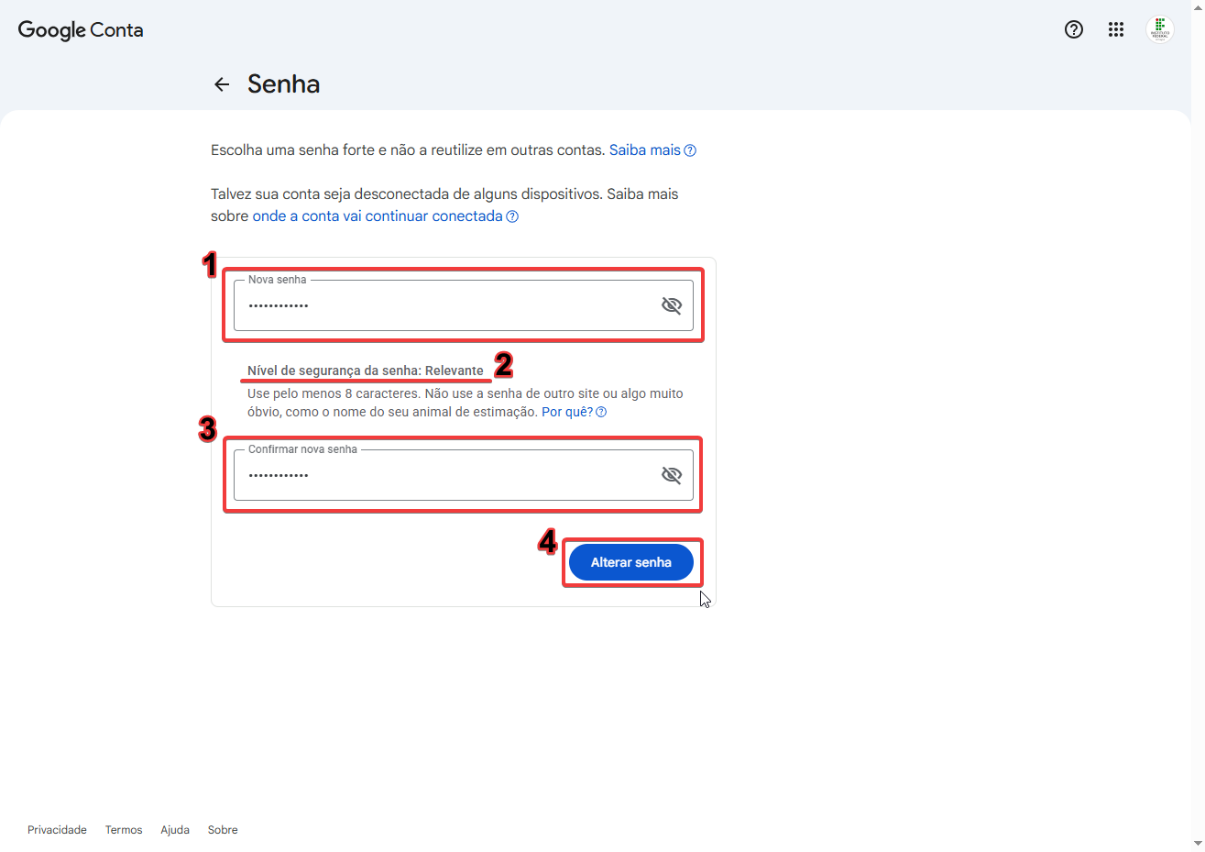
<span style="font-family: 'Arial Nova',sans-serif;">Passo 3. Digite a **nova senha** **(1)**, certifique-se de atender aos critérios do art. 35 da Política de Segurança da Informação (versão 2.0) bem como o nível de segurança da senha ser classificado “relevante” **(2)** e depois a **repita a nova senha** **(3)**.</span>

*<span style="font-family: 'Arial Nova',sans-serif;">Dica: use um gerador de senhas fortes como </span>*[<span class="SpellE">*<span style="font-family: 'Arial Nova',sans-serif;">LastPass</span>*</span>](https://www.lastpass.com/pt/features/password-generator)*<span style="font-family: 'Arial Nova',sans-serif;"> e anote sua senha em local seguro.</span>*

<span style="mso-no-proof: yes;">[![image003.png](https://manuais.ifap.edu.br/uploads/images/gallery/2026-06/scaled-1680-/image003.png)](https://manuais.ifap.edu.br/uploads/images/gallery/2026-06/image003.png)  
</span>

<span style="font-family: 'Arial Nova',sans-serif;">Passo 4. Clique em **"Alterar senha" (4)**.</span>

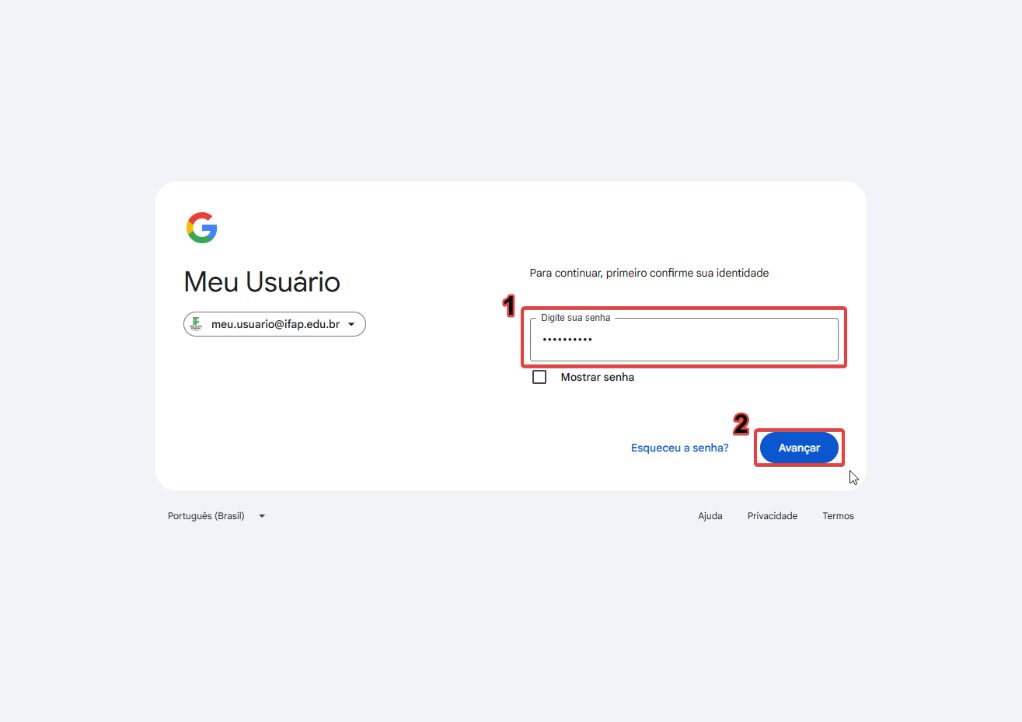
<span style="font-family: 'Arial Nova',sans-serif;">Passo 5. Caso solicitado, informe a **senha atual** **(1)** na próxima tela para confirmar sua identidade e clique em **“Avançar”**.</span>

<span style="mso-no-proof: yes;">[![image005.png](https://manuais.ifap.edu.br/uploads/images/gallery/2026-06/scaled-1680-/image005.png)](https://manuais.ifap.edu.br/uploads/images/gallery/2026-06/image005.png)</span>

---

**<span style="font-size: 14.0pt; line-height: 115%; font-family: 'Arial Nova',sans-serif; color: #275317; mso-themecolor: accent6; mso-themeshade: 128;"><a name="_cadastrar-contato-de-recuperacao"></a><a name="_cadastrar-contato-de-recuperacao"></a>2. Como cadastro contatos de recuperação?</span>**

***<span style="font-family: 'Arial Nova',sans-serif;">Aviso:</span>****<span style="font-family: 'Arial Nova',sans-serif;"> É necessário estar logado na conta antes de prosseguir para os passos. </span>*

<span style="font-family: 'Arial Nova',sans-serif;">Passo 1. Acesse **myaccount.google.com**.</span>

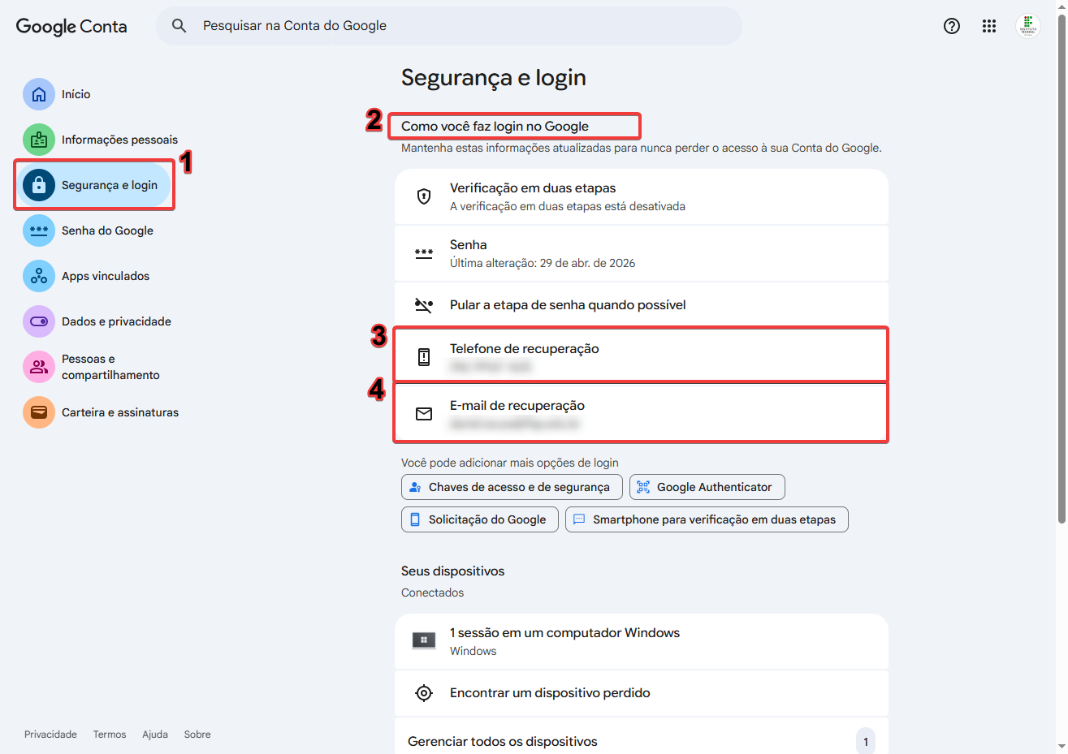
<span style="font-family: 'Arial Nova',sans-serif;">Passo 2. Clique em "**Segurança e login**" **(1)**.</span>

<span style="font-family: 'Arial Nova',sans-serif;">Passo 3. Na seção **"Como você faz login no Google" (2)**, adicione clicando em:</span>

- **<span style="font-family: 'Arial Nova',sans-serif;">Telefone de recuperação (3)</span>**<span style="font-family: 'Arial Nova',sans-serif;">: adicione seu contato de celular pessoal</span>
- **<span style="font-family: 'Arial Nova',sans-serif;">E-mail de recuperação (4)</span>**<span style="font-family: 'Arial Nova',sans-serif;">: adicione seu contato de e-mail pessoal (Gmail, <span class="GramE">Hotmail, etc.</span>)</span>

<span style="mso-no-proof: yes;">[![image007.png](https://manuais.ifap.edu.br/uploads/images/gallery/2026-06/scaled-1680-/image007.png)](https://manuais.ifap.edu.br/uploads/images/gallery/2026-06/image007.png)  
</span>

<span style="font-family: 'Arial Nova',sans-serif; mso-no-proof: yes;">Passo 3.1. Na tela de cada tipo de contato, após adicioná-lo, clique em **“avançar”**.</span>

<span style="font-family: 'Arial Nova',sans-serif;">Passo 4. O Google enviará um **código de verificação** para confirmar cada contato. Digite o código recebido e salve.</span>

---

# <a name="_recuperar-minha-conta-email"></a>**<span style="font-size: 14.0pt; line-height: 115%; font-family: 'Arial Nova',sans-serif; color: #275317; mso-themecolor: accent6; mso-themeshade: 128;">3. Como recupero minha conta de e-mail?</span>**

***<span style="font-family: 'Arial Nova',sans-serif;">Atenção:</span>****<span style="font-family: 'Arial Nova',sans-serif;"> É necessário ter feito o </span>*[***<span style="font-family: 'Arial Nova',sans-serif;">tópico 2 “Como cadastro contatos de recuperação?”</span>***](#_cadastrar-contato-de-recuperacao)*<span style="font-family: 'Arial Nova',sans-serif;"> antes de prosseguir para os passos.</span>*

<span style="font-family: 'Arial Nova',sans-serif;">Passo 1. Abra o navegador e acesse **mail.google.com**</span>

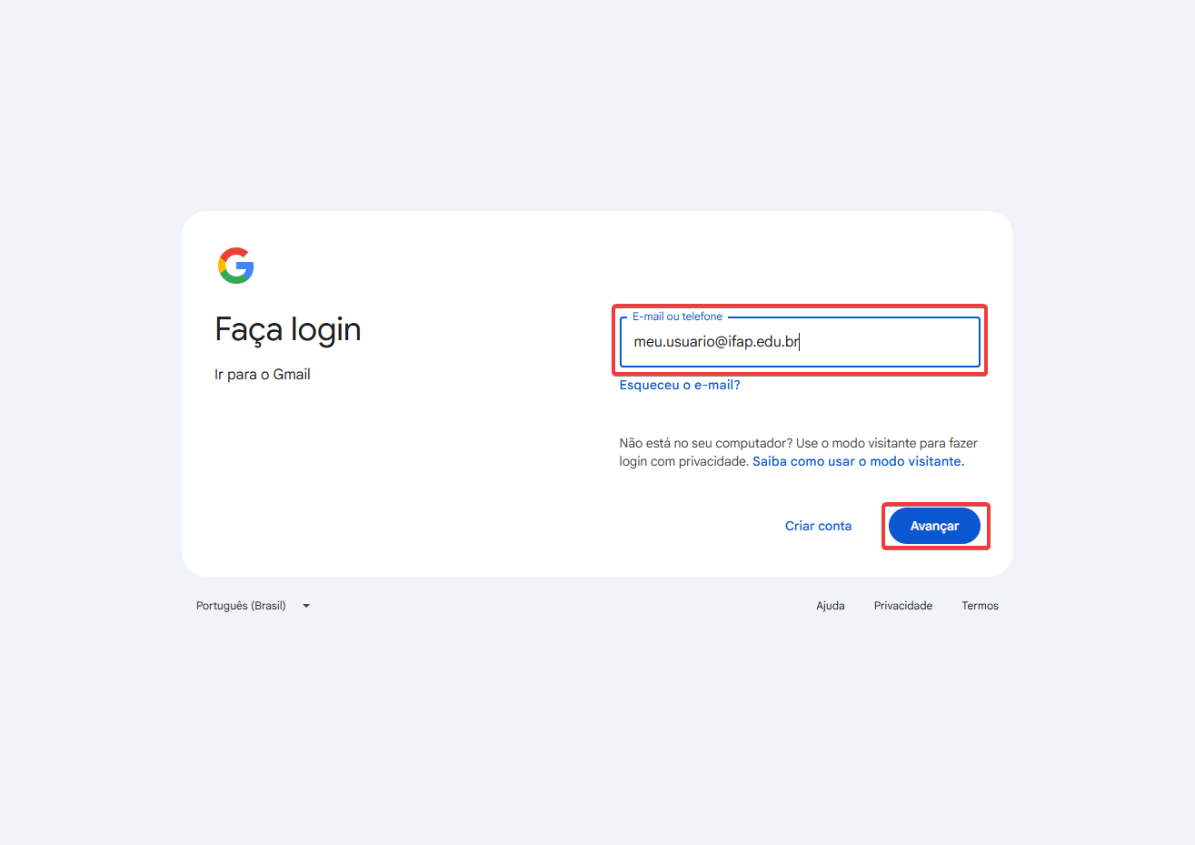
<span style="font-family: 'Arial Nova',sans-serif;">Passo 2. **Digite seu e-mail institucional** (ex.: meu.usuario@ifap.edu.br) e clique em **“Avançar”**</span>

<span style="mso-no-proof: yes;">[![image009.png](https://manuais.ifap.edu.br/uploads/images/gallery/2026-06/scaled-1680-/image009.png)](https://manuais.ifap.edu.br/uploads/images/gallery/2026-06/image009.png)  
</span>

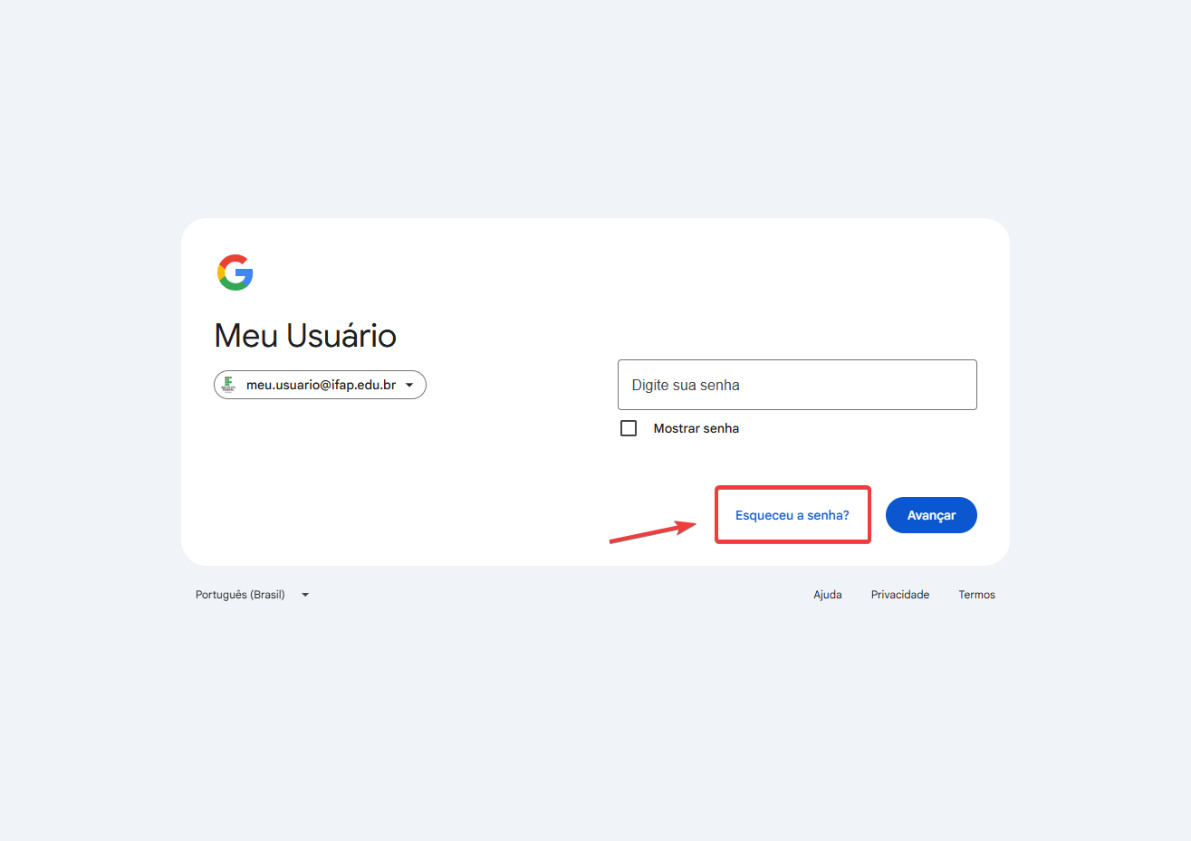
<span style="font-family: 'Arial Nova',sans-serif;">Passo 3. Na tela de senha, clique em **“Esqueceu a senha?”**</span>

<span style="mso-no-proof: yes;">[![esqueceu-senha-google.png](https://manuais.ifap.edu.br/uploads/images/gallery/2026-06/scaled-1680-/image011.png)](https://manuais.ifap.edu.br/uploads/images/gallery/2026-06/image011.png)  
</span>

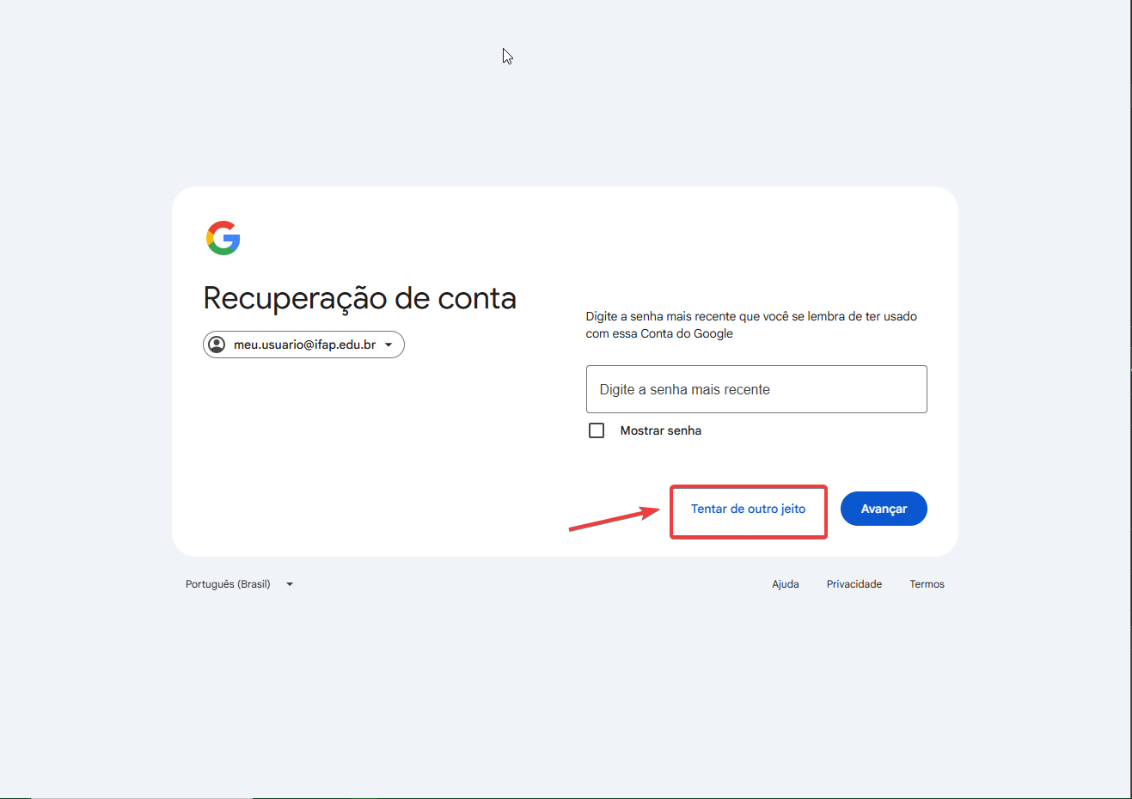
<span style="font-family: 'Arial Nova',sans-serif;">Passo 4. O Google perguntará a última senha que você lembra. Se não lembrar nenhuma, clique em **“Tentar de outro jeito”**.</span>

<span style="mso-no-proof: yes;">[![tentar-outro-jeito-google.png](https://manuais.ifap.edu.br/uploads/images/gallery/2026-06/scaled-1680-/image013.png)](https://manuais.ifap.edu.br/uploads/images/gallery/2026-06/image013.png)  
</span>

<span style="font-family: 'Arial Nova',sans-serif;">Passo 5. Escolha o **método de verificação** disponível:</span>

1. <span style="font-family: 'Arial Nova',sans-serif;">Código no e-mail de recuperação </span><span style="font-family: 'Arial',sans-serif;">→</span><span style="font-family: 'Arial Nova',sans-serif;"> o Google **envia** um **c**</span>**<span style="font-family: 'Arial Nova',sans-serif; mso-bidi-font-family: 'Arial Nova';">ó</span><span style="font-family: 'Arial Nova',sans-serif;">digo</span>**<span style="font-family: 'Arial Nova',sans-serif;"> para seu e-mail pessoal cadastrado</span>
2. C<span style="font-family: 'Arial Nova',sans-serif; mso-bidi-font-family: 'Arial Nova';">ó</span><span style="font-family: 'Arial Nova',sans-serif;">digo no celular de recupera</span><span style="font-family: 'Arial Nova',sans-serif; mso-bidi-font-family: 'Arial Nova';">çã</span><span style="font-family: 'Arial Nova',sans-serif;">o </span><span style="font-family: 'Arial',sans-serif;">→</span><span style="font-family: 'Arial Nova',sans-serif;"> o Google **envia** um **SMS** para seu **telefone** cadastrado</span>
3. Notifica<span style="font-family: 'Arial Nova',sans-serif; mso-bidi-font-family: 'Arial Nova';">çã</span><span style="font-family: 'Arial Nova',sans-serif;">o no celular </span><span style="font-family: 'Arial',sans-serif;">→</span><span style="font-family: 'Arial Nova',sans-serif;"> se voc</span><span style="font-family: 'Arial Nova',sans-serif; mso-bidi-font-family: 'Arial Nova';">ê</span><span style="font-family: 'Arial Nova',sans-serif;"> estiver logado em outro dispositivo, o Google **envia** uma **notifica**</span>**<span style="font-family: 'Arial Nova',sans-serif; mso-bidi-font-family: 'Arial Nova';">çã</span><span style="font-family: 'Arial Nova',sans-serif;">o para aprovar</span>**

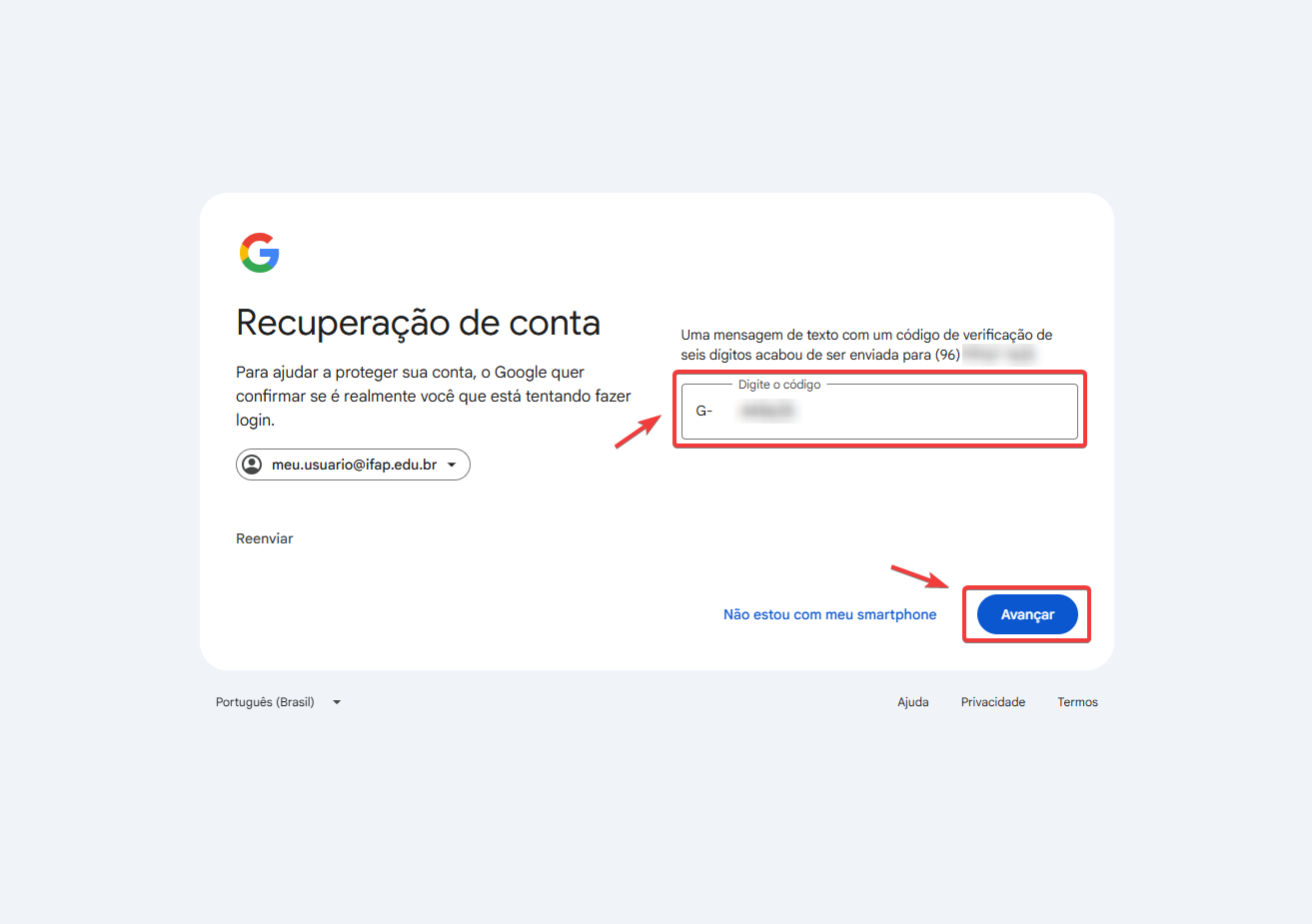
<span style="font-family: 'Arial Nova',sans-serif;">Passo 6. Digite o **código recebido** e clique em **“Avançar”**.</span>

<span style="mso-no-proof: yes;">[![chrome_LxgSjBCzT6.png](https://manuais.ifap.edu.br/uploads/images/gallery/2026-06/chrome-lxgsjbczt6.png)](https://manuais.ifap.edu.br/uploads/images/gallery/2026-06/image015.png)  
</span>

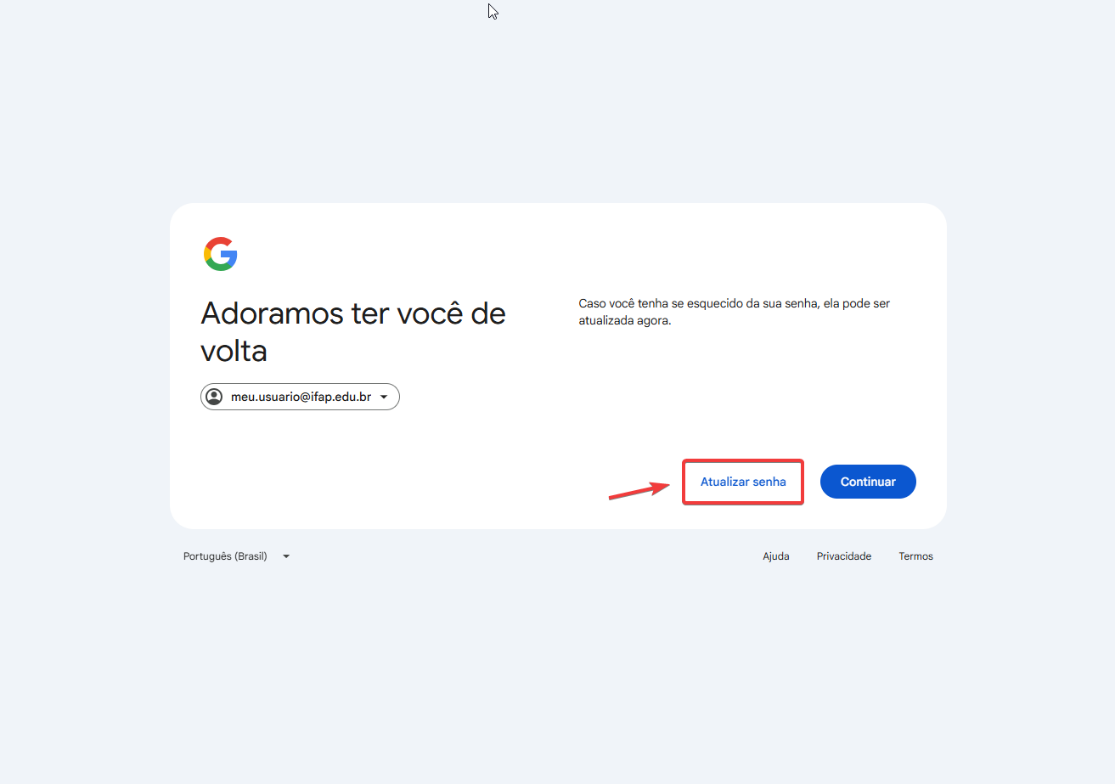
<span style="font-family: 'Arial Nova',sans-serif;">Passo 7. Clique em **“Atualizar senha”.**</span>

<span style="mso-no-proof: yes;">[![image017.png](https://manuais.ifap.edu.br/uploads/images/gallery/2026-06/scaled-1680-/image017.png)](https://manuais.ifap.edu.br/uploads/images/gallery/2026-06/image017.png)  
</span>

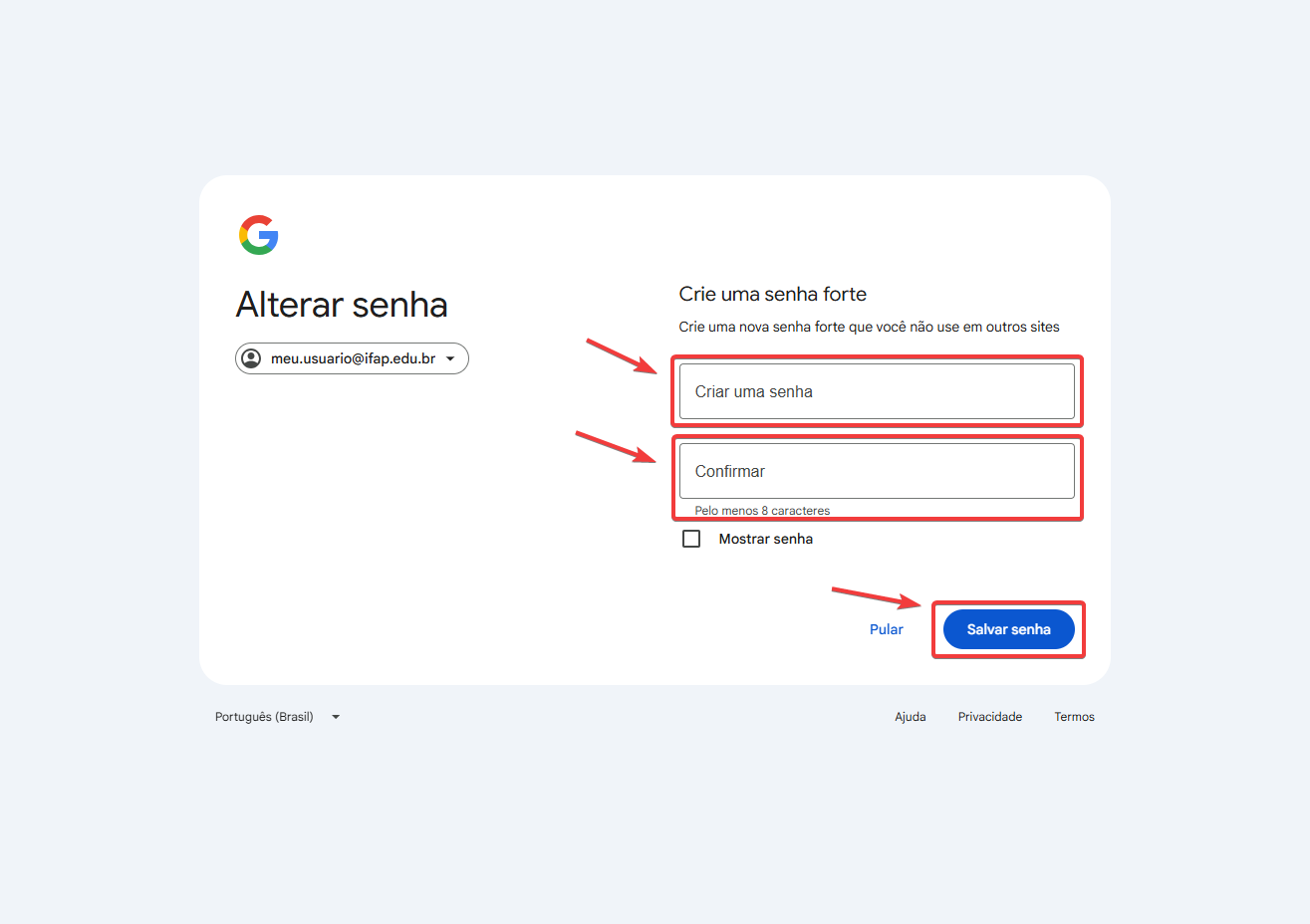
<span style="font-family: 'Arial Nova',sans-serif;">Passo 8. Crie e confirme uma nova senha seguindo as regras do </span>[***<span style="font-family: 'Arial Nova',sans-serif;">passo 3 do tópico 1</span>***](#_alterar-senha-email-institucional)<span style="font-family: 'Arial Nova',sans-serif;"> deste manual e clique em **“Salvar senha”**.</span>

<span style="mso-no-proof: yes;">[![chrome_t2BVrCmw7e.png](https://manuais.ifap.edu.br/uploads/images/gallery/2026-06/scaled-1680-/chrome-t2bvrcmw7e.png)](https://manuais.ifap.edu.br/uploads/images/gallery/2026-06/chrome-t2bvrcmw7e.png)  
</span>

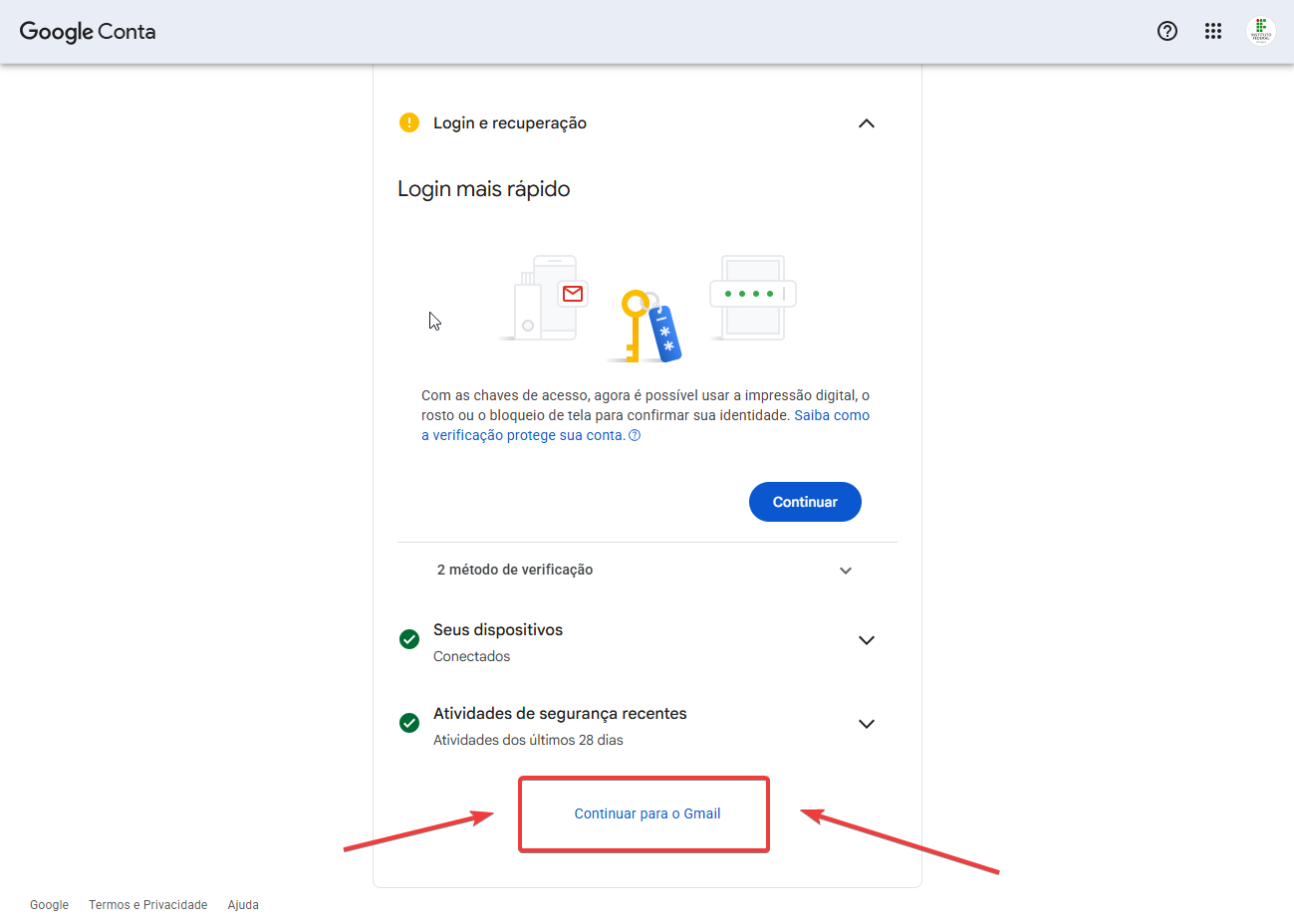
<span style="font-family: 'Arial Nova',sans-serif;">Passo 9. Caso apareça a tela seguinte, vá até a parte inferior e clique em **“Continuar para o Gmail”** para ser redirecionado para a caixa de entrada de e-mail.</span>

<span style="mso-no-proof: yes;">[![chrome_Nj9CGYYVye.png](https://manuais.ifap.edu.br/uploads/images/gallery/2026-06/scaled-1680-/chrome-nj9cgyyvye.png)](https://manuais.ifap.edu.br/uploads/images/gallery/2026-06/chrome-nj9cgyyvye.png)</span>

---

# <a name="_quando-abrir-chamado-sobre-email"></a>**<span style="font-size: 14.0pt; line-height: 115%; font-family: 'Arial Nova',sans-serif; color: #275317; mso-themecolor: accent6; mso-themeshade: 128;">4. Quando devo abrir um chamado sobre E-mail Institucional?</span>**

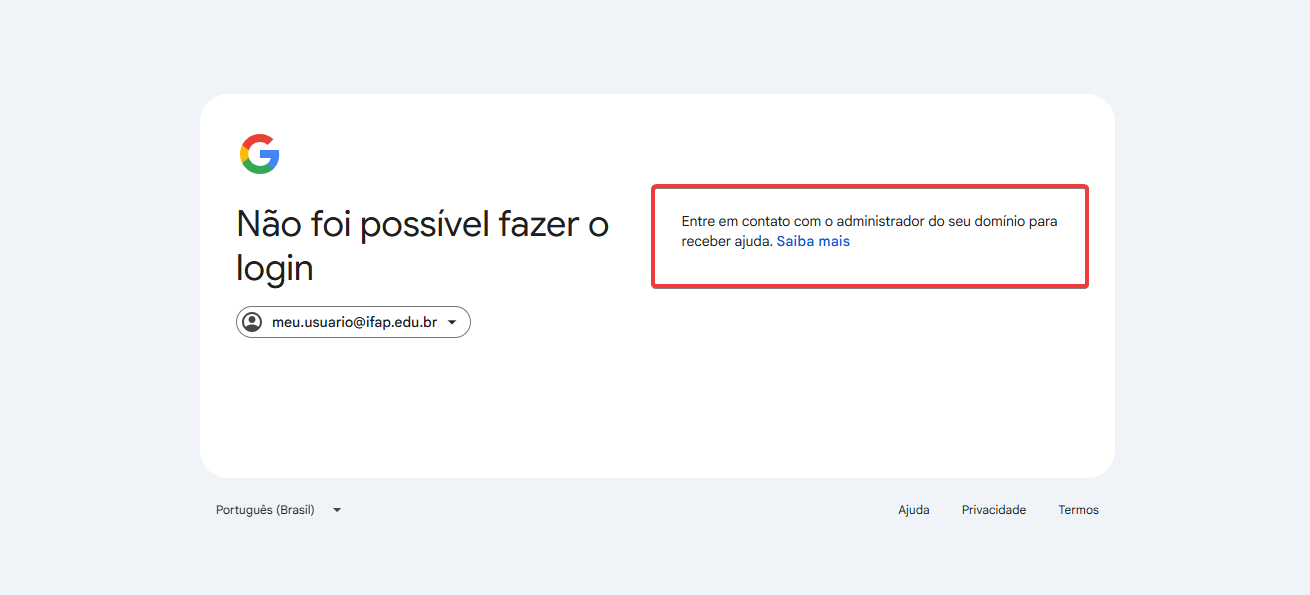
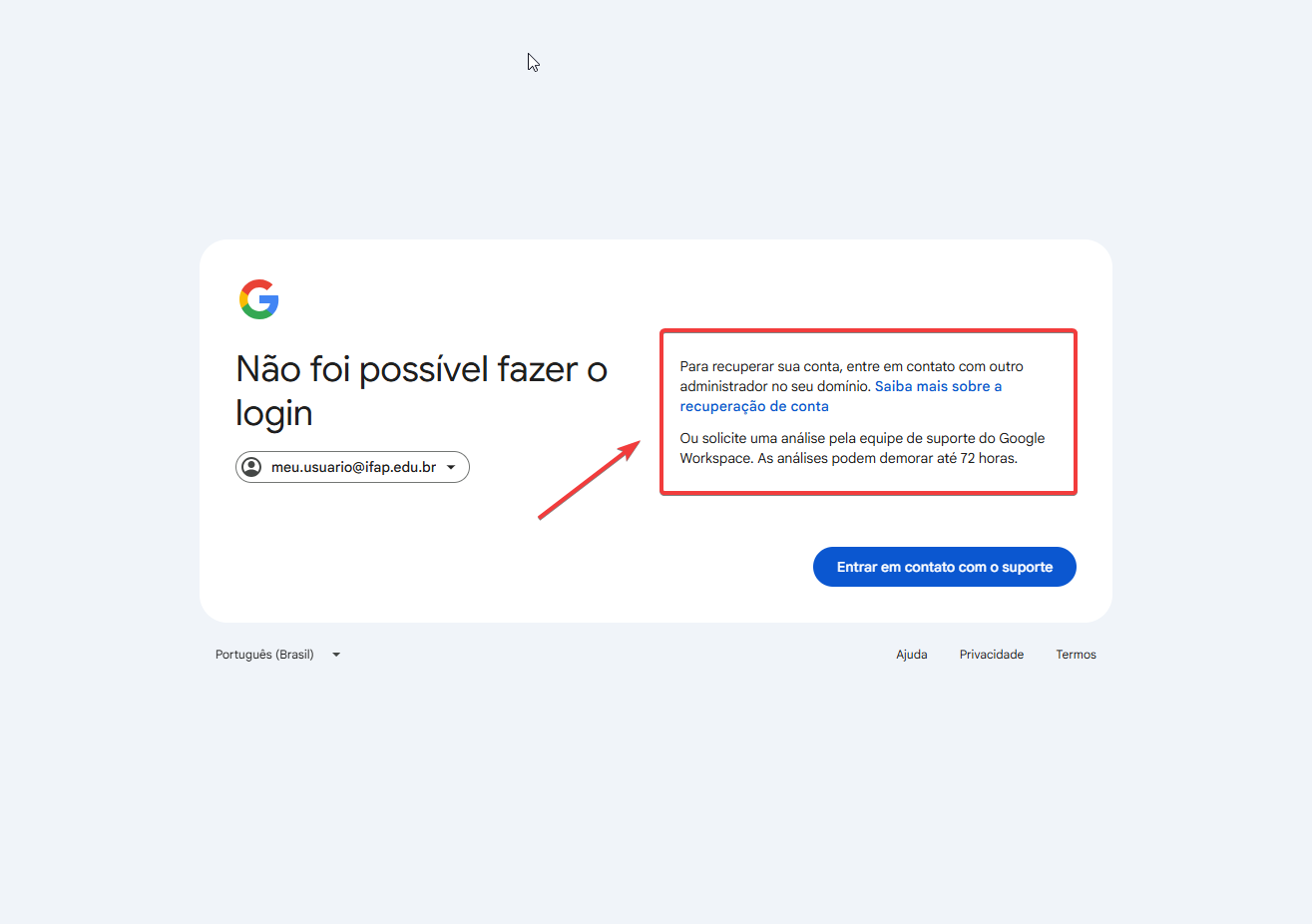
<span style="font-family: 'Arial Nova',sans-serif;">Caso tenha visto alguma das telas abaixo ou que mencionem **“Entrar em contato com o administrador”**.</span>

*<span style="font-family: 'Arial Nova',sans-serif;">Nesses casos, abra um chamado direcionado a TI para que sua solicitação seja avaliada e atendida.</span>*

<span style="mso-no-proof: yes;">[![image023.png](https://manuais.ifap.edu.br/uploads/images/gallery/2026-06/scaled-1680-/image023.png)](https://manuais.ifap.edu.br/uploads/images/gallery/2026-06/image023.png)</span>

<span style="mso-no-proof: yes;">[![image025.png](https://manuais.ifap.edu.br/uploads/images/gallery/2026-06/scaled-1680-/image025.png)](https://manuais.ifap.edu.br/uploads/images/gallery/2026-06/image025.png)  
</span>

---

<a name="_informacoes-e-duvidas"></a><span class="Ttulo1Char">**<span style="font-size: 14.0pt; font-family: 'Arial Nova',sans-serif; color: #275317; mso-themecolor: accent6; mso-themeshade: 128;">Informações</span>**</span><span style="font-family: 'Arial Nova',sans-serif;">  
Caso este manual não tenha respondido sua dúvida ou você encontre uma situação não prevista aqui, os canais abaixo estão disponíveis para ajudá-lo:</span>

- <span style="font-family: 'Arial Nova',sans-serif;">Instrução Normativa de E-mail Institucional;</span>
- <span style="font-family: 'Arial Nova',sans-serif;">Manual de Boas Práticas de Uso do E-mail Institucional;</span>
- <span style="font-family: 'Arial Nova',sans-serif;">Abra um chamado no SUAP direcionado a TI.</span>

# Criando meu E-mail Institucional

Este pequeno guia tem como objetivo orientar o servidor a criar seu e-mail institucional através da plataforma SUAP.

Primeiro, acesse o [sistema SUAP](https://suap.ifap.edu.br/):

[![Screenshot 2025-12-23 at 11-31-34 - Suap Sistema Unificado de Administração Pública.png](https://manuais.ifap.edu.br/uploads/images/gallery/2025-12/scaled-1680-/screenshot-2025-12-23-at-11-31-34-suap-sistema-unificado-de-administracao-publica.png)](https://manuais.ifap.edu.br/uploads/images/gallery/2025-12/screenshot-2025-12-23-at-11-31-34-suap-sistema-unificado-de-administracao-publica.png)
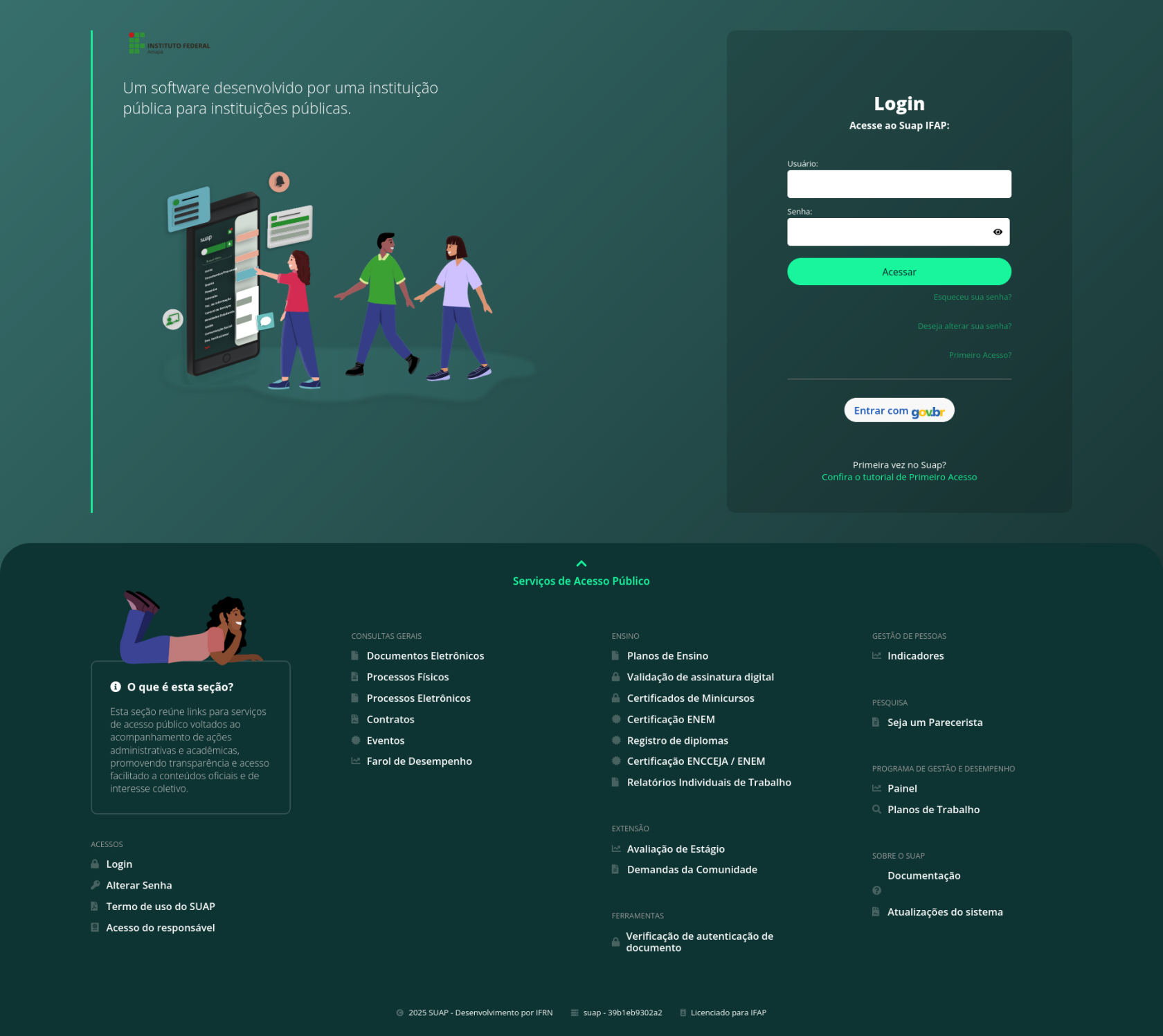
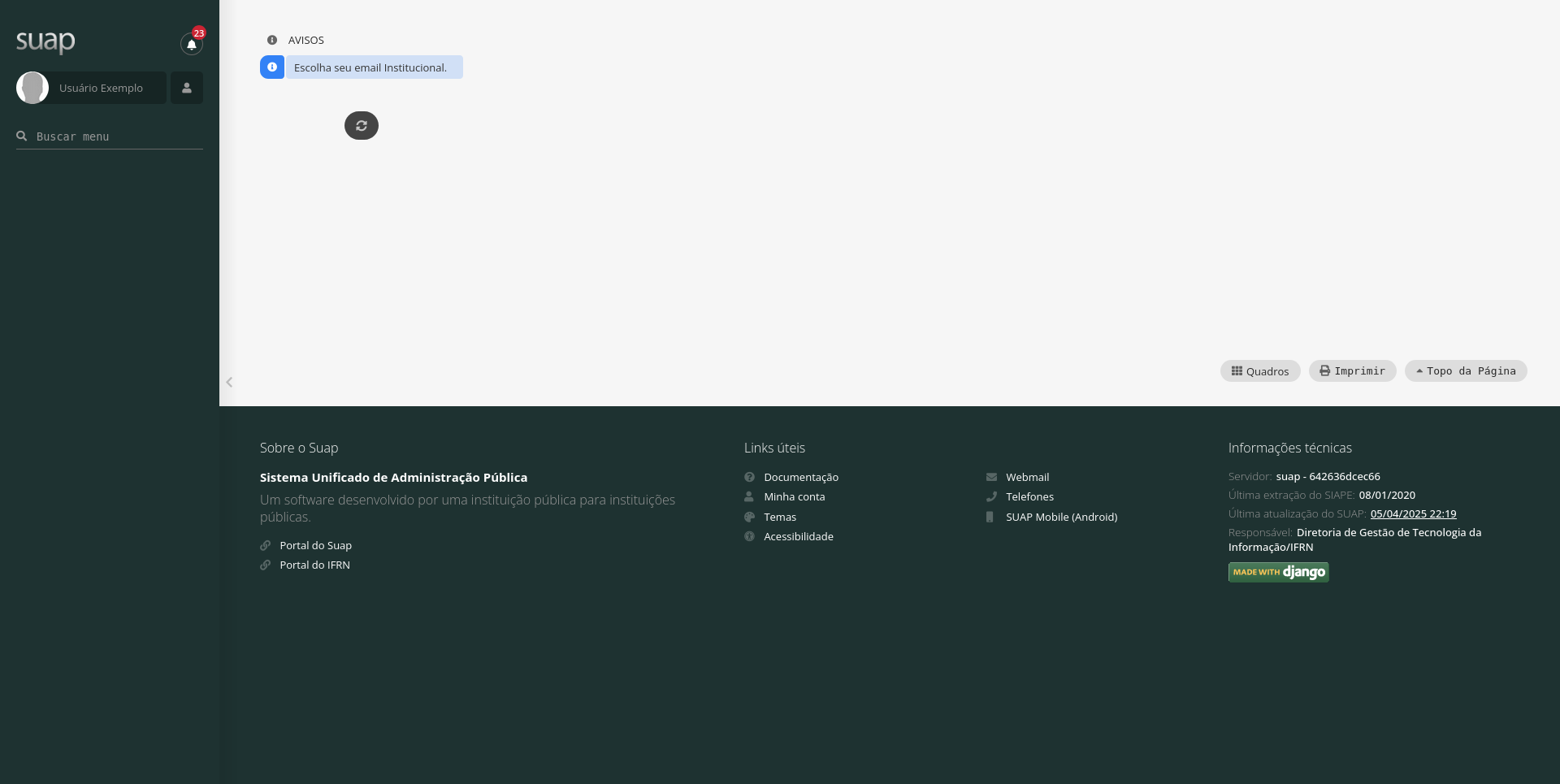
Entre com suas credenciais, você será redirecionado para a página inicial, nela, você verá uma notificação com o conteúdo "Escolha seu e-mail Institucional.", clique nela.

[![Tela inicial: Seleção e-mail insitucional](https://manuais.ifap.edu.br/uploads/images/gallery/2025-12/scaled-1680-/screenshot-2025-12-23-at-11-35-53-inicio-suap-sistema-unificado-de-administracao-publica.png)](https://manuais.ifap.edu.br/uploads/images/gallery/2025-12/screenshot-2025-12-23-at-11-35-53-inicio-suap-sistema-unificado-de-administracao-publica.png)
Ao fazer isso, você será redirecionado para a tela de seleção de seu e-mail institucional. Por ser um servidor, o seu e-mail é regido por uma padronização institucional, de forma a você não poder escolher como será seu e-mail.

[![Tela Seleção de e-mail institucional](https://manuais.ifap.edu.br/uploads/images/gallery/2025-12/scaled-1680-/screenshot-2025-12-23-at-11-38-58-escolha-seu-e-mail-institucional-suap-sistema-unificado-de-administracao-publica.png)](https://manuais.ifap.edu.br/uploads/images/gallery/2025-12/screenshot-2025-12-23-at-11-38-58-escolha-seu-e-mail-institucional-suap-sistema-unificado-de-administracao-publica.png)
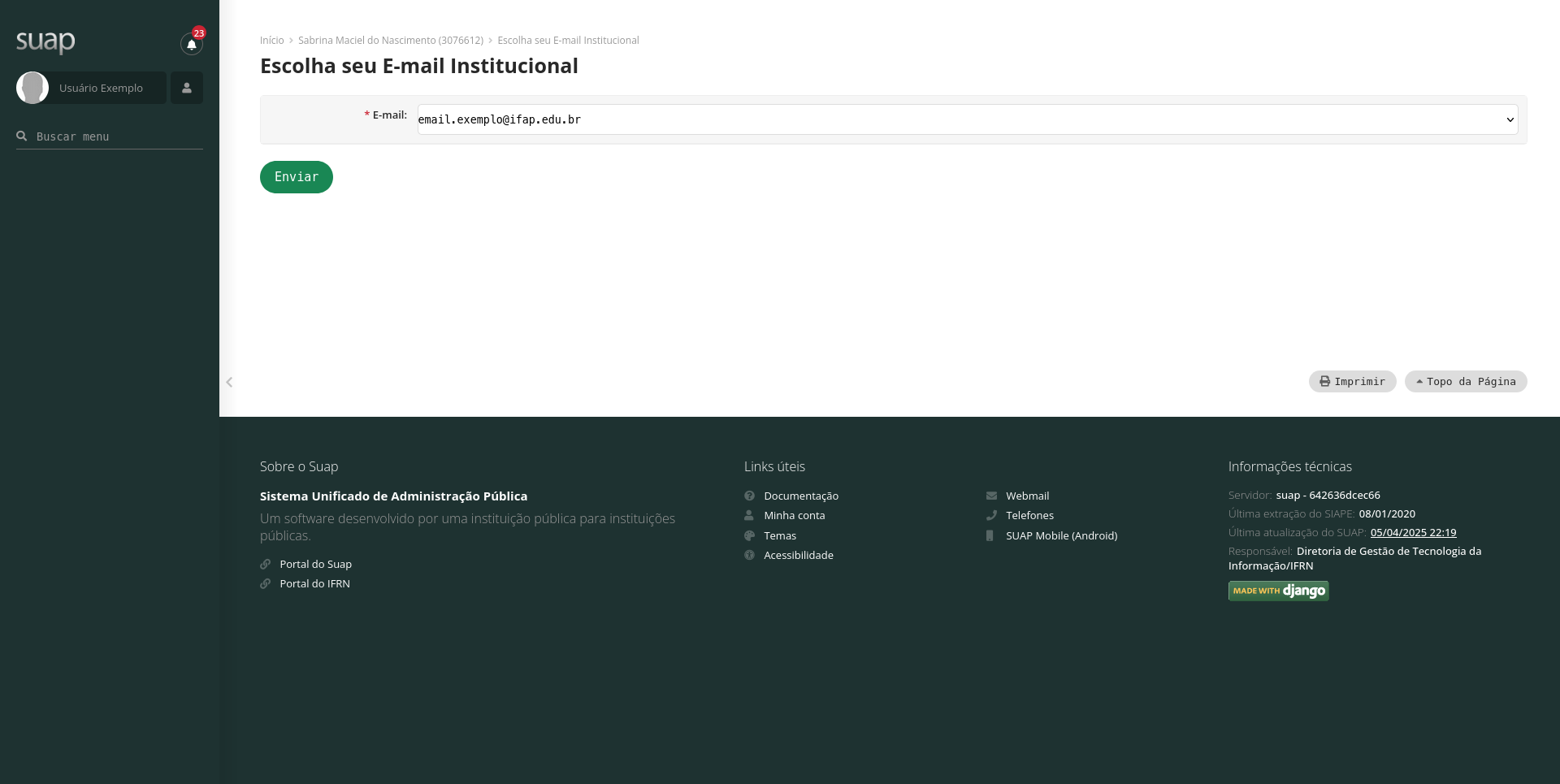
Após isso clique em "Enviar", você será redirecionado para a página inicial e verá uma notificação o informando que o e-mail estará pronto em até três horas. Normalmente o processo leva 2 minutos 🙂

Após isso, você receberá em seu e-mail que você informou quando entrou na instituição as informações para acessar seu e-mail institucional.

# E-mail | Alunos

# SUAP | Criando e-mail acadêmico (alunos)

Este pequeno guia tem como objetivo orientar o aluno na criação do seu e-mail acadêmico por meio da plataforma SUAP. Durante o processo, será possível escolher o endereço de e-mail acadêmico a partir de uma lista de opções disponíveis. A senha do e-mail será a mesma utilizada no SUAP, pois ambas são sincronizadas.

Caso você tenha acessado este guia por meio do link disponível na página de seleção do e-mail acadêmico, pode iniciar a leitura diretamente pela etapa **1.3**.

Antes de iniciarmos, vale lembrar que, ao alterar sua senha do SUAP, pode levar cerca de 30 minutos para que a atualização seja sincronizada com o seu e-mail acadêmico. Durante esse período, você deverá continuar utilizando a senha antiga do SUAP para autenticar o acesso ao e-mail acadêmico.

#### 1. Criando seu e-mail no SUAP

  
1.1 Primeiro, acesse o [sistema SUAP](https://suap.ifap.edu.br/):[![screenshot-2025-12-23-at-11-31-34-suap-sistema-unificado-de-administracao-publica.png](https://manuais.ifap.edu.br/uploads/images/gallery/2026-01/scaled-1680-/screenshot-2025-12-23-at-11-31-34-suap-sistema-unificado-de-administracao-publica.png)](https://manuais.ifap.edu.br/uploads/images/gallery/2026-01/screenshot-2025-12-23-at-11-31-34-suap-sistema-unificado-de-administracao-publica.png)
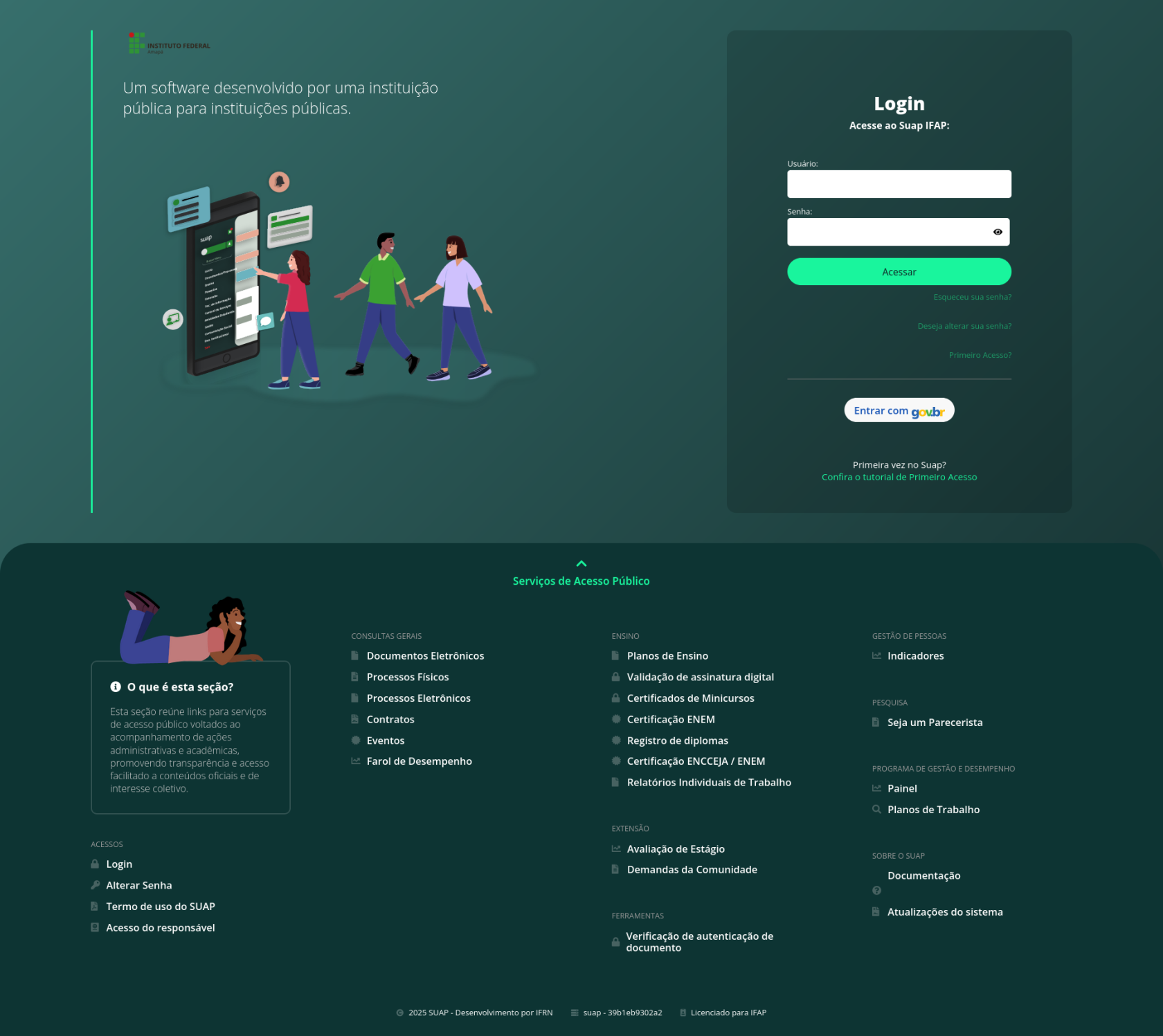
1.2 Entre com suas credenciais, você será redirecionado para a página inicial, nela, você verá uma notificação com o conteúdo "Escolha seu e-mail Acadêmico.", clique nela.

[![email-academico-homepage.png](https://manuais.ifap.edu.br/uploads/images/gallery/2026-01/scaled-1680-/screenshot-2026-01-28-at-11-36-32-inicio-suap-sistema-unificado-de-administracao-publica.png)](https://manuais.ifap.edu.br/uploads/images/gallery/2026-01/screenshot-2026-01-28-at-11-36-32-inicio-suap-sistema-unificado-de-administracao-publica.png)
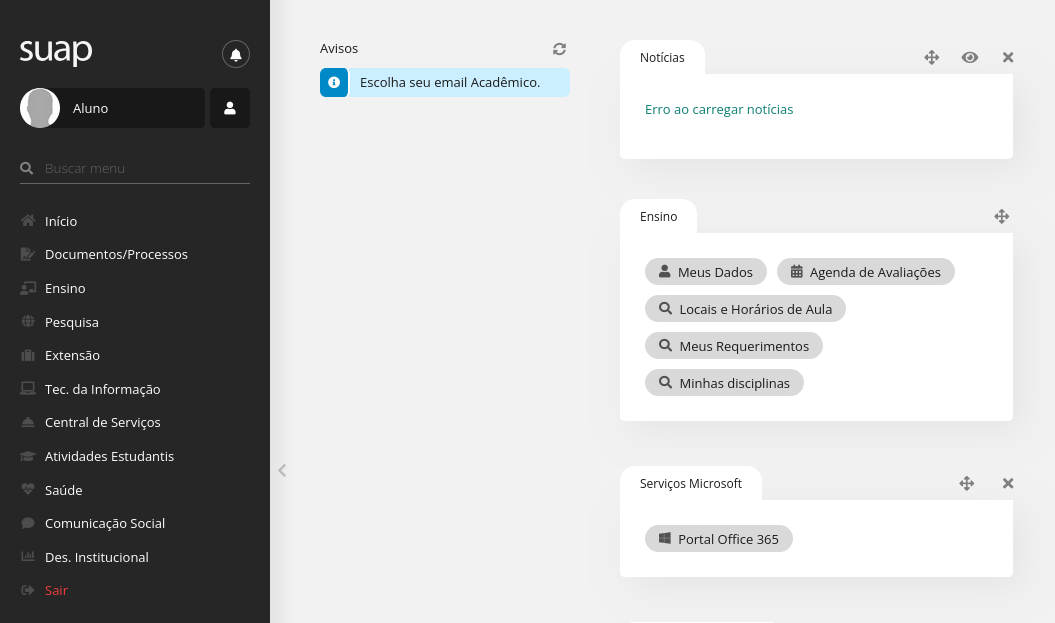
1.3 Ao fazer isso, você será redirecionado para a tela de seleção de seu e-mail acadêmico. Aqui você pode escolher dentre as opções como seu e-mail será. Isso não pode ser alterado mais tarde.

[![Screenshot 2026-01-28 at 11-38-21 Escolha seu E-mail Acadêmico - SUAP Sistema Unificado de Administração Pública.png](https://manuais.ifap.edu.br/uploads/images/gallery/2026-01/screenshot-2026-01-28-at-11-38-21-escolha-seu-e-mail-academico-suap-sistema-unificado-de-administracao-publica.png)](https://manuais.ifap.edu.br/uploads/images/gallery/2025-12/screenshot-2025-12-23-at-11-38-58-escolha-seu-e-mail-institucional-suap-sistema-unificado-de-administracao-publica.png)
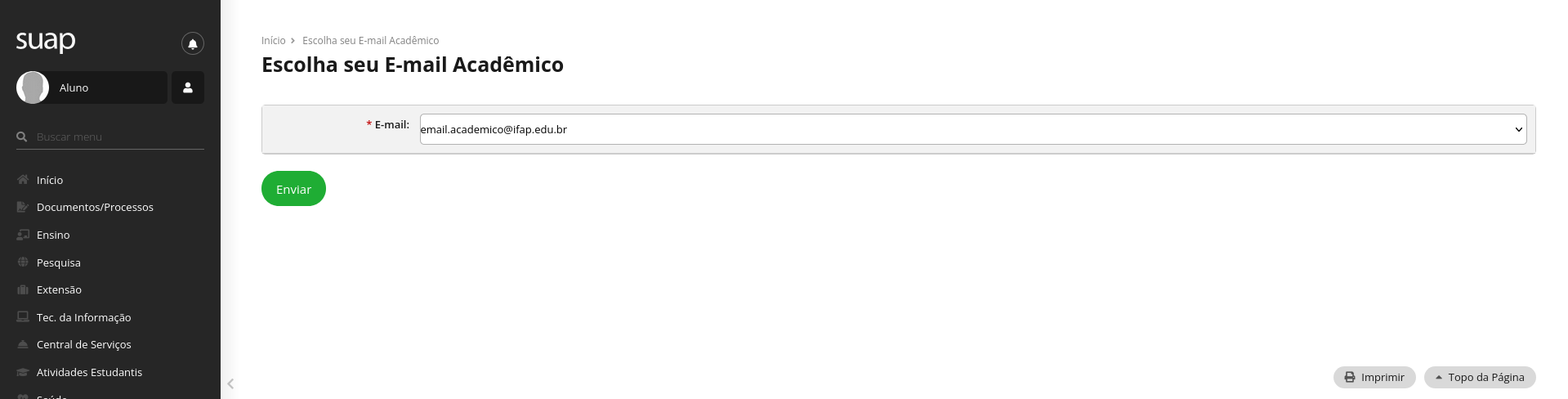
1.4 Após isso clique em "Enviar", você será redirecionado para a página inicial e verá uma notificação o informando que o e-mail estará pronto em até três horas. Normalmente o processo leva 30 minutos 🙂

#### 2. Ativando seu e-mail acadêmico

2.1 Feito isto, será necessário que você ative sua conta, para isto, acesse [este link](https://outlook.live.com/mail/0/) e clique em login/sing in. Insira seu e-mail acadêmico e após clicar em Avançar, insira a senha da sua conta do SUAP.

[![Screenshot 2026-01-28 at 14-58-19 Entrar em sua conta.png](https://manuais.ifap.edu.br/uploads/images/gallery/2026-01/screenshot-2026-01-28-at-14-58-19-entrar-em-sua-conta.png)](https://manuais.ifap.edu.br/uploads/images/gallery/2026-01/screenshot-2026-01-28-at-11-44-56-sign-in-to-your-account.png)
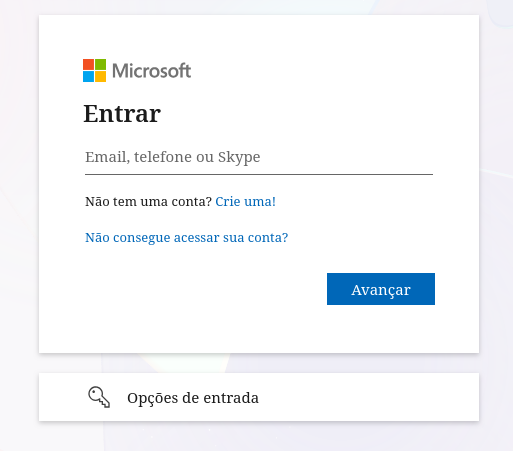
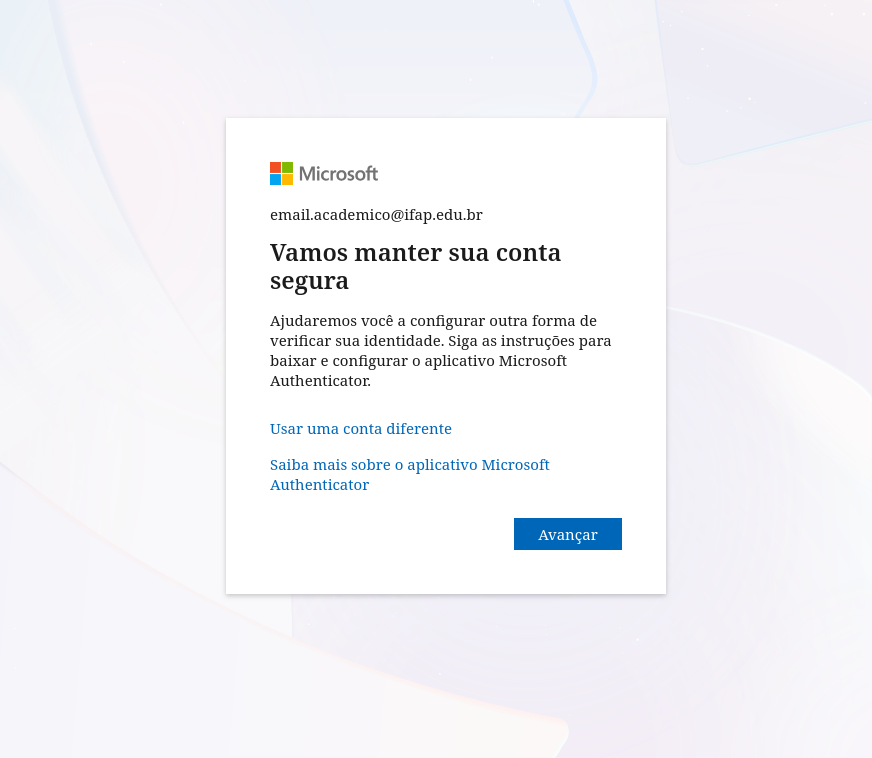
2.2 Após isso, você verá uma mensagem pedindo para manter sua conta de e-mail acadêmico segura, clique em Avançar. Você verá uma mensagem pedindo para que siga as instruções para manter sua conta segura:

[![Screenshot 2026-01-28 at 15-00-44 Entrar em sua conta.png](https://manuais.ifap.edu.br/uploads/images/gallery/2026-01/screenshot-2026-01-28-at-15-00-44-entrar-em-sua-conta.png)](https://manuais.ifap.edu.br/uploads/images/gallery/2026-01/screenshot-20260128-115441.png)
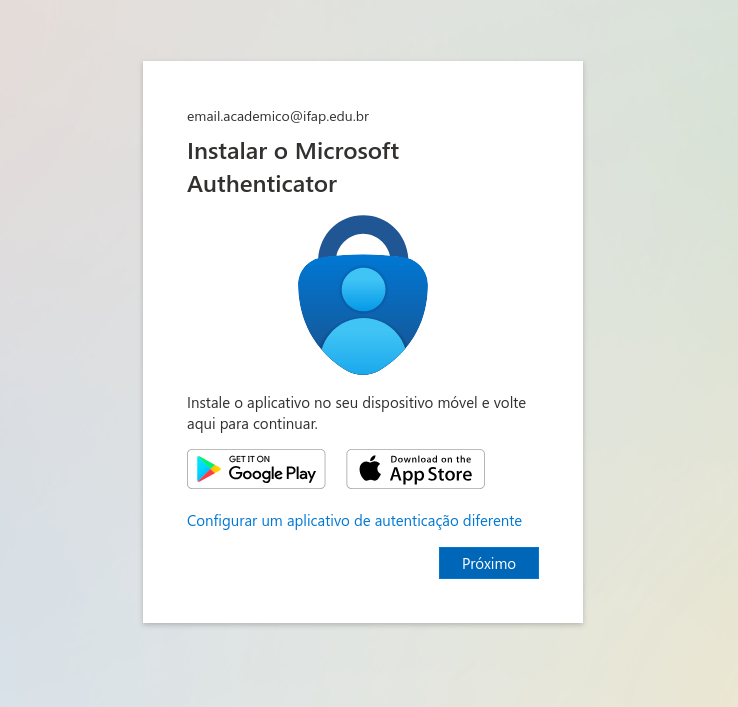
2.3 Aqui, poderá clicar na loja de aplicativos correspondente ao seu modelo de celular e baixar o aplicativo de autenticação de dois fatores. Após isso clique em próximo

[![Screenshot 2026-01-28 at 15-01-12 My Sign-Ins Register Microsoft.com.png](https://manuais.ifap.edu.br/uploads/images/gallery/2026-01/screenshot-2026-01-28-at-15-01-12-my-sign-ins-register-microsoft-com.png)](https://manuais.ifap.edu.br/uploads/images/gallery/2026-01/screenshot-2026-01-28-at-12-19-08-my-sign-ins-register-microsoft-com.png)
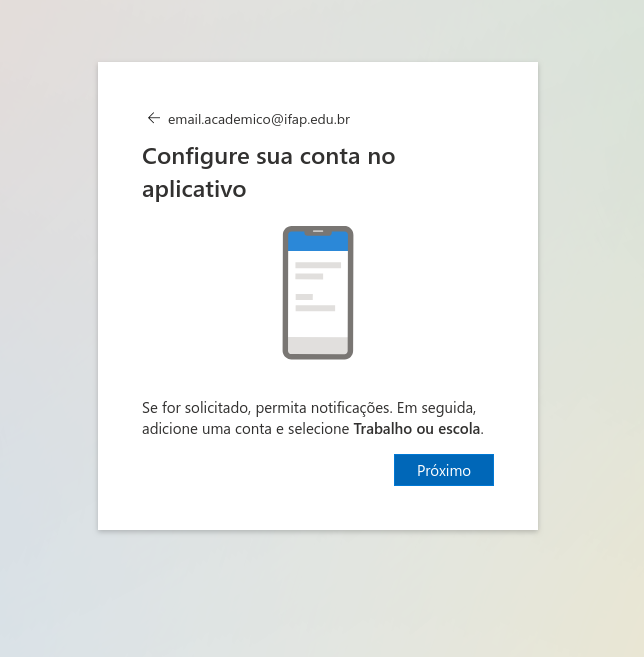
2.4 Recomendamos que você entre com alguma outra conta Microsoft no aplicativo Microsoft Authenticator para evitar você perder o acesso quando trocar de celular ou semelhante. Após isso, clique em "Próximo".

[![Screenshot 2026-01-28 at 15-01-23 My Sign-Ins Register Microsoft.com.png](https://manuais.ifap.edu.br/uploads/images/gallery/2026-01/scaled-1680-/screenshot-2026-01-28-at-15-01-23-my-sign-ins-register-microsoft-com.png)](https://manuais.ifap.edu.br/uploads/images/gallery/2026-01/screenshot-2026-01-28-at-15-01-23-my-sign-ins-register-microsoft-com.png)
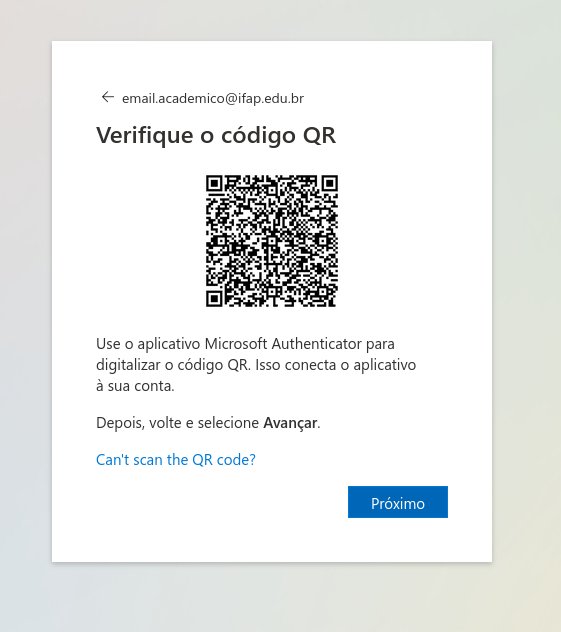
2.5 Com isso será lhe solicitado que escaneie o código QR com o aplicativo instalado neste guia, escaneie e clique em "Próximo".

[![Screenshot 2026-01-28 at 15-02-10 My Sign-Ins Register Microsoft.com.png](https://manuais.ifap.edu.br/uploads/images/gallery/2026-01/scaled-1680-/screenshot-2026-01-28-at-15-02-10-my-sign-ins-register-microsoft-com.png)](https://manuais.ifap.edu.br/uploads/images/gallery/2026-01/screenshot-2026-01-28-at-15-02-10-my-sign-ins-register-microsoft-com.png)
2.6 Você verá um código de dois dígitos, na qual deverá inserir na mensagem que aparecerá no seu aplicativo quando chegar nesta etapa.

[![Screenshot 2026-01-28 at 15-42-53 My Sign-Ins Register Microsoft.com.png](https://manuais.ifap.edu.br/uploads/images/gallery/2026-01/screenshot-2026-01-28-at-15-42-53-my-sign-ins-register-microsoft-com.png)](https://manuais.ifap.edu.br/uploads/images/gallery/2026-01/screenshot-2026-01-28-at-12-22-44-my-sign-ins-register-microsoft-com.png)
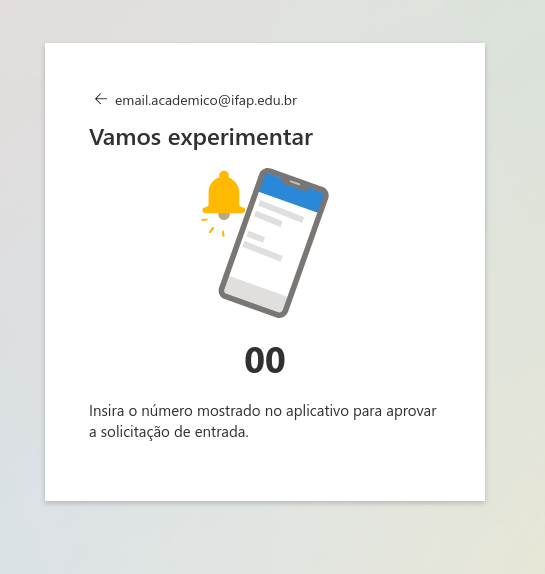
2.7 Ao fazer isso, você irá ver automaticamente a seguinte mensagem:

[![Screenshot 2026-01-28 at 15-14-30 My Sign-Ins Register Microsoft.com.png](https://manuais.ifap.edu.br/uploads/images/gallery/2026-01/scaled-1680-/screenshot-2026-01-28-at-15-14-30-my-sign-ins-register-microsoft-com.png)](https://manuais.ifap.edu.br/uploads/images/gallery/2026-01/screenshot-2026-01-28-at-15-14-30-my-sign-ins-register-microsoft-com.png)
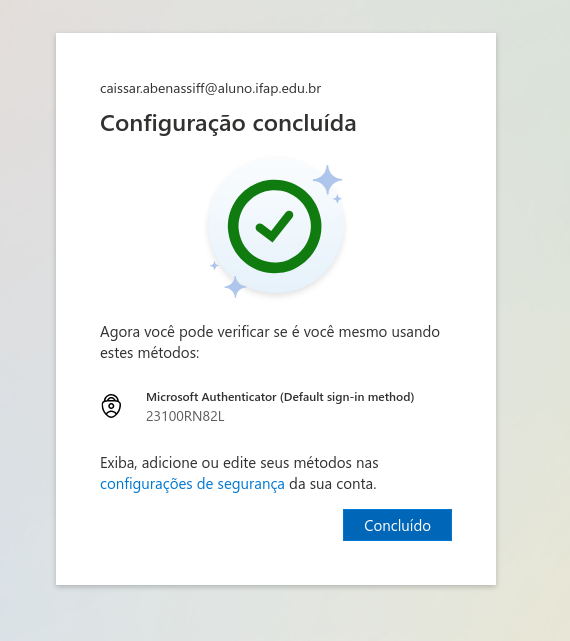
Parabéns! Clique em "Concluído" e você será automaticamente redirecionado para a caixa de entrada do seu e-mail!

# Redefinir Senha do E-mail Acadêmico

<span style="color: rgb(0,0,0);">**Atenção: A senha do E-mail Acadêmico é a mesma utilizada no SUAP!**  
  
Caso tenha esquecido a senha do e-mail/SUAP, siga as etapas do link abaixo para prosseguir para a redefinição.</span>

<span style="color: rgb(0,0,0);">Como as duas senhas são integradas, ao redefinir a senha do SUAP, ocorrerá a sincronização, a do e-mail acadêmico também será atualizada.</span>

#### [Passo a passo da redefinição de senha do SUAP](https://manuais.ifap.edu.br/books/suap-manual-basico/page/redefinicao-de-senha-suap "Redefinição de Senha - SUAP")