Apurador
Acessar painel de apurador
Quando for adicionado pelo administrador da urna para participar como apurador, você receberá um email contendo um link de acesso ao seu painel de apurador. Este link é o único meio de acessar o seu painel, por isso não o apague o email. Sempre que precisar acessar o painel de apurador retorne ao email e acione o link.
1) Acesse seu email, e abra a mensagem que foi enviada pelo administrador da urna. Acione o link de acesso, você será levado para o seu painel de apurador, onde poderá configurar suas chaves criptográficas e participar da apuração realizando a descriptografia da contagem.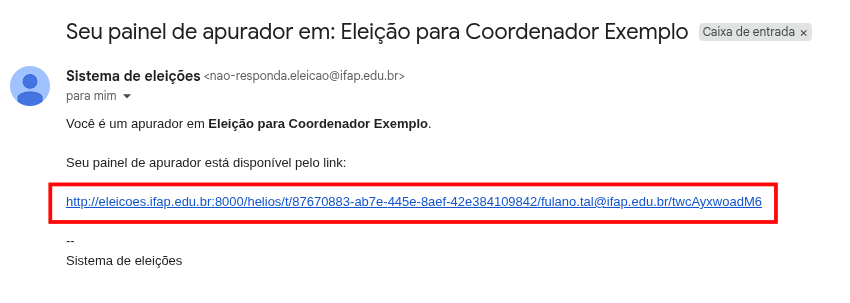
Configurar chaves criptográficas
Fique atento, neste painel as telas têm aparência semelhante, ao acionar botões e navegar, leia os títulos das telas e seus textos informativos para se localizar no processo.
Configurar Chaves
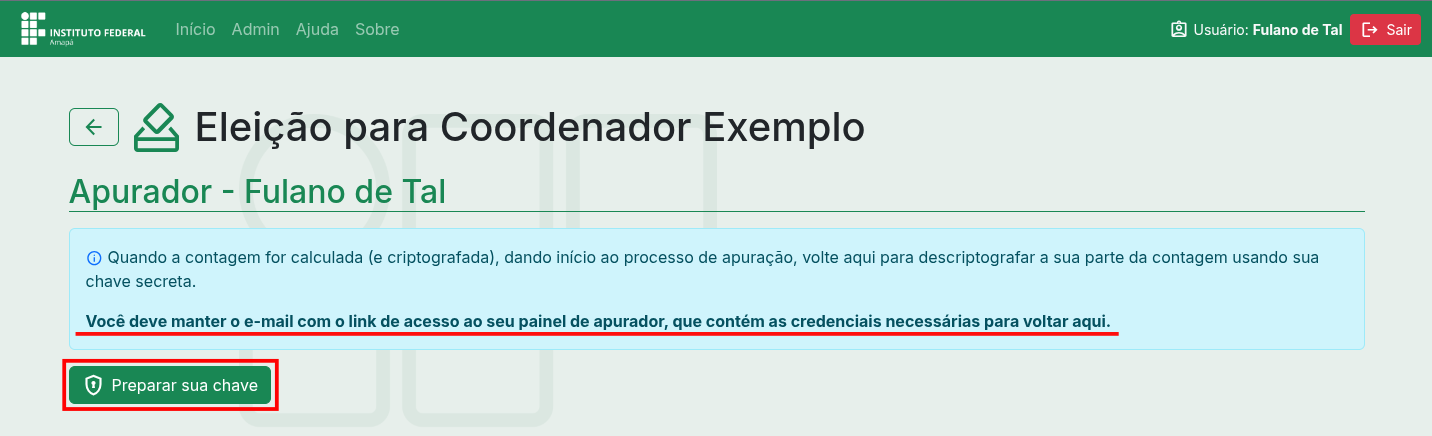
1) Acesse o seu painel de apurador, acione o botão Preparar sua chave. Você será levado para a tela de Configuração de Chave.
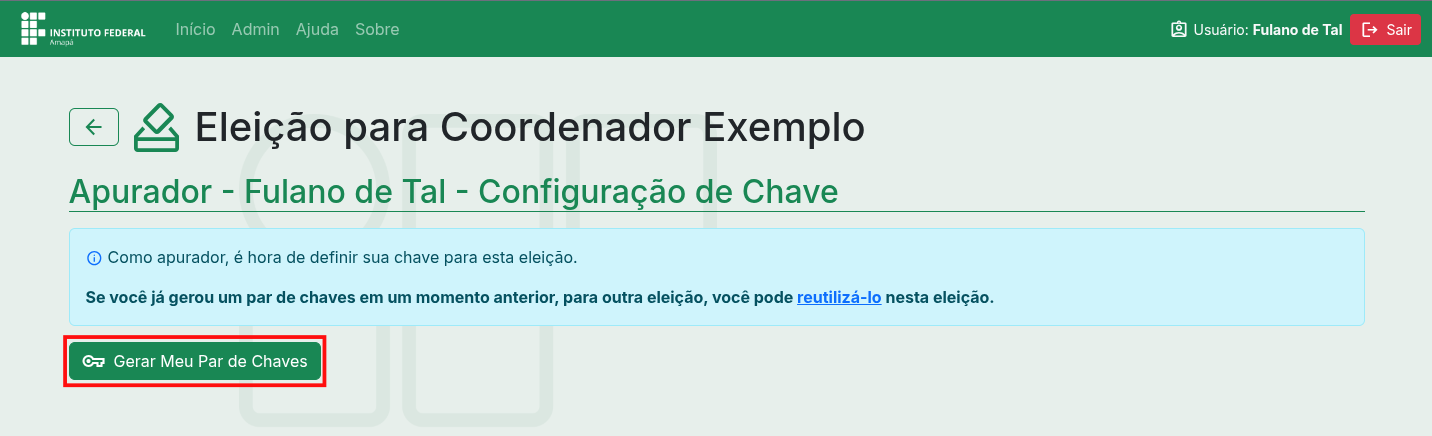
2) Na tela de Configuração de Chave, acione o botão Gerar Meu Par de Chaves. Um novo bloco "Sua chave secreta" aparecerá informando que sua chave foi gerada.
3) No bloco Sua chave secreta, acione o botão Mostrar minha chave secreta. Uma janela flutuante se abrirá, exibindo o conteúdo da chave e as demais ações.
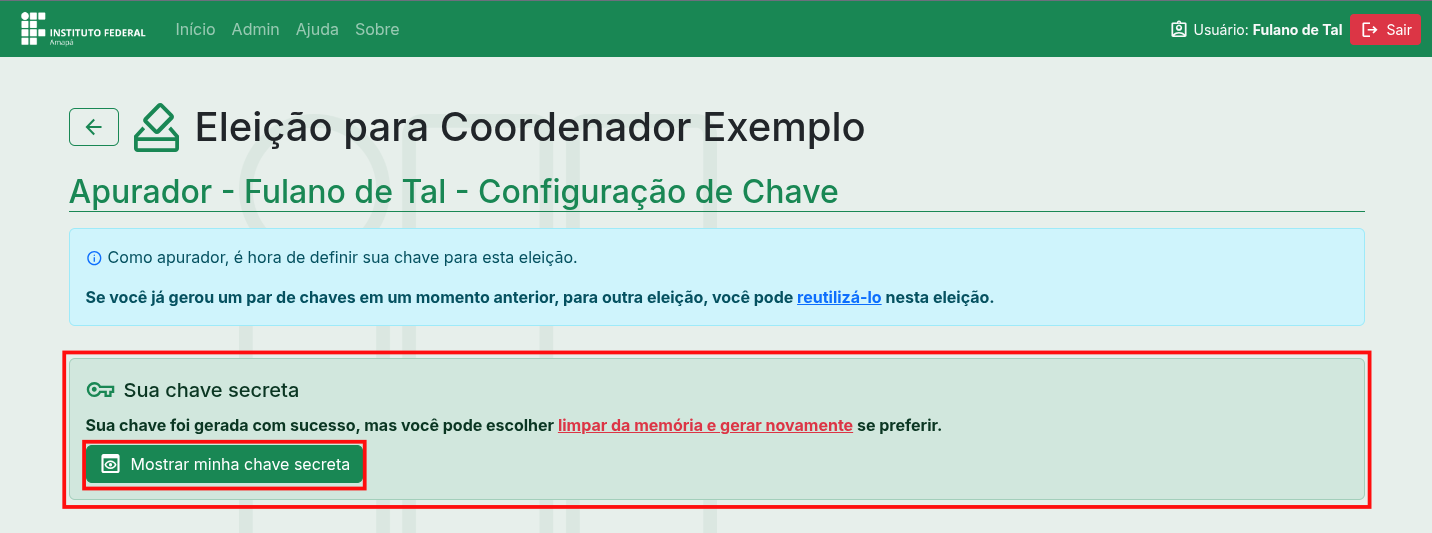
Siga os próximos passos atentamente, eles são vitais no processo. Sempre leia as informações em tela antes de prosseguir.
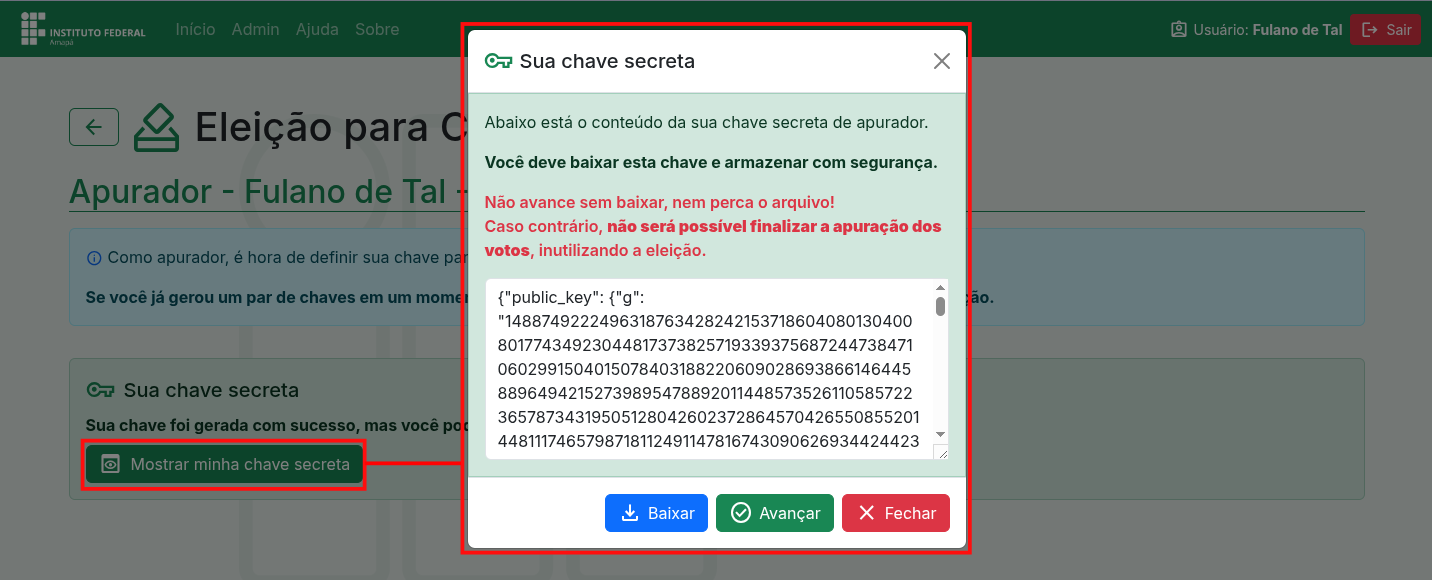
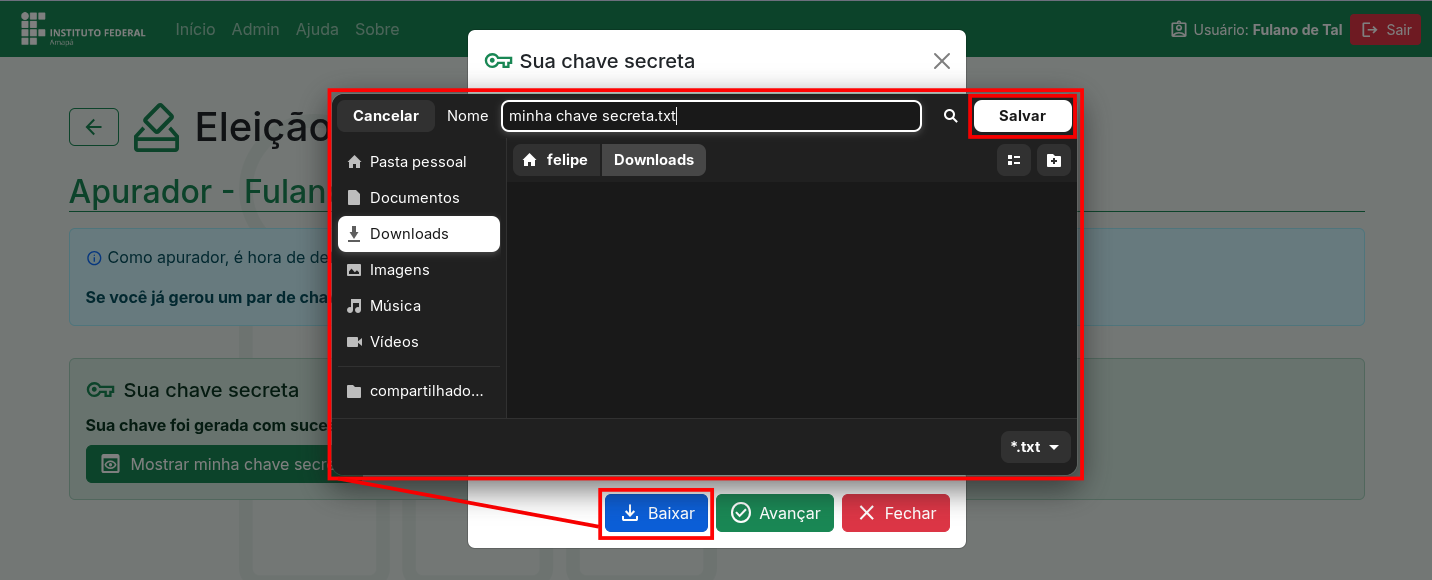
4) Na janela Sua chave secreta, acione o botão Baixar, o seu navegador abrirá a interface do seu sistema operacional para que você escolha um local e um nome para o arquivo. Salve o arquivo e será feito o download.
A depender de como o seu navegador está configurado esta interface não abrirá e o download iniciará imediatamente, a aparência da interface varia de acordo com o seu sistema operacional, no nosso exemplo usamos o linux.
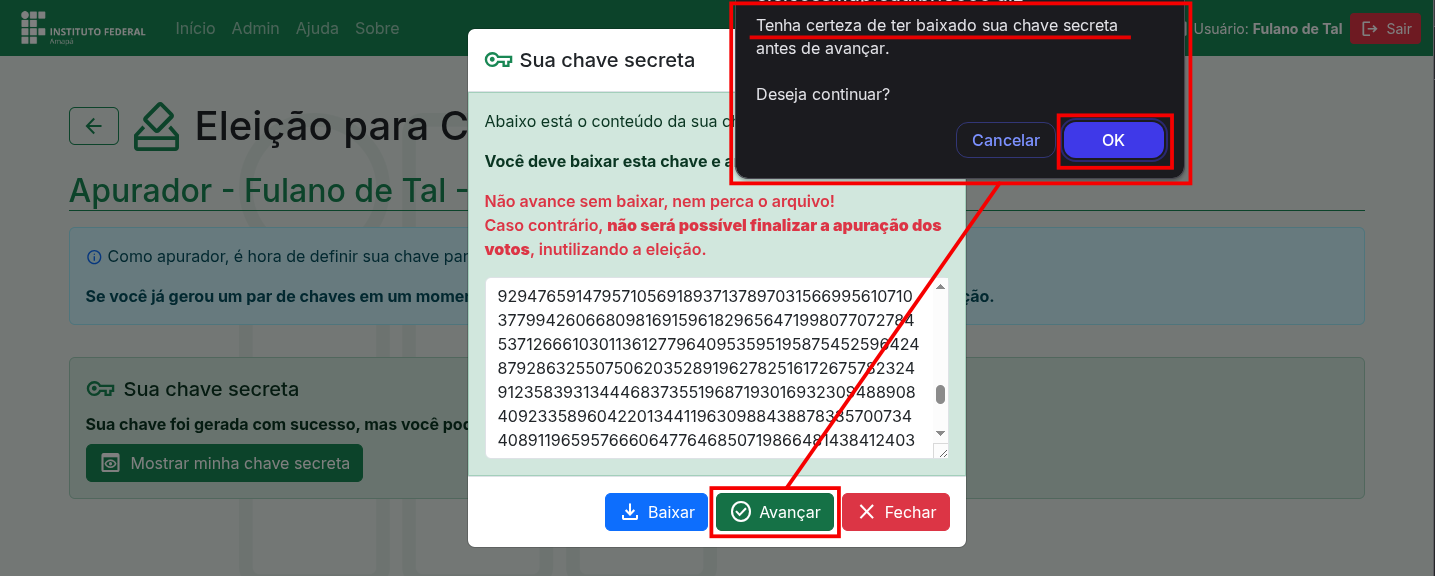
5) Após baixar sua chave secreta, acione o botão Avançar. Um novo bloco "Sua chave pública" surgirá.
6) No bloco Sua chave pública, acione o botão Enviar sua chave pública. Esta ação enviará sua chave pública ao sistema.
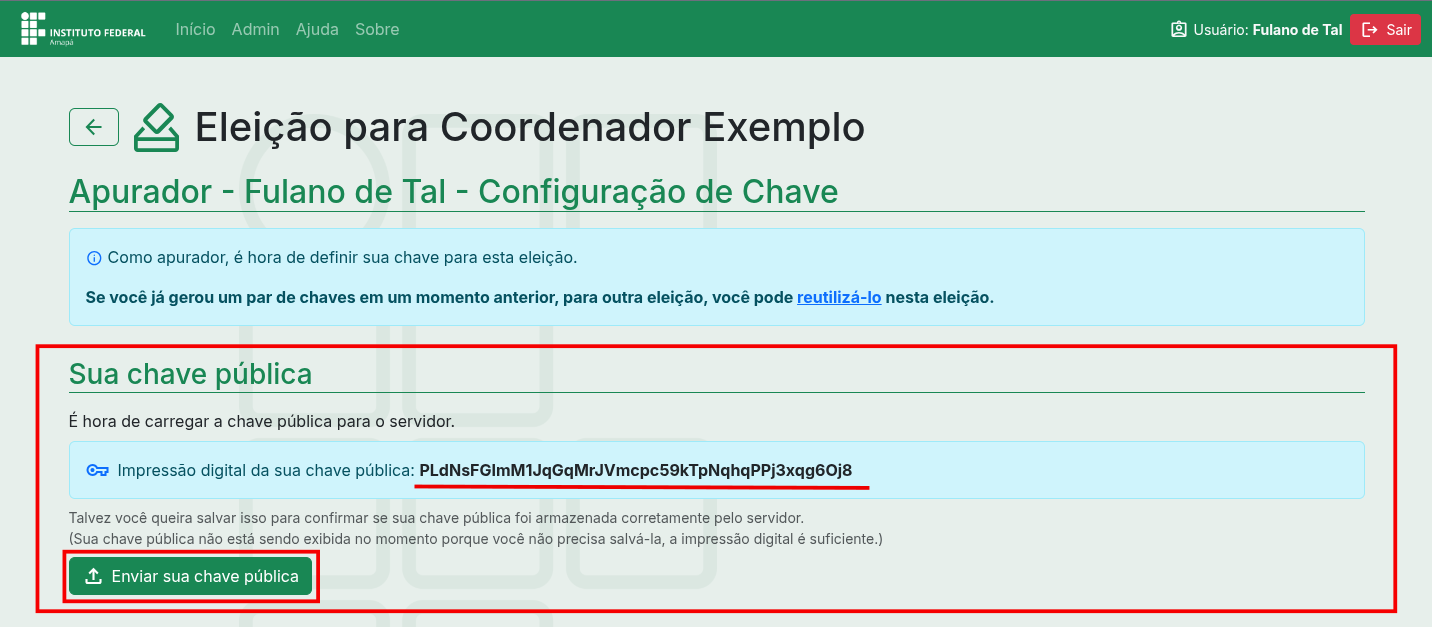
Sua chave pública constará na tela de Apuradores, acessível pelo painel da urna. Veja nas imagens abaixo, o antes e o depois de enviar sua chave pública.


Pronto! você terminou de configurar suas chaves criptográficas.
Verificar sua chave secreta (opcional)
Se desejar você poderá verificar se baixou a chave secreta correta, ou em caso de ter participado de outras urnas como apurador, você pode ter baixado outras chaves em momentos anteriores e agora deseja saber qual arquivo é o correto para a urna atual. Siga os passos abaixo.
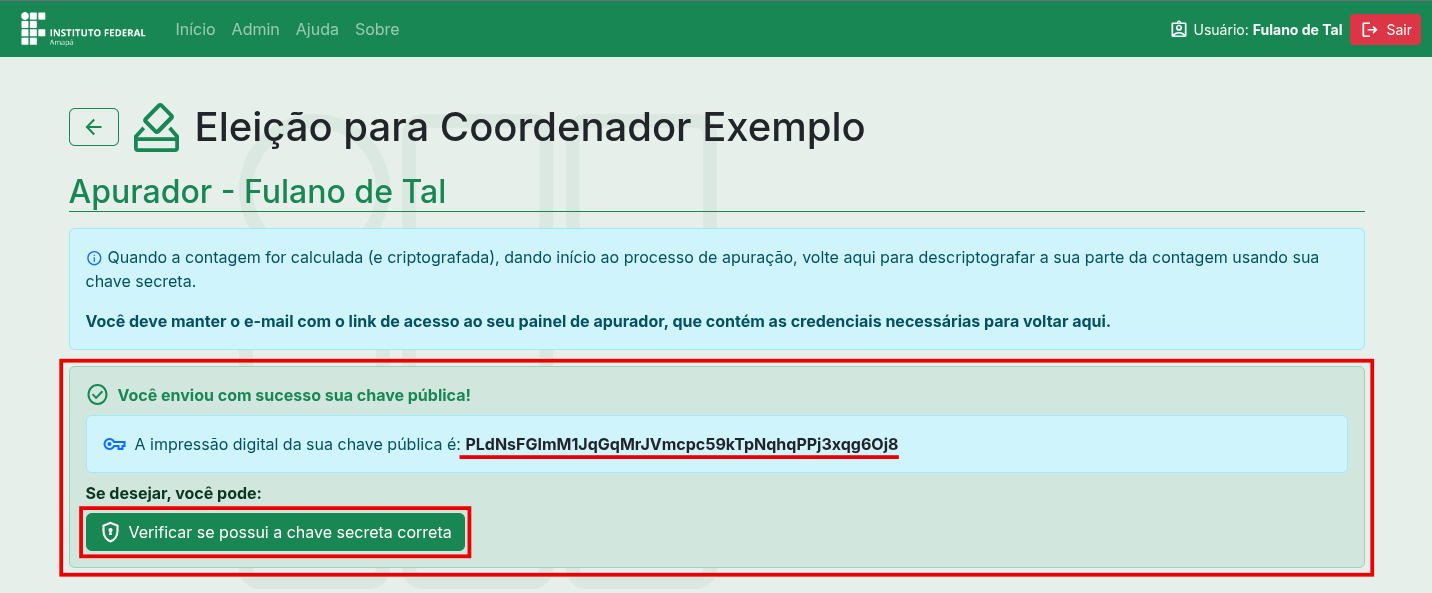
1) No seu painel de apurador, no bloco Você enviou com sucesso sua chave pública, acione o botão Verificar se possui a chave secreta correta. Você será levado para a tela Checar Chave Secreta.
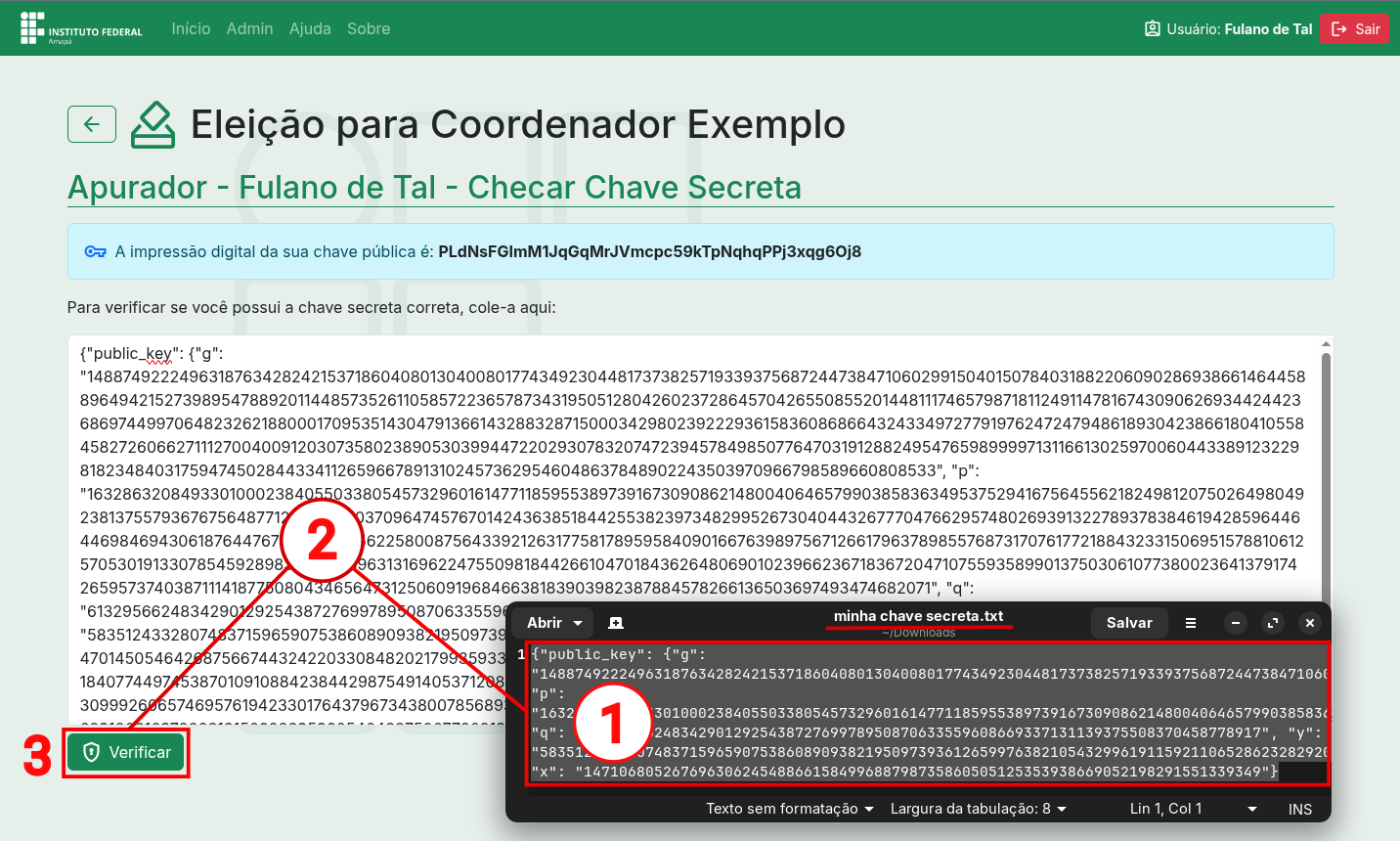
2) Abra o arquivo de chave secreta que você baixou, ou o que deseja testar. Copie todo o conteúdo e cole no campo de texto. Então acione o botão Verificar.
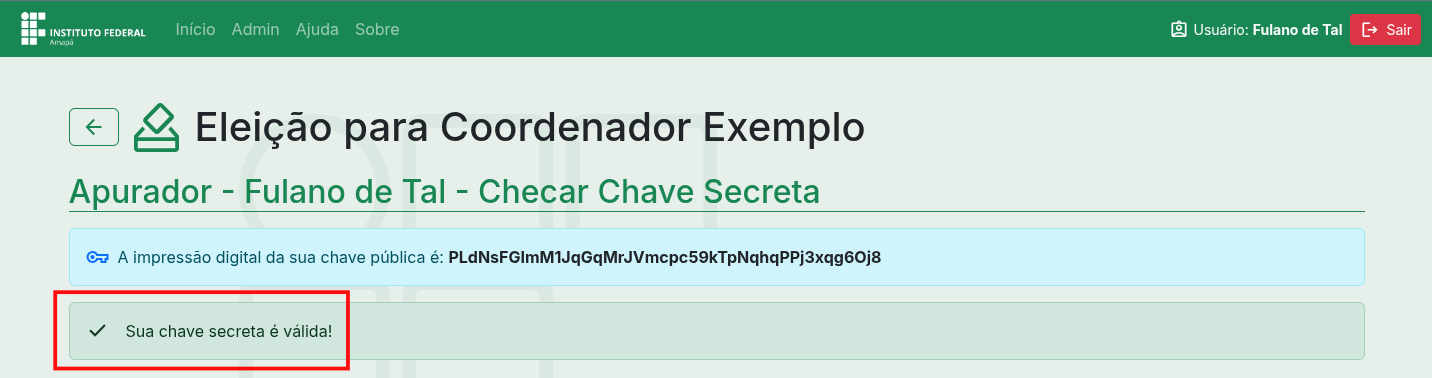
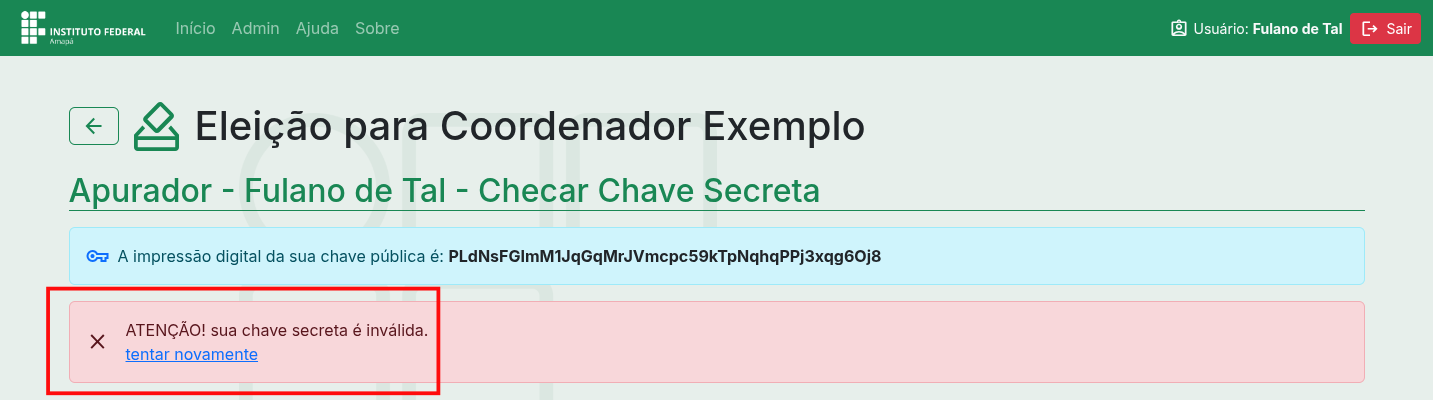
Um alerta de sucesso aparecerá se o conteúdo estiver correto, caso contrário será exibido um alerta de fracasso, e o arquivo testado não é o correto para esta urna.
Descriptografar apuração
Quando a urna entrar na fase de apuração, você deverá visitar seu painel de apurador para descriptografar a sua parte da contagem de votos. Para essa finalidade você vai precisar do arquivo com a sua chave secreta que você baixou quando configurou suas chaves criptográficas.
1) Acesse o seu painel de apurador. acione o botão Descriptografar minha parte. Você será levado para a tela Descriptografar o Resultado.
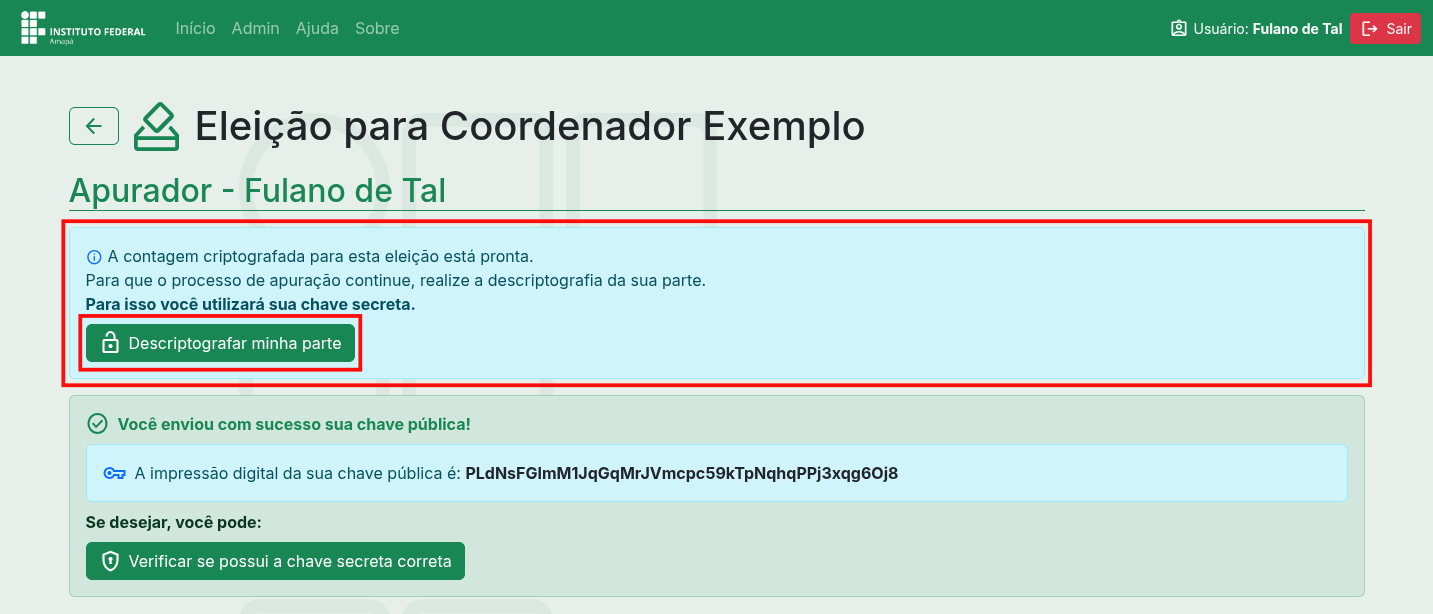
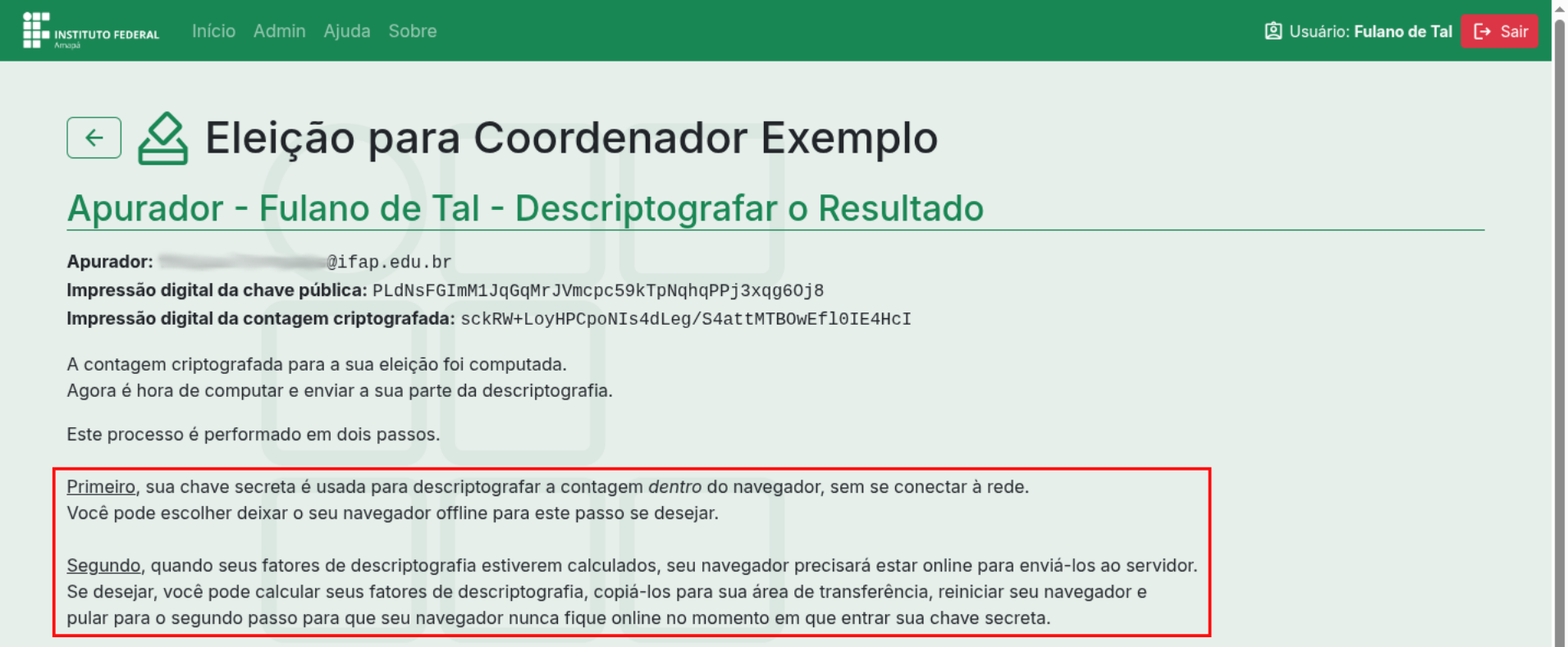
O processo é realizado em dois passos. A interface é visualmente semelhante entre os dois passos, leia atentamente as informações em tela para se orientar sobre o seu progresso.
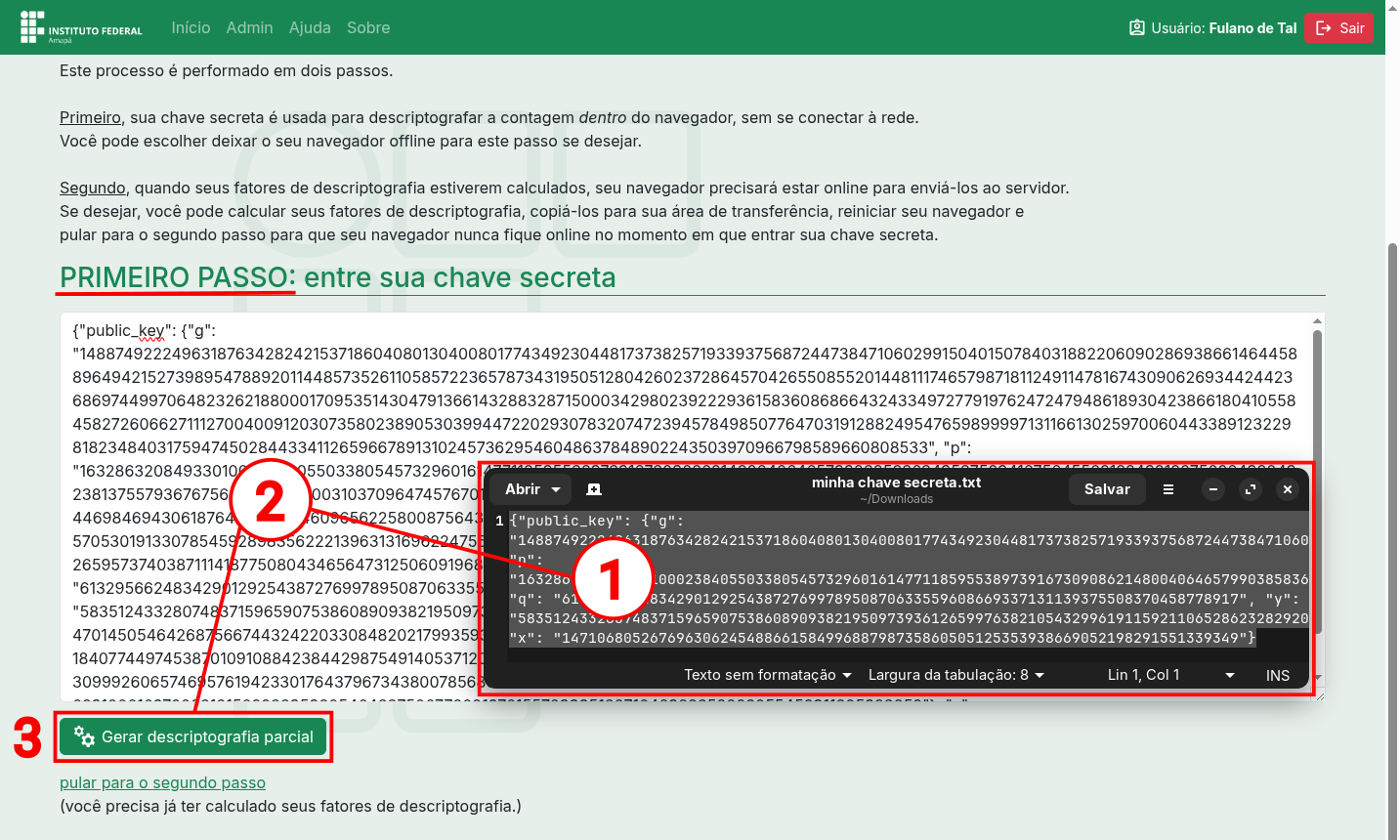
2) Desça a tela até o bloco do primeiro passo. Neste passo, abra o arquivo contendo a sua chave secreta, copie todo o conteúdo e cole no campo disponível , então acione o botão Gerar descriptografia parcial. Você será levado para o segundo passo.
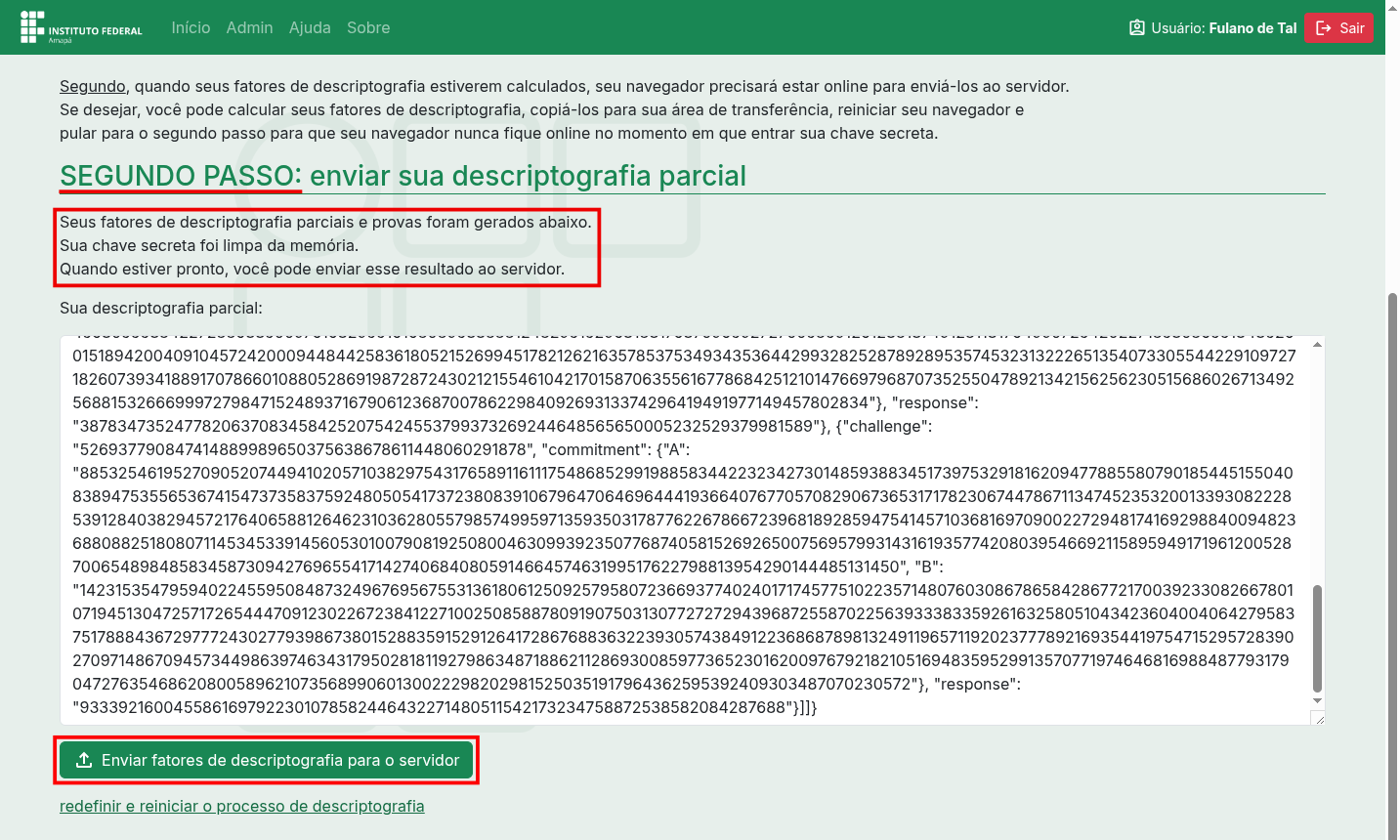
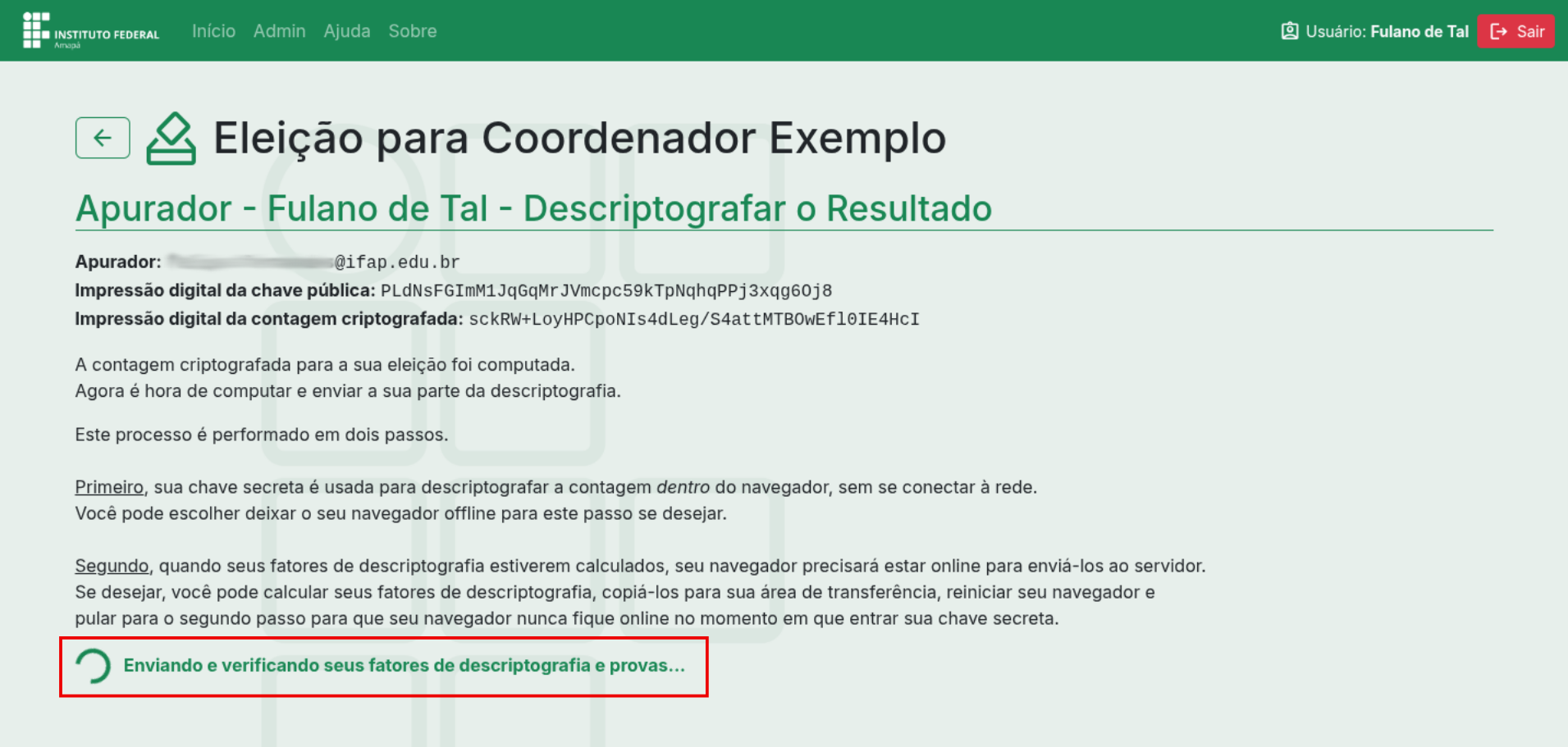
3) No segundo passo, você verá um grande campo de texto, já preenchido com a sua descriptografia. Basta acionar o botão Enviar fatores de descriptografia para o servidor. Você verá uma mensagem de progresso, e por fim um alerta de sucesso.
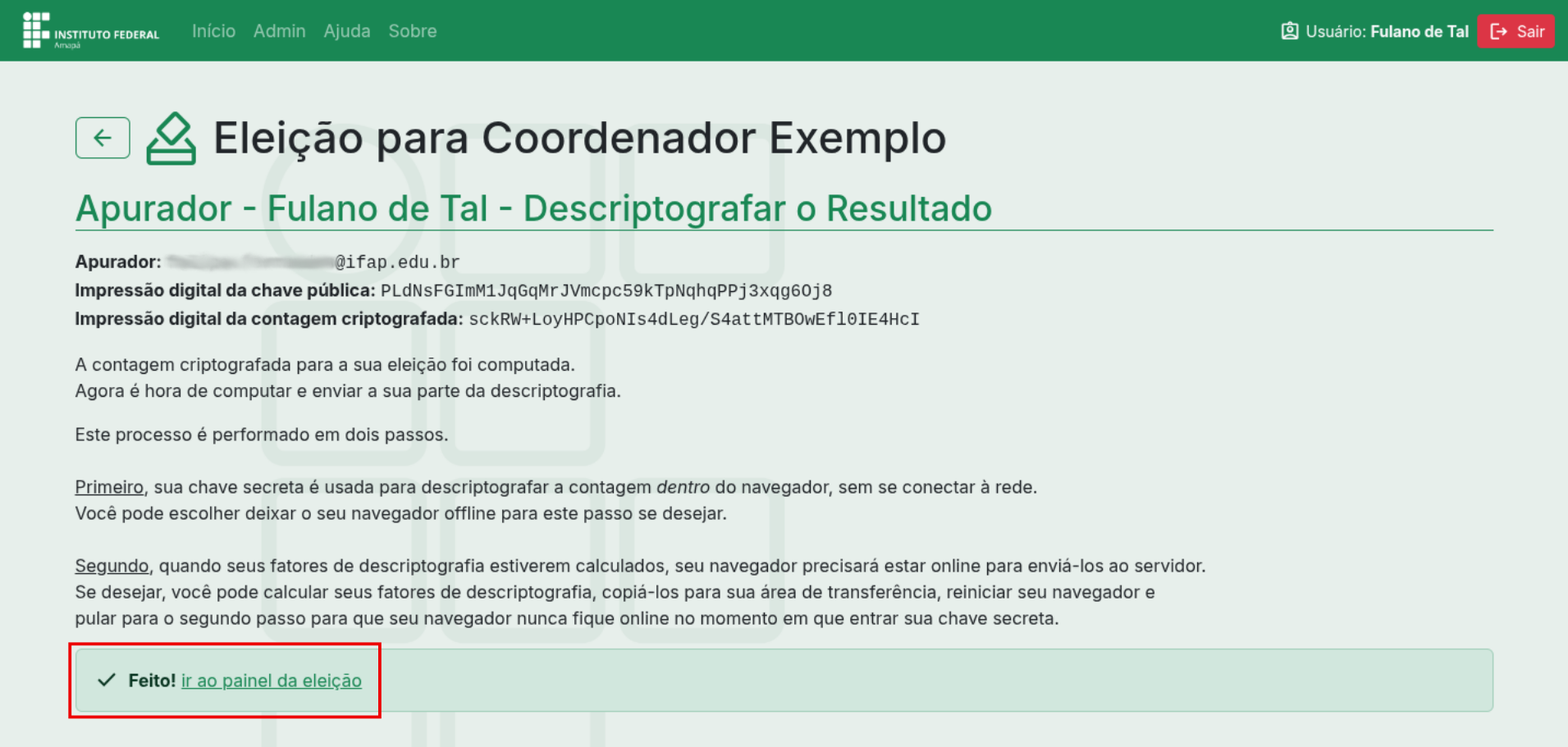
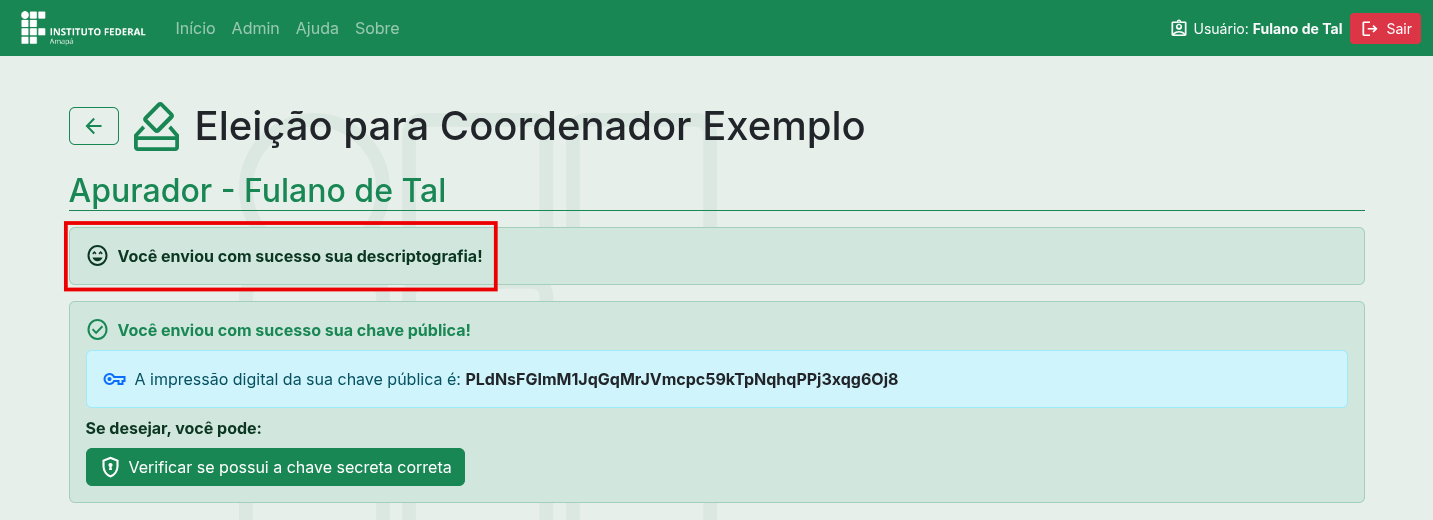
Pronto! Você realizou com sucesso a descriptografia da sua parte na apuração de votos. Você verá no seu painel um alerta de sucesso.