# Sistema de Eleições (Helios Voting) - Manual do Usuário

# Introdução

# Sobre

### Helios Voting

O Sistema de Votação Helios, disponível no endereço [https://eleicoes.ifap.edu.br](https://eleicoes.ifap.edu.br) é desenvolvido pelo Instituto de Tecnologia de Massachusetts (EUA) (MIT, na sigla em inglês), Ben Adida. Permite a realização de eleições através da Internet, com auditoria aberta ao público ([*End-to-end voter verifiable – E2E*](http://en.wikipedia.org/wiki/End-to-end_auditable_voting_systems)). Trata-se de um software livre, com documentação técnica e de usuário. O IFAP realizou modificações no projeto para que atenda as necessidades da instituição, veja as modificações na lista abaixo. O Helios faz uso de [criptografia homomórfica](http://pt.wikipedia.org/wiki/Encripta%C3%A7%C3%A3o_homom%C3%B3rfica) de forma que é possível computar o resultado final de uma eleição sem que seja necessário ter acesso ao voto em claro (descriptografar o voto) individual de cada eleitor.

##### Modificações realizadas pelo IFAP:

- Integração com nossa base de usuários.
- Tradução da interface para a língua portuguesa.
- Ajustes de usabilidade.
- Novo layout construído e estilizado com o framework Bootstrap.
- Iconografia com o framework Material Symbols do Google.
- Exibição de santinho dos candidatos e chapas na cabine de votação.
- Implementação do hCaptcha para proteger as telas de login.
- Controle avançado de limites de voto, por CPF e Matrícula.
- Agrupamento de urnas.
- Transferência da administração de urnas e grupos.
- Perfis de usuário: Criador e Superusuário.
- Gerenciamento de usuários em cada perfil.
- Tela 'Minhas Votações' para encontrar rapidamente as urnas onde se pode votar no momento.
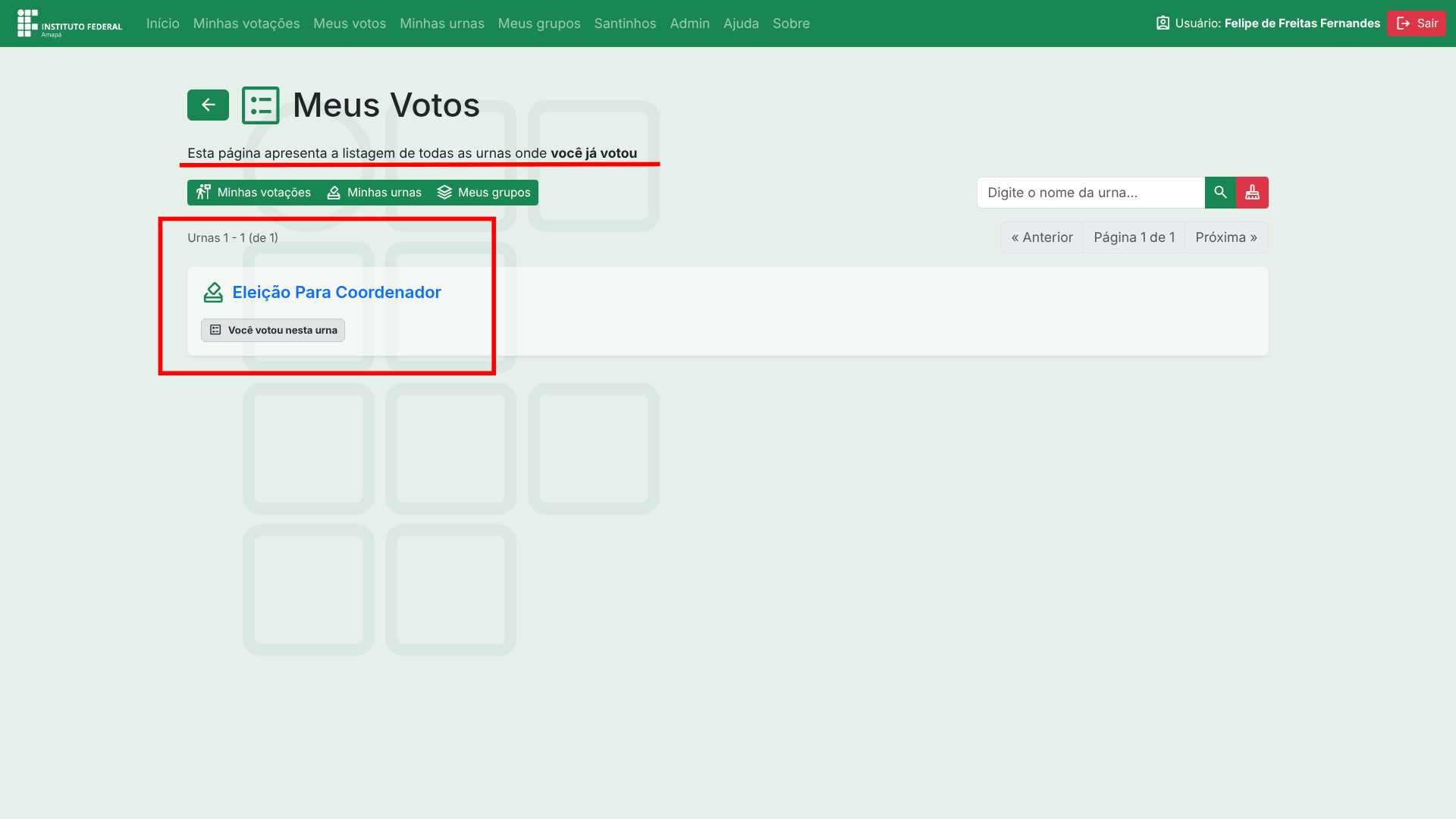
- Tela 'Meus Votos' para consultar as urnas onde já votamos.
- Outras melhorias atuais e futuras.

##### O Helios permite que:

- O eleitor verifique se seu voto foi depositado corretamente.
- Que todos os votos depositados na urna sejam exibidos publicamente em sua forma criptografada.
- Que qualquer um possa verificar que os votos depositados na urna foram corretamente apurados.
- A escolha de um eleitor (seu voto) **NÃO** seja revelada através de comprovante, por exemplo.

# Fluxo de processo no sistema

O diagrama BPM descreve o fluxo do processo eleitoral dentro das urnas do sistema de eleições, informando as ações que cada usuário pode realizar de acordo com o seu papel no processo e o momento em que o processo se encontra.

[![fluxograma helios ifap.drawio.png](https://manuais.ifap.edu.br/uploads/images/gallery/2025-10/scaled-1680-/fluxograma-helios-ifap-drawio.png)](https://manuais.ifap.edu.br/uploads/images/gallery/2025-10/fluxograma-helios-ifap-drawio.png)

# Perguntas Frequentes

#### Posso depositar mais de um voto?

Não. O sistema não permite depositar mais de um voto com a mesma matrícula. Cada pessoa poderá depositar apenas 1 voto por matrícula em uma mesma urna.

---

#### Consigo verificar se meu voto realmente foi depositado?

Sim. Quando depositar o seu voto você receberá um rastreador de cédula. Copie e salve o seu rastreador, então vá ao painel da urna e clique em Eleitores. No centro de eleitores pesquise pelo seu nome, o seu rastreador deve constar e ser o mesmo que você recebeu ao depositar o voto.

---

#### O que há de tão especial no rastreador de cédula?

O rastreador é uma impressão digital do seu voto criptografado. Portanto, se o seu rastreador chegar à contagem, você saberá que sua cédula não só entrou na contagem, como também que ela não foi adulterada no processo. Isso significa que ninguém, nem mesmo o(s) administradore(s) do sistema, pode alterar seu voto.

---

#### Quão secreto é meu voto?

Seu voto é criptografado dentro do seu navegador antes mesmo de ser enviado ao servidor. Ao chegar no servidor, o voto é armazenado no banco de dados de forma criptografada. O sistema então usa técnicas criptográficas avançadas para combinar todos os votos criptografados em uma contagem criptografada, Durante a apuração, apenas a contagem é descriptografada. Isso significa que sua cédula nunca é descriptografada individualmente.

# Entrar no sistema

**1)** Acesse o sistema pelo endereço [https://eleicoes.ifap.edu.br](https://eleicoes.ifap.edu.br) e na página inicial, acione o botão "**Entrar**" no menu superior, ou acione a opção "**Login Institucional**". Ambos levarão você para a tela de Login:[![1e.png](https://manuais.ifap.edu.br/uploads/images/gallery/2025-10/1e.png)](https://manuais.ifap.edu.br/uploads/images/gallery/2025-08/inicio.png)

**2)** **Preencha os campos** com o seu usuário e senha do **SUAP**, marque a opção "**Sou humano**" e resolva o desafio. Então acione o botão "**Acessar**":[![4e.png](https://manuais.ifap.edu.br/uploads/images/gallery/2025-10/4e.png)](https://manuais.ifap.edu.br/uploads/images/gallery/2025-07/captura-de-tela-de-2025-07-31-10-20-26.png)

3\) **Pronto**! você está logado no sistema, e **seu nome deve aparecer na barra de navegação**:[![5e.png](https://manuais.ifap.edu.br/uploads/images/gallery/2025-10/scaled-1680-/5e.png)](https://manuais.ifap.edu.br/uploads/images/gallery/2025-10/5e.png)

# Eleitor

# Votar e verificar voto

#### **Como votar:**

**Veja o processo neste vídeo tutorial curto:<iframe allowfullscreen="allowfullscreen" height="469" src="https://www.youtube.com/embed/8zCveI3Wecs" style="width: 836px; height: 469px;" width="836"></iframe>**

**1)** Primeiro entre no sistema com o seu usuário do **SUAP** [(Veja aqui como entrar no sistema)](https://manuais.ifap.edu.br/books/sistema-de-eleicoes-helios-voting-manual-do-usuario/page/entrar-no-sistema "Entrar no sistema").

**2)** Na tela inicial do sistema, **existem três formas de encontrar as urnas onde você pode votar**:

1. Através do bloco "**Votação**", que exibe as primeiras duas Urnas onde você pode votar no momento;
2. <span style="background-color: rgb(194, 224, 244);">Através da página "**Minhas votações**", que exibe a listagem de todas as Urnas onde você pode votar no momento;</span>
3. Através da lista "**Em destaque**", que apresenta as Urnas e Grupos fixados pelos administradores.

**3)** Acione o botão "**Minhas votações**", você será direcionado para a página "**Minhas Votações**":[![1e.png](https://manuais.ifap.edu.br/uploads/images/gallery/2025-11/scaled-1680-/1e.png)](https://manuais.ifap.edu.br/uploads/images/gallery/2025-11/1e.png)

**4)** Na página "**Minhas Votações**" é exibida a listagem com todas as Urnas onde você pode votar. Ao encontrar a Urna em que deseja votar, clique no nome e você será direcionado para o painel da Urna:  
[![2e.png](https://manuais.ifap.edu.br/uploads/images/gallery/2025-11/scaled-1680-/2e.png)](https://manuais.ifap.edu.br/uploads/images/gallery/2025-11/2e.png)

<p class="callout info">A página "**Minhas Votações**" é o caminho mais seguro para encontrar as Urnas onde você pode votar, porém, o caminho mais rápido é o bloco "**Votação**" na tela inicial, que exibirá as primeiras duas Urnas onde você pode votar. Alternativamente, você pode procurar pela Urna através da lista "**Em destaque**".</p>

**5)** No painel da Urna, acione o botão **"Votar",** você será direcionado para a "C**abine de Votação**":[![3e.png](https://manuais.ifap.edu.br/uploads/images/gallery/2025-11/scaled-1680-/3e.png)](https://manuais.ifap.edu.br/uploads/images/gallery/2025-11/3e.png)
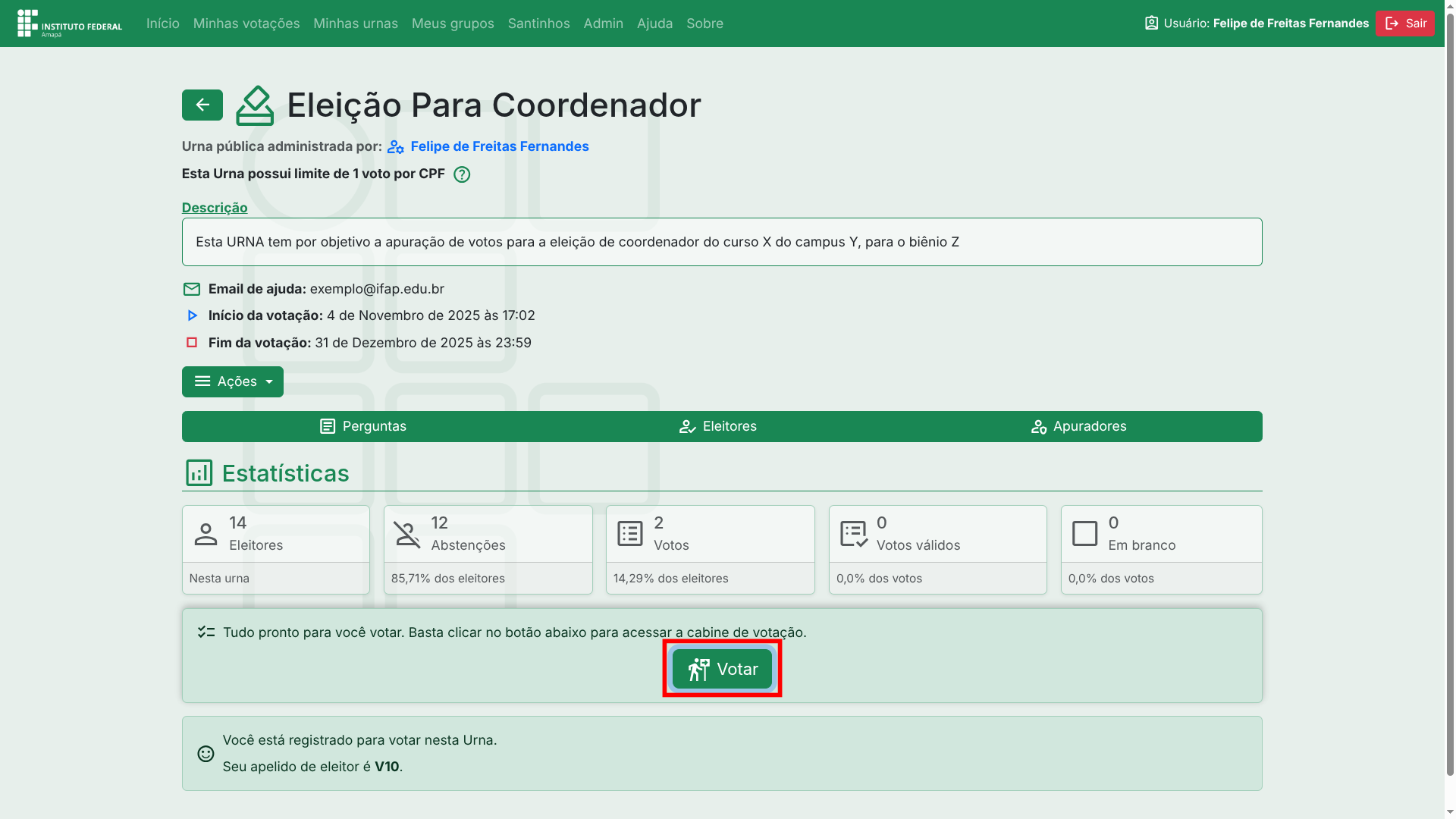
**6)** Na cabine de votação, leia as instruções e então acione o botão "**Começar**":[![4e.png](https://manuais.ifap.edu.br/uploads/images/gallery/2025-11/scaled-1680-/4e.png)](https://manuais.ifap.edu.br/uploads/images/gallery/2025-11/4e.png)
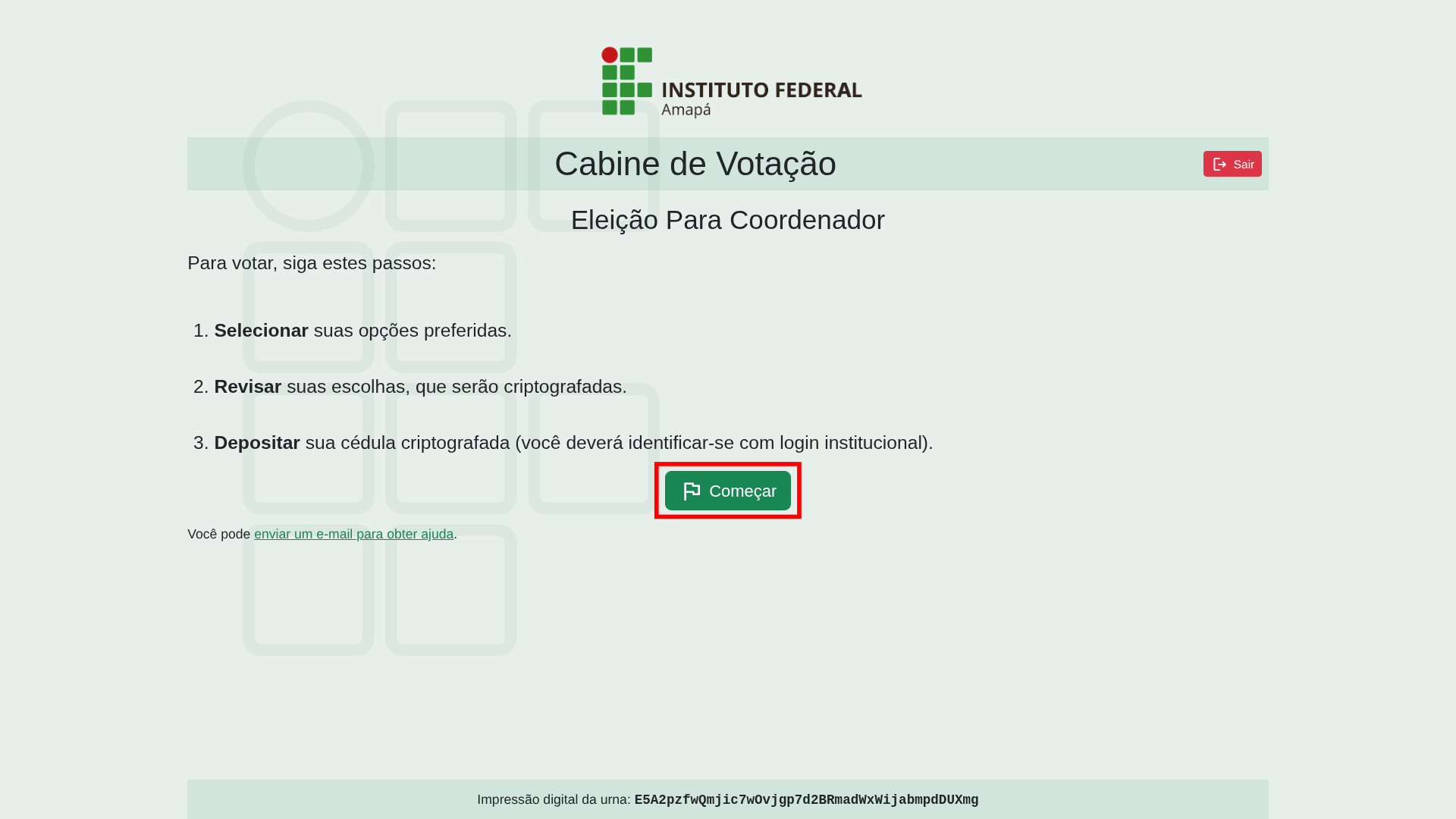
**7)** Marque a alternativa de sua escolha. Se for permitido e você desejar, poderá votar em branco, para isso basta não marcar nenhuma alternativa. Quando estiver satisfeito, acione o botão "**Prosseguir**":[![5e.png](https://manuais.ifap.edu.br/uploads/images/gallery/2025-11/scaled-1680-/5e.png)](https://manuais.ifap.edu.br/uploads/images/gallery/2025-11/5e.png)

<p class="callout info">Não marcar nada e prosseguir, para votar em branco.</p>

[![7e.png](https://manuais.ifap.edu.br/uploads/images/gallery/2025-11/scaled-1680-/7e.png)](https://manuais.ifap.edu.br/uploads/images/gallery/2025-11/7e.png)

<p class="callout info">Marcar uma alternativa e prosseguir, para votar em um candidato.</p>

**8)** Neste passo, revise sua escolha. Caso deseje alterar sua escolha antes de avançar, acione o botão "**Mudar**". Quando estiver satisfeito, acione o botão "**Prosseguir**":[![6e.png](https://manuais.ifap.edu.br/uploads/images/gallery/2025-11/scaled-1680-/6e.png)](https://manuais.ifap.edu.br/uploads/images/gallery/2025-11/6e.png)
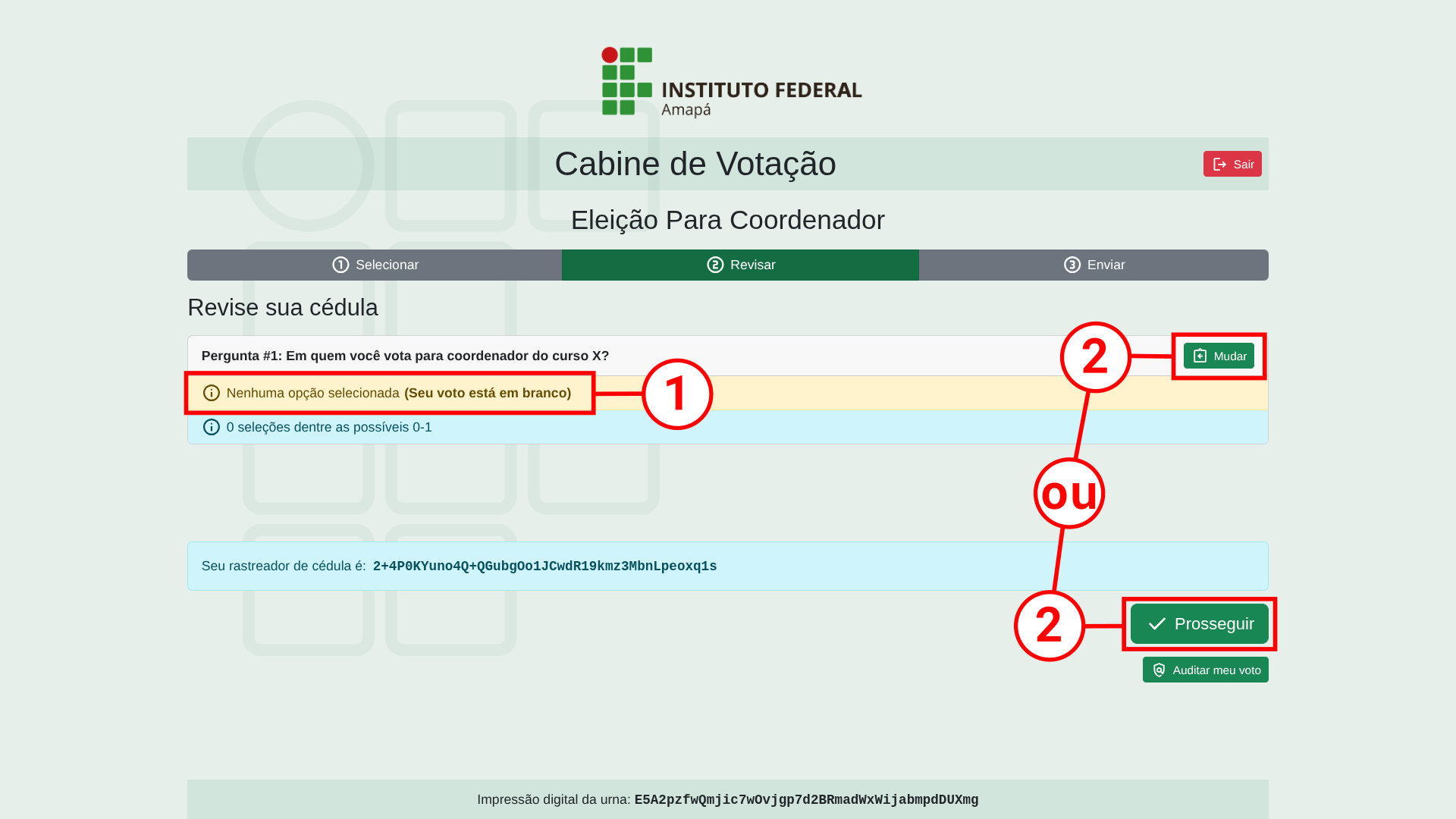
<p class="callout info">Revisando um voto em branco.</p>

[![8e.png](https://manuais.ifap.edu.br/uploads/images/gallery/2025-11/scaled-1680-/8e.png)](https://manuais.ifap.edu.br/uploads/images/gallery/2025-11/8e.png)

<p class="callout info">Revisando um voto.</p>

**9)** Faça o depósito do seu voto acionando o botão "**Depositar cédula**":[![9e.png](https://manuais.ifap.edu.br/uploads/images/gallery/2025-11/scaled-1680-/9e.png)](https://manuais.ifap.edu.br/uploads/images/gallery/2025-11/9e.png)

<p class="callout info">Caso você não esteja logado no sistema, ao chegar neste passo, o sistema solicitará que você faça o login antes de depositar seu voto, para isso basta acionar o link "**Login Institucional**" que estará visível na tela [(Veja aqui como entrar no sistema)](https://manuais.ifap.edu.br/topics/sistema-de-eleicoes-helios-voting-manual-do-usuario/page/entrar-no-sistema "Entrar no sistema").</p>

**10)** Pronto, seu voto foi depositado com sucesso. Na página "**Cédula depositada**" você verá a confirmação do seu voto e será informado o seu "**rastreador de cédula**":[![10e.png](https://manuais.ifap.edu.br/uploads/images/gallery/2025-11/scaled-1680-/10e.png)](https://manuais.ifap.edu.br/uploads/images/gallery/2025-11/10e.png)
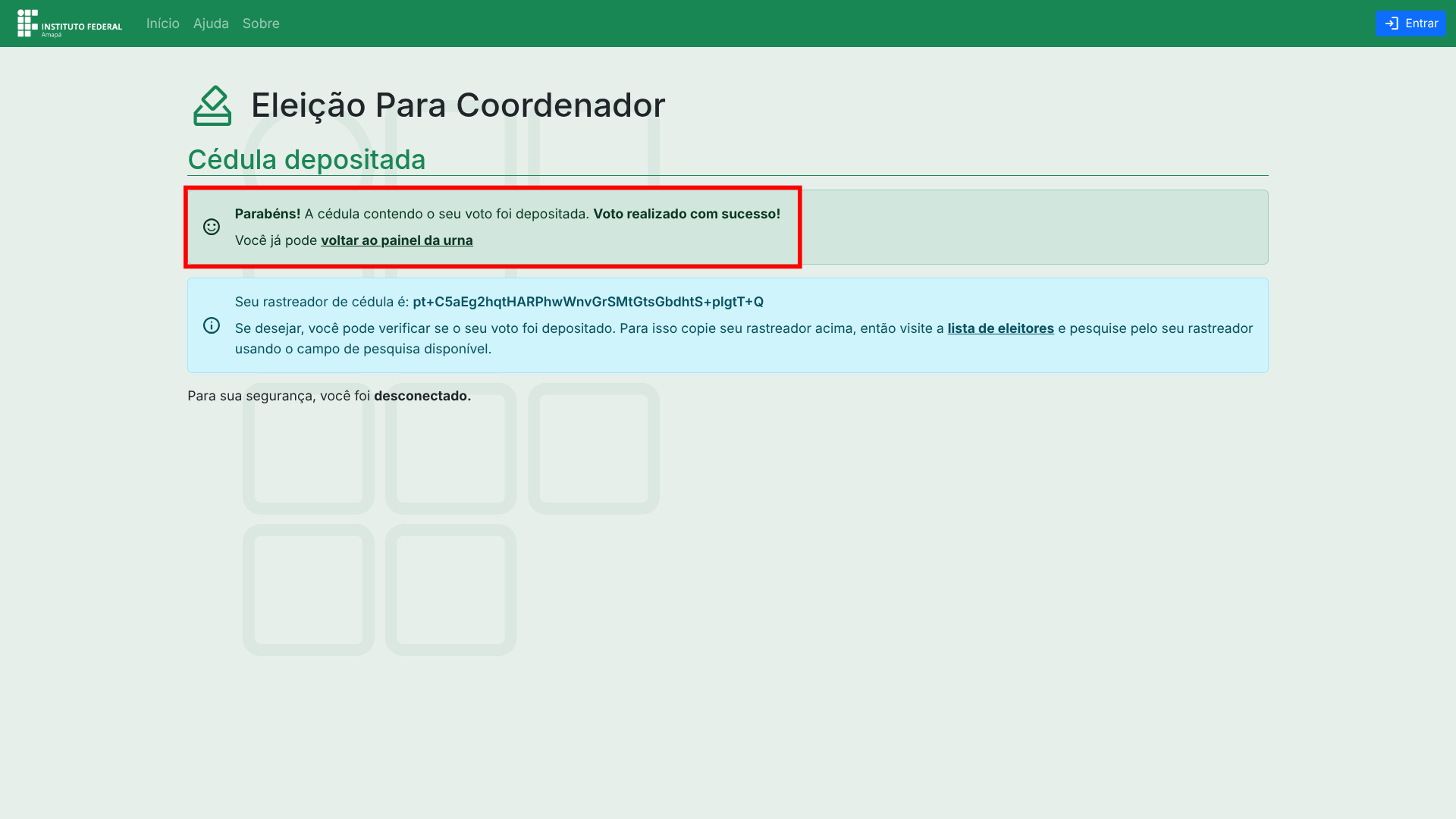
<p class="callout info">Seguindo os passos até este ponto, você registrou o seu voto com sucesso. Se desejar verificar se o seu voto realmente consta nesta urna, permaneça na página "**Cédula depositada**" e siga os passos abaixo:</p>

####  

#### **Como verificar se meu voto consta na urna:**

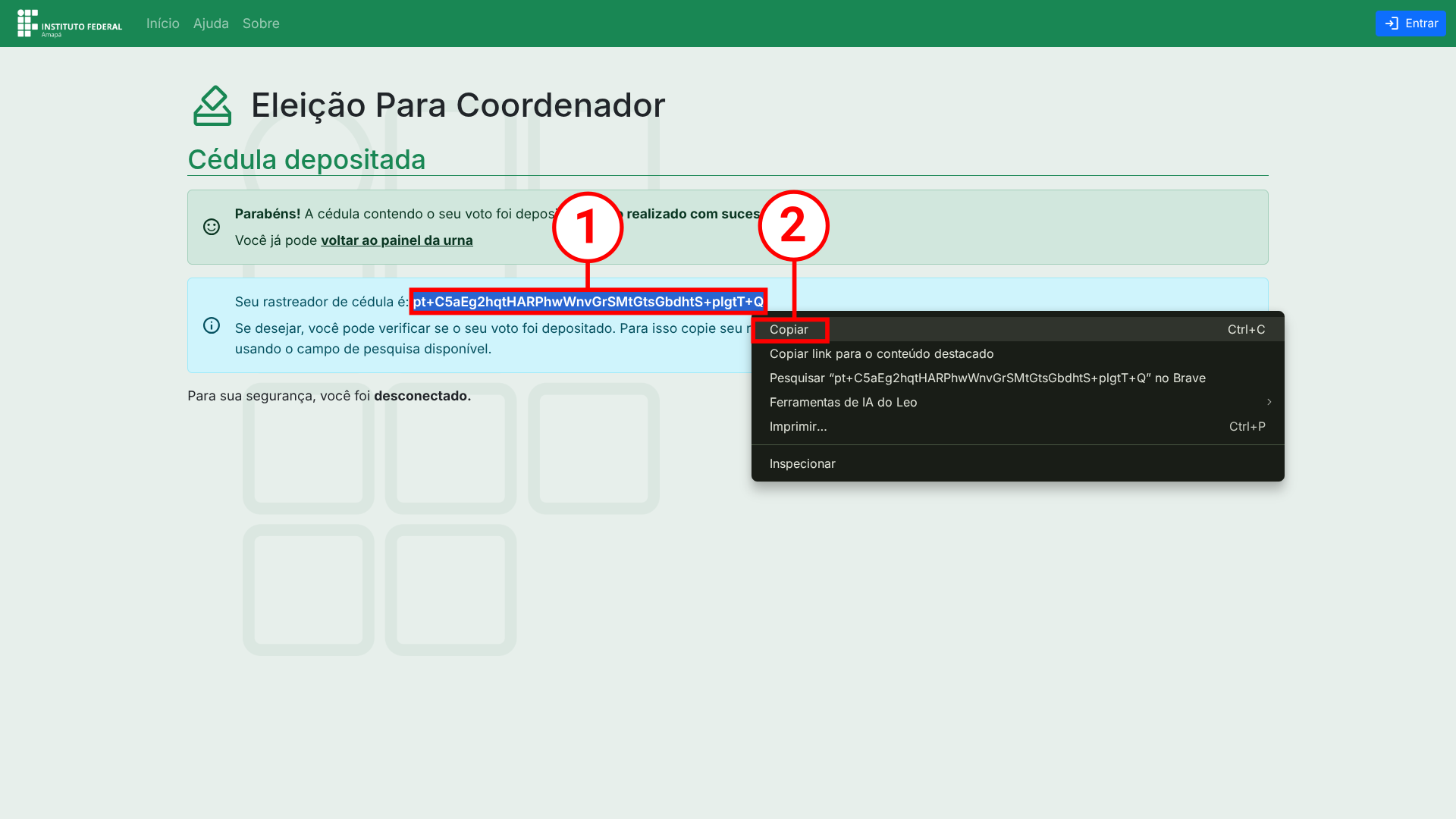
**1)** Ainda na página "**Cédula depositada**", selecione e copie o seu "**rastreador de cédula**":[![11e.png](https://manuais.ifap.edu.br/uploads/images/gallery/2025-11/scaled-1680-/11e.png)](https://manuais.ifap.edu.br/uploads/images/gallery/2025-11/11e.png)
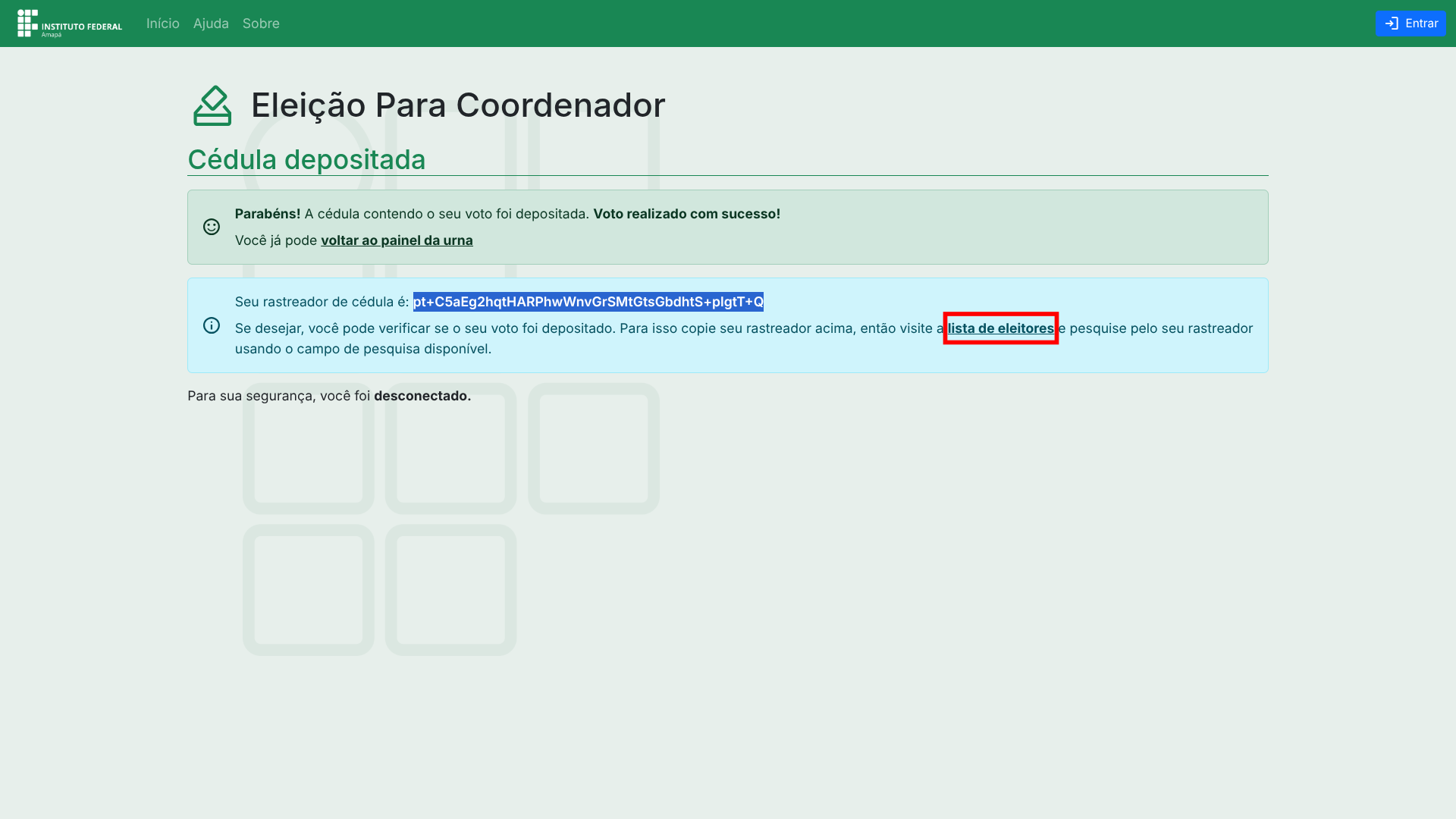
**2)** Então acione o link "**lista de eleitores**", você será direcionado para o "**Centro de eleitores e rastreamento de cédulas**":[![12e.png](https://manuais.ifap.edu.br/uploads/images/gallery/2025-11/scaled-1680-/12e.png)](https://manuais.ifap.edu.br/uploads/images/gallery/2025-11/12e.png)
**3)** No "**Centro de eleitores e rastreamento de cédulas**", são listados todos os eleitores registrados nesta urna. Observe que aqueles que já depositaram voto, possuem seu "**rastreador de cédula**" presente:[![13e.png](https://manuais.ifap.edu.br/uploads/images/gallery/2025-11/scaled-1680-/13e.png)](https://manuais.ifap.edu.br/uploads/images/gallery/2025-11/13e.png)
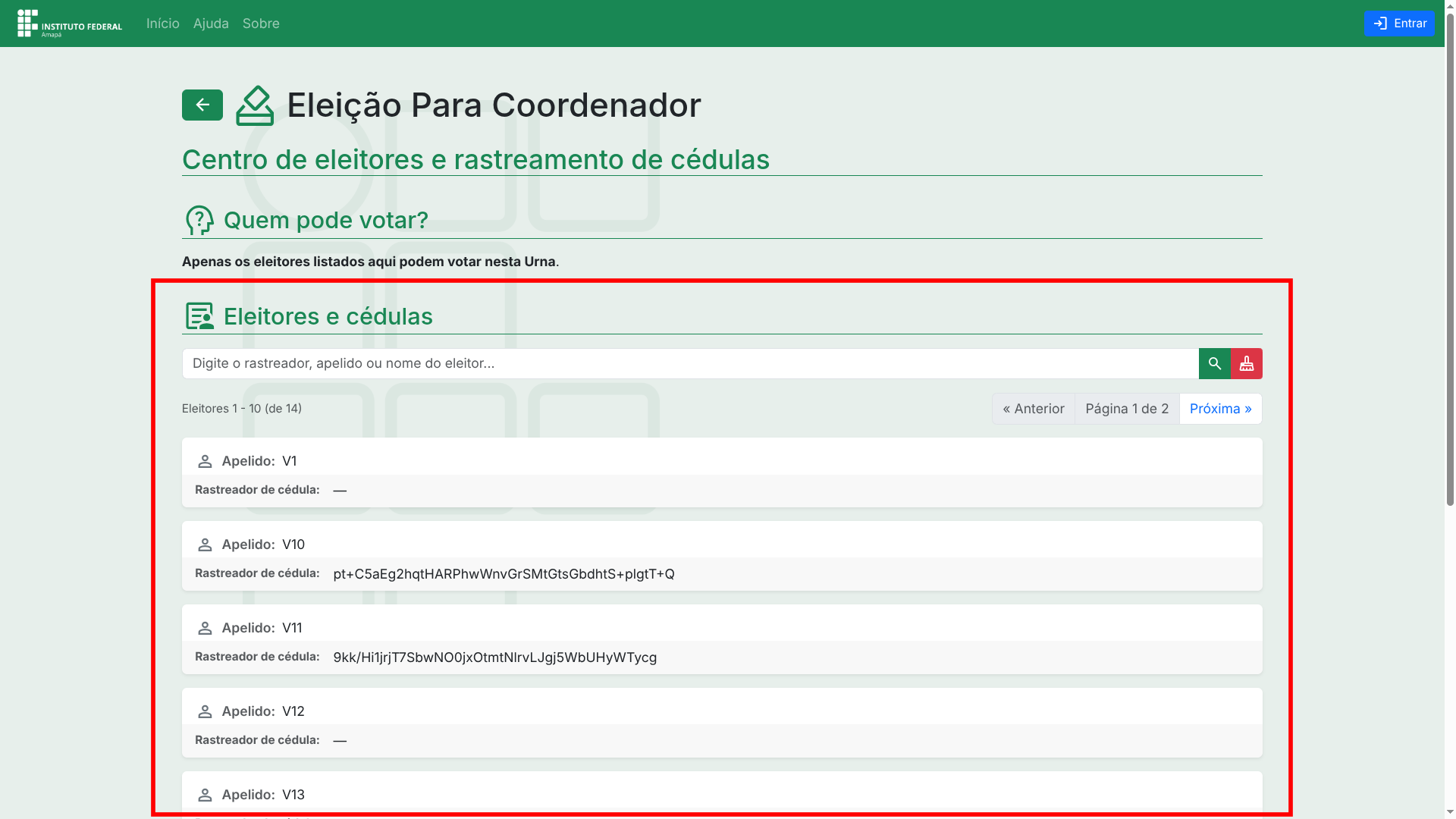
**4)** Cole o seu "**rastreador de cédula**" no campo de pesquisa e acione o botão de pesquisa ou aperte enter. O seu voto deve ser encontrado e exibido como resultado desta pesquisa, esta é a confirmação de que o seu voto realmente está presente nesta urna:[![14e.png](https://manuais.ifap.edu.br/uploads/images/gallery/2025-11/scaled-1680-/14e.png)](https://manuais.ifap.edu.br/uploads/images/gallery/2025-11/14e.png)

<p class="callout info">Alternativamente, você pode consultar a página "**Meus Votos**", onde serão listadas todas as Urnas onde você já votou:</p>

[![15e.png](https://manuais.ifap.edu.br/uploads/images/gallery/2025-11/scaled-1680-/15e.png)](https://manuais.ifap.edu.br/uploads/images/gallery/2025-11/15e.png)

# Apurador

# Acessar painel de apurador

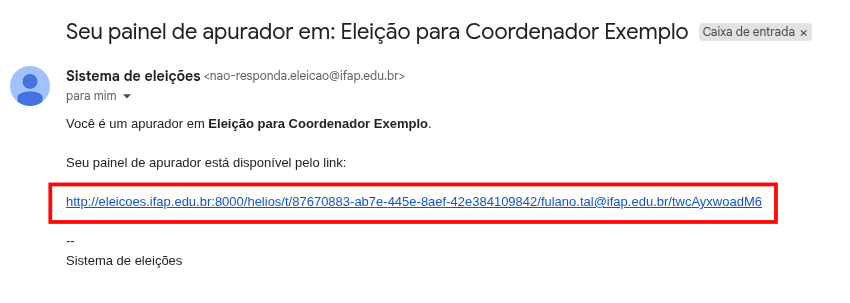
<p class="callout warning">Quando for adicionado pelo administrador da urna para participar como apurador, você receberá um email contendo um link de acesso ao seu painel de apurador. **Este link é o único meio de acessar o seu painel, por isso não o apague o email**. Sempre que precisar acessar o painel de apurador retorne ao email e acione o link.</p>

 **1)** Acesse seu email, e abra a mensagem que foi enviada pelo administrador da urna. Acione o link de acesso, você será levado para o seu painel de apurador, onde poderá configurar suas chaves criptográficas e participar da apuração realizando a descriptografia da contagem.[![email ao apurador.png](https://manuais.ifap.edu.br/uploads/images/gallery/2025-08/scaled-1680-/email-ao-apurador.png)](https://manuais.ifap.edu.br/uploads/images/gallery/2025-08/email-ao-apurador.png)
# Configurar chaves criptográficas

<p class="callout info">Fique atento, neste painel as telas têm aparência semelhante, ao acionar botões e navegar, leia os títulos das telas e seus textos informativos para se localizar no processo.</p>


##### Configurar Chaves

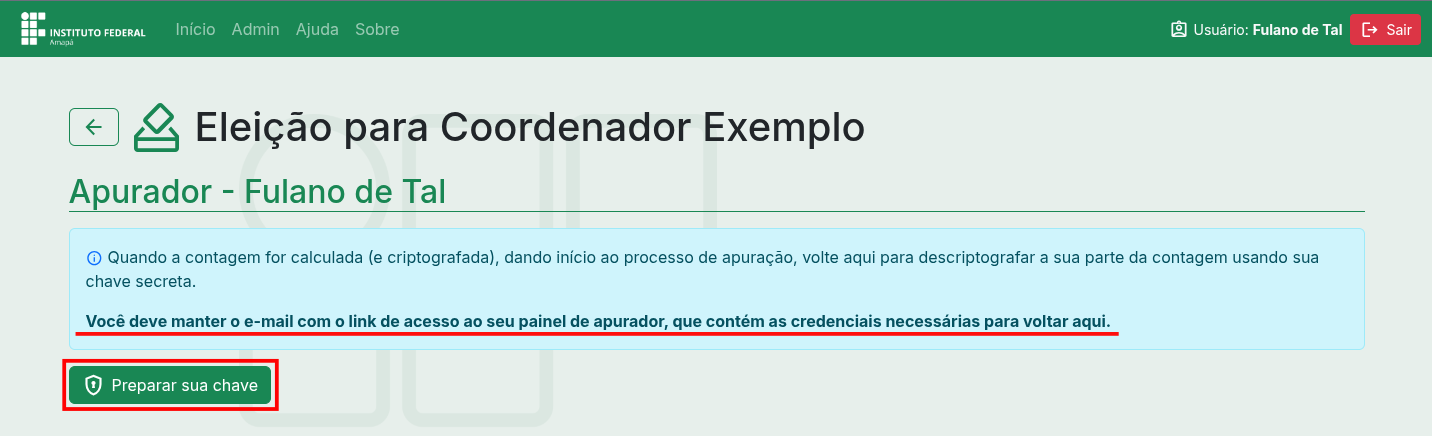
**1)** Acesse o seu painel de apurador, acione o botão **Preparar sua chave**. Você será levado para a tela de **Configuração de Chave**.

[![Painel apurador preparar chaves.png](https://manuais.ifap.edu.br/uploads/images/gallery/2025-08/scaled-1680-/painel-apurador-preparar-chaves.png)](https://manuais.ifap.edu.br/uploads/images/gallery/2025-08/painel-apurador-preparar-chaves.png)
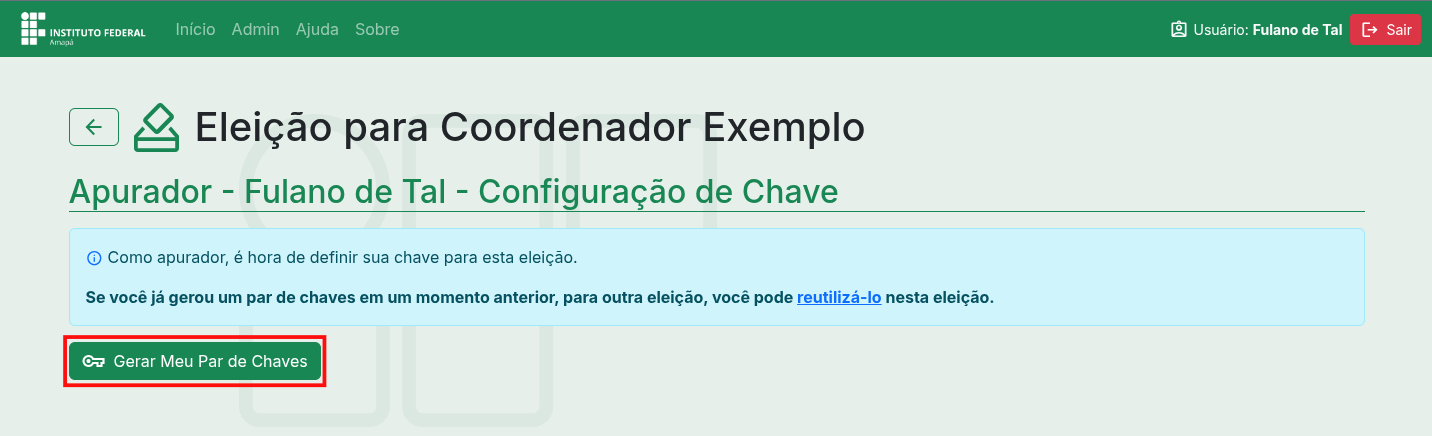
**2)** Na tela de **Configuração de Chave**, acione o botão **Gerar Meu Par de Chaves**. Um novo bloco "**Sua chave secreta**" aparecerá informando que sua chave foi gerada.

[![tela configuração de chave botão gerar.png](https://manuais.ifap.edu.br/uploads/images/gallery/2025-08/scaled-1680-/tela-configuracao-de-chave-botao-gerar.png)](https://manuais.ifap.edu.br/uploads/images/gallery/2025-08/tela-configuracao-de-chave-botao-gerar.png)
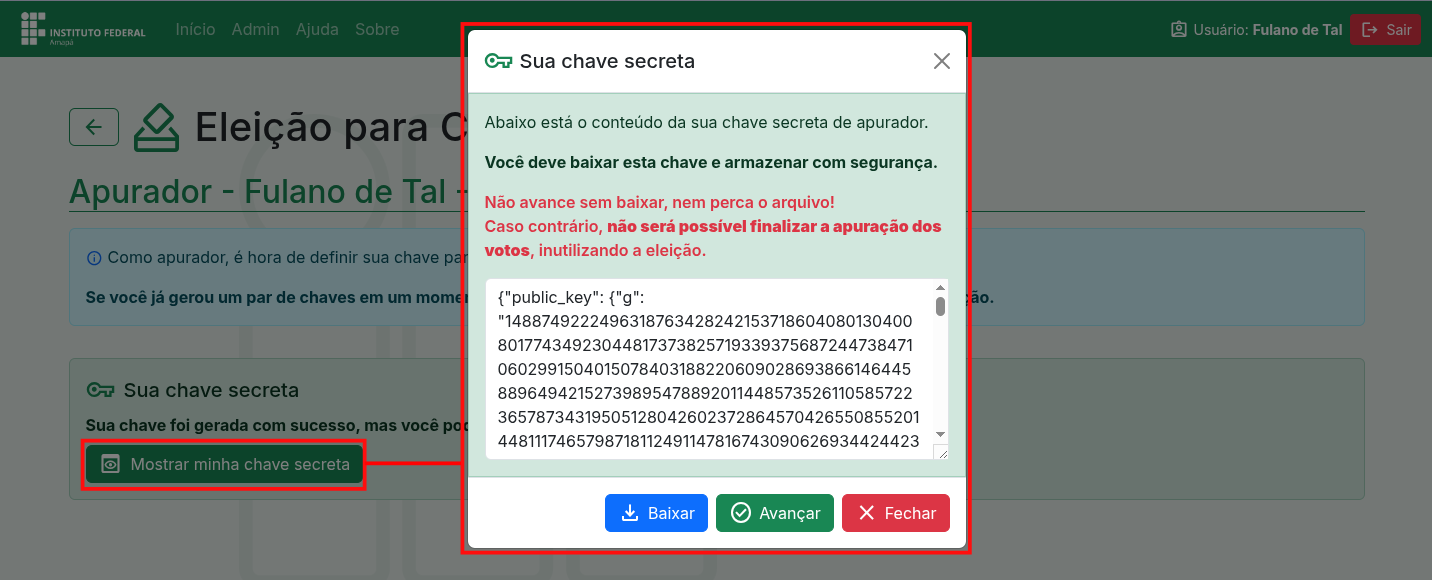
**3)** No bloco **Sua chave secreta**, acione o botão **Mostrar minha chave secreta**. Uma janela flutuante se abrirá, exibindo o conteúdo da chave e as demais ações.

[![tela configuração de chave botão mostrar.png](https://manuais.ifap.edu.br/uploads/images/gallery/2025-08/scaled-1680-/tela-configuracao-de-chave-botao-mostrar.png)](https://manuais.ifap.edu.br/uploads/images/gallery/2025-08/tela-configuracao-de-chave-botao-mostrar.png)
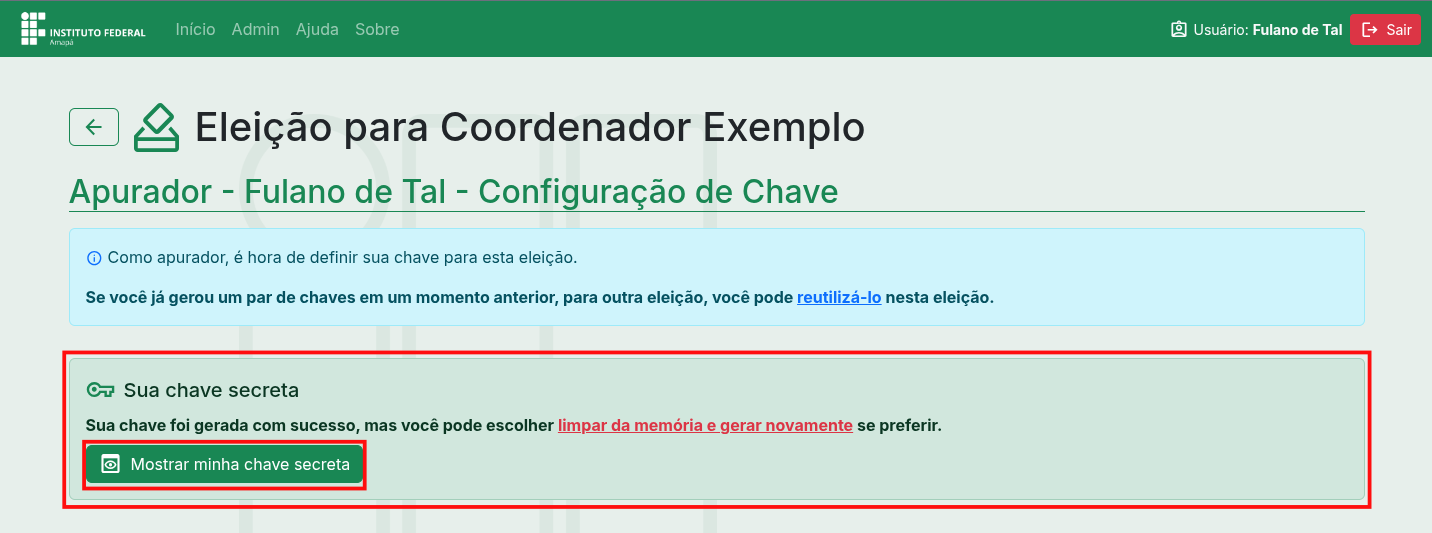
<p class="callout info">Siga os próximos passos atentamente, eles são vitais no processo. **Sempre leia as informações em tela antes de prosseguir**.</p>

[![tela configuração de chave modal.png](https://manuais.ifap.edu.br/uploads/images/gallery/2025-08/scaled-1680-/tela-configuracao-de-chave-modal.png)](https://manuais.ifap.edu.br/uploads/images/gallery/2025-08/tela-configuracao-de-chave-modal.png)

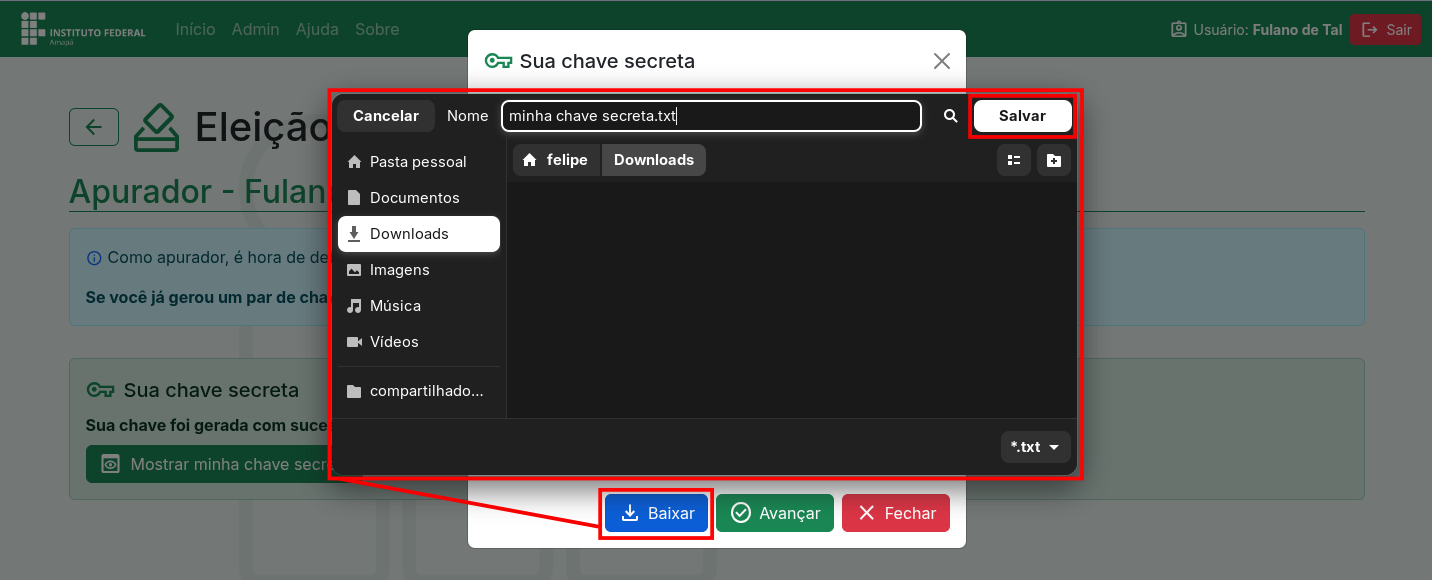
**4)** Na janela **Sua chave secreta**, acione o botão **Baixar**, o seu navegador abrirá a interface do seu sistema operacional para que você escolha um local e um nome para o arquivo. Salve o arquivo e será feito o download.

<p class="callout info">A depender de como o seu navegador está configurado esta interface não abrirá e o download iniciará imediatamente, a aparência da interface varia de acordo com o seu sistema operacional, no nosso exemplo usamos o linux.</p>

[![tela configuração de chave modal baixar.png](https://manuais.ifap.edu.br/uploads/images/gallery/2025-08/scaled-1680-/tela-configuracao-de-chave-modal-baixar.png)](https://manuais.ifap.edu.br/uploads/images/gallery/2025-08/tela-configuracao-de-chave-modal-baixar.png)

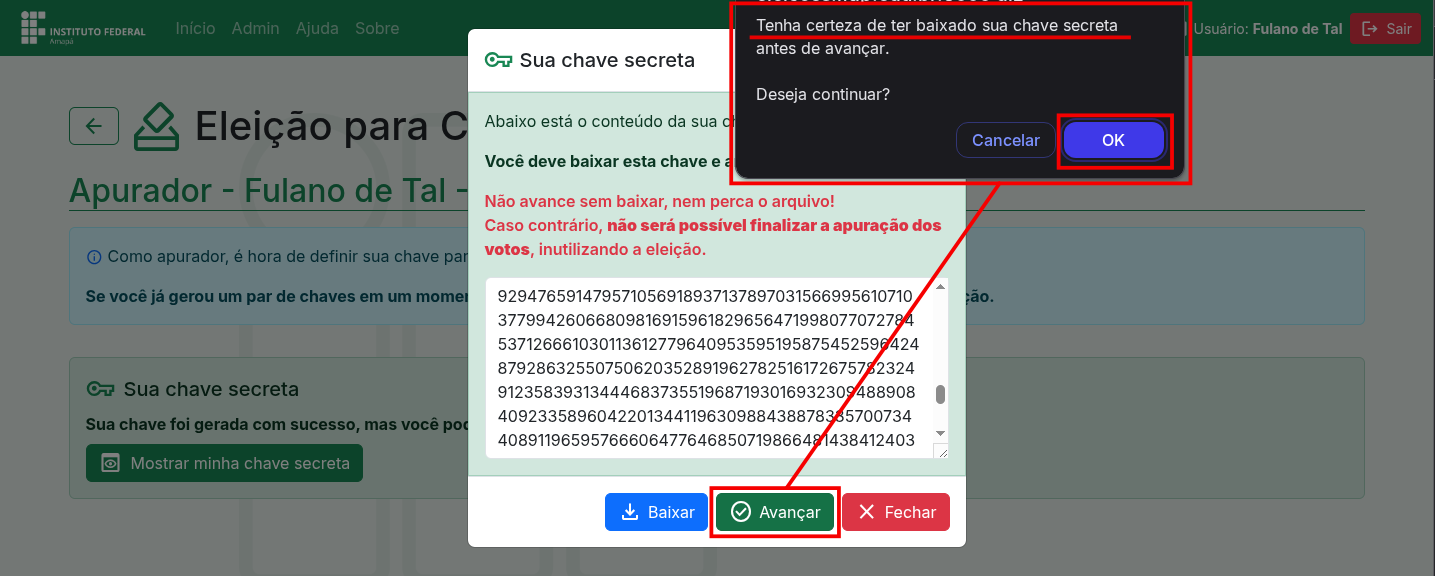
**5)** Após baixar sua chave secreta, acione o botão **Avançar**. Um novo bloco "**Sua chave pública**" surgirá.

[![tela configuração de chave modal avançar.png](https://manuais.ifap.edu.br/uploads/images/gallery/2025-08/scaled-1680-/tela-configuracao-de-chave-modal-avancar.png)](https://manuais.ifap.edu.br/uploads/images/gallery/2025-08/tela-configuracao-de-chave-modal-avancar.png)
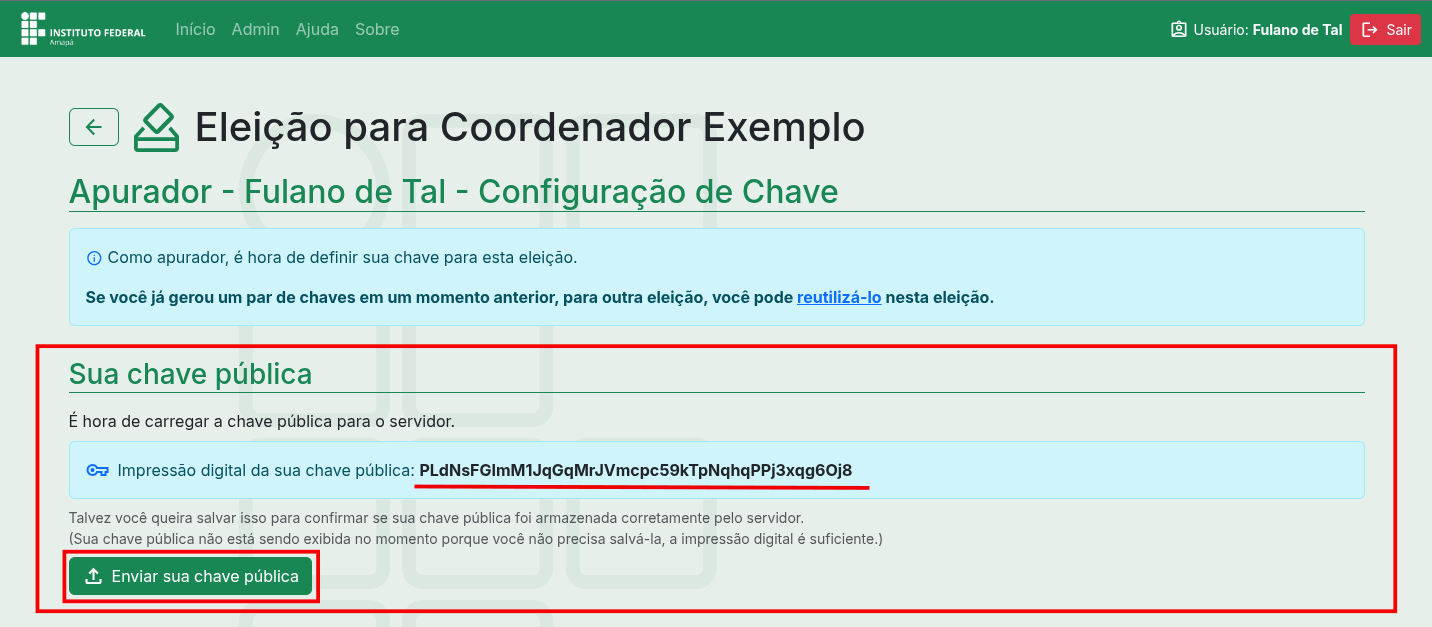
**6)** No bloco Sua chave pública, acione o botão **Enviar sua chave pública**. Esta ação enviará sua chave pública ao sistema.

[![tela configuração de chave enviar chave.png](https://manuais.ifap.edu.br/uploads/images/gallery/2025-08/scaled-1680-/tela-configuracao-de-chave-enviar-chave.png)](https://manuais.ifap.edu.br/uploads/images/gallery/2025-08/tela-configuracao-de-chave-enviar-chave.png)
<p class="callout info">Sua chave pública constará na tela de **Apuradores**, acessível pelo painel da urna. Veja nas imagens abaixo, o antes e o depois de enviar sua chave pública.</p>

[![apurador sem chave pública.png](https://manuais.ifap.edu.br/uploads/images/gallery/2025-08/scaled-1680-/apurador-sem-chave-publica.png)](https://manuais.ifap.edu.br/uploads/images/gallery/2025-08/apurador-sem-chave-publica.png)[![apurador com chave pública.png](https://manuais.ifap.edu.br/uploads/images/gallery/2025-08/scaled-1680-/apurador-com-chave-publica.png)](https://manuais.ifap.edu.br/uploads/images/gallery/2025-08/apurador-com-chave-publica.png)

<p class="callout success">Pronto! você terminou de configurar suas chaves criptográficas.</p>


##### Verificar sua chave secreta (opcional)

<p class="callout info">Se desejar você poderá verificar se baixou a chave secreta correta, ou em caso de ter participado de outras urnas como apurador, você pode ter baixado outras chaves em momentos anteriores e agora deseja saber qual arquivo é o correto para a urna atual. Siga os passos abaixo.</p>

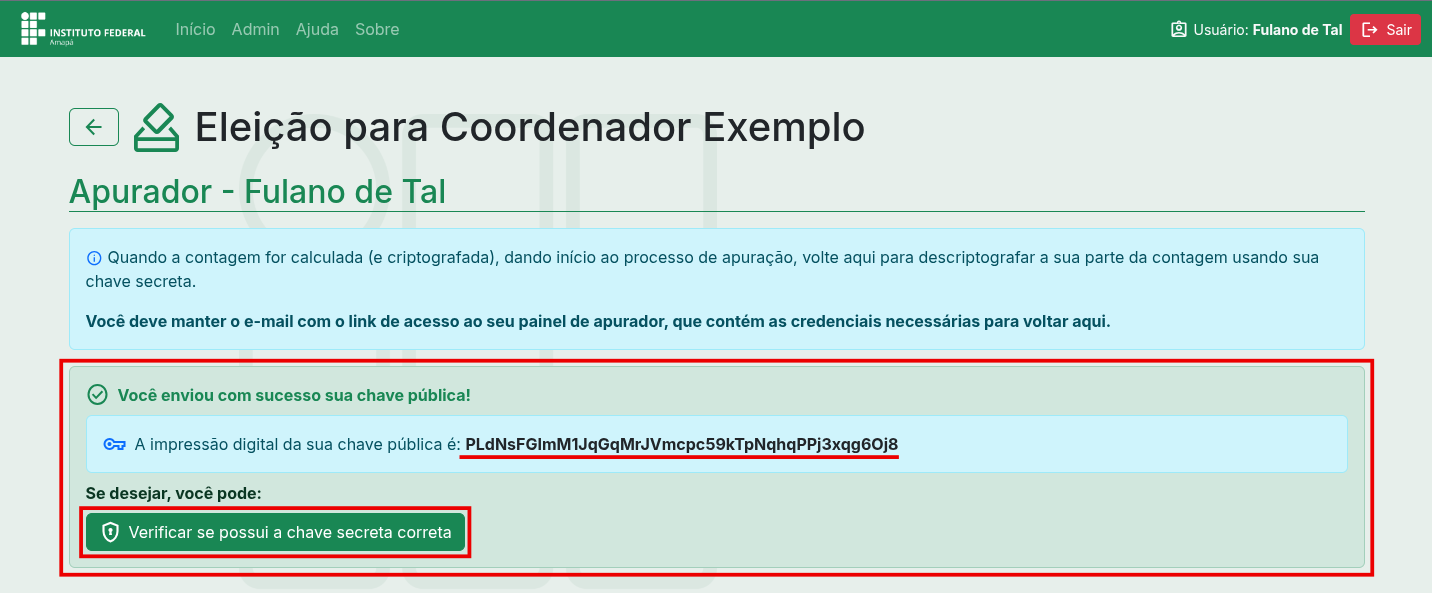
**1)** No seu painel de apurador, no bloco **Você enviou com sucesso sua chave pública**, acione o botão **Verificar se possui a chave secreta correta**. Você será levado para a tela **Checar Chave Secreta**.

[![painel apurador verificar chave.png](https://manuais.ifap.edu.br/uploads/images/gallery/2025-08/scaled-1680-/painel-apurador-verificar-chave.png)](https://manuais.ifap.edu.br/uploads/images/gallery/2025-08/painel-apurador-verificar-chave.png)
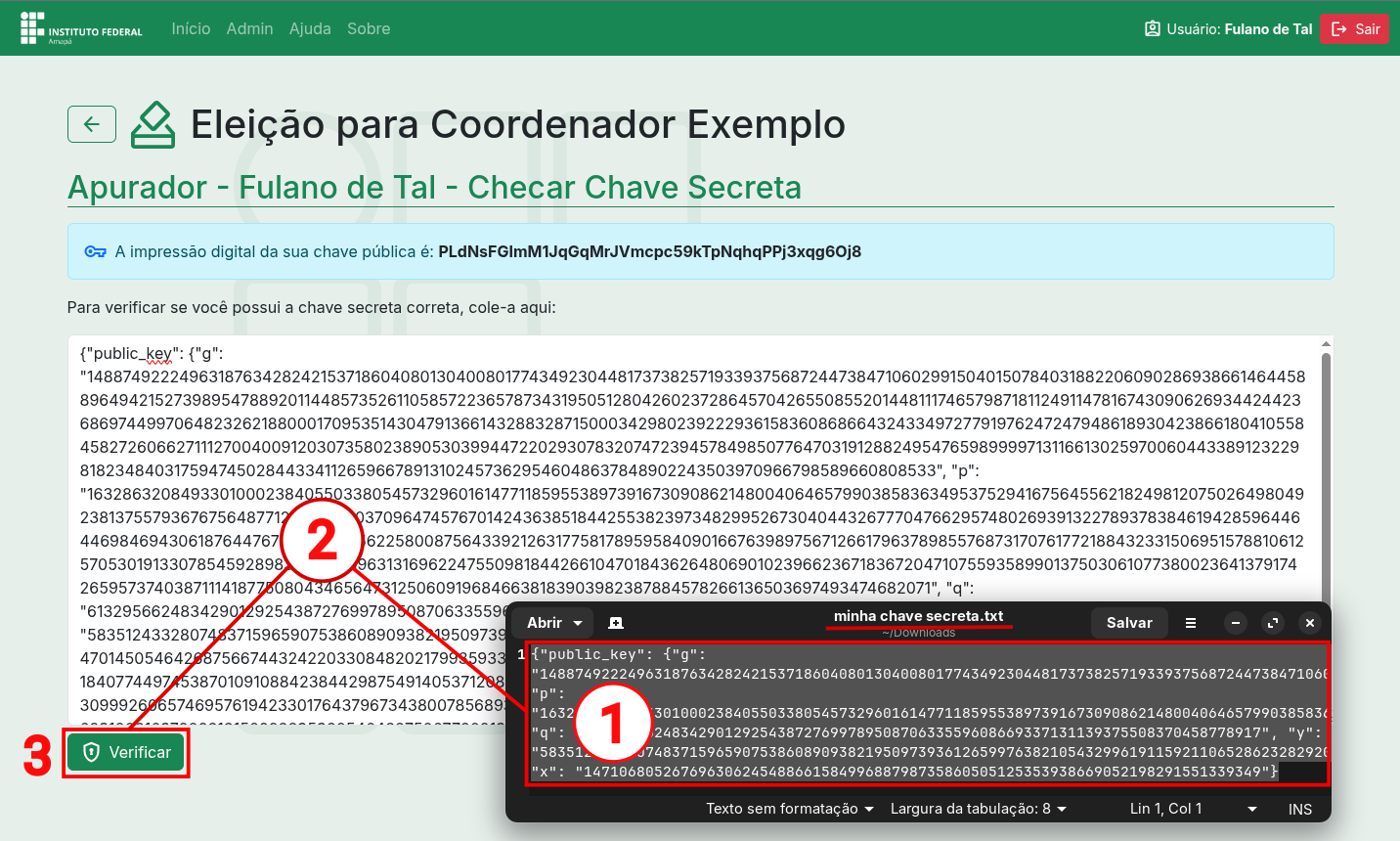
**2)** Abra o arquivo de chave secreta que você baixou, ou o que deseja testar. Copie todo o conteúdo e cole no campo de texto. Então acione o botão **Verificar**.

[![painel apurador verificação de chave.png](https://manuais.ifap.edu.br/uploads/images/gallery/2025-08/scaled-1680-/painel-apurador-verificacao-de-chave.png)](https://manuais.ifap.edu.br/uploads/images/gallery/2025-08/painel-apurador-verificacao-de-chave.png)
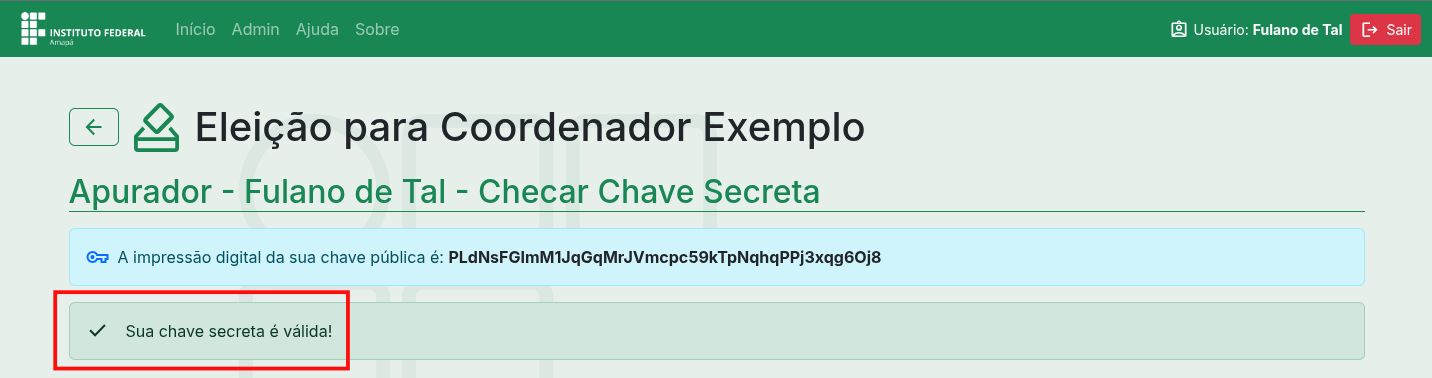
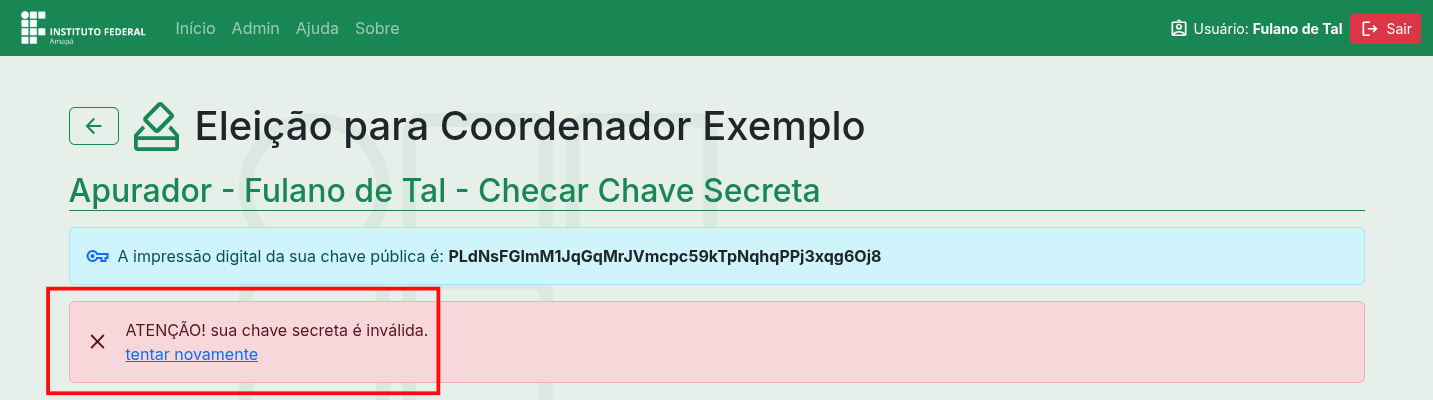
<p class="callout info">Um alerta de sucesso aparecerá se o conteúdo estiver correto, caso contrário será exibido um alerta de fracasso, e o arquivo testado não é o correto para esta urna.</p>

[![painel apurador chave válida.png](https://manuais.ifap.edu.br/uploads/images/gallery/2025-08/scaled-1680-/painel-apurador-chave-valida.png)](https://manuais.ifap.edu.br/uploads/images/gallery/2025-08/painel-apurador-chave-valida.png)[![painel apurador chave inválida.png](https://manuais.ifap.edu.br/uploads/images/gallery/2025-08/scaled-1680-/painel-apurador-chave-invalida.png)](https://manuais.ifap.edu.br/uploads/images/gallery/2025-08/painel-apurador-chave-invalida.png)
# Descriptografar apuração

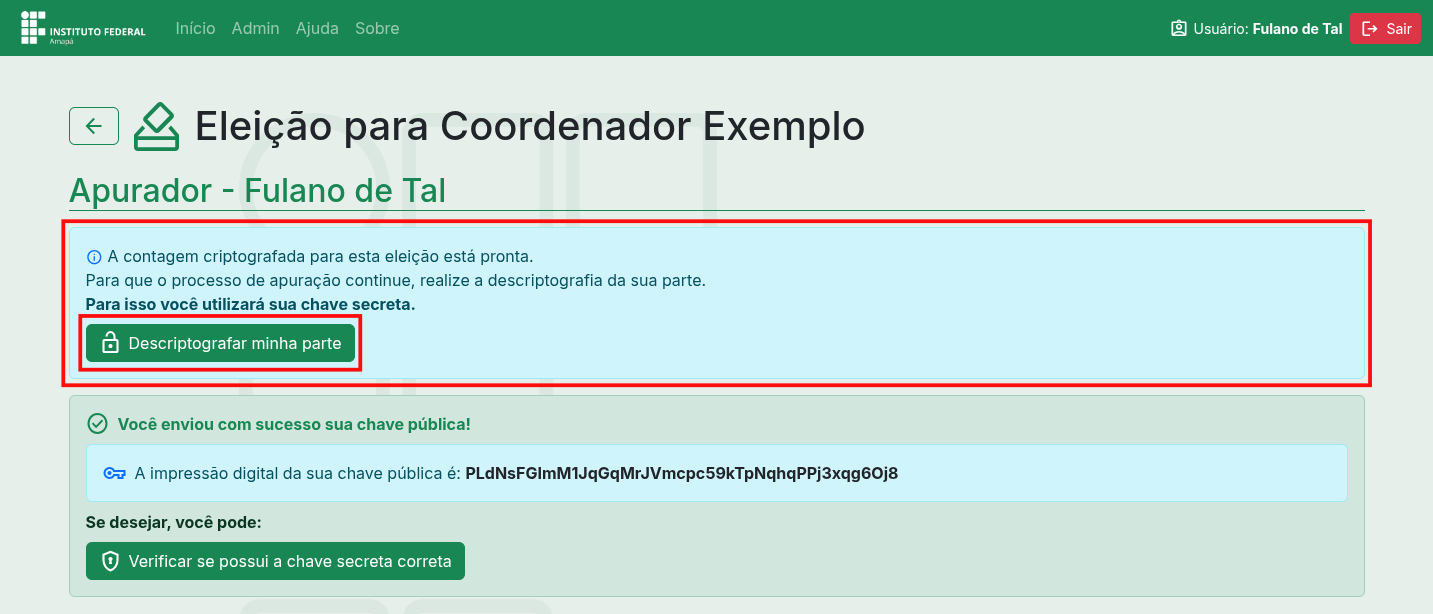
<p class="callout info">**Quando a urna entrar na fase de apuração**, você deverá visitar seu painel de apurador para descriptografar a sua parte da contagem de votos. Para essa finalidade **você vai precisar do arquivo com a sua chave secreta** que você baixou quando configurou suas chaves criptográficas. </p>

**1)** Acesse o seu painel de apurador. acione o botão **Descriptografar minha parte**. Você será levado para a tela **Descriptografar o Resultado**.

[![hora de descriptografar painel apurador.png](https://manuais.ifap.edu.br/uploads/images/gallery/2025-08/scaled-1680-/hora-de-descriptografar-painel-apurador.png)](https://manuais.ifap.edu.br/uploads/images/gallery/2025-08/hora-de-descriptografar-painel-apurador.png)
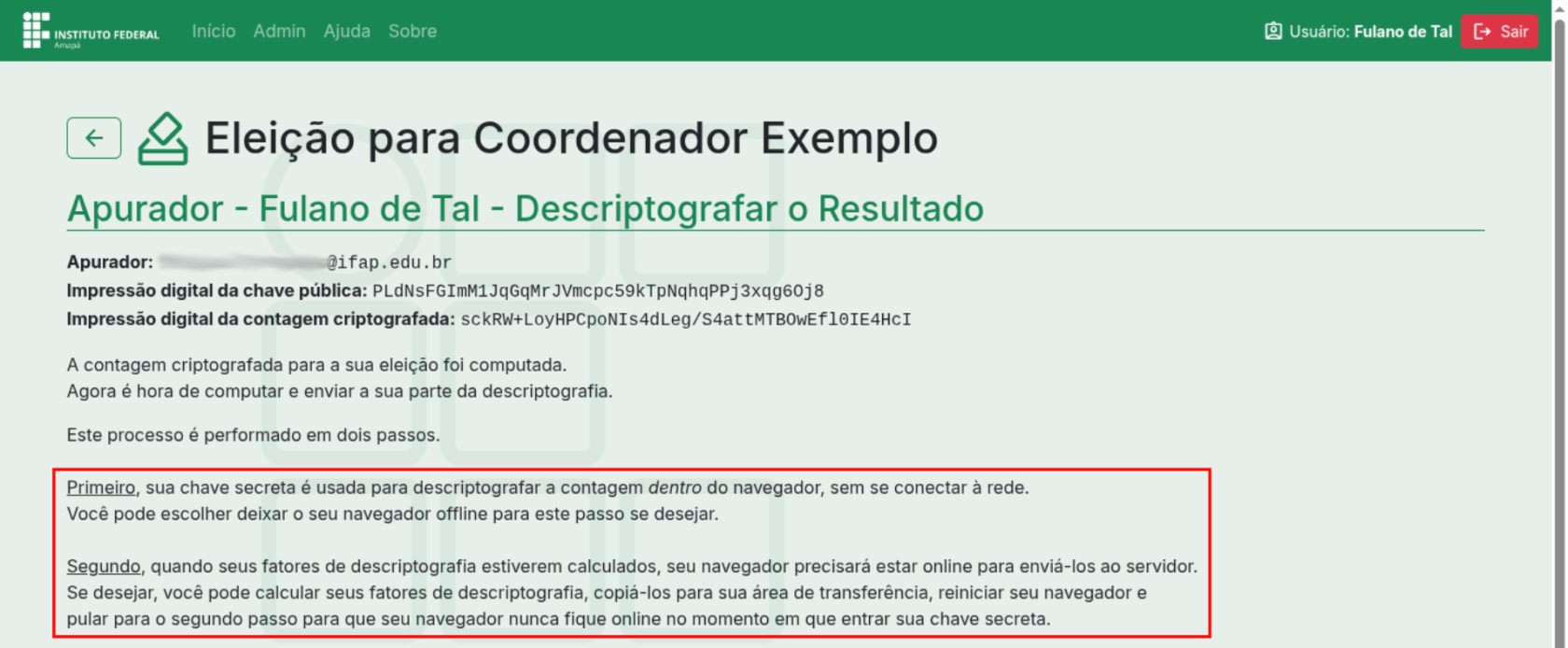
<p class="callout warning">O processo é realizado em dois passos. **A interface é visualmente semelhante entre os dois passos, leia atentamente as informações em tela para se orientar sobre o seu progresso**.</p>

[![descriptografar instruções.png](https://manuais.ifap.edu.br/uploads/images/gallery/2025-08/scaled-1680-/descriptografar-instrucoes.png)](https://manuais.ifap.edu.br/uploads/images/gallery/2025-08/descriptografar-instrucoes.png)

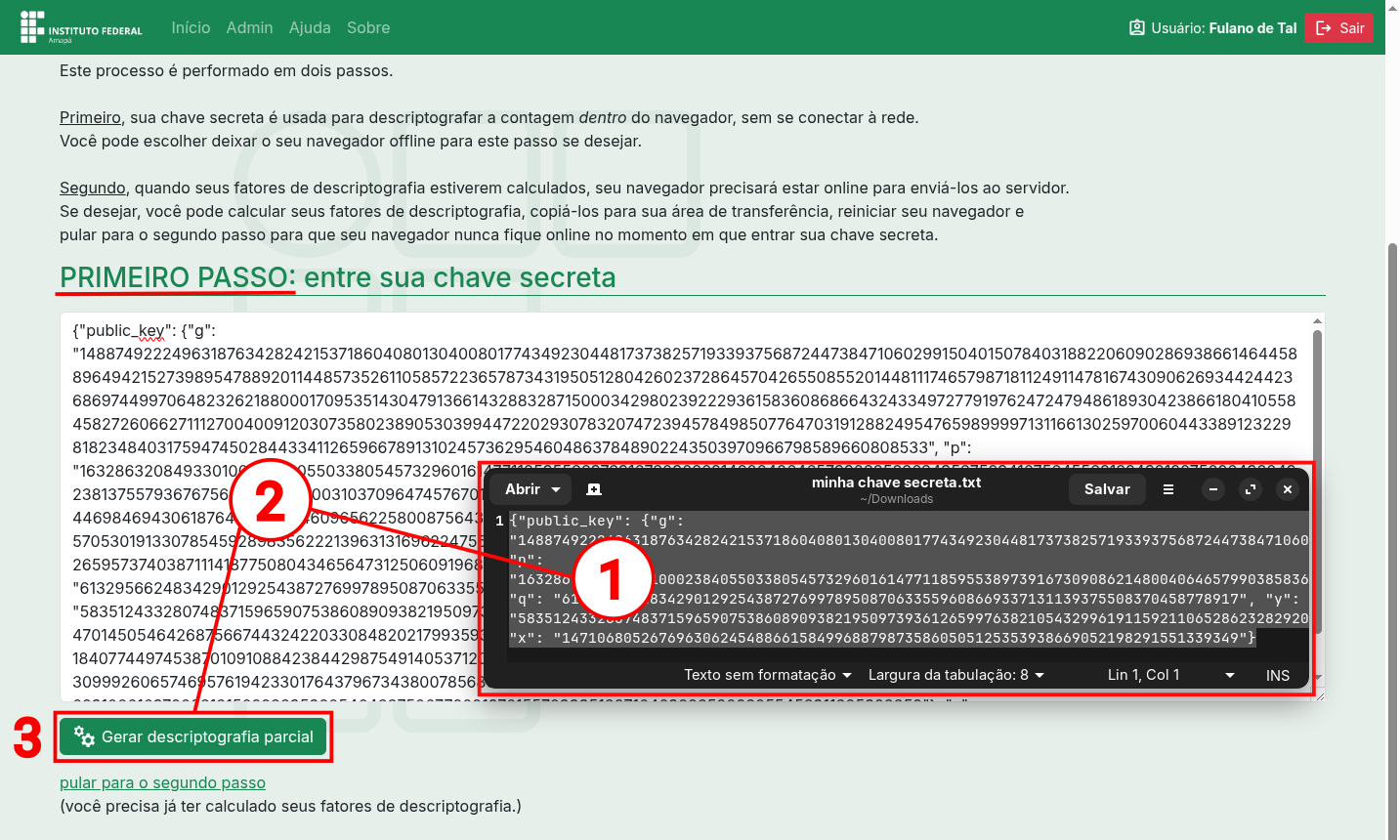
**2)** Desça a tela até o bloco do primeiro passo. Neste passo, abra o arquivo contendo a sua chave secreta, copie todo o conteúdo e cole no campo disponível , então acione o botão **Gerar descriptografia parcial**. Você será levado para o segundo passo.

[![descriptografar passo 1.png](https://manuais.ifap.edu.br/uploads/images/gallery/2025-08/scaled-1680-/descriptografar-passo-1.png)](https://manuais.ifap.edu.br/uploads/images/gallery/2025-08/descriptografar-passo-1.png)
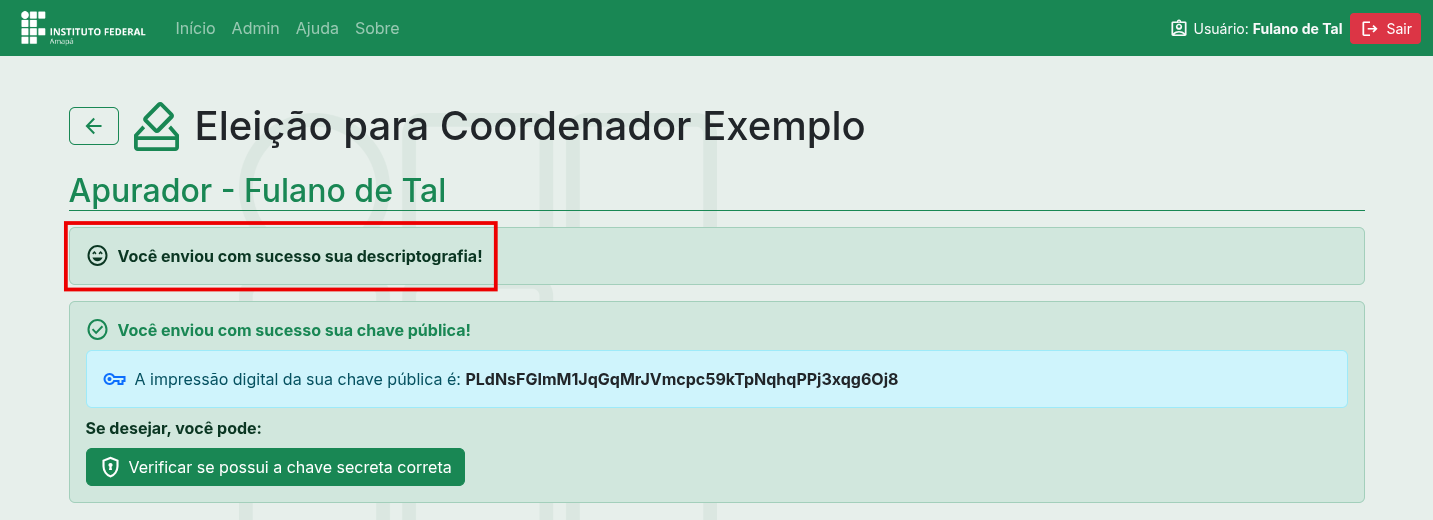
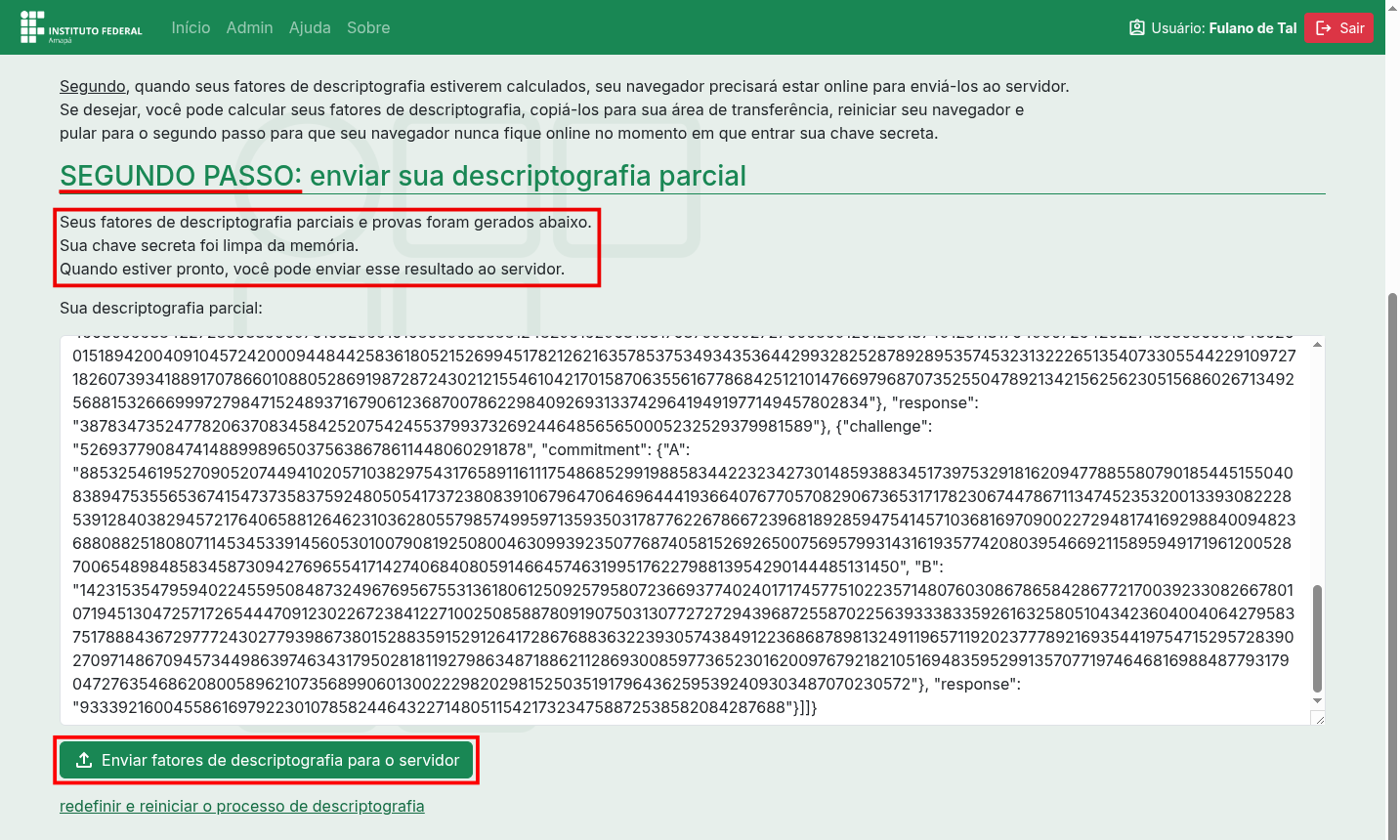
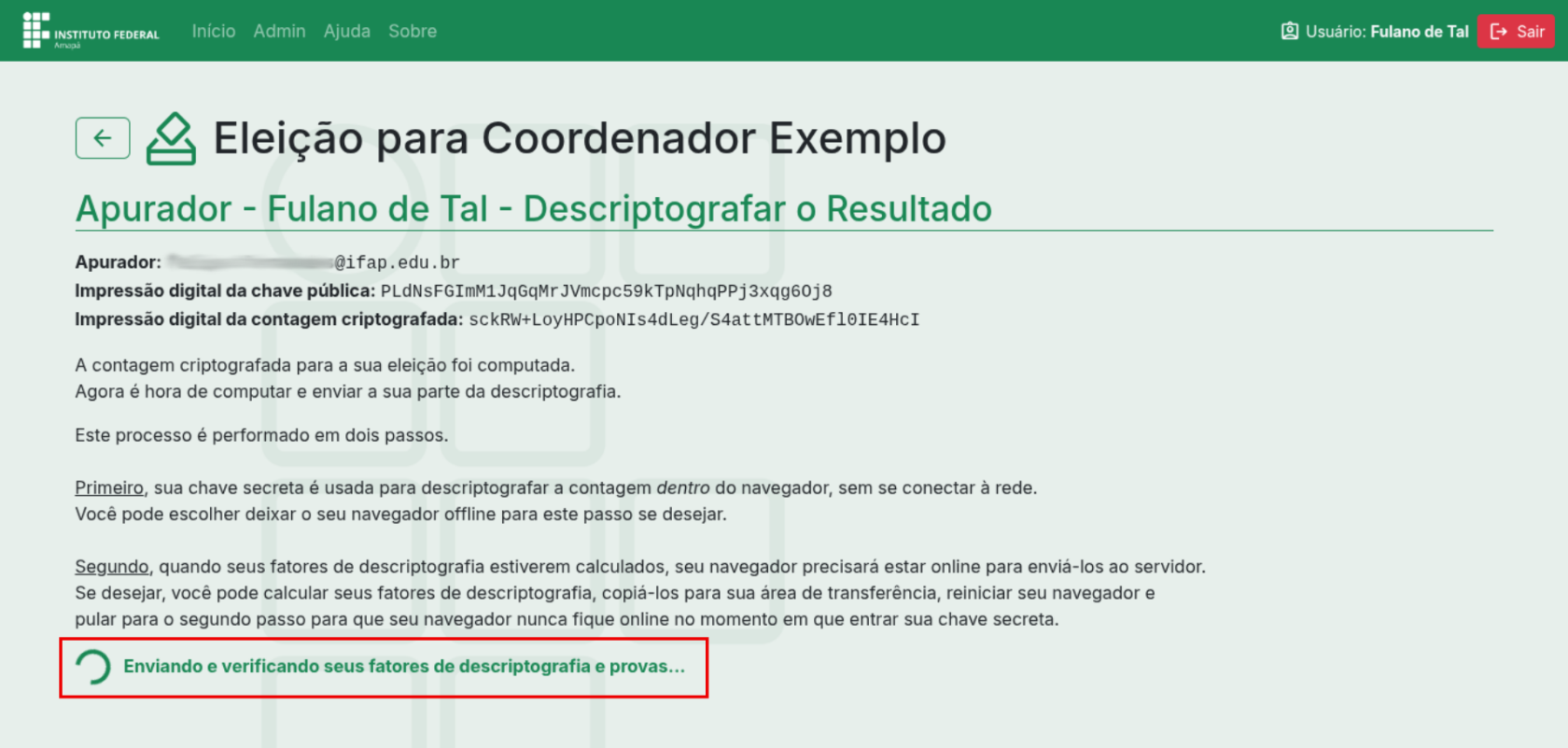
**3)** No segundo passo, você verá um grande campo de texto, já preenchido com a sua descriptografia. Basta acionar o botão **Enviar fatores de descriptografia para o servidor**. Você verá uma mensagem de progresso, e por fim um alerta de sucesso.

[![descriptografar passo 2.png](https://manuais.ifap.edu.br/uploads/images/gallery/2025-08/scaled-1680-/descriptografar-passo-2.png)](https://manuais.ifap.edu.br/uploads/images/gallery/2025-08/descriptografar-passo-2.png)[![descriptografar enviando.png](https://manuais.ifap.edu.br/uploads/images/gallery/2025-08/scaled-1680-/descriptografar-enviando.png)](https://manuais.ifap.edu.br/uploads/images/gallery/2025-08/descriptografar-enviando.png)[![descriptografar feito.png](https://manuais.ifap.edu.br/uploads/images/gallery/2025-08/scaled-1680-/descriptografar-feito.png)](https://manuais.ifap.edu.br/uploads/images/gallery/2025-08/descriptografar-feito.png)
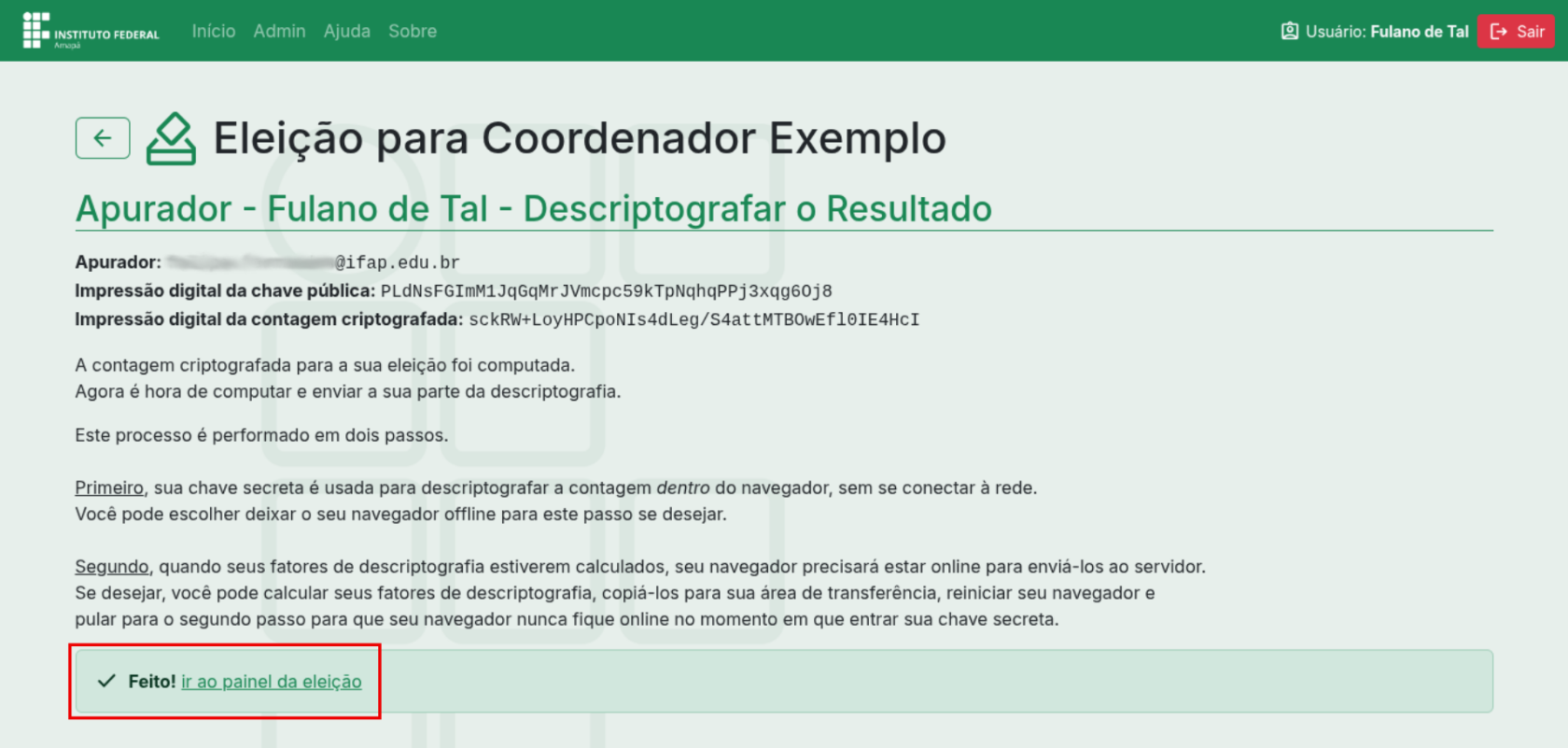
<p class="callout success">Pronto! Você realizou com sucesso a descriptografia da sua parte na apuração de votos. Você verá no seu painel um alerta de sucesso.</p>

[![descriptografar sucesso.png](https://manuais.ifap.edu.br/uploads/images/gallery/2025-08/scaled-1680-/descriptografar-sucesso.png)](https://manuais.ifap.edu.br/uploads/images/gallery/2025-08/descriptografar-sucesso.png)