# Redefinição de Senha - SUAP
**1. Solicitando a redefinição de senha**
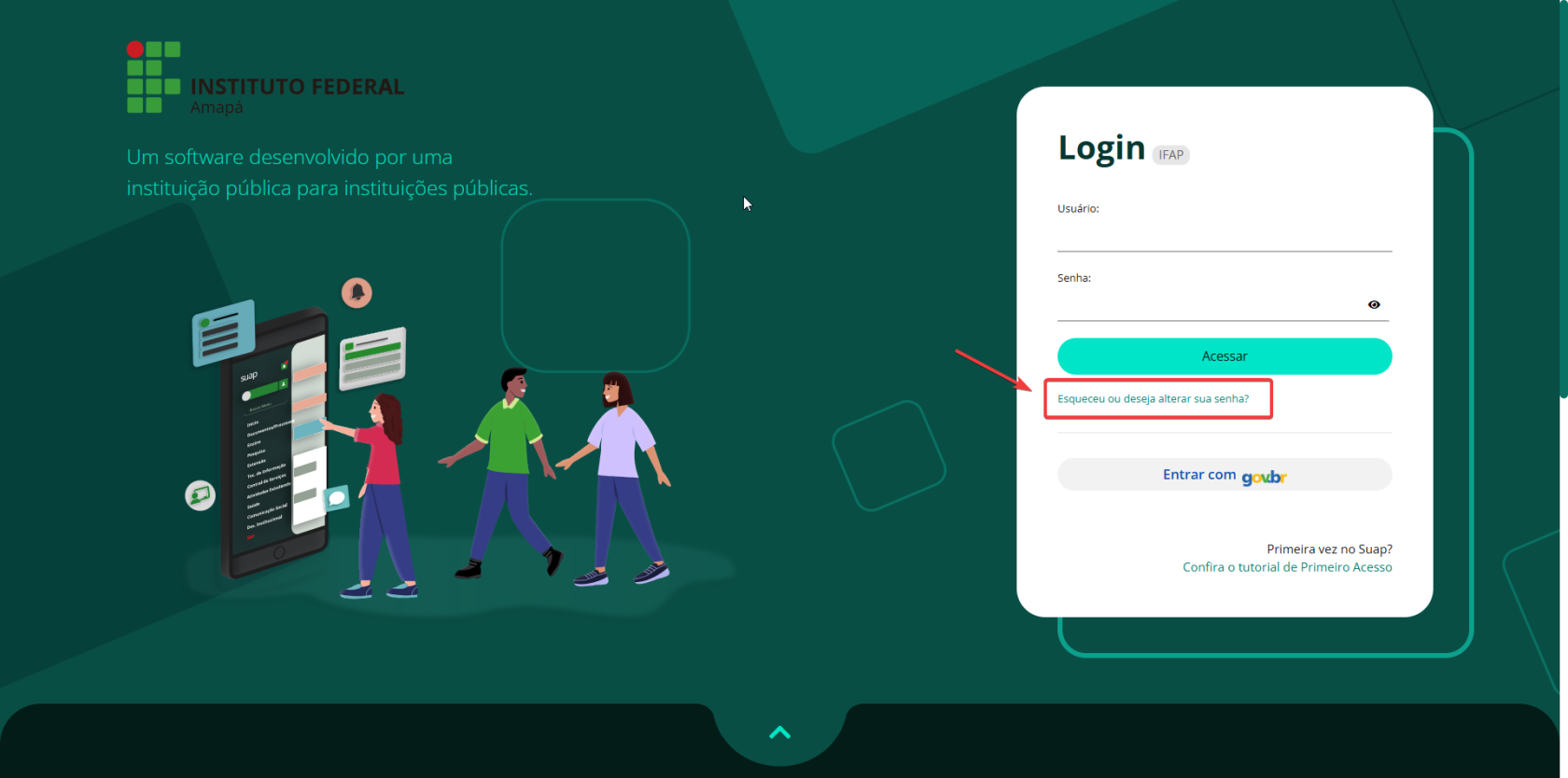
1.1 Acesse o sistema SUAP (**[https://suap.ifap.edu.br/](https://suap.ifap.edu.br/)**) e, na tela de login, clique no link **"[Esqueceu ou deseja alterar sua senha?](https://suap.ifap.edu.br/comum/solicitar_trocar_senha/)"**.
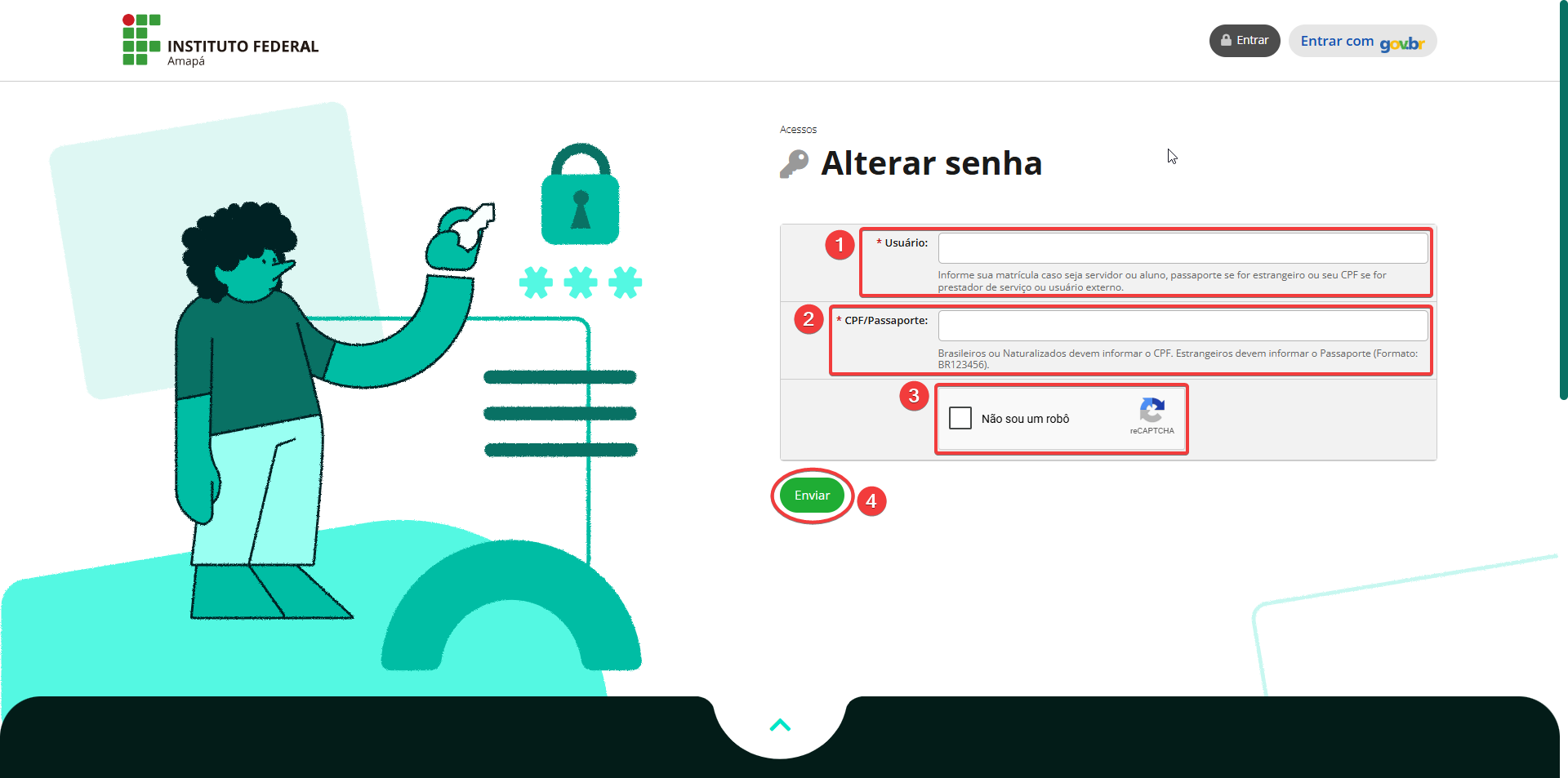
1.2 Você será redirecionado para a tela de troca de senha. Informe seu **Usuário**, **CPF/Passaporte (1 e 2)**, marque a caixa **"Não sou um robô" (3)** e clique em **"Enviar" (4)**.
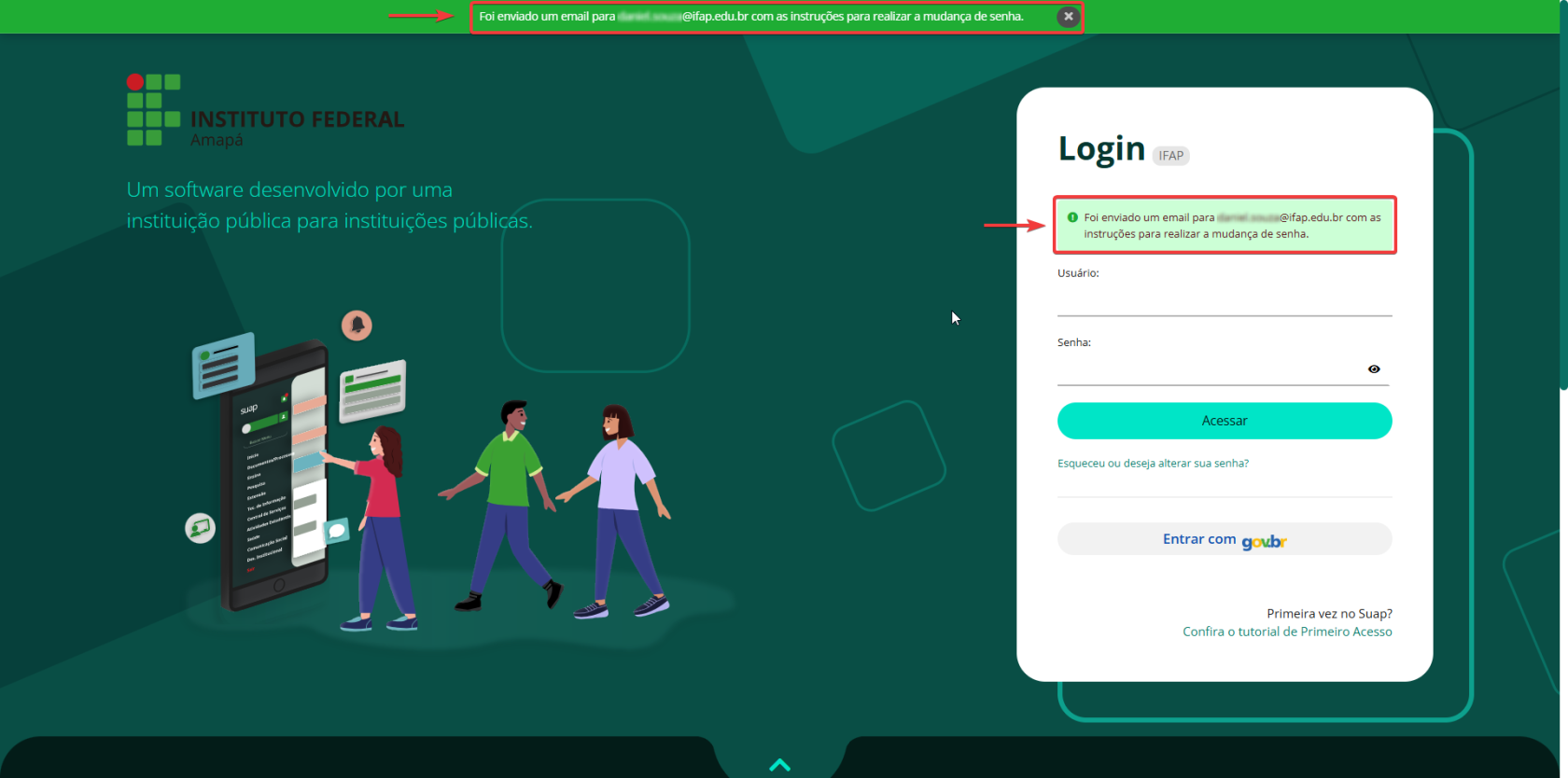
1.3 O sistema exibirá uma mensagem informando que um **link de redefinição** foi enviado para o **e-mail cadastrado no SUAP**.
**2. Redefinindo a senha**
2.1 Acesse a caixa de entrada do seu **e-mail (1) -** o mesmo cadastrado no SUAP) - e localize a mensagem enviada pelo sistema com o título **"\[SUAP\] Solicitação de Mudança de Senha" (2)**. **Clique no link de redefinição** **(3)** contido na mensagem do e-mail.
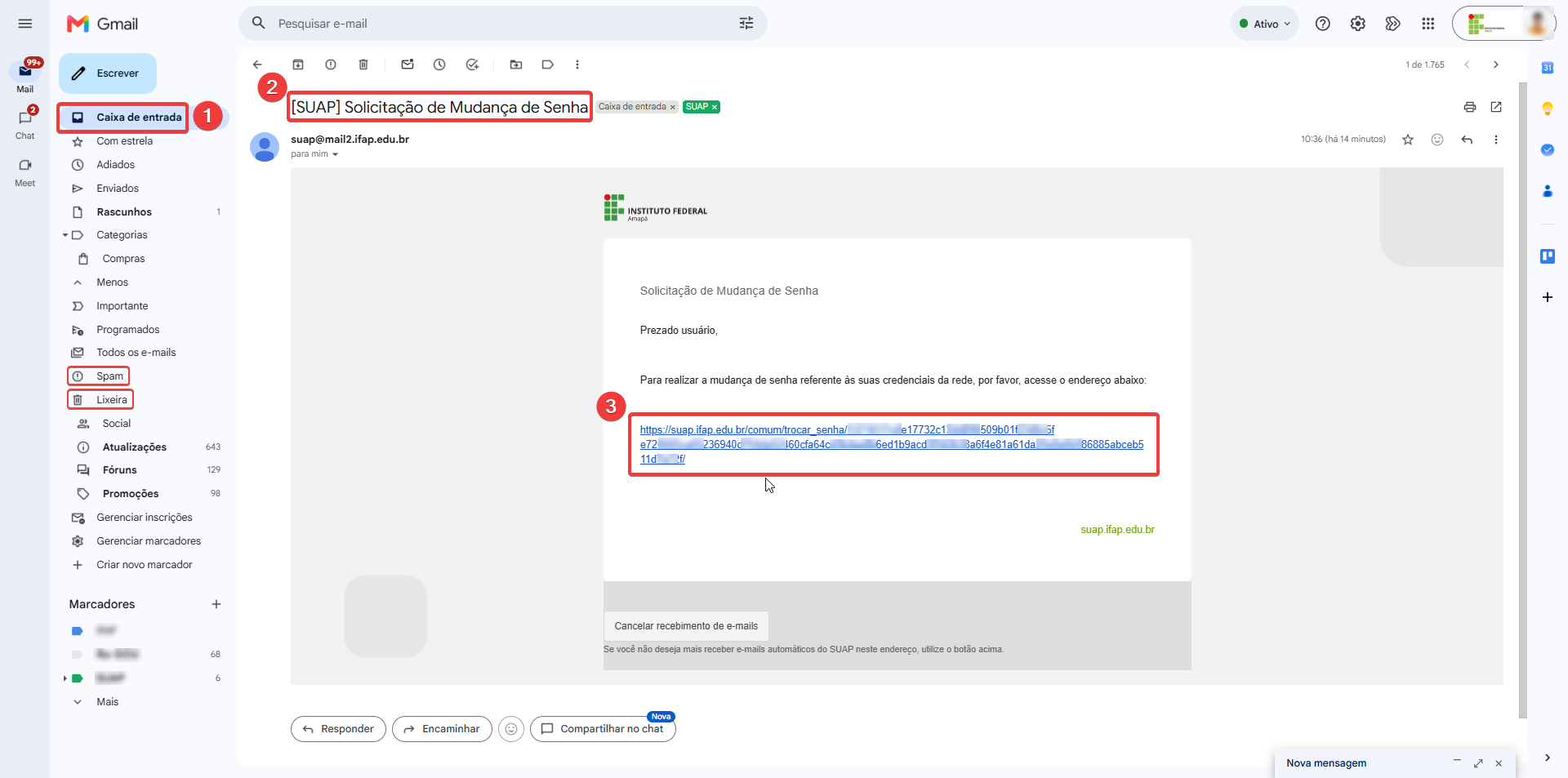
**Observação 1**: O e-mail pode demorar alguns minutos para chegar, por favor aguarde cerca de 5-10 minutos. **Se não localizar** na caixa de entrada, **verifique** também a aba **"spam" e "lixeira"**.
**Observação 2**: Se feito os passos anteriores sem sucesso, verifique se o seu e-mail está com com armazenamento cheio. Se sim, este pode ser a causa do problema. Exclua itens e conteúdos de modo a permitir o recebimento de novos e-mails e repita o [procedimento de solicitação de redefinição de senha](https://manuais.ifap.edu.br/topics/suap-manual-basico/page/redefinicao-de-senha-em-desenvolvimento "Redefinição de Senha (em desenvolvimento...)").
**Observação 3**: Se persistir o problema, entre em contato e detalhe sua situação à equipe de TI da sua unidade.
**Dica**: **NÃO desative/cancele o recebimento de e-mails do SUAP**, isso interfere diretamente em mantê-lo informado sobre notificações, informações administrativas ou acadêmicas, entre outros. [Saiba mais aqui!](https://manuais.ifap.edu.br/books/suap-manual-basico/page/ativarhabilitar-as-notificacoes-do-suap)
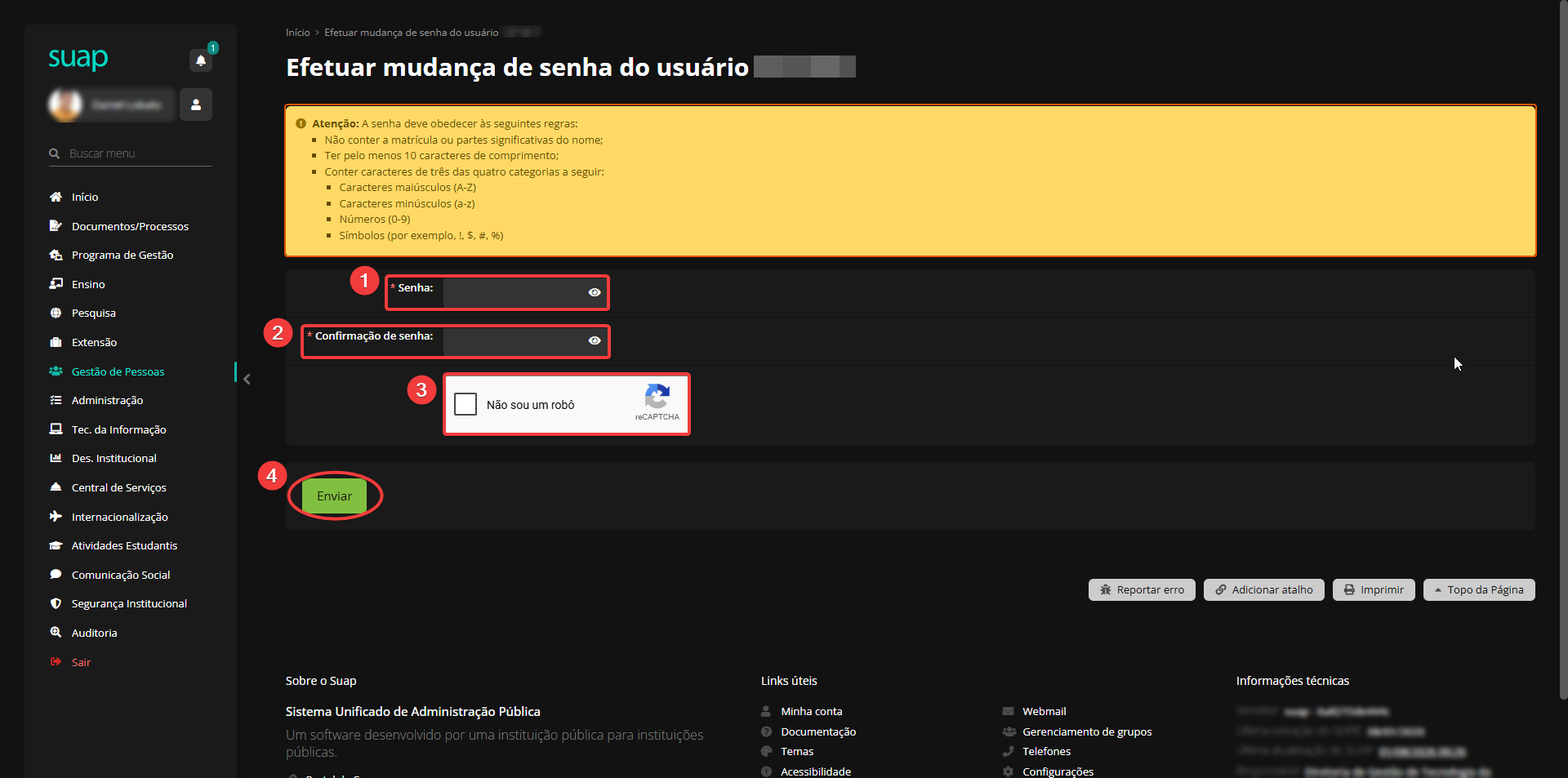
2.2 Você será direcionado a uma tela para cadastrar uma nova senha. **Digite a nova senha e confirme-a (1 e 2)** no campo indicado. Marque a caixa **"Não sou um robô" (3)** e clique em **Enviar (4)**.
**Atenção**: Utilize uma senha forte, combinando letras maiúsculas, minúsculas, números e caracteres especiais, bem como as demais instruções contidas no campo em amarelo da imagem. Lembre-se de anotar e guardar a senha em local seguro!
[](https://manuais.ifap.edu.br/uploads/images/gallery/2026-08/Bn5image.png)
2.3 Pronto, sua senha foi alterada com sucesso e você foi redirecionado para a tela inicial do SUAP!
[](https://manuais.ifap.edu.br/uploads/images/gallery/2026-08/9deimage.png)