Manual da Chefia2
Este manual reúne orientações essenciais para as chefias quanto ao uso do módulo PGD 2.0 no SUAP, abordando os procedimentos de acompanhamento, validação e gestão das atividades e entregas dos participantes do Programa de Gestão e Desempenho.
- Passo 1: Verificando Pendências do PGD 2.0
- Passo 2: Aprovando adesão do Servidor
- Passo 3: Elaborando o Plano de Entregas Setorial (PES)
- Passo 3: Completando o PES com informações adicionais
- Passo 4: Aprovando Solicitação de Adesão ao PES
- Passo 5: Aprovando/homologando um PIT para execução
- Passo 6: Aprovar/Homologar um RIT
Passo 1: Verificando Pendências do PGD 2.0
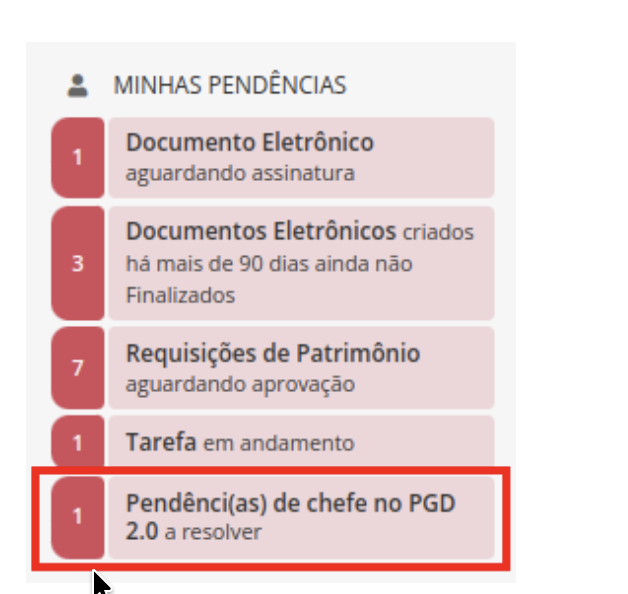
Toda vez que a chefia possuir pendências referentes ao PGD, na sua tela inicial do SUAP verá uma mensagem como a destacada na imagem ao lado.
Clique na mensagem para resolvê-las.
DICA: A chefia pode verificar as solicitações de adesão ao PGD pendentes de avaliação de 3 formas:
-
Clicar na mensagem Pendência(s) de chefe no PGD 2.0 a resolver na tela inicial do SUAP:
Neste caso, a chefia verá a tela de suas pendências do PGD como chefe.
É necessário clicar na pendência desejada para resolvê-la.
-
Acessar: SUAP > Programa de Gestão > PGD 2.0 > Minhas Pendências:
Neste caso, a chefia verá a tela de suas pendências do PGD tanto como chefe quanto como servidor.
É necessário clicar na pendência desejada para resolvê-la.
-
Acessar: SUAP > Programa de Gestão > PGD 2.0 > Chefe de Setor > Adesões ao PGD para Aprovar.
Passo 2: Aprovando adesão do Servidor
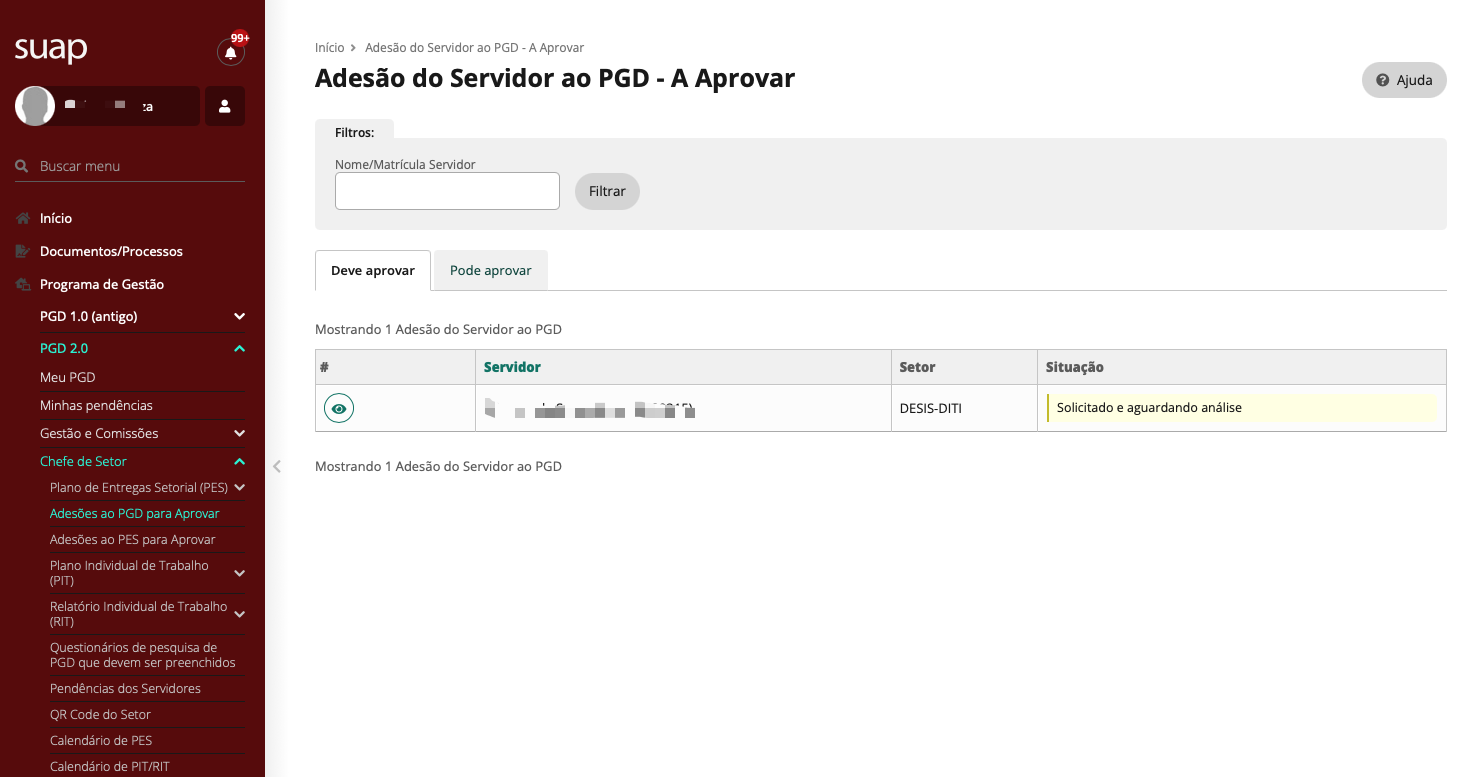
Programa de Gestão → PGD 2.0 → Chefe de Setor → Adesões ao PGD para Aprovar
Nesta tela serão exibidas as solicitações de adesão ao PGD que estão aguardando análise da chefia.
Localize o servidor na lista apresentada.
Clique no ícone de visualizar (ícone de olho) para acessar os detalhes da solicitação.
Após o clique, abrirá a página “Solicitação de Adesão do Servidor ao PGD”, onde estarão disponíveis as informações do servidor, setor de exercício e o Termo de Ciência e Responsabilidade (TCR).
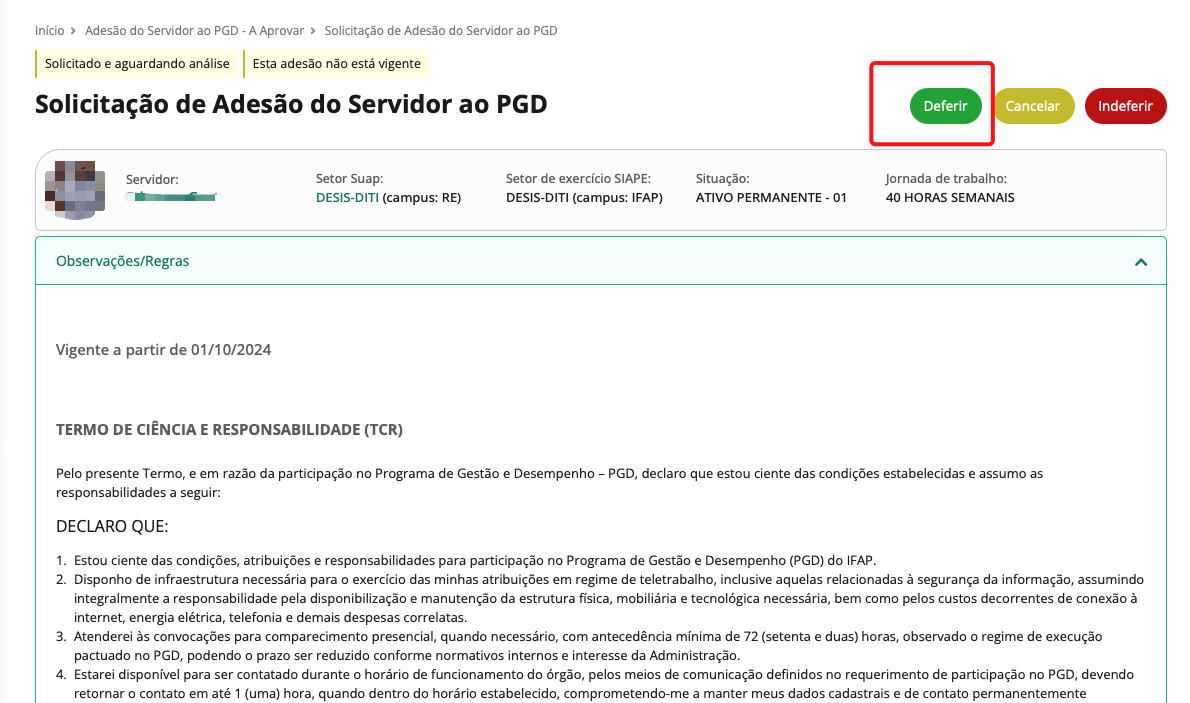
Antes de aprovar, a chefia deve verificar:
-
Dados do servidor e do setor
-
Jornada de trabalho
-
Termo de Ciência e Responsabilidade (TCR)
-
Regras e observações apresentadas na adesão
Essa análise garante que o servidor está ciente das regras e condições de participação no PGD.
Após a análise, no canto superior direito da tela, estarão disponíveis as opções de decisão:
-
Deferir – Aprova a adesão do servidor ao PGD
-
Cancelar – Cancela a solicitação
-
Indeferir – Recusa a solicitação de adesão
Para aprovar a participação do servidor no programa, clique em Deferir e sistema exibirá uma tela de confirmação da operação, onde a chefia deverá registrar a justificativa e confirmar a ação.
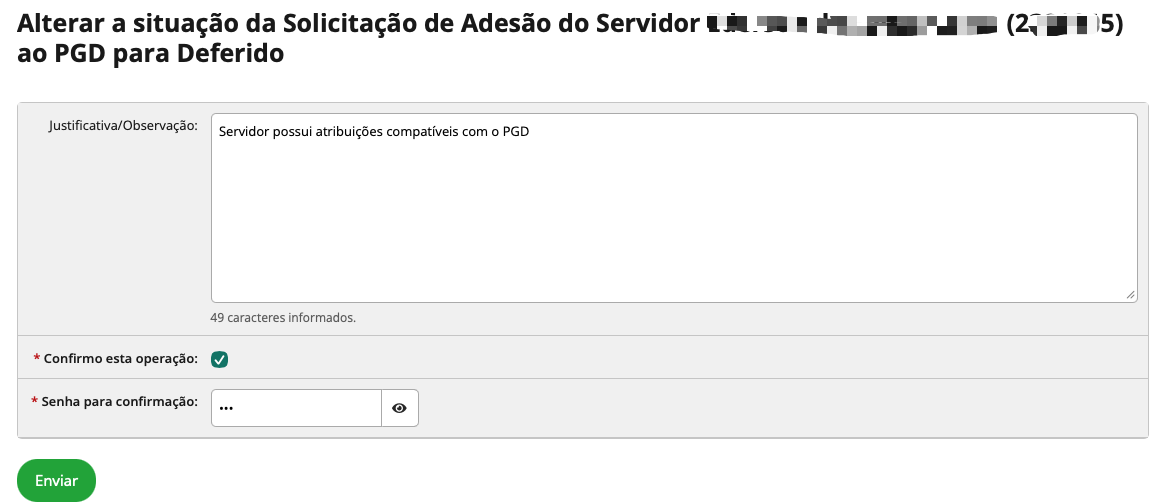
No campo Justificativa/Observação, informe o motivo da aprovação da solicitação.
Exemplo de justificativa:
Servidor possui atribuições compatíveis com o PGD.
Esse campo serve para registrar formalmente o motivo da decisão no sistema.
Marque a opção “Confirmo esta operação” para indicar que a ação foi revisada e está correta.
No campo Senha para confirmação, digite a mesma senha utilizada para acesso ao SUAP.
Essa etapa garante a segurança e autenticidade da decisão registrada no sistema.
Clique em "Enviar". Após salvar os dados, você retornará para a tela com o pedido de Adesão Deferido e com a opção de Cadastrar o desligamento, conforme imagem.

Passo 3: Elaborando o Plano de Entregas Setorial (PES)
O Plano de Entregas Setorial (PES) é uma ferramenta de gestão utilizada para alinhar as atividades de cada setor aos objetivos institucionais. Elaborado pela chefia com a participação da equipe, o plano estabelece metas, prazos e entregas esperadas do setor. Por meio do PES, as atividades dos servidores são vinculadas aos resultados institucionais, permitindo melhor planejamento, acompanhamento e avaliação do desempenho. O plano é atualizado trimestralmente, possibilitando ajustes conforme as necessidades do IFAP.
A partir do dia XX/XX/2026, data da publicação da Portaria XXXXX - IFAP de xxx de Março de 2026, as chefias poderão elaborar seus PES, seguindo os passos abaixo.
Etapa 1 — Acessar o módulo de Plano de Entregas Setorial
SUAP → Programa de Gestão → PGD 2.0 → Chefe de Setor → Plano de Entregas Setorial (PES) → Cadastrar/Consultar
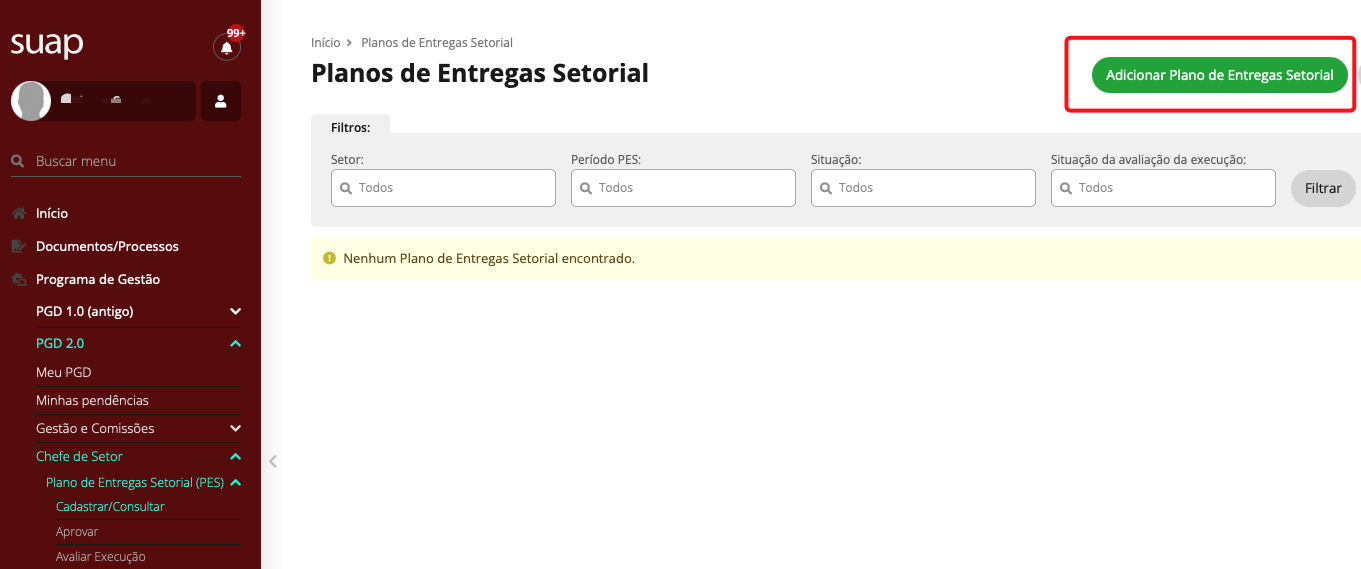
Ao acessar essa tela, será exibida a página Planos de Entregas Setorial, onde são listados os planos já cadastrados.
Para iniciar um novo plano, clique no botão “Adicionar Plano de Entregas Setorial”, localizado no canto superior direito da tela.
Etapa 2 — Criar um novo Plano de Entregas Setorial
Após clicar em Adicionar Plano de Entregas Setorial, o sistema abrirá a tela de cadastro do plano.
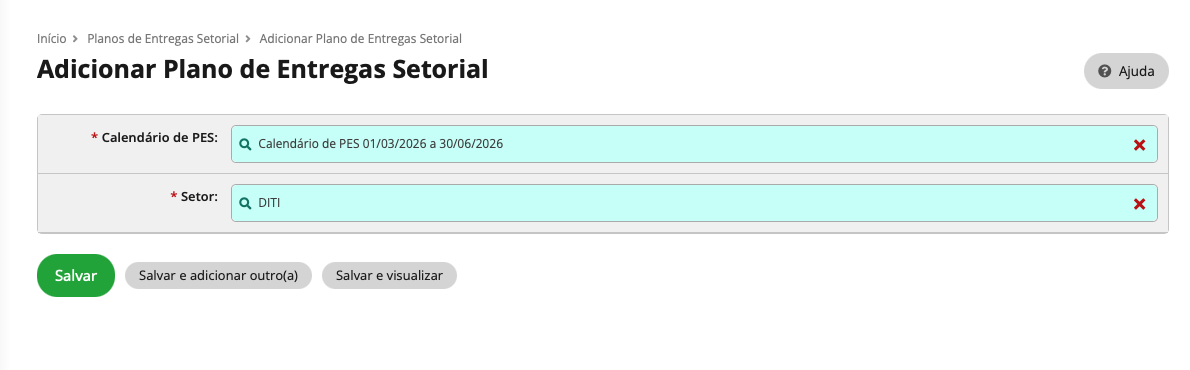
Preencha os campos apresentados no formulário:
-
Calendário de PES: selecionar o calendário correspondente ao trimestre vigente.
-
Setor: selecionar o setor SUAP para o qual o Plano de Entregas Setorial será planejado.
Essas informações identificam qual setor será responsável pelas entregas e em qual período elas serão executadas.
Cada chefia (CD, FG) é responsável por criar o PES do seu setor, independente, se for o único servidor lotado no setor.
Passo 3: Completando o PES com informações adicionais
Logo após cadastrar o PES do seu setor, você verá as orientações e regras sobre execução do Plano de Entregas Setorial vigente a partir de xx/x/2026, data de publicação da PortariaXXXXXX de XXXX de 2026. Estas regras foram cadastradas pela Comissão do PGD.
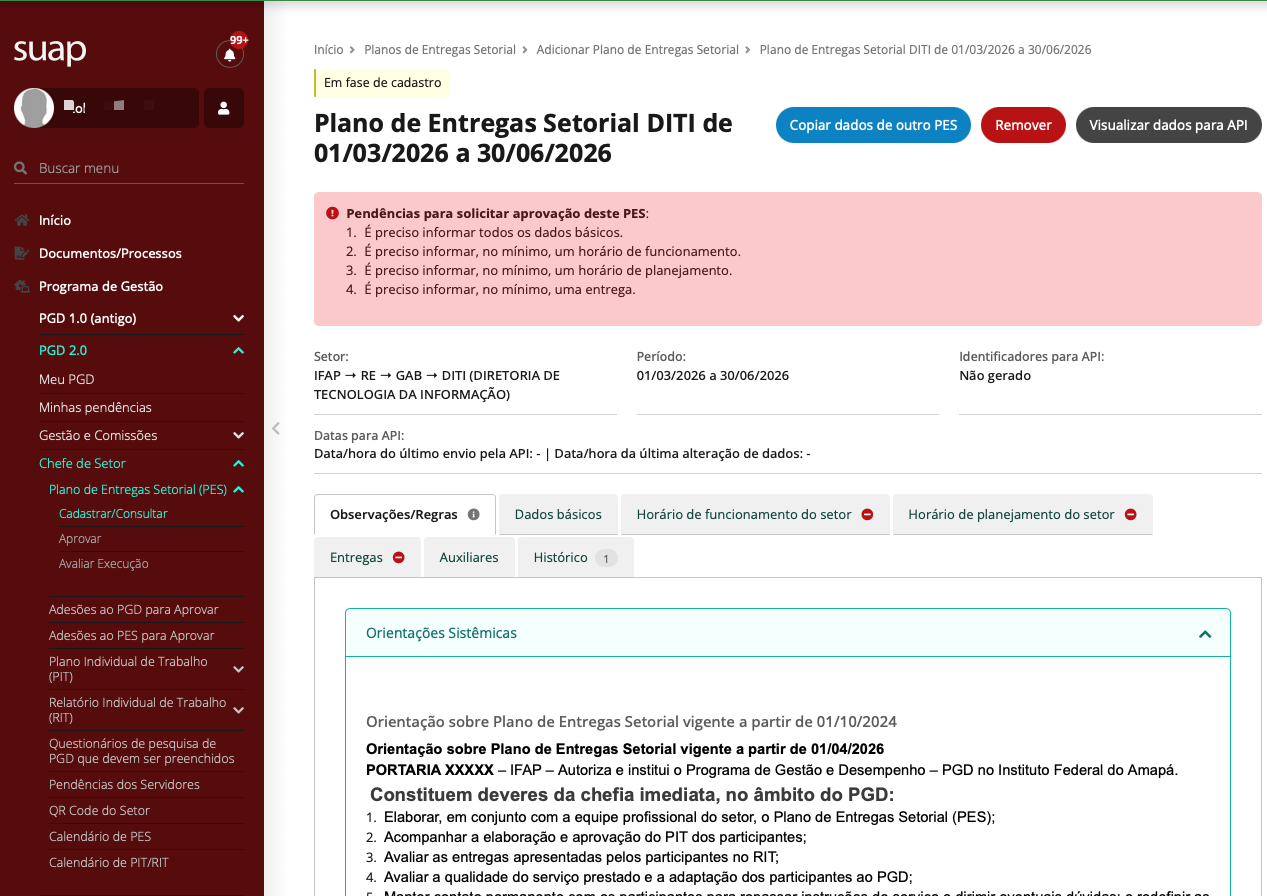
Lembre-se, você está criando um Plano de Entregas Setorial para o próximo trimestre. Por isso, planeje os produtos ou serviços que serão concluídos nos próximos 3 ou 6 meses ou conforme definido pelo IFAP, com base nas atividades que os servidores do setor irão realizar no período.
É importante que este planejamento seja realizado em conjunto com os servidores do setor.
O PES precisa ser homologado pela sua chefia superior, para que só então os servidores do setor possam aderir ao mesmo e adicionar seus PITs.
Caso você esqueça de algo ou surja uma demanda mais urgente, é possível editar o plano.
Toda alteração sofrida pelo PES precisará ser novamente enviado para homologação da sua chefia superior.
É necessário preencher todas as abas do PES para que ele possa ser enviado para homologação da chefia imediatamente superior.
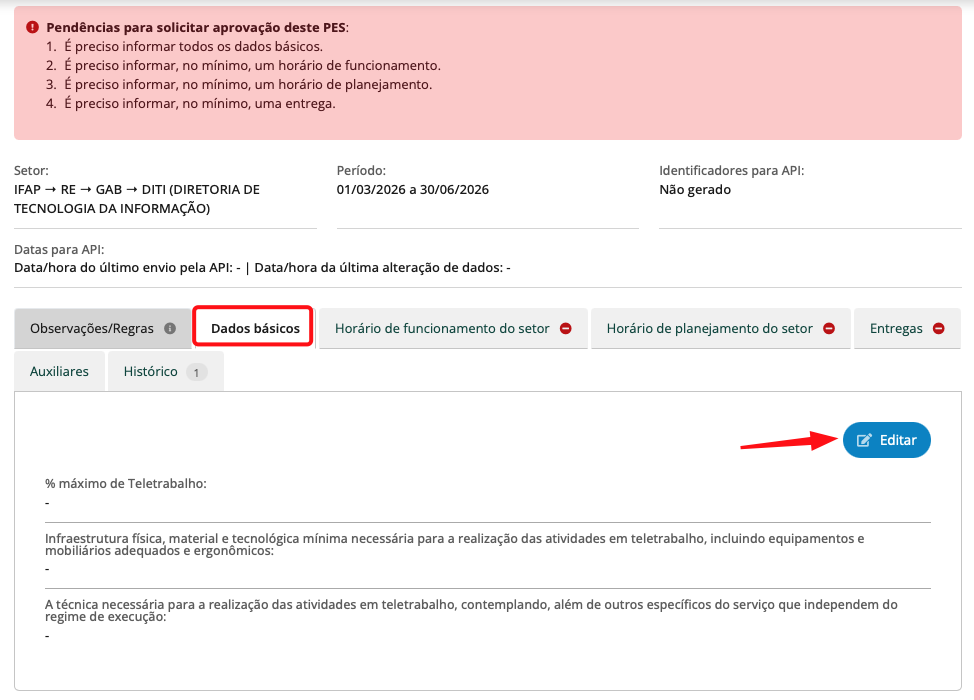
Etapa 1 — Editar os dados básicos
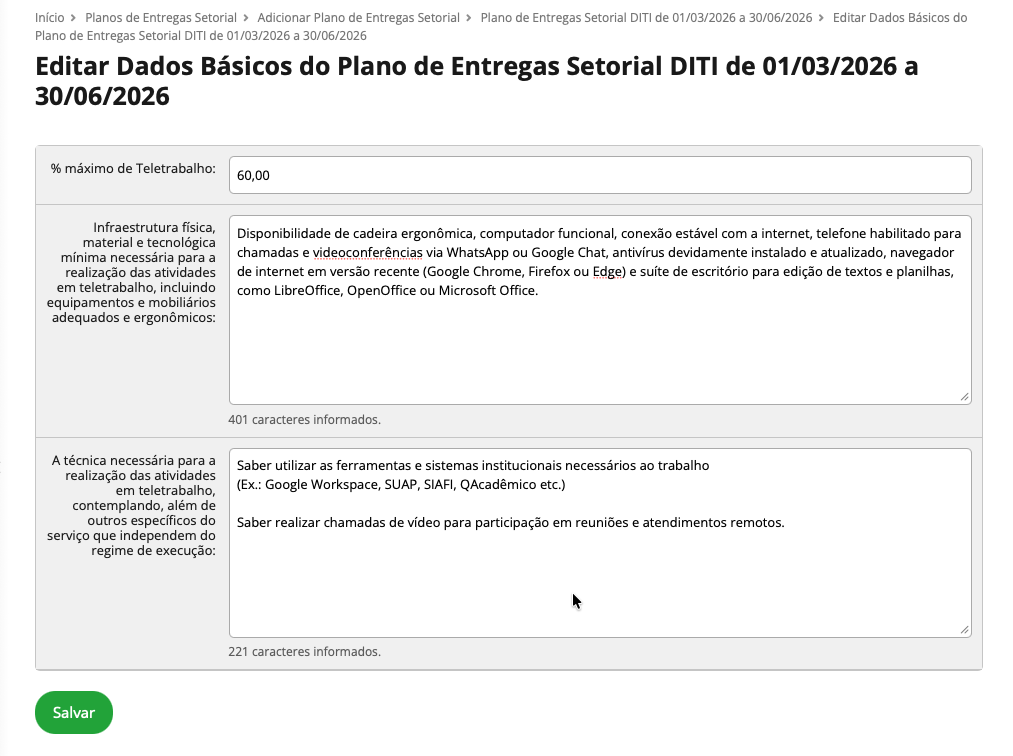
Na aba Dados Básicos, clique no botão Editar.
Após isso, preencha os campos solicitados no formulário e, ao finalizar, clique em Salvar.
1.2 — Definir o percentual máximo de teletrabalho
No campo % máximo de Teletrabalho, informe o percentual máximo da carga horária que poderá ser executada em teletrabalho pelos servidores do setor.
As demais horas serão executadas no formato presencial.
Exemplo:
-
Se o setor permite 60% de teletrabalho e 40% presencial, informe 60,00 neste campo.
-
Caso exista servidor em teletrabalho integral, informe 100,00.
1.3 — Informar a infraestrutura mínima necessária
Neste campo deve ser descrita a infraestrutura física, material e tecnológica mínima necessária para realização das atividades em teletrabalho, incluindo equipamentos e mobiliário adequados.
Exemplo de infraestrutura mínima:
-
Cadeira ergonômica
-
Computador
-
Conexão com internet
-
Telefone habilitado para chamadas e videoconferências (WhatsApp ou Google Chat)
-
Antivírus devidamente instalado e atualizado
-
Navegador atualizado (Google Chrome, Firefox, Edge etc.)
-
Suite de escritório (LibreOffice, OpenOffice ou Microsoft Office)
Esses requisitos garantem que o servidor tenha condições adequadas para executar suas atividades remotamente.
1.4 — Informar o conhecimento técnico necessário
Nesta seção devem ser registrados os conhecimentos técnicos mínimos necessários para execução das atividades em teletrabalho.
Exemplo de conhecimentos necessários:
-
Saber utilizar as ferramentas e sistemas institucionais necessários ao trabalho
(Ex.: Google Workspace, SUAP, SIAFI, QAcadêmico etc.) -
Saber realizar chamadas de vídeo para participação em reuniões e atendimentos remotos.
Exemplo:
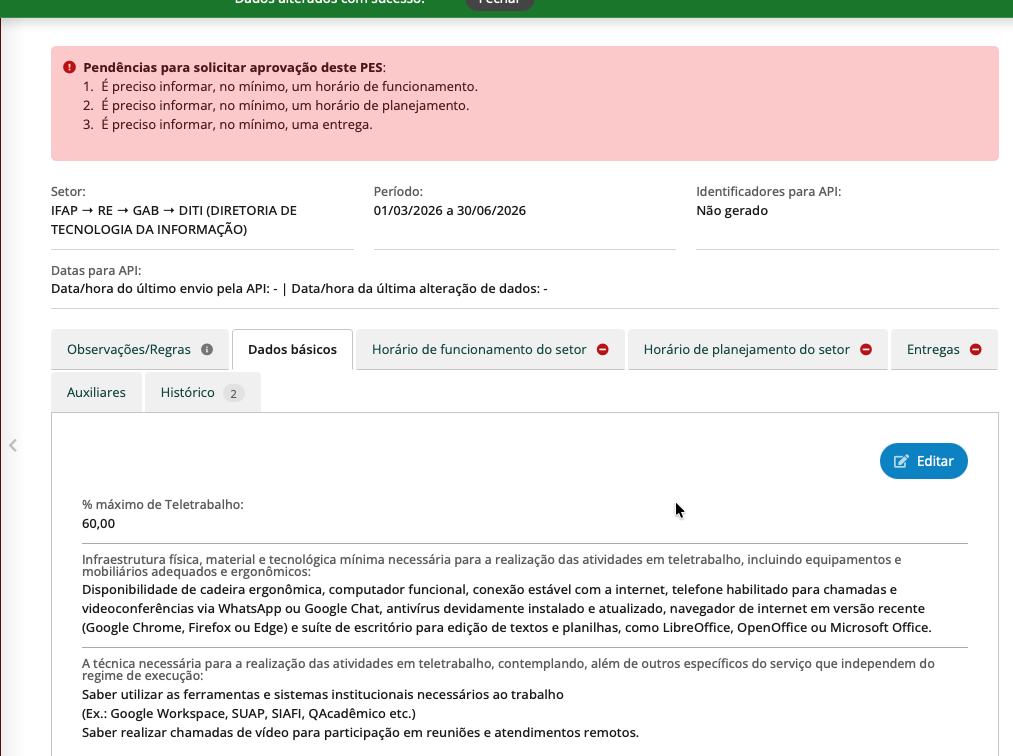
Resultado da Aba Dados básicos:
Etapa 2 - Definir o Horário de Funcionamento do Setor
Nesta etapa será informado o horário de funcionamento do setor dentro do Plano de Entregas Setorial (PES).
Esse horário indica quando a equipe estará disponível para atendimento e execução das atividades, seja em regime presencial ou teletrabalho.
O cadastro dessas informações é obrigatório para que o PES possa ser enviado para aprovação.
Dentro do cadastro do Plano de Entregas Setorial (PES), clique na aba:
Horário de funcionamento do setor. Em seguida, clique no botão Adicionar para cadastrar um novo horário.
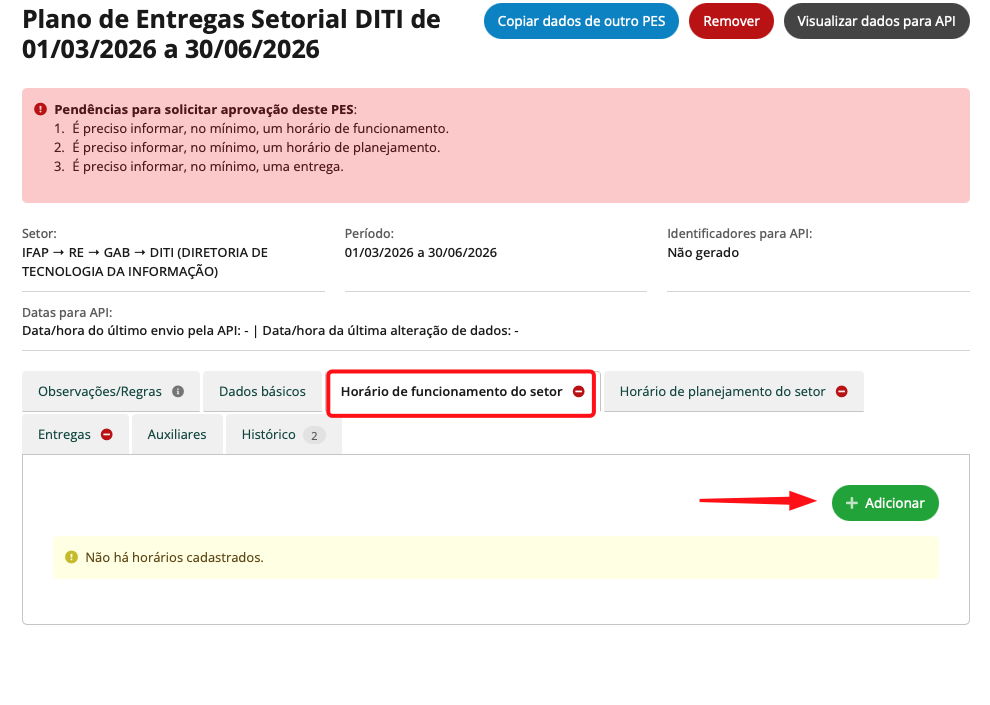
Após clicar em adicionar, será exibido o formulário para preenchimento.
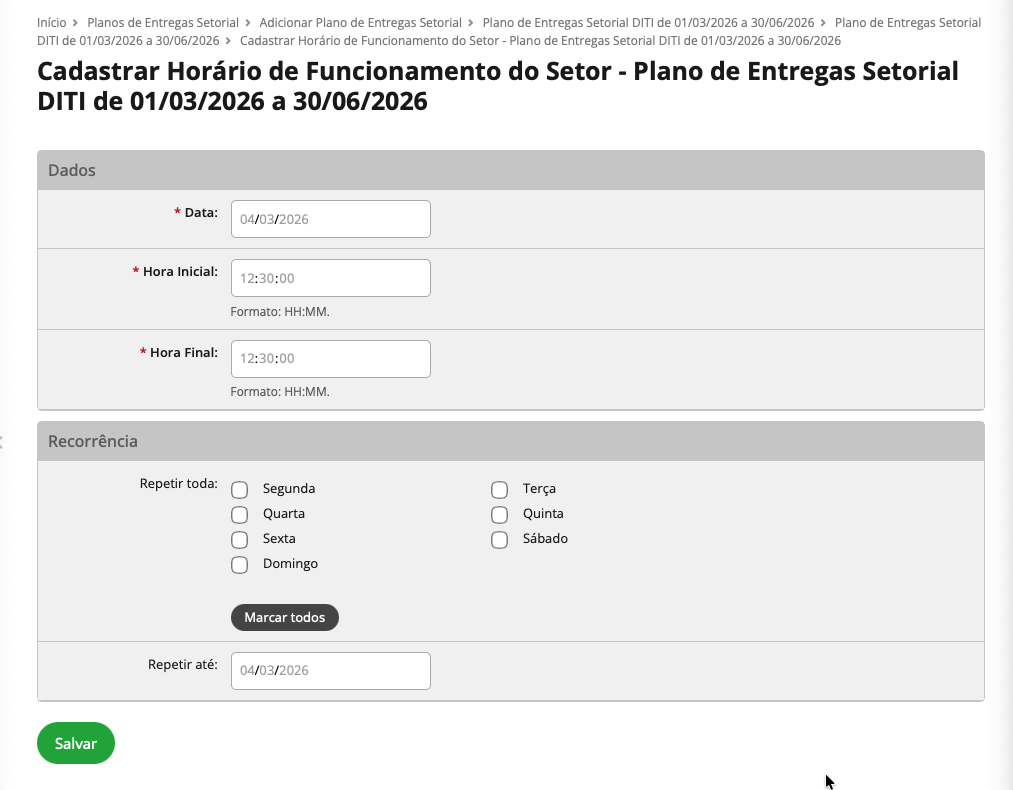
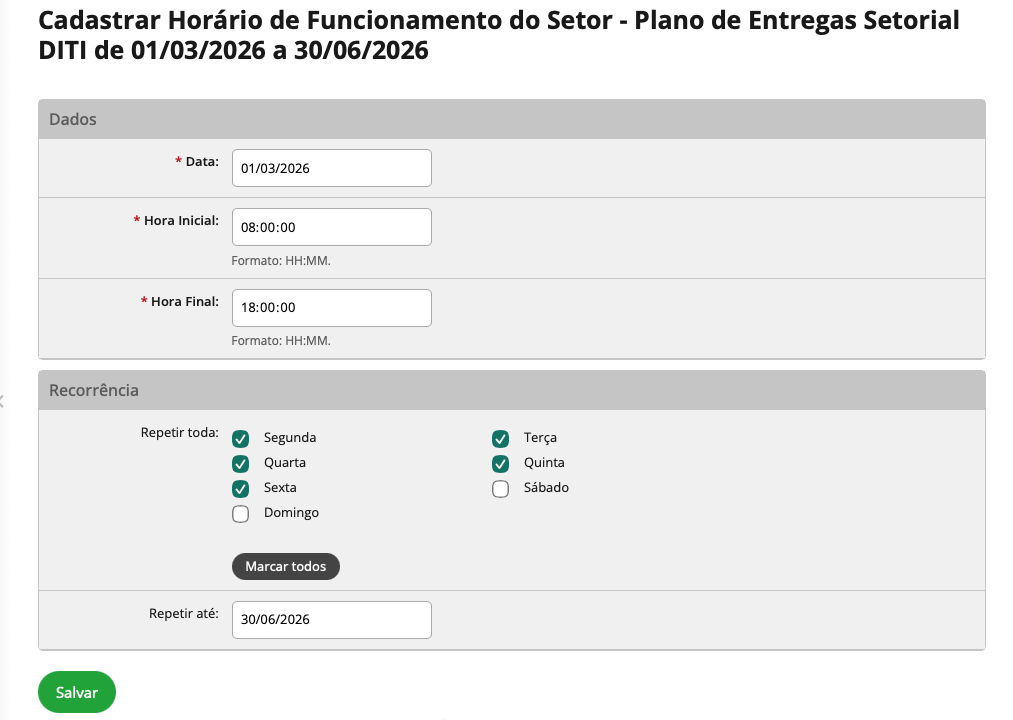
Informe os seguintes campos:
- Data: Data de início de vigência do horário de funcionamento do setor. Deve ser igual ou posterior ao início do período do PES.
- Hora Inicial: Horário em que o setor inicia seu funcionamento.
- Hora Final: Horário em que o setor encerra suas atividades.
- Repete toda: Selecione os dias da semana em que o horário informado será aplicado.
- Repete até: Informe até quando esse horário será válido. Essa data deve ser igual ou anterior ao final do período do PES.
-
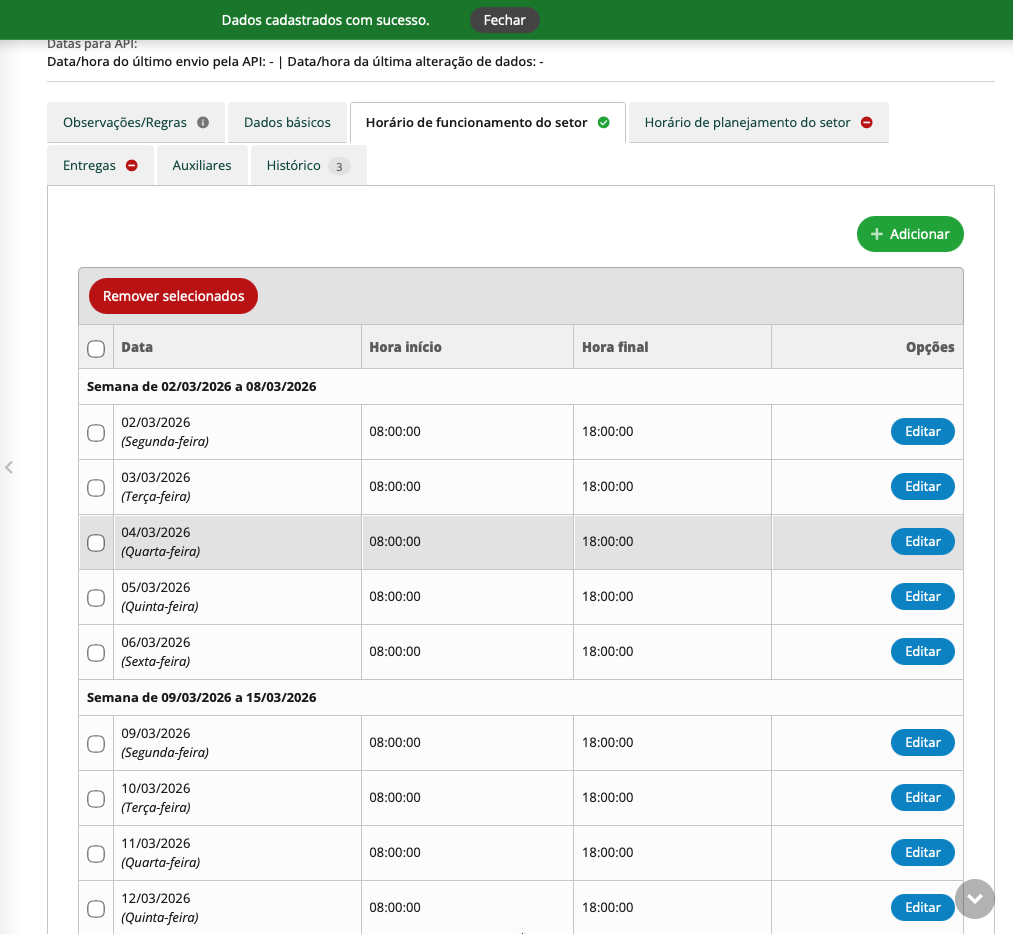
É possível editar o horário, adicionar novo horário e remover horário(s) selecionado(s).
Exemplo, conforme calendario do PES:
Resultado Final (Exemplo):
Etapa 3 - Definir o Horário de Planejamento do Setor
📘 Sobre esta etapa
Nesta etapa será informado o horário de planejamento do setor dentro do Plano de Entregas Setorial (PES).
O horário de planejamento corresponde aos períodos destinados às reuniões e atividades de planejamento da equipe, garantindo que os servidores tenham conhecimento prévio sobre os momentos em que deverão estar disponíveis para encontros presenciais ou remotos.
O cadastro dessas informações é obrigatório para envio do PES para aprovação.
Iniciando o Cadastro:
Dentro do cadastro do Plano de Entregas Setorial (PES), clique na aba:
Horário de planejamento do setor. Em seguida, clique no botão Adicionar para cadastrar um novo horário.
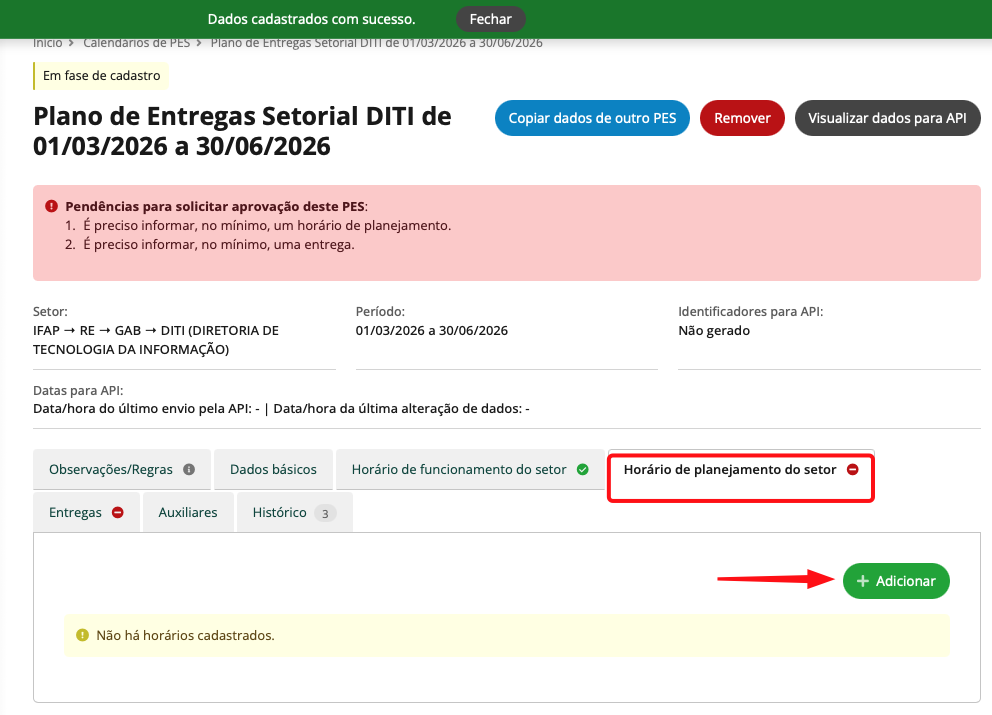
Após clicar em Adicionar, será exibido o formulário para cadastro do horário de planejamento.
Clique em Editar, preencha os dados solicitados e, ao finalizar, clique em Salvar.
Dicas para preencher:
- Data: Data de início de vigência do horário de funcionamento do setor. Deve ser maior ou igual ao período do PES.
- Hora Inicial: Hora de início de funcionamento do setor
- Hora Final: Hora de encerramento do funcionamento do setor
- Repetir toda: Marque os dias da semana em que o horário inicial e final se repetem
- Repetir até: Informe até quando o horário estará válido. Deve ser menor ou igual ao período do PES.
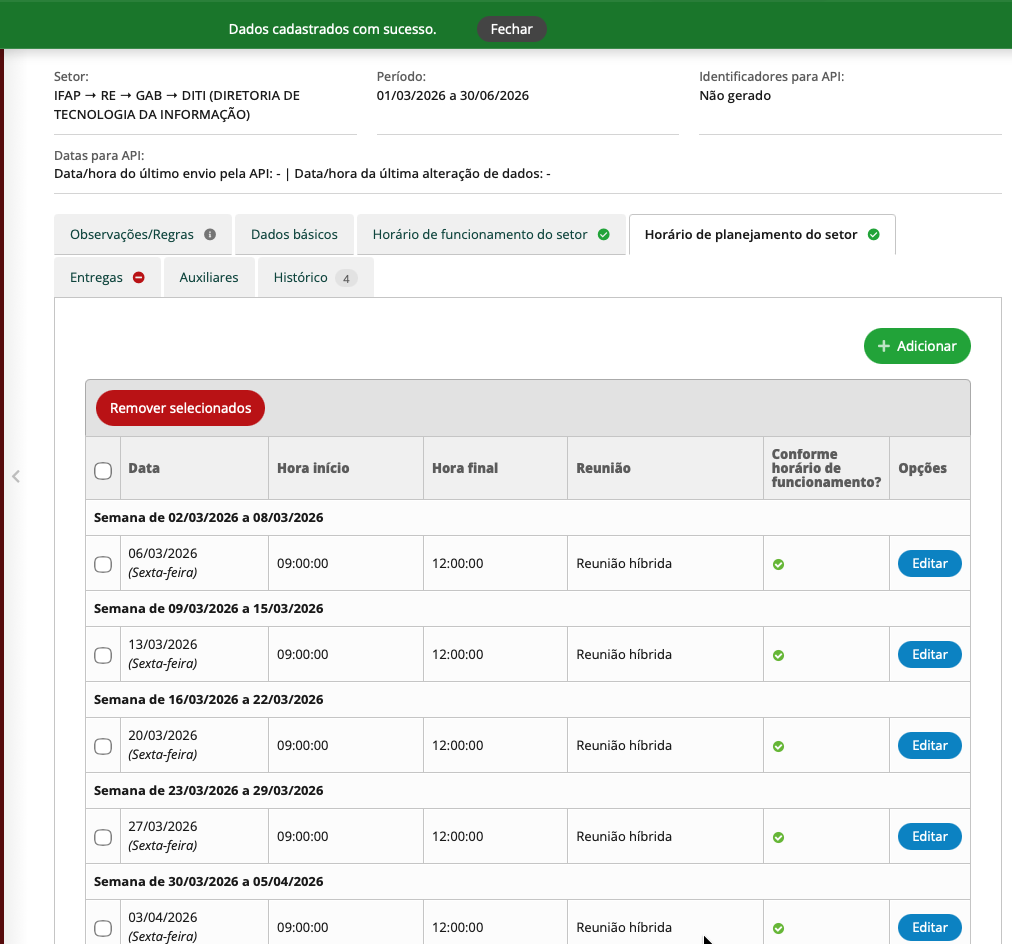
- É possível editar o horário, adicionar novo horário e remover horário(s) selecionado(s).
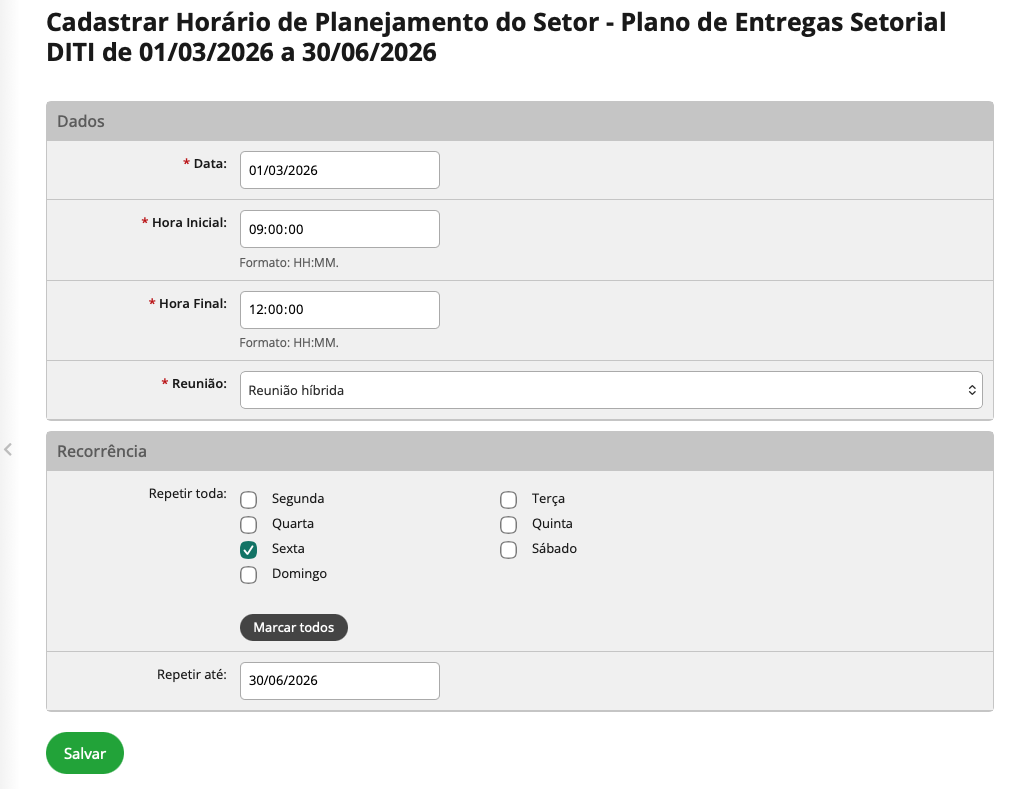
É possível adicionar novos horários, com outro tipo de reunião, desde que não existe conflito de datas e horários.
Resultado Esperado:
Etapa 4 - Definir as Entregas
📘 Sobre esta etapa
Nesta etapa serão cadastradas as entregas do setor que compõem o Plano de Entregas Setorial (PES).
Cada entrega representa um produto ou serviço que será concluído pelo setor durante o período do PES. Para cada entrega devem ser definidos título, descrição, métrica da meta, meta e prazo, permitindo acompanhar de forma clara o que deverá ser produzido pela equipe.
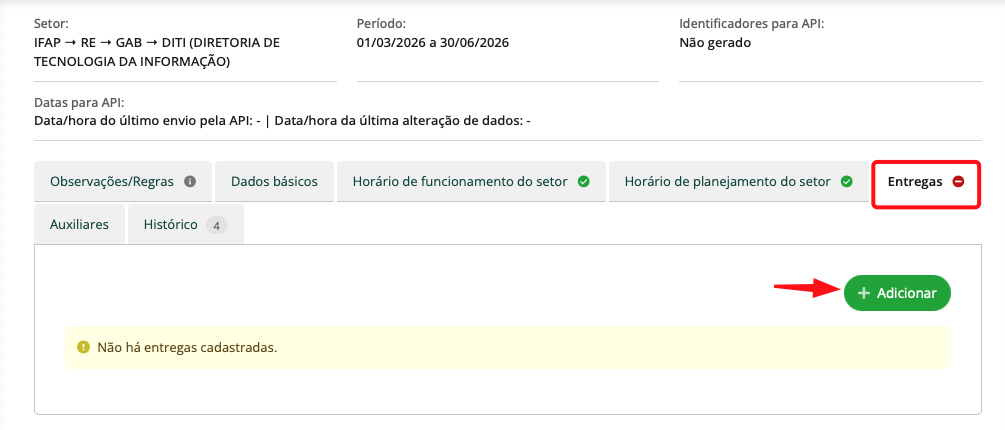
Acessar a aba de Entregas
Dentro do cadastro do Plano de Entregas Setorial (PES), clique na aba:
Entregas
Em seguida, clique no botão Adicionar para cadastrar uma nova entrega.
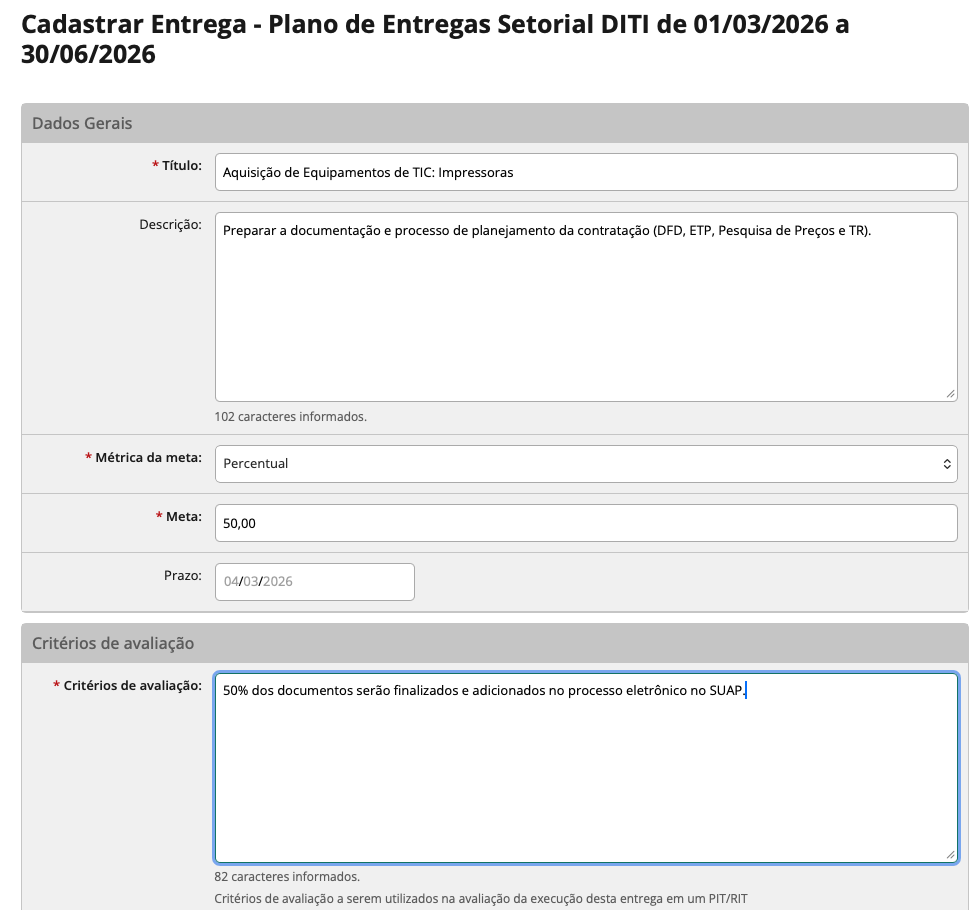
Preencha os campos solicitados:
- Título: Informe o produto ou serviço finalizado que o setor entregará como resultado da contribuição dos participantes.
- Descrição: Descreva com detalhes o que deverá ser realizado, para que os servidores saibam exatamente qual atividade deverá ser executada.
- Métrica da meta: Percentual ou Quantidade
-
Se a métrica for percentual, informe qual parte (%) será concluída dentro do prazo definido.
-
Se a métrica for quantidade, informe quantos itens ou unidades deverão ser entregues.
-
- Prazo: deixar em branco para que o prazo seja o mesmo do final do PES, ou preencha caso precise ser entregue antes.
-
Critérios de Avaliação: informar o que a será considerado como produto pronto, finalizado e entregue, desta forma o servidor saberá exatamente o que se espera do seu trabalho a ser realizado.
Exemplo:
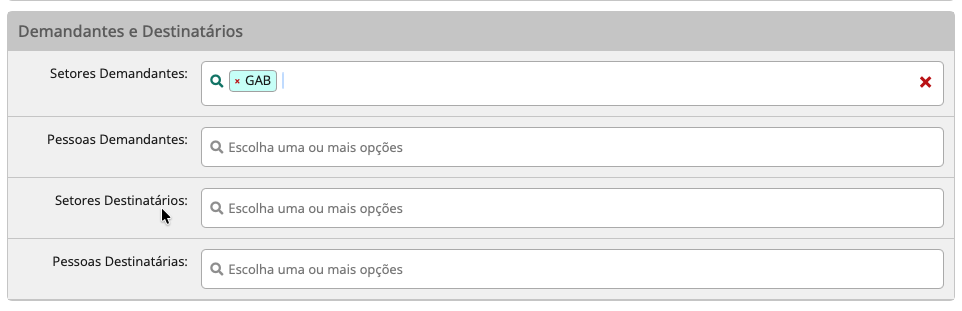
- Demandantes e Destinatários: Toda entrega possui um demandante, isto é, aquela pessoa, setor ou órgão que solicitou o produto ou serviço; e um destinatário, isto é, aquela pessoa, setor ou órgão que receberá o produto final.
-
-
- Setores Demandantes: Informe 1 ou mais setores;
- Pessoas Demandantes: Informe 1 ou mais pessoas;
- Setores Destinatários: Informe 1 ou mais setores;
- Pessoas Destinatárias: Informe 1 ou mais pessoas;
-
-
Lembre-se, você está criando um Plano de Entregas Setorial para o próximo trimestre ou semestre. Por isso, planeje os produtos ou serviços que serão concluídos nos próximos meses, com base nas atividades que os servidores do setor irão realizar no período.
É importante que este planejamento seja realizado em conjunto com os servidores.
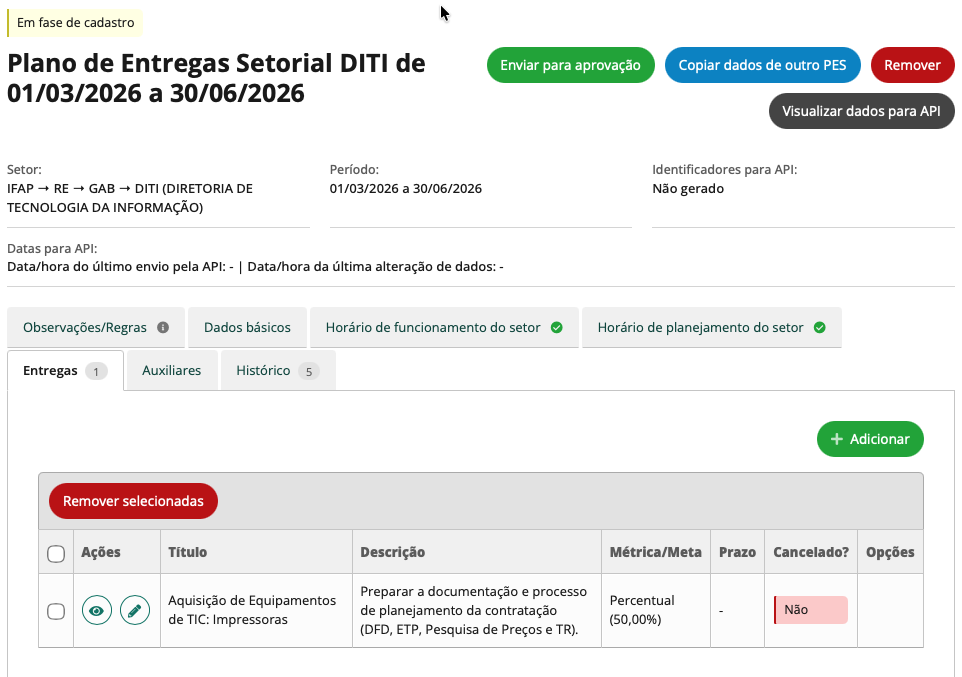
Apos Salvar, você terá esse resultado:
Etapa 5 - Auxiliares
📘 Sobre esta etapa
Nesta etapa poderão ser cadastradas informações auxiliares relacionadas ao Plano de Entregas Setorial (PES).
Os auxiliares são utilizados para registrar informações complementares que auxiliam na organização, acompanhamento ou execução das entregas do setor, mas que não fazem parte diretamente das entregas cadastradas.
O uso dessa seção é opcional, podendo ser utilizado conforme a necessidade do setor.
Dentro do cadastro do Plano de Entregas Setorial (PES), clique na aba: Auxiliares
Em seguida, clique no botão Cadastrar/Editar.
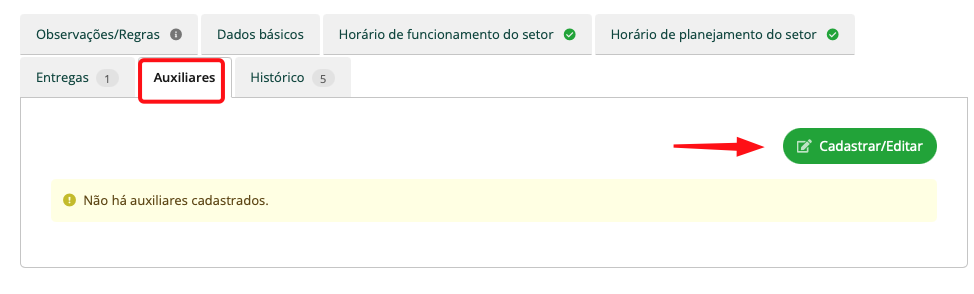
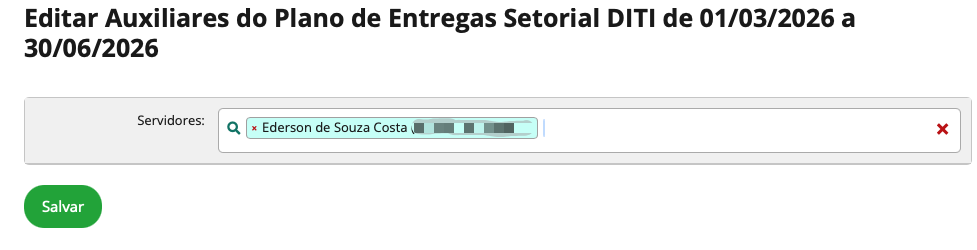
Informe o Nome do Servidor.
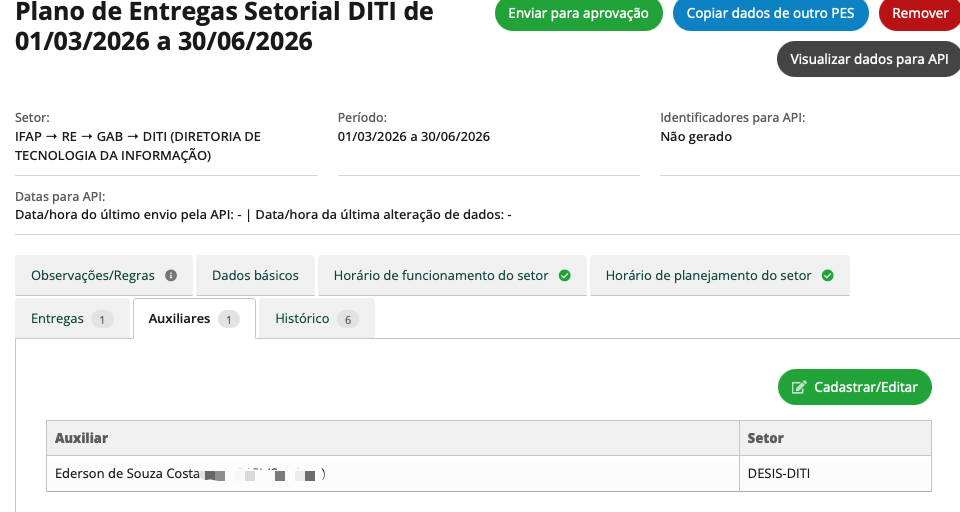
Resultado Esperado:
Etapa 6 - Enviando o PES para Aprovação
📘 Sobre esta etapa
Após concluir o preenchimento de todas as informações do Plano de Entregas Setorial (PES), o plano deverá ser enviado para aprovação da chefia imediatamente superior.
Antes de permitir o envio, o sistema verifica se todos os requisitos mínimos obrigatórios foram cadastrados.
Entre eles:
-
Horário de funcionamento do setor
-
Horário de planejamento do setor
-
Pelo menos uma entrega cadastrada
Caso alguma dessas informações esteja ausente, o sistema exibirá uma mensagem de pendência. Antes do envio, verifique se todas as abas obrigatórias estão preenchidas.
Quando estiverem corretas, os indicadores ao lado das abas aparecerão marcados em verde.
Após confirmar que não há pendências, clique no botão: Enviar para aprovação
localizado na parte superior da tela.
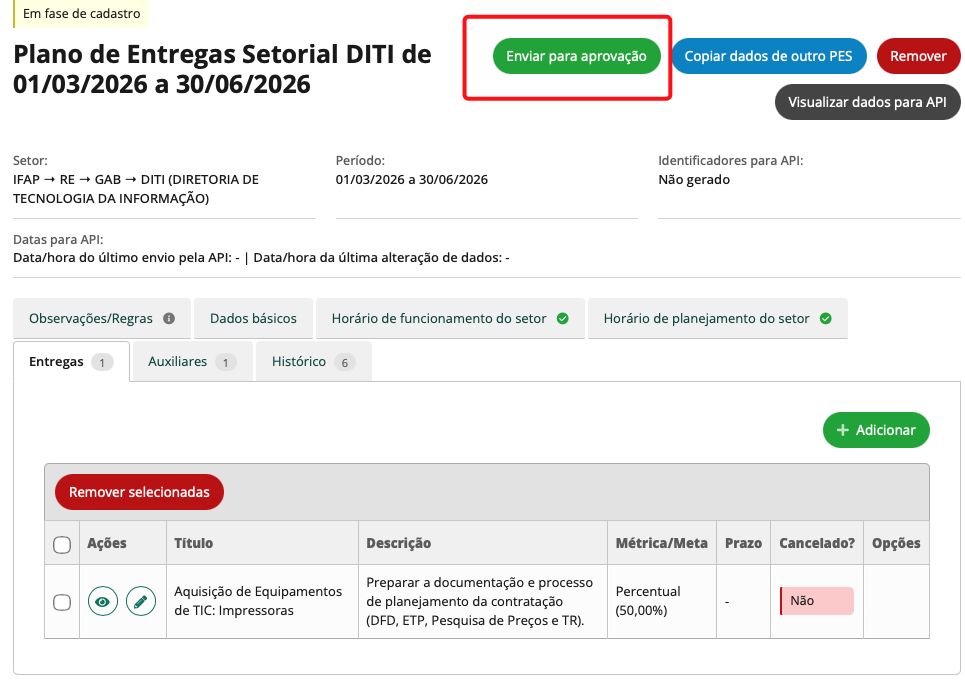
Todo PES precisa ser enviado para homologação da chefia imediatamente superior que irá aprovar sua execução.
Nos casos de unidades macro (Pró-reitorias, Diretorias Sistêmicas, Diretorias do Gabinete do Reitor e Diretorias dos campi) o próprio servidor que elaborar o PES deverá aprová-lo.
Confirme a aprovação:
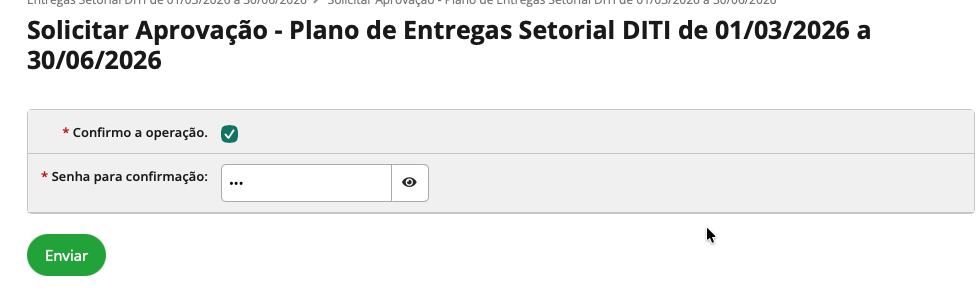
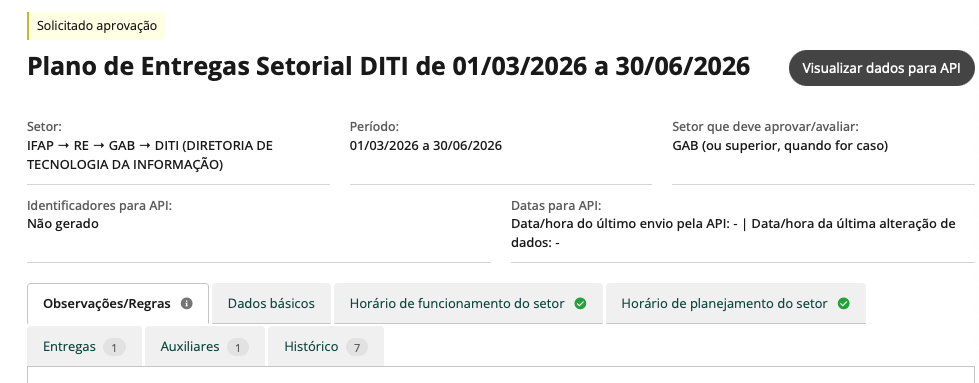
Resultado Esperado: O PES ficará aguardando a aprovação, conforme imagem:
Etapa 7 - Aprovando o PES (Próprio chefe ou chefia superior)
📘 Sobre esta etapa
Após o envio do Plano de Entregas Setorial (PES) pela chefia do setor, o plano deverá ser avaliado pela chefia imediatamente superior, que será responsável por aprovar ou reprovar o PES.
💡 Dica:
A chefia imediatamente superior de um setor com PES deverá ficar atenta aos avisos exibidos na página inicial do SUAP, a fim de verificar suas pendências relacionadas ao PGD.
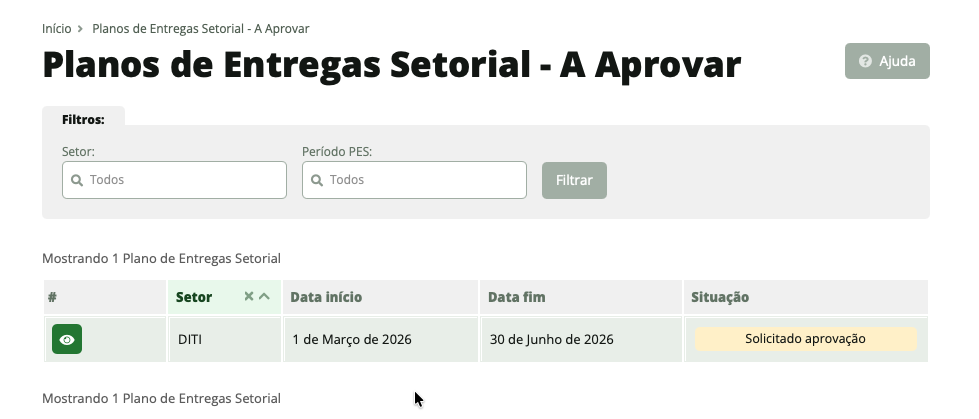
SUAP > Programa de Gestão > PGD 2.0 > Chefe de Setor > Plano de Entregas Setorial (PES) > Aprovar
ou
Na pagina inicial do SUAP, verificar a pendência: "Pendências de chefe no PGD a resolver:
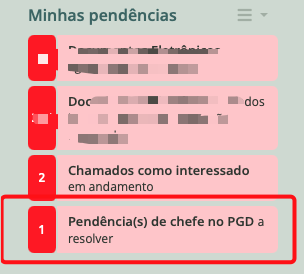
Clicando na pendência, o SUAP exibe a tela abaixo que:
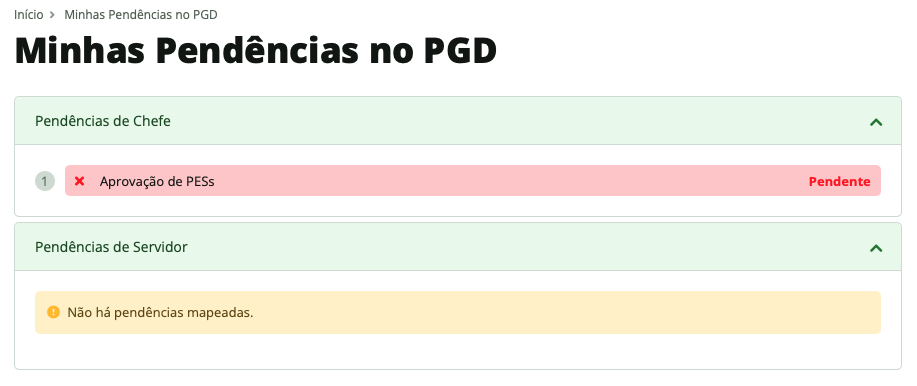
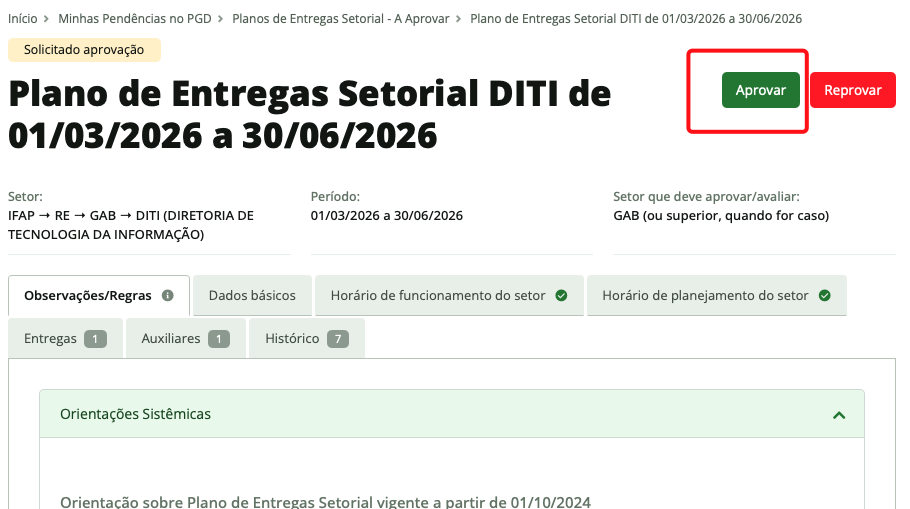
Nesta tela serão exibidos os PES que aguardam análise e aprovação.

Clique no ícone de visualização, e depois no botão aprovar:
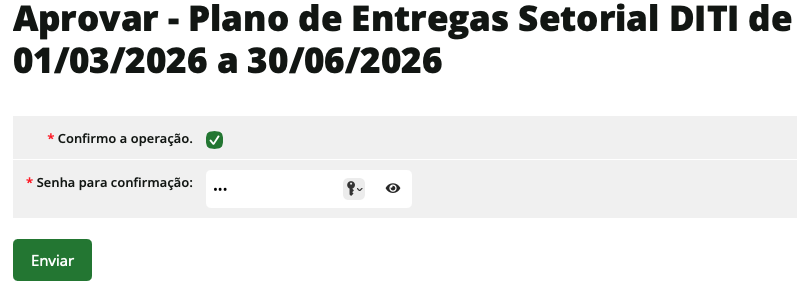
Confirme a operação:
Resultado::
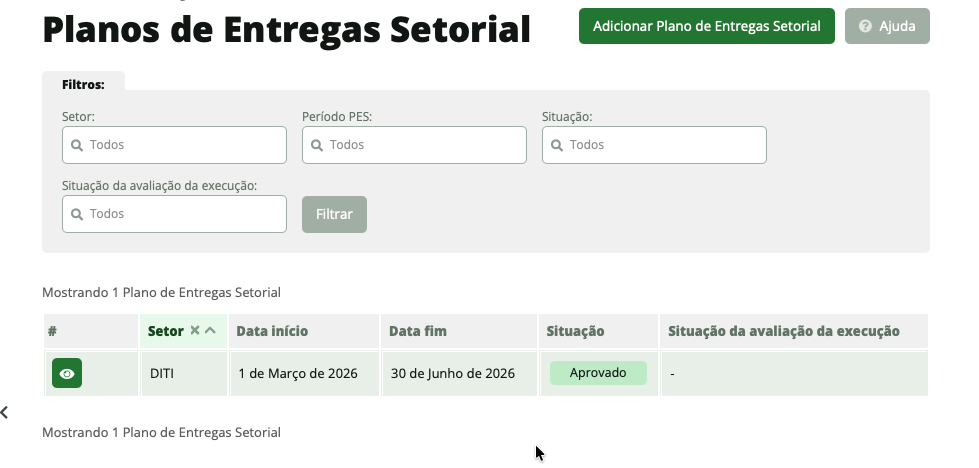
É possível Revisar um PES Reprovando: É necessário ficar atento aos avisos na página inicial do SUAP a fim de verificar suas pendências no PGD.
Basta Acessar SUAP > Programa de Gestão > PGD 2.0 > Chefe de Setor > Plano de Entregas Setorial (PES) > Cadastrar/Consultar.
Revisar as abas necessárias, incluir ou remover informações e submeter para nova aprovação.
Passo 4: Aprovando Solicitação de Adesão ao PES
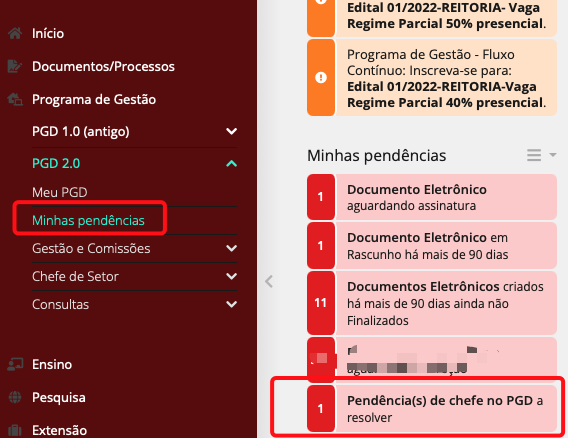
A chefia pode verificar as solicitações de adesão ao PGD pendentes de avaliação de 3 formas:
1. Clicar na mensagem Pendência(s) de chefe no PGD 2.0 a resolver na tela inicial do SUAP. Neste caso, a chefia verá a tela de suas pendências do PGD como chefe.
É necessário clicar na pendência desejada para resolvê-la.
2. Acessar SUAP > Programa de Gestão > PGD 2.0 > Minhas Pendências
Neste caso, a chefia verá a tela de suas pendências do PGD tanto como chefe quanto como servidor.
É necessário clicar na pendência desejada para resolvê-la.
A imagem abaixo, retrata as duas possibilidades de acess:
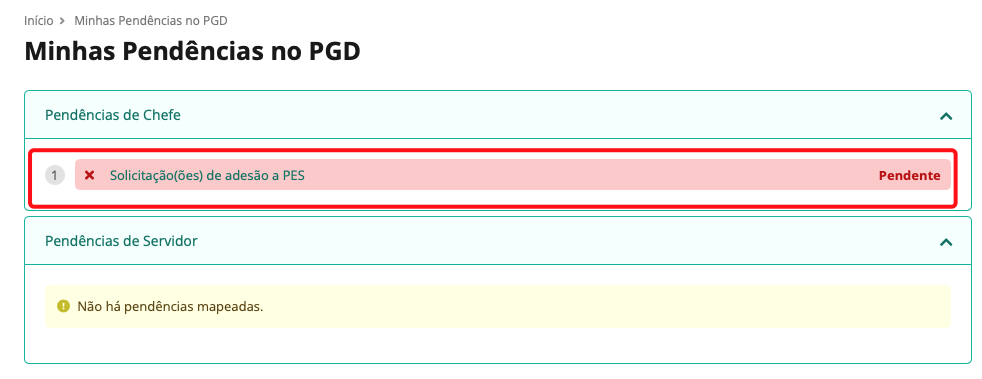
Após a escolha de um dos caminhos, a tela de pendência, será exibida. Você deverá escolher uma e clicar.
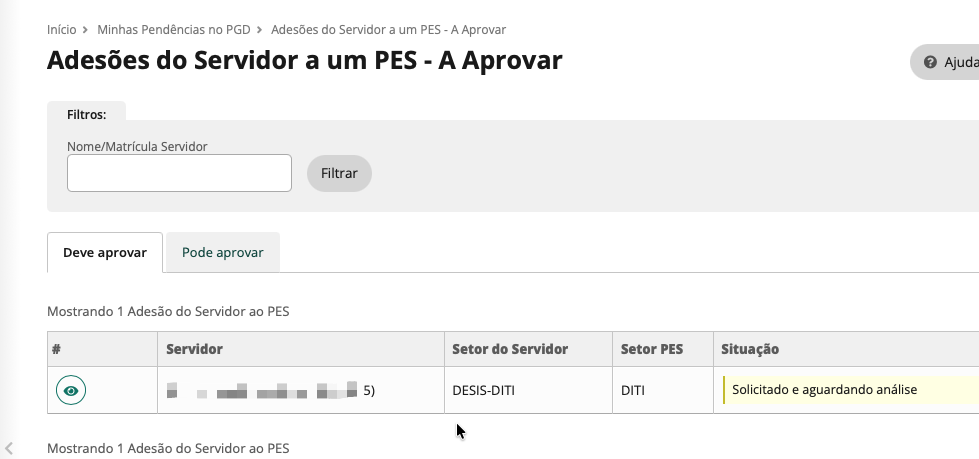
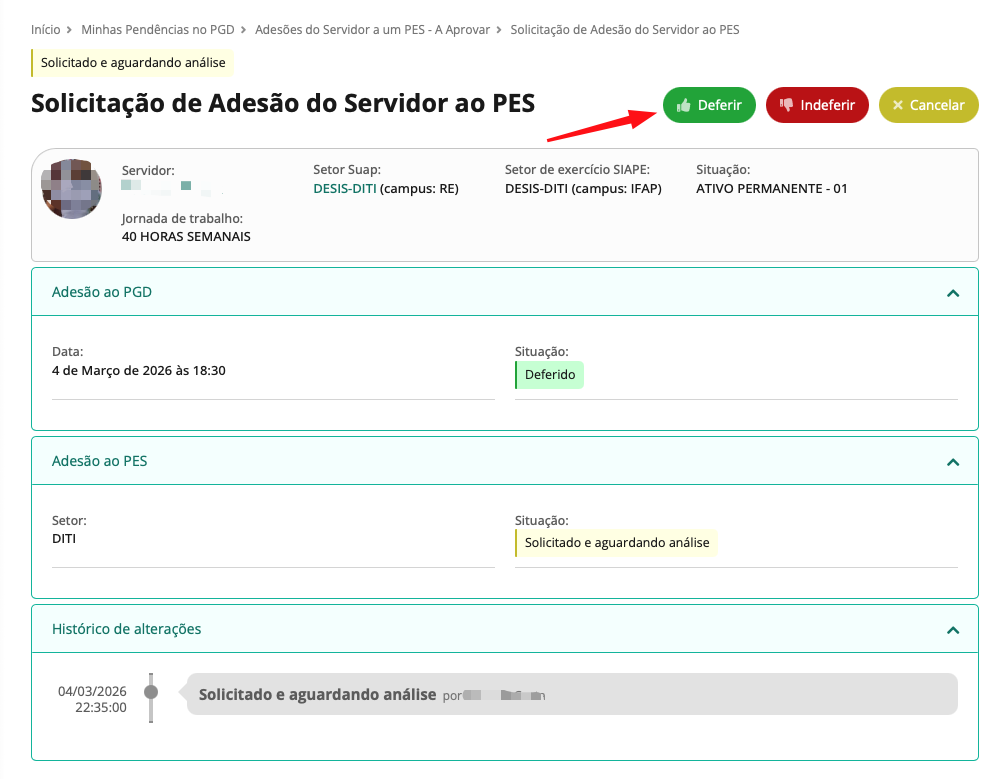
Depois de selecionado a pendência, será listada a tela com a aba "Deve aprovar", com a listagem de adesoes de PES disponíveis. Clique no ícone de visualização, para detalhar.
Valide os dados do servidor. Se estiver tudo correto, clique em "Deferir". Caso esteja Incorreta a adesão (escolheu uma atividade errada, por exemplo), clique em "indeferir".
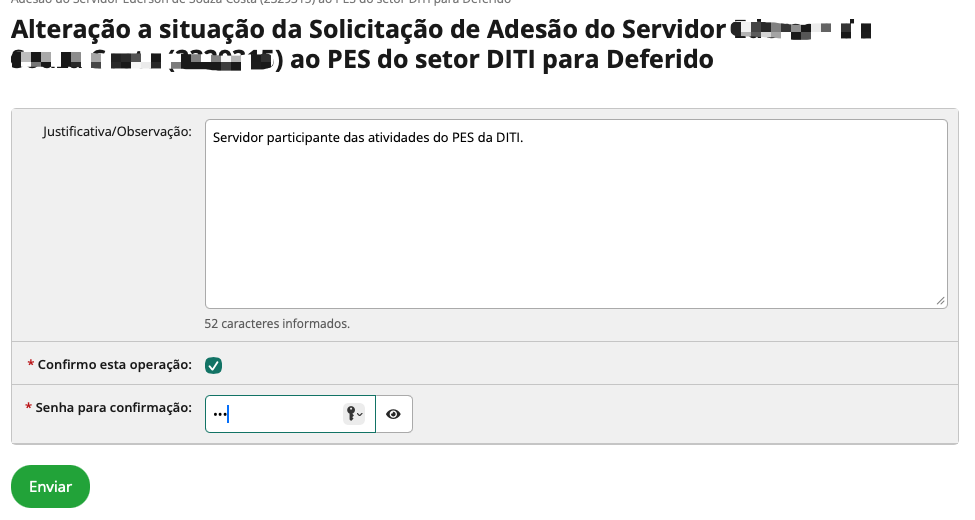
Justifique e confirme a operação.
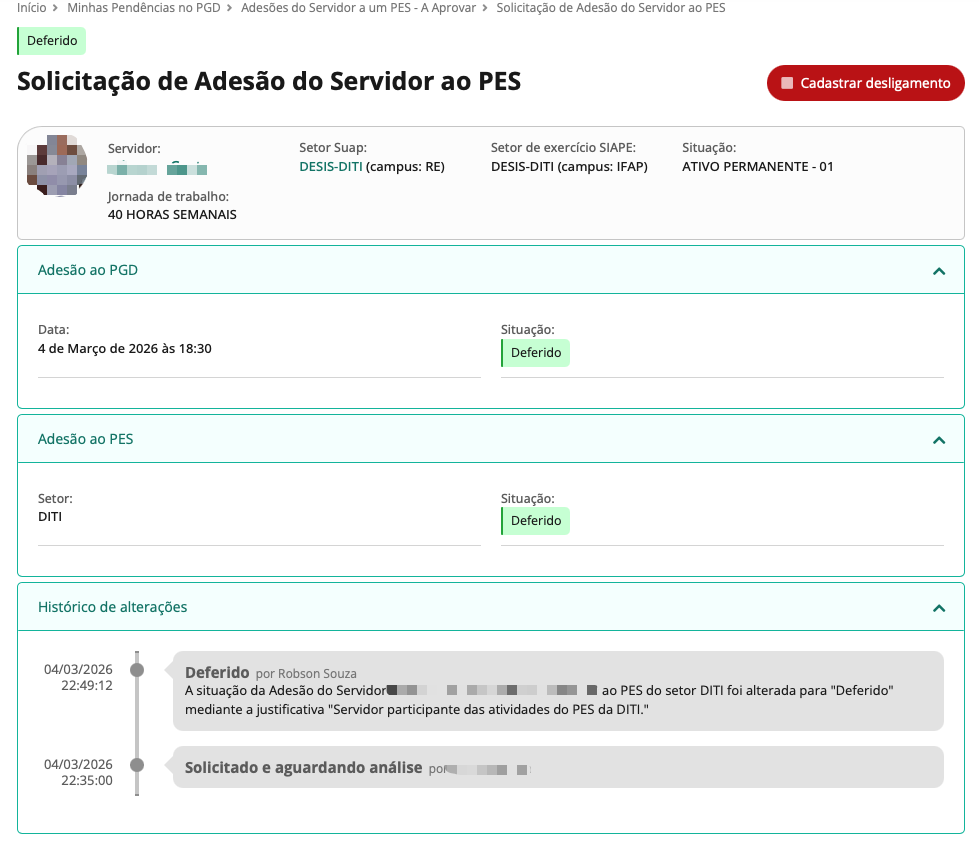
Após enviar, você será direcionado para a tela da Solicitação de Adesão do PES do servidor que realizou o pedido. O Gestor tem a possibilidade de cadastrar o desligamento, com a devida justificativa.
Passo 5: Aprovando/homologando um PIT para execução
Após o servidor cadastrar seu Plano Individual de Trabalho (PIT), ele deverá ser analisado pela chefia imediata para aprovação ou homologação.
A chefia deve acessar:
SUAP → Programa de Gestão → PGD 2.0 → Chefe de Setor → Plano Individual de Trabalho (PIT) → Aprovar/Homologar
Nessa tela serão exibidos os Planos Individuais de Trabalho que aguardam parecer da chefia.
Também é possível utilizar os filtros para localizar um servidor específico ou um determinado período do calendário PIT/RIT.
Na lista de PITs pendentes, clique no ícone de visualização (ícone de olho) ao lado do nome do servidor.
Ao acessar o PIT, a chefia poderá analisar:
-
Dados do servidor
-
Período do PIT
-
Regime de execução no PGD
-
Percentual de teletrabalho
-
Cronograma de trabalho presencial
-
Cronograma de atendimento em teletrabalho
-
Entregas e tarefas planejadas
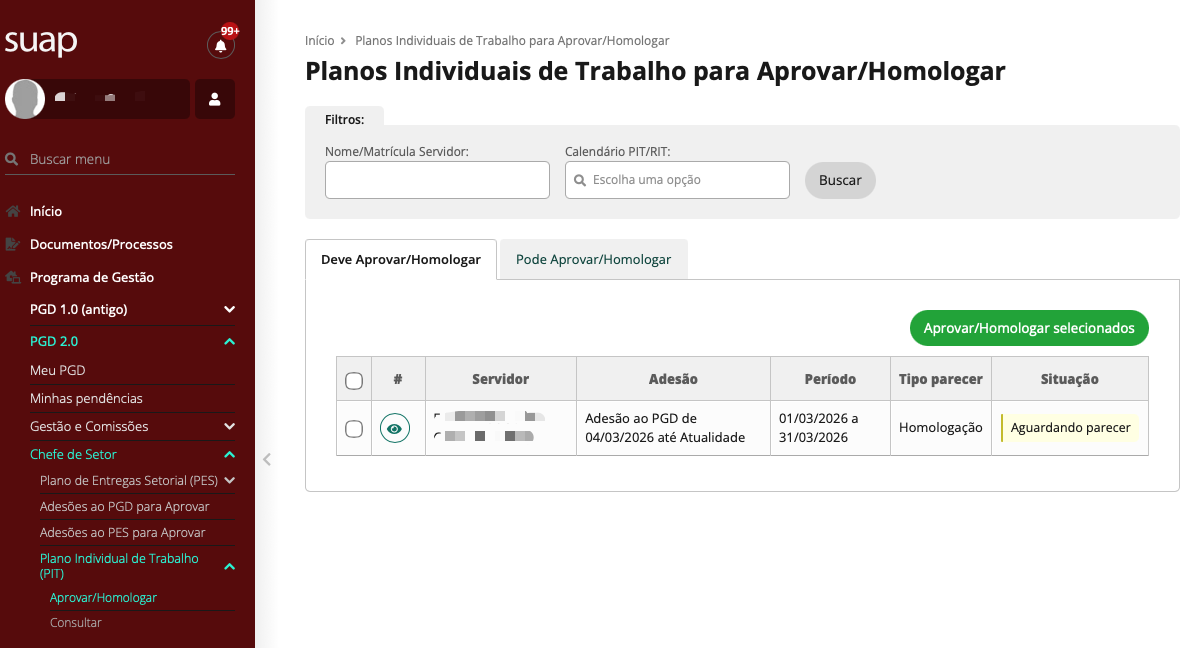
Essa análise permite verificar se o planejamento está compatível com o Plano de Entregas Setorial (PES) e com as atividades da unidade.
Então, selecione os PIT a aprovar e clique em Aprovar/Homologar Selecionados.
Uma tela de confirmação e resumo será exebida:
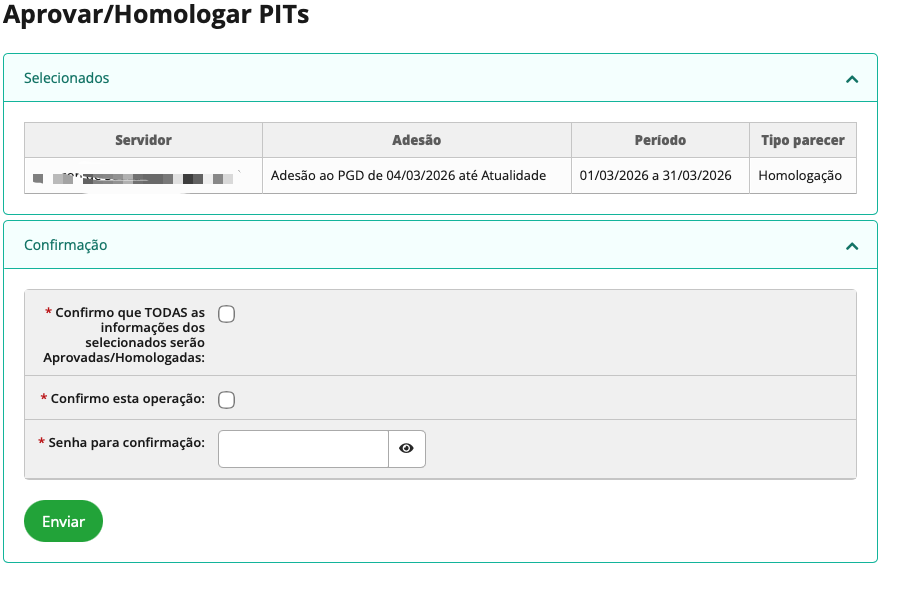
Marque os campos obrigatórios e insira a senha e clique em enviar. Após essa etapa, você pode consultar os homologados, seguindo o mesmo caminho de menu, mas clicando em Consultar.
Passo 6: Aprovar/Homologar um RIT
Após o envio do Relatório Individual de Trabalho (RIT) pelo servidor, a chefia imediata deverá acessar o SUAP para realizar a análise e homologação do relatório. Para isso, deve acessar SUAP → Programa de Gestão → PGD 2.0 → Chefe de Setor → Relatório Individual de Trabalho (RIT) → Aprovar/Homologar.
Nessa tela serão exibidos os relatórios que aguardam parecer da chefia. É possível utilizar os filtros para localizar um servidor específico ou selecionar o registro desejado para visualizar os detalhes do relatório. Após a análise das atividades executadas, a chefia poderá emitir seu parecer e realizar a homologação do RIT, concluindo assim o ciclo de acompanhamento das atividades do período.
A chefia poderá clicar no ícone de visualização (ícone de olho) para analisar detalhadamente o RIT do servidor. Caso já tenha verificado as informações necessárias, também é possível selecionar o registro desejado na lista e clicar no botão “Aprovar/Homologar selecionados” para emitir o parecer e concluir a homologação do relatório.
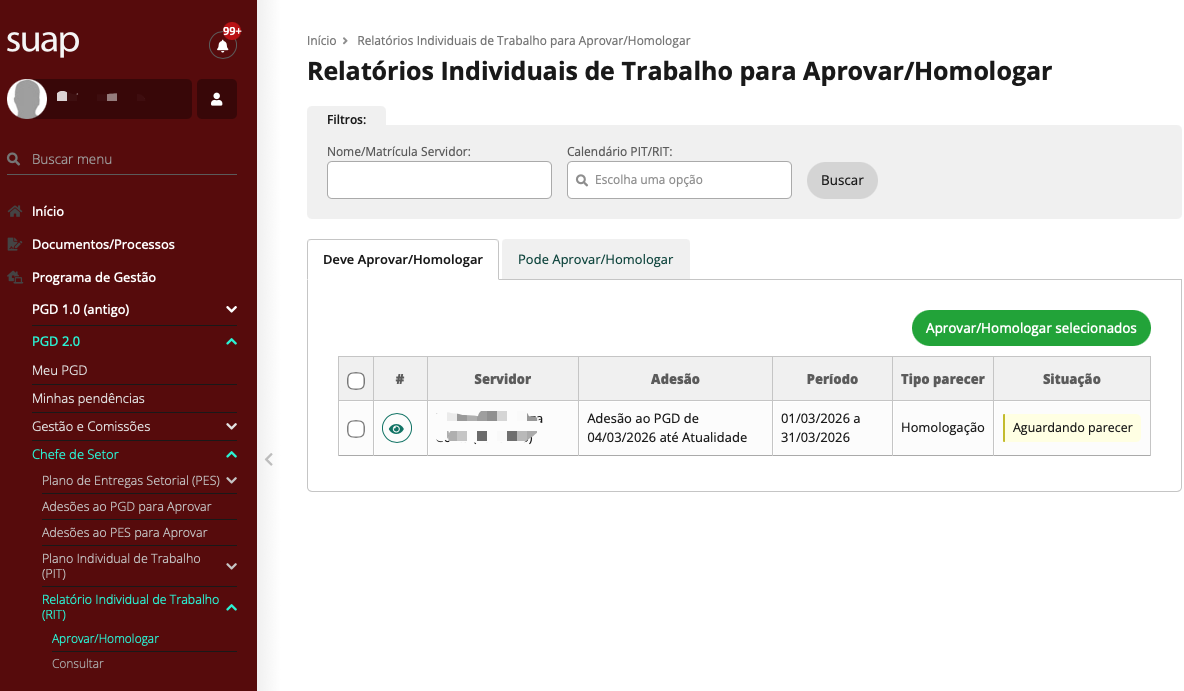
A clicar em na visualização, você irá para a tela com os detalhes. Alguns botões de ação irão estar disponíveis, como Homologar RIT, Não Homologar RIT e Reabrir/Devolver RIT.
-
Homologar RIT: O RIT é homologado pela chefia sem ressalvas.
-
Não homologar RIT: O RIT permanecerá com status de “Aguardando parecer”, sendo necessário que a chefia o reabra e o devolva ao servidor para realização de ajustes.
-
Reabrir/Devolver RIT: Retorna o RIT ao servidor para que ele realize as alterações necessárias e solicite novamente a homologação da chefia.
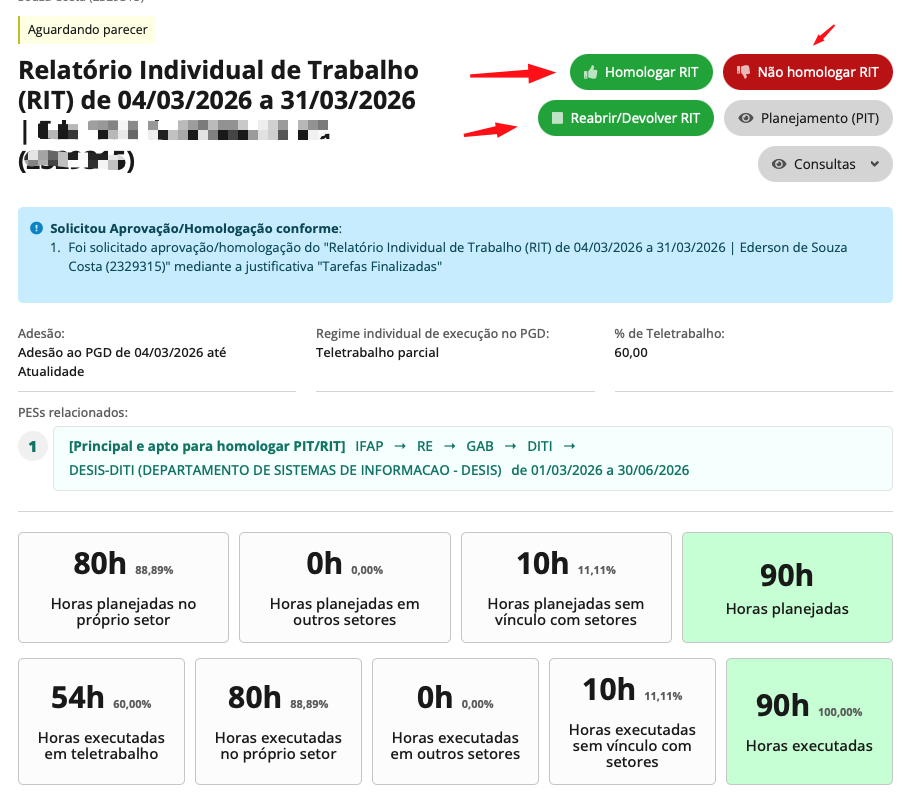
Ao Homologar, seja pela tela de listagem ou detalhe, você será encaminhado para a tela de Aprovação, conforme imagem abaixo:
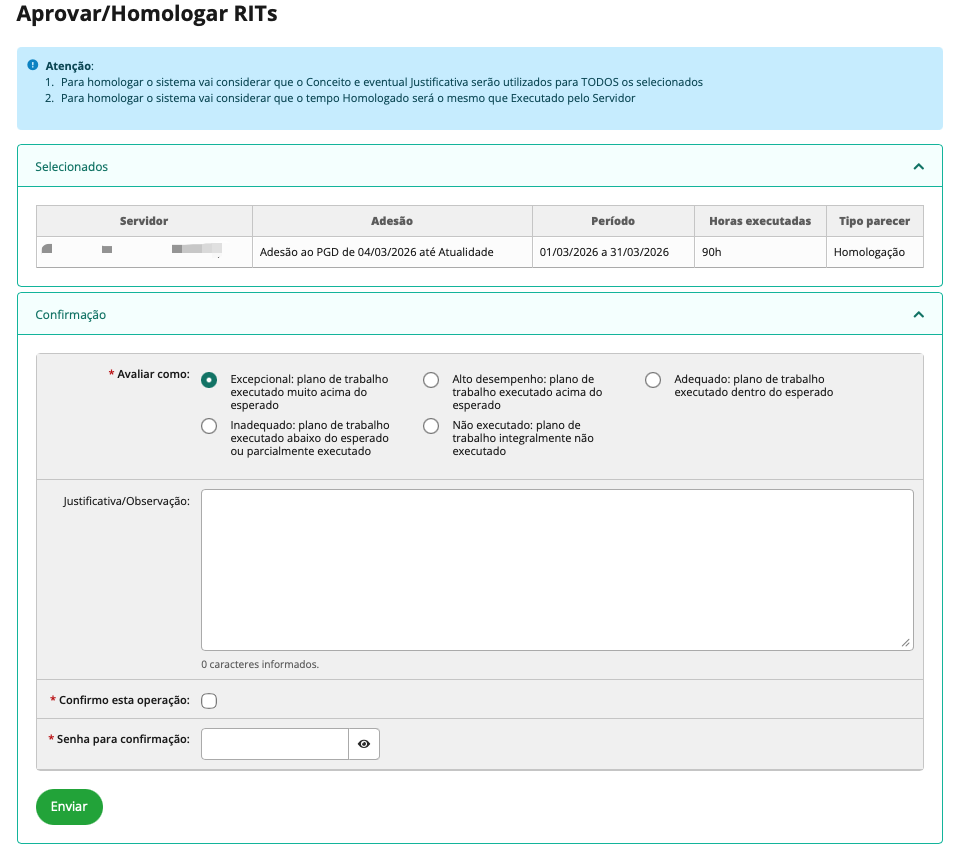
Observações:
-
Avaliar como: Informar o nível de avaliação das tarefas entregues no RIT.
-
Justificativa/Observação: Preencher caso julgue necessário adicionar informações complementares. Caso a avaliação seja “Excepcional”, “Inadequado” ou “Não executado”, o preenchimento da justificativa será obrigatório.
-
Tempo homologado (em horas): Informar a quantidade de horas que efetivamente serão homologadas. O campo virá pré-preenchido com as horas cadastradas pelo servidor.
-
Confirmo esta operação e que estou de acordo com as entregas informadas no RIT: Marcar a opção para confirmar a homologação.
-
Senha para confirmação: Informar sua senha do SUAP.
DICA: As horas homologadas pela chefia serão computadas no ponto eletrônico do servidor.
A medida que os servidores forem cadastrando as entregas no seu RIT, será acompanhar a execução do PES. Para acompanhar o andamento do Plano de Entregas Setorial (PES), execute as instruções abaixo:
Etapa 1. Acessar SUAP → Programa de Gestão → PGD 2.0 → Chefe de Setor → Plano de Entregas Setorial (PES) → Cadastrar/Consultar.
Etapa 2. Localizar o PES desejado, clicar no ícone de visualização (ícone de olho) e, em seguida, clicar no botão Acompanhamento para escolher o tipo de visualização do andamento do PES (Geral, planejamento, execução e servidores relacionados)