SUAP - PGD 2.0
Guia prático para utilização do módulo PGD 2.0 no SUAP, com orientações sobre fluxos, funcionalidades e procedimentos necessários à execução do Programa de Gestão e Desempenho no IFAP.
- Conheça o Programa de Gestão e Desempenho - PGD
- Fundamentação Legal
- Regulamentação do PGD no IFAP
- Manifestações do SIPEC sob o PGD
- Objetivos do PGD no IFAP
- Regimes de Execução
- Servidores em PGD
- Como participar
- Manual da Comissão
- Prazos para Elaboração, Submissão e Avaliação do PIT e do RIT - Calendários
- Passo 1: Cadastrar Comissões
- Passo 2: Observações/Regras relacionadas à Adesão do Servidor ao PGD
- Passo 3: Perfis de Servidor para Adesão ao PGD
- Passo 4: Observações/Regras sobre PES
- Passo 5: Observações/Regras relacionadas à Adesão do Servidor à um PES
- Passo 6: Observações/Regras sobre PIT/RIT
- Passo 7: Adicionar Justificativa para Desligamento do PGD
- Passo 8: Adicionar Calendário PES
- Passo 9: Adicionar Calendário PIT/RIT
- Manual do Servidor
- Passo 1: Solicitando Adesão ao PGD 2.0
- Passo 2: Aguardando Adesão ao PGD ser Deferida pela Chefia Imediata
- Passo 3: Solicitando Adesão ao PES
- Passo 4: Elaborando um PIT
- Passo 5: Executando um RIT
- Manual da Chefia2
- Passo 1: Verificando Pendências do PGD 2.0
- Passo 2: Aprovando adesão do Servidor
- Passo 3: Elaborando o Plano de Entregas Setorial (PES)
- Passo 3: Completando o PES com informações adicionais
- Passo 4: Aprovando Solicitação de Adesão ao PES
- Passo 5: Aprovando/homologando um PIT para execução
- Passo 6: Aprovar/Homologar um RIT
Conheça o Programa de Gestão e Desempenho - PGD
O Programa de Gestão e Desempenho de Pessoal (PGD) do Instituto Federal de Educação, Ciência e Tecnologia do Amapá (IFAP) constitui um instrumento de gestão que disciplina o desenvolvimento e a mensuração das atividades realizadas pelos seus participantes, com foco na entrega de resultados e na qualidade dos serviços prestados à sociedade.
Fundamentação Legal
Decreto Nº 11.072/2022
Dispõe sobre o Programa de Gestão e Desempenho - PGD da administração pública federal direta, autárquica e fundacional.
Disponível em: DECRETO Nº 11.072
Instrução Normativa conjunta Nº 24/2023 - SEGES-SGPRT/MGI
Estabelece orientações a serem observadas pelos órgãos e entidades integrantes do Sistema de Pessoal Civil da Administração Federal - Sipec e do Sistema de Organização e Inovação Institucional do Governo Federal - Siorg, relativas à implementação e execução do Programa de Gestão e Desempenho - PGD.
Instrução Normativa conjunta Nº 52/2023 -SGPRT/MGI
Estabelece orientações a serem observadas pelos órgãos e entidades integrantes do Sistema de Pessoal Civil da Administração Federal - Sipec e do Sistema de Organização e Inovação Institucional do Governo Federal - Siorg, relativas às regras de gestão de pessoas no âmbito do Programa de Gestão e Desempenho - PGD.
Regulamentação do PGD no IFAP
PORTARIA XXXXX
RESOLUÇÃO YYYYY
Manifestações do SIPEC sob o PGD
Nota Técnica SEI nº 42668/2023/MGI
Consulta sobre a possibilidade de adesão a Programa de Gestão e Desempenho, com ingresso imediato na modalidade teletrabalho, no caso de movimentação de servidor entre órgãos.
Disponível em: Nota Técnica SEI nº 42668/2023/MGI.
Nota Conjunta SEI nº 14/2023/DEPRO/DECAR/SGP-MGI
Consulta sobre Licença para Acompanhamento do Cônjuge e adesão a Teletrabalho no exterior.
Disponível em: Nota Conjunta SEI nº 14/2023/DEPRO/DECAR/SGP-MGI.
Nota Técnica SEI nº 35769/2023/MGI
Consulta sobre descumprimento de metas do Programa de Gestão e suas consequências, como compensação de metas e desconto remuneratório.
Disponível em: Nota Técnica SEI nº 35769/2023/MGI.
Nota Técnica SEI nº 31339/2023/MGI
Consulta acerca do cumprimento do §1º, do art. 2º, da Instrução Norma va SGP nº 65, de 30 de julho de 2020, para a participação de militares da ativa no programa de gestão.
Disponível em: Nota Técnica SEI nº 31339/2023/MGI.
Comunica nº 565646
Atualização do indicador de PGD das pessoas servidoras.
Disponível em: Comunica nº 565646.
OFÍCIO CIRCULAR SEI nº 2216/2024/MGI
Aos Dirigentes de Gestão de Pessoas dos Órgãos e Entidades integrantes do Sistema de Pessoal Civil da Administração Federal (SIPEC), Gestores das Unidades SIASS e Peritos Oficiais no âmbito do SIASS.
Disponível em: OFÍCIO CIRCULAR SEI nº 2216/2024/MGI.
Objetivos do PGD no IFAP
-
promover a gestão dos serviços prestados pelos participantes;
-
atrair e manter pessoas e talentos
-
promover o retorno ao trabalho no IFAP dos servidores em situações de cessão, afastamento ou licença incompatíveis com o trabalho presencial na unidade de administrativa;
-
contribuir para a motivação e o comprometimento dos participantes com os objetivos e a função social da Instituição;
-
contribuir para a inclusão de pessoas com deficiência no serviço público federal;
-
estimular o desenvolvimento do trabalho criativo, da inovação e da cultura de governo digital;
-
promover a melhoria da qualidade de vida dos participantes;
-
contribuir com o mapeamento e com o acompanhamento das atividades e dos processos institucionais;
-
gerar e implementar mecanismos de avaliação e de alocação de recursos materiais e tecnológicos;
-
contribuir com a redução de custos institucionais com insumos, manutenção e infraestrutura física e tecnológica; e
-
promover a cultura orientada a resultados, com foco no incremento da eficiência e da efetividade dos serviços prestados à sociedade.
Regimes de Execução
Os servidores participantes do PGD no IFRN podem executar suas atividades nos seguintes regimes:
- Teletrabalho parcial;
- Teletrabalho integral;
- Presencial.
No âmbito do IFAP, a forma de participação no Programa de Gestão e Desempenho (PGD) está condicionada à unidade organizacional em que o servidor desempenha suas atribuições. Os limites percentuais para adesão ao programa são definidos nos anexos da Portaria Normativa XXXXXXXXXXXXX, os quais estabelecem parâmetros distintos para a Reitoria e para os Campi. Assim, a autorização para ingresso no PGD, bem como a definição do regime de trabalho — seja presencial, em teletrabalho parcial ou integral —, observa as diretrizes específicas aplicáveis a cada setor.
Servidores em PGD
Consulte por Campus de lotação ou setor de exercício a lista dos servidores do IFAP que estão com adesão ao PGD ativa:
Consulte aqui os servidores em Regime de PGD.
Como participar
A participação no PGD no IFAP é voluntária. Veja os passos para aderir:
Quem pode participar?
- Servidores técnico-administrativos ocupantes de cargo efetivo;
- Servidores públicos nomeados para cargos de direção ou designados para funções gratificadas, de coordenação de curso e de apoio à gestão;????
Importante: Servidores no primeiro ano do estágio probatório não podem aderir ao PGD.
Passo a passo para Adesão
- Verifique sua elegibilidade: Certifique-se de que atende aos critérios estabelecidos na regulamentação.
- Regularize sua jornada: Se houver débitos de carga horária, eles devem ser compensados antes da adesão.
- Registre seu pedido no SUAP: A solicitação deve ser feita diretamente no sistema, encaminhada à chefia imediata.
- Leia e assine o Termo de Ciência e Responsabilidade: Esse documento oficializa sua participação no PGD.
- Aguarde a aprovação da chefia: A adesão só ocorre mediante concordância da chefia imediata, considerando a conveniência do serviço.
- Solicite sua vinculação ao Plano de Entregas Setorial (PES): Cada participante deve estar vinculado a um setor dentro do PGD.
Atenção: Servidores transferidos de outros órgãos que trabalhavam presencialmente ou estavam sob controle de frequência só podem ingressar no PGD do IFAP após seis meses da movimentação.
Se você tem interesse em participar do PGD, siga esses passos e converse com sua chefia para entender melhor como funciona no seu setor!
Manual da Comissão
Manual de uso pela comissão de implementação do PGD 2.0.
Prazos para Elaboração, Submissão e Avaliação do PIT e do RIT - Calendários
No âmbito do Programa de Gestão e Desempenho (PGD), servidor e chefia possuem datas de referência obrigatórias para elaboração, submissão, avaliação e homologação do Plano Individual de Trabalho (PIT) e do Relatório Individual de Trabalho (RIT).
Esses prazos organizam o ciclo mensal do programa e devem ser rigorosamente observados.
A comissão deve cadastrar o calendário no SUAP, conforme Passo 9, deste manual: Clique aqui para ver.
📌 Regras Gerais de Prazo
O fluxo funciona da seguinte forma:
-
Até o dia 25 de cada mês, o servidor deve submeter à chefia imediata o PIT referente ao mês seguinte.
(Exemplo: até 25 de março deve ser enviado o PIT de abril.) -
Até o último dia do mês, a chefia imediata deve avaliar e homologar o PIT submetido.
(Exemplo: até 31 de março deve ser avaliado o PIT de abril.) -
Até o dia 5 do mês subsequente à execução, o servidor deve encaminhar o RIT referente ao mês executado.
(Exemplo: até 5 de maio deve ser enviado o RIT de abril.) -
Até o dia 15 do mês subsequente, a chefia deve avaliar e homologar o RIT apresentado.
(Exemplo: até 15 de maio deve ser homologado o RIT de abril.)
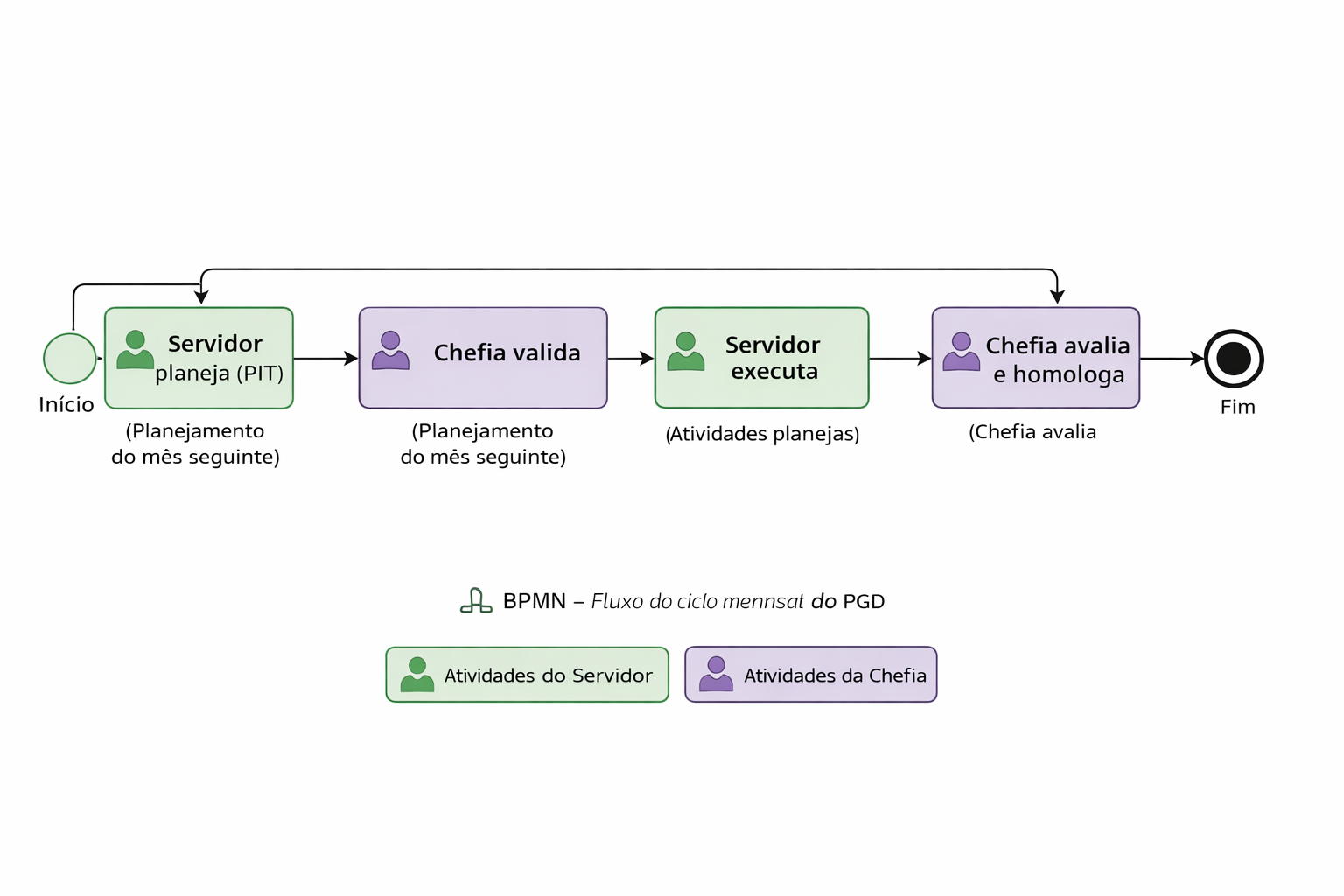
🔄 Como funciona o ciclo mensal (resumo prático)
-
O servidor planeja o próximo mês (PIT).
-
A chefia analisa e valida o planejamento.
-
O servidor executa as atividades.
-
Após a execução, o servidor apresenta o relatório (RIT).
-
A chefia avalia e homologa os resultados.

🎯 Objetivo dos Prazos
Esse calendário garante:
-
Organização do ciclo mensal do PGD;
-
Planejamento antecipado das atividades;
-
Acompanhamento sistemático pela chefia;
-
Registro formal das entregas e resultados.
📅 Calendário PIT/RIT – 2026
| Mês do PIT/RIT | Servidor – Data limite para Submissão do PIT | Chefia – Data limite para Avaliação do PIT | Servidor – Data limite para Envio do RIT | Chefia – Data limite para Avaliação e Homologação do RIT |
|---|---|---|---|---|
| Janeiro/2026 | 25/12/2025 | 31/12/2025 | 05/02/2026 | 15/02/2026 |
| Fevereiro/2026 | 25/01/2026 | 31/01/2026 | 05/03/2026 | 15/03/2026 |
| Março/2026 | 25/02/2026 | 28/02/2026 | 05/04/2026 | 15/04/2026 |
| Abril/2026 | 25/03/2026 | 31/03/2026 | 05/05/2026 | 15/05/2026 |
| Maio/2026 | 25/04/2026 | 30/04/2026 | 05/06/2026 | 15/06/2026 |
| Junho/2026 | 25/05/2026 | 31/05/2026 | 05/07/2026 | 15/07/2026 |
| Julho/2026 | 25/06/2026 | 30/06/2026 | 05/08/2026 | 15/08/2026 |
| Agosto/2026 | 25/07/2026 | 31/07/2026 | 05/09/2026 | 15/09/2026 |
| Setembro/2026 | 25/08/2026 | 31/08/2026 | 05/10/2026 | 15/10/2026 |
| Outubro/2026 | 25/09/2026 | 30/09/2026 | 05/11/2026 | 15/11/2026 |
| Novembro/2026 | 25/10/2026 | 31/10/2026 | 05/12/2026 | 15/12/2026 |
| Dezembro/2026 | 25/11/2026 | 30/11/2026 | 05/01/2027 | 15/01/2027 |
Passo 1: Cadastrar Comissões
Este tutorial orienta a Comissão do PGD quanto à configuração inicial dos cadastros estruturantes do Módulo PGD 2.0 no SUAP, etapa indispensável para viabilizar a adesão de servidores e a execução do programa.
Passo 1: Cadastrar Comissões
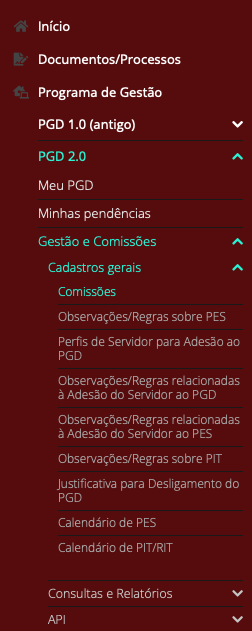
Programa de Gestão → PGD 2.0 → Gestão e Comissões → Cadastros Gerais → Comissões
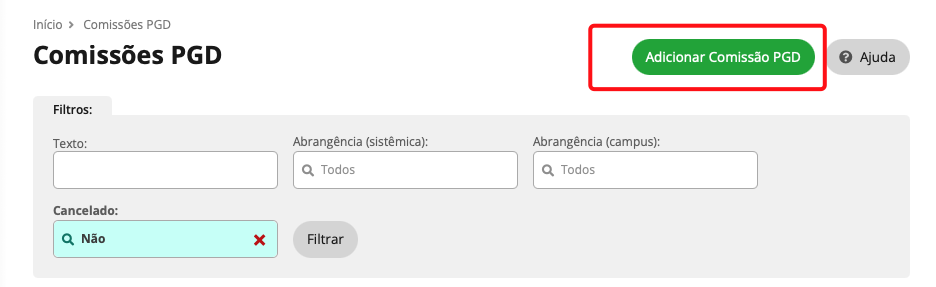
Selecione o botão “Adicionar Comissão PGD”, localizado no canto superior direito da tela.
Ao clicar no botão, o sistema abrirá a tela de cadastro de nova comissão, exibindo um formulário para preenchimento das informações institucionais da comissão.
O formulário apresentado será semelhante ao ilustrado na figura abaixo:
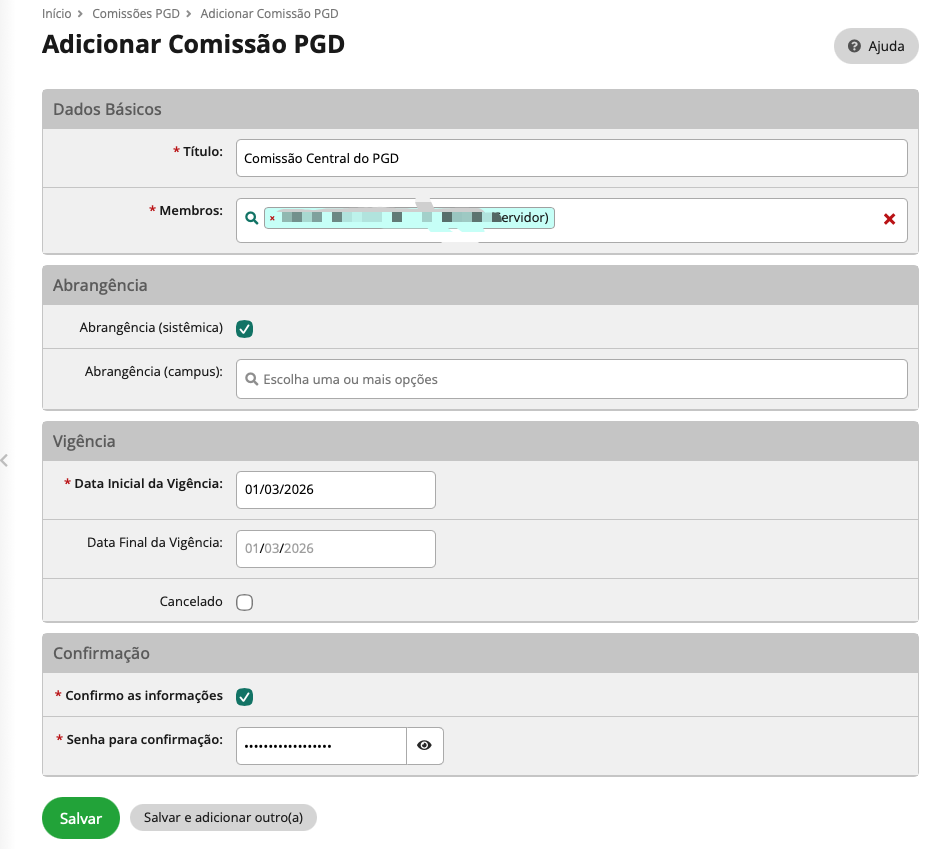
Ao selecionar o botão “Adicionar Comissão PGD”, será exibida a tela de cadastro da comissão, composta pelos campos necessários para seu registro formal no sistema. No campo Título, deve-se informar o nome oficial da comissão conforme consta na Portaria de designação, adotando preferencialmente uma nomenclatura padronizada, como “Comissão Central do PGD” ou “Comissão Local do PGD – Campus Macapá”. Em seguida, no campo Membros, devem ser incluídos todos os servidores que compõem a comissão. Para isso, basta digitar o nome do servidor no campo de busca e selecioná-lo na lista apresentada pelo sistema, repetindo o procedimento até que todos os integrantes estejam devidamente inseridos.
Na seção de Abrangência, deverá ser definido o escopo de atuação da comissão. Caso se trate de comissão com atuação institucional ampla, abrangendo toda a Reitoria e os Campi, deve-se marcar a opção “Abrangência (sistêmica)”. Caso a comissão seja específica de um campus, essa opção não deve ser marcada, sendo necessário selecionar o campus correspondente no campo “Abrangência (campus)”, conforme estabelecido na Portaria.
Em relação à Vigência, deve-se informar a data inicial de atuação da comissão, observando a data definida no ato de designação. A data final deverá ser preenchida apenas se houver prazo determinado na Portaria; caso contrário, poderá permanecer sem preenchimento, conforme a orientação institucional adotada. O campo “Cancelado” não deve ser marcado no momento do cadastro inicial, sendo utilizado apenas em situações de encerramento formal da comissão.
Na etapa de Confirmação, é obrigatório marcar a opção de validação das informações, declarando que os dados inseridos estão corretos. Em seguida, deverá ser informada a senha institucional do SUAP para confirmar a operação, garantindo a autenticidade e a rastreabilidade do registro no sistema.
Após o preenchimento completo de todos os campos obrigatórios, deve-se clicar em “Salvar” para concluir o cadastro. Uma vez registrada, a comissão passará a constar na listagem de comissões do PGD e seus membros poderão exercer as atribuições administrativas previstas no módulo do PGD 2.0.
Passo 2: Observações/Regras relacionadas à Adesão do Servidor ao PGD
Será exibido quando o servidor solicitar adesão ao PGD. Ele deverá ler, preencher os dados sobre contato, concordar com os termos e assinar. Sua data inicial de vigência determina a partir de quando os servidores podem solicitar a adesão ao PGD.
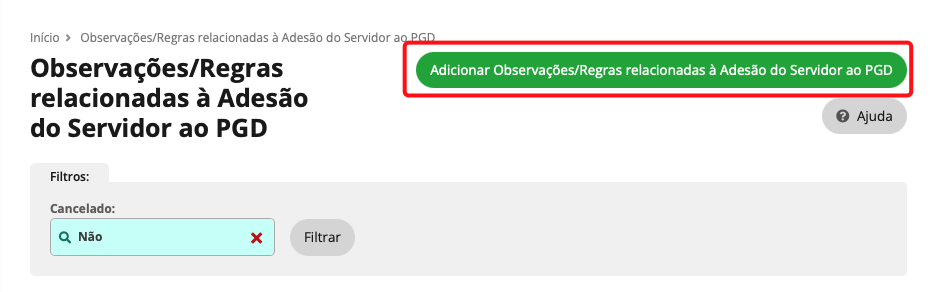
Em seguida, selecione o botão verde “Adicionar Observações/Regras relacionadas à Adesão do Servidor ao PGD”, localizado no canto superior direito da tela. Ao clicar, o sistema abrirá o formulário para cadastro de uma nova regra ou observação.
Apos clicar no botão, preencher o formulário similar ao exemplo:
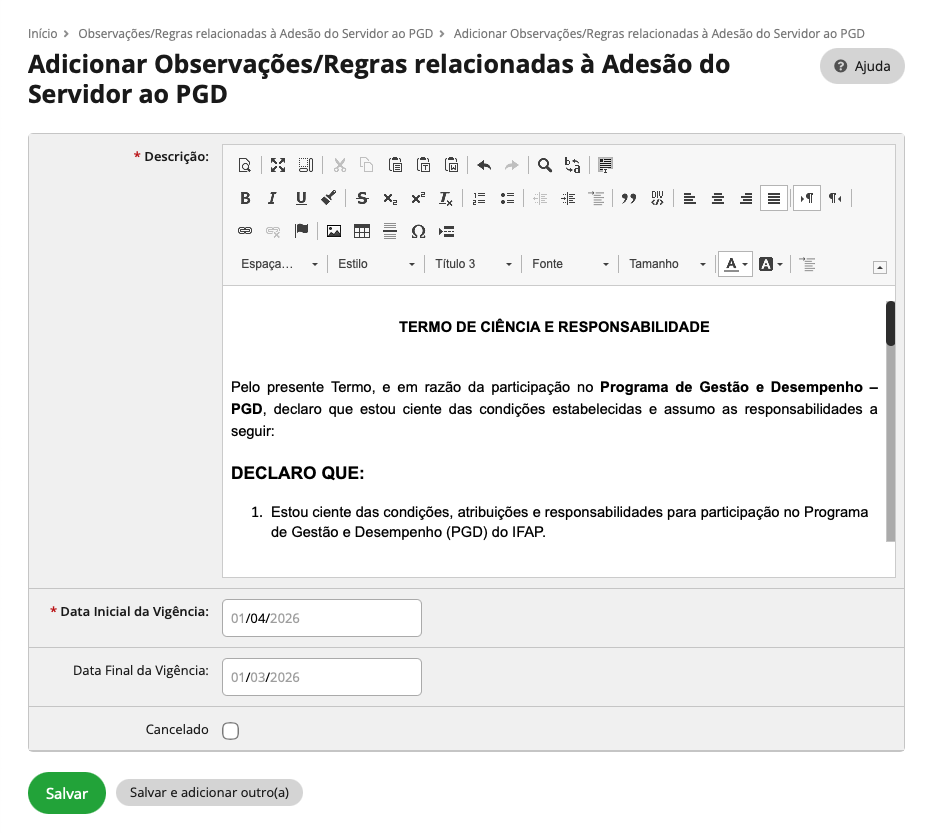
Texto Sugerido:
TERMO DE CIÊNCIA E RESPONSABILIDADE (TCR)
Pelo presente Termo, e em razão da participação no Programa de Gestão e Desempenho – PGD, declaro que estou ciente das condições estabelecidas e assumo as responsabilidades a seguir:
DECLARO QUE:
- Estou ciente das condições, atribuições e responsabilidades para participação no Programa de Gestão e Desempenho (PGD) do IFAP.
- Disponho de infraestrutura necessária para o exercício das minhas atribuições em regime de teletrabalho, inclusive aquelas relacionadas à segurança da informação, assumindo integralmente a responsabilidade pela disponibilização e manutenção da estrutura física, mobiliária e tecnológica necessária, bem como pelos custos decorrentes de conexão à internet, energia elétrica, telefonia e demais despesas correlatas.
- Atenderei às convocações para comparecimento presencial, quando necessário, com antecedência mínima de 72 (setenta e duas) horas, observado o regime de execução pactuado no PGD, podendo o prazo ser reduzido conforme normativos internos e interesse da Administração.
- Estarei disponível para ser contatado durante o horário de funcionamento do órgão, pelos meios de comunicação definidos no requerimento de participação no PGD, devendo retornar o contato em até 1 (uma) hora, quando dentro do horário estabelecido, comprometendo-me a manter meus dados cadastrais e de contato permanentemente atualizados no SUAP.
- Comparecerei assiduamente à unidade nos dias e horários determinados para a execução das atividades presenciais.
- Estou ciente de que a minha participação no PGD não constitui direito adquirido, podendo ser encerrada no interesse da Administração, por razões de conveniência ou necessidade, devidamente justificadas, com antecedência mínima de 30 (trinta) dias.
- Estou ciente quanto ao dever de observar as disposições constantes da Lei Geral de Proteção de Dados Pessoais (LGPD) nº 13.709, de 14 de agosto de 2018, no que couber.
- Estou ciente quanto às orientações da Portaria nº 15.543/SEDGG/ME, de 2 de julho de 2020, que divulga o Manual de Conduta do Agente Público Civil do Poder Executivo Federal.
- Informarei à chefia imediata da unidade de execução as atividades realizadas, a ocorrência de afastamentos, licenças ou outros impedimentos, bem como eventual dificuldade, dúvida ou informação que possa atrasar ou prejudicar a realização dos trabalhos.
- Zelarei pela guarda e manutenção de documentos, informações, dados e equipamentos institucionais cuja retirada tenha sido autorizada, observando as normas internas de segurança da informação e vedada a utilização por terceiros.
- Executarei o Plano de Trabalho e elaborarei os respectivos Relatórios, temporariamente, em modalidade distinta da pactuada, na hipótese de caso fortuito ou força maior que impeça a execução das atividades na modalidade originalmente acordada.
- Ao solicitar meu desligamento do PGD, comprometo-me a finalizar os Planos de Trabalho e Relatórios pendentes, bem como a retornar ao controle de frequência presencial no prazo máximo de 30 (trinta) dias, nos termos da legislação vigente, imediatamente após o desligamento.
- Autorizo o fornecimento e a divulgação pública do número de telefone, endereço de e-mail e horário de trabalho informados no requerimento de ingresso no PGD.
- Comprometo-me a cumprir todas as disposições constantes nas normas do PGD e no respectivo edital ou portaria de adesão, bem como declaro ciência quanto à vedação de delegação a terceiros da execução das atividades pactuadas e quanto às regras relativas à percepção de vantagens, adicionais e auxílios aplicáveis ao regime do PGD.
- Declaro ciência de que, na hipótese de execução de atividades em localidade diversa do território nacional, é de minha inteira responsabilidade observar o fuso horário do local onde me encontrar, assegurando o cumprimento da jornada, da disponibilidade e das entregas pactuadas com a unidade de exercício, quando autorizado pela Administração.
- Este Termo terá validade condicionada à vigência do edital ou portaria no qual fui selecionado(a).
Passo 3: Perfis de Servidor para Adesão ao PGD
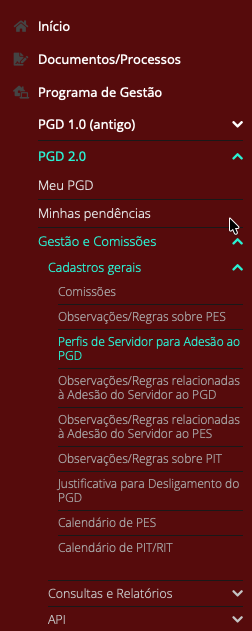
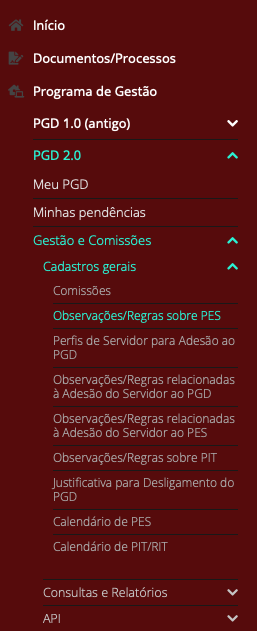
Para realizar o cadastro dos Perfis de Servidor para Adesão ao PGD, o usuário deverá acessar o menu lateral do SUAP seguindo o caminho: Programa de Gestão → PGD 2.0 → Gestão e Comissões → Cadastros gerais → Perfis de Servidor para Adesão ao PGD. (conforme imagem abaixo).
Ao selecionar essa opção, será exibida a tela destinada à configuração dos perfis que poderão aderir ao Programa de Gestão e Desempenho. Nesse ambiente, a Comissão poderá definir quais categorias de servidores estarão aptas à adesão, estabelecendo critérios institucionais que orientarão o processo no momento da solicitação de ingresso no PGD 2.0.
DICA: Sua data inicial de vigência determina a partir de quando os servidores podem solicitar a adesão ao PGD.
Em seguida, deve-se clicar no botão verde “Adicionar Configuração de Perfil de Servidor para Adesão ao PGD”, localizado no canto superior direito da tela.
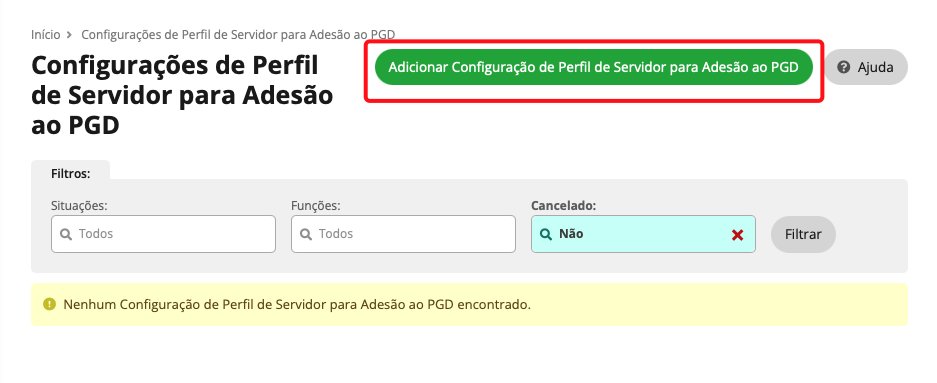
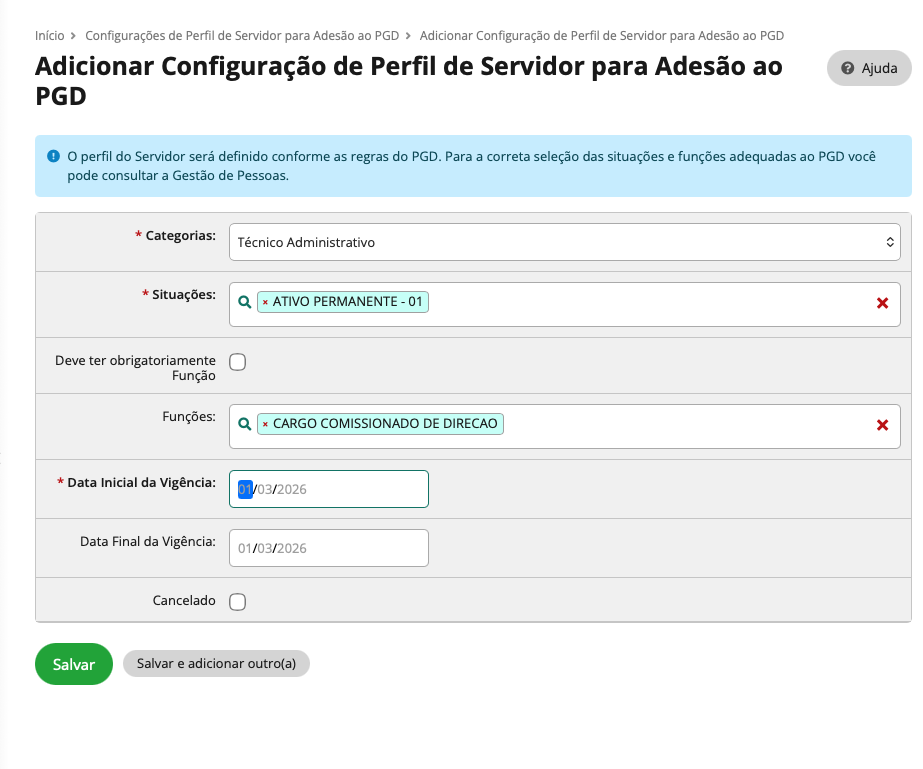
Após clicar em “Adicionar Configuração de Perfil de Servidor para Adesão ao PGD”, será exibido o formulário para definição do perfil que poderá aderir ao programa. Inicialmente, no campo Categorias, deverá ser selecionado o grupo funcional ao qual a configuração se aplicará. O sistema apresenta as opções “Técnico Administrativo”, “Docente” ou “Técnico Administrativo ou Docente”. A escolha deverá observar as diretrizes estabelecidas na Portaria institucional do PGD e a estratégia definida pela Comissão.
Em seguida, no campo Situações, deverão ser selecionadas as situações funcionais permitidas para adesão. Para isso, basta digitar parte da descrição e selecionar a opção correspondente apresentada pelo sistema, como por exemplo “ATIVO PERMANENTE – 01”. É possível incluir uma ou mais situações, conforme necessário. Recomenda-se que sejam selecionadas apenas as situações compatíveis com as regras institucionais vigentes.
O campo Deve ter obrigatoriamente Função deverá ser marcado apenas quando a adesão estiver condicionada ao exercício de função específica (como FG ou CD). Caso não haja essa exigência, o campo deverá permanecer desmarcado. Se a obrigatoriedade for ativada, será necessário preencher o campo Funções, selecionando uma ou mais funções que habilitarão o servidor à adesão.
No campo Data Inicial da Vigência, deverá ser informada a mesma data definida anteriormente no cadastro da Comissão do PGD, garantindo alinhamento entre a vigência da comissão e a vigência das configurações de perfil. Esse procedimento padroniza o início da operacionalização do módulo. O campo Data Final da Vigência somente deverá ser preenchido caso exista previsão formal de término da regra; caso contrário, poderá permanecer em aberto. O campo Cancelado não deve ser marcado no momento do cadastro inicial, sendo utilizado apenas em caso de desativação futura da configuração.
Após o preenchimento completo das informações, deve-se clicar em Salvar para concluir o registro. A configuração passará a constar na listagem de perfis habilitados e permitirá que apenas os servidores que atendam aos critérios definidos visualizem a opção de adesão ao PGD no sistema.
Exemplo de preenchimento.
Passo 4: Observações/Regras sobre PES
Essas observações serão exibidas automaticamente no momento em que a chefia da unidade realizar o cadastro do PES do seu setor, funcionando como diretriz institucional para a correta elaboração do plano.
É importante destacar que a Data Inicial de Vigência informada no cadastro dessas regras determinará a partir de quando as chefias estarão autorizadas a iniciar a criação dos PES no sistema. Assim, recomenda-se que essa data esteja alinhada ao cronograma oficial de implantação do PGD 2.0, garantindo que a abertura para elaboração dos planos ocorra apenas após a conclusão de todas as configurações estruturantes do módulo.
Dessa forma, o correto preenchimento da vigência assegura controle institucional sobre o início da operacionalização do programa e evita cadastros antecipados fora do período definido pela Comissão.
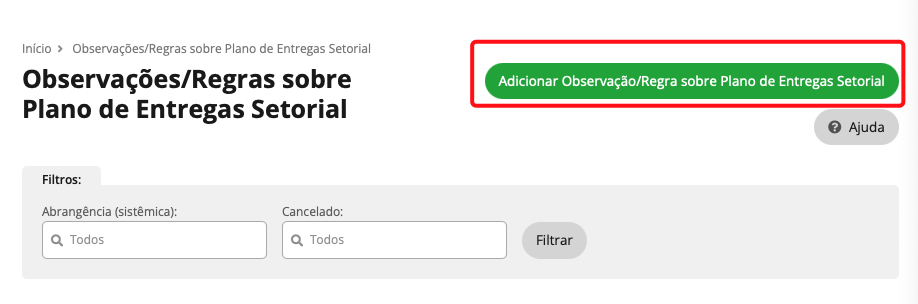
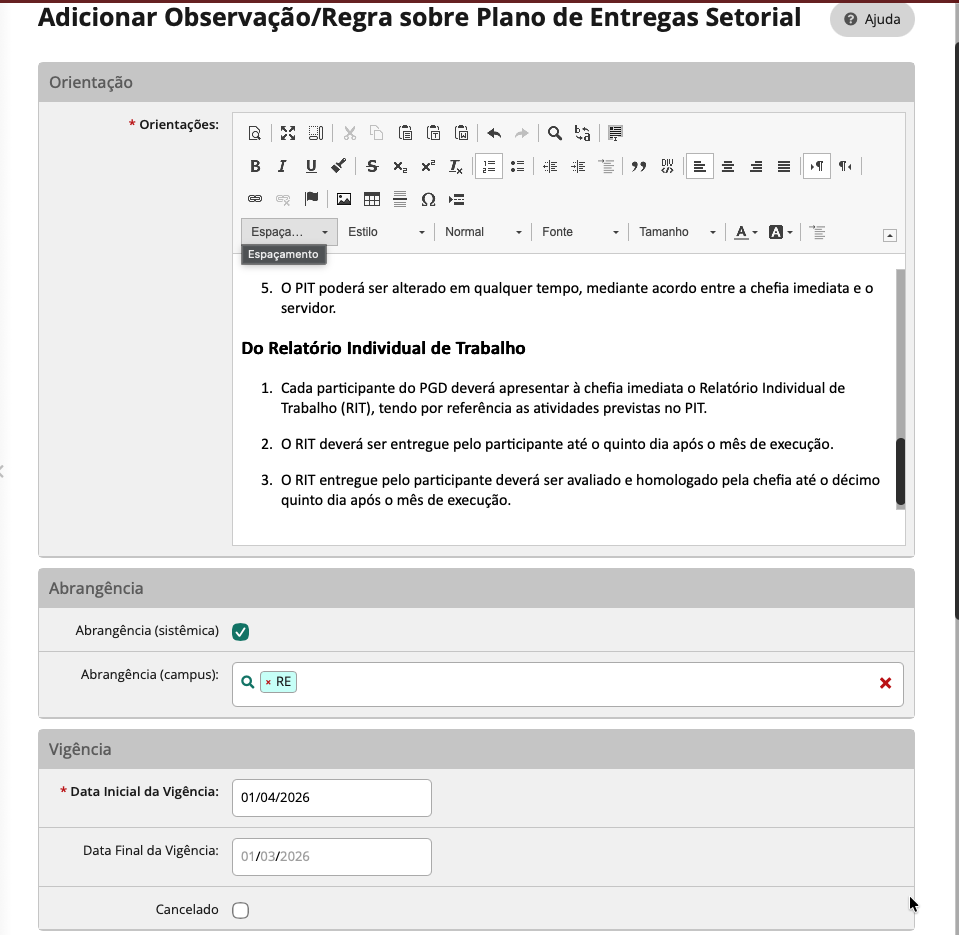
Ao acessar a tela Observações/Regras sobre Plano de Entregas Setorial, será apresentada a listagem das regras já cadastradas, bem como os filtros para consulta por abrangência ou situação.
Para incluir uma nova orientação institucional referente ao PES, deve-se clicar no botão verde “Adicionar Observação/Regra sobre Plano de Entregas Setorial”, localizado no canto superior direito da tela. Ao selecionar essa opção, o sistema abrirá o formulário para cadastro da regra, onde deverão ser inseridas as diretrizes que nortearão as chefias na elaboração do Plano de Entregas Setorial.
O Formulário abaixo irá aparecer.
Exemplo de como vai aparecer para o chefe:
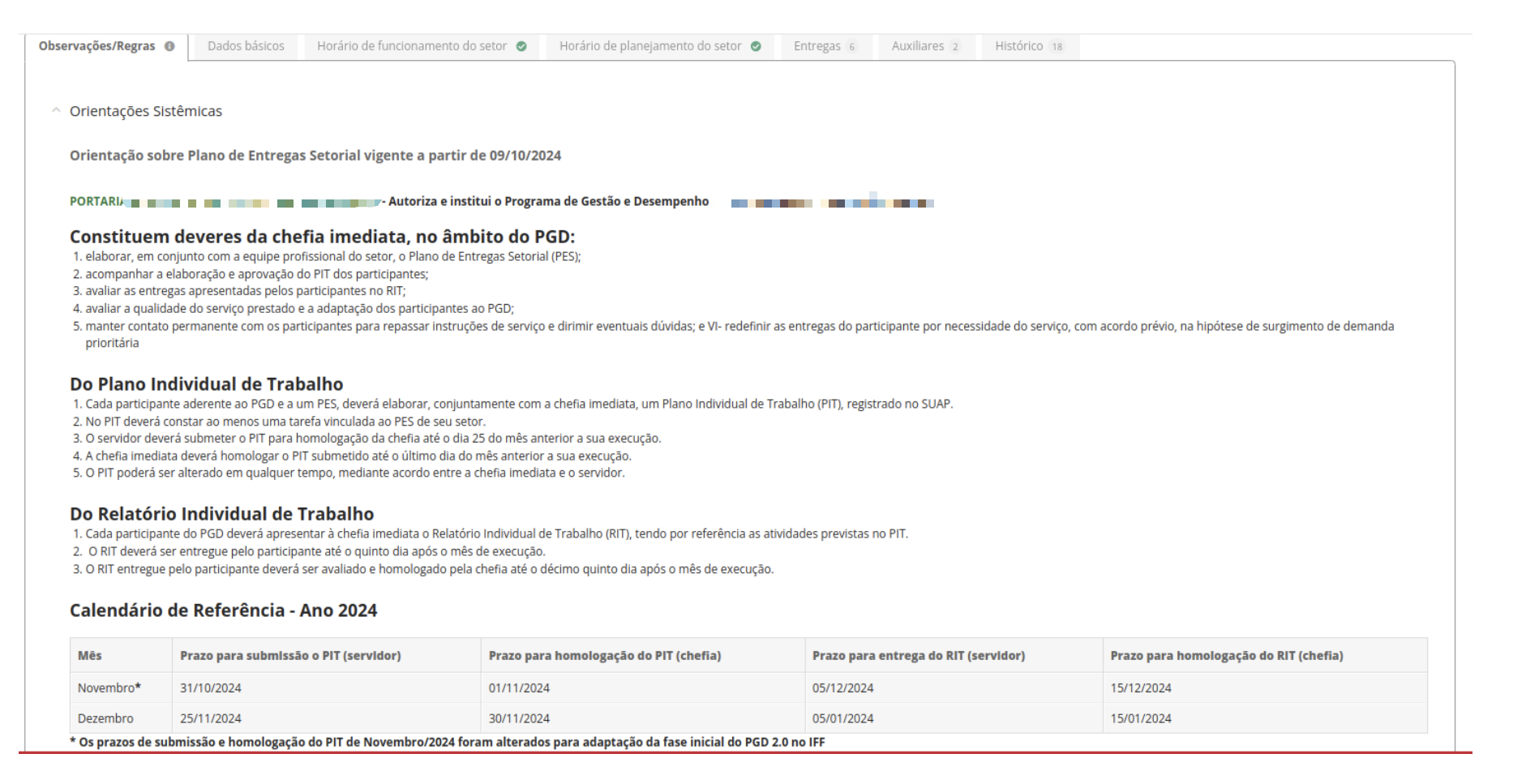
Texto Sugerido:
Orientação sobre Plano de Entregas Setorial vigente a partir de 01/04/2026
PORTARIA XXXXX – IFAP – Autoriza e institui o Programa de Gestão e Desempenho – PGD no Instituto Federal do Amapá.
Constituem deveres da chefia imediata, no âmbito do PGD:
Elaborar, em conjunto com a equipe profissional do setor, o Plano de Entregas Setorial (PES);
Acompanhar a elaboração e aprovação do PIT dos participantes;
Avaliar as entregas apresentadas pelos participantes no RIT;
Avaliar a qualidade do serviço prestado e a adaptação dos participantes ao PGD;
Manter contato permanente com os participantes para repassar instruções de serviço e dirimir eventuais dúvidas; e redefinir as entregas do participante por necessidade do serviço, com acordo prévio, na hipótese de surgimento de demanda prioritária.
Do Plano Individual de Trabalho
Cada participante aderente ao PGD e a um PES deverá elaborar, conjuntamente com a chefia imediata, um Plano Individual de Trabalho (PIT), registrado no SUAP.
No PIT deverá constar ao menos uma tarefa vinculada ao PES de seu setor.
O servidor deverá submeter o PIT para homologação da chefia até o dia 25 do mês anterior à sua execução.
A chefia imediata deverá homologar o PIT submetido até o último dia do mês anterior à sua execução.
O PIT poderá ser alterado em qualquer tempo, mediante acordo entre a chefia imediata e o servidor.
Do Relatório Individual de Trabalho
Cada participante do PGD deverá apresentar à chefia imediata o Relatório Individual de Trabalho (RIT), tendo por referência as atividades previstas no PIT.
O RIT deverá ser entregue pelo participante até o quinto dia após o mês de execução.
O RIT entregue pelo participante deverá ser avaliado e homologado pela chefia até o décimo quinto dia após o mês de execução.
Passo 5: Observações/Regras relacionadas à Adesão do Servidor à um PES
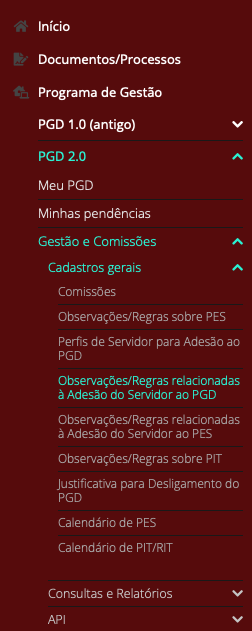
Para acessar essa funcionalidade, o usuário deverá navegar pelo menu Programa de Gestão → PGD 2.0 → Gestão e Comissões → Cadastros gerais → Observações/Regras relacionadas à Adesão do Servidor ao PES.
Nesse ambiente, a Comissão poderá cadastrar as orientações e regras que serão exibidas ao servidor no momento em que ele solicitar adesão a um Plano de Entregas Setorial (PES). Ao realizar a solicitação, o servidor deverá ler integralmente as orientações apresentadas, preencher as informações solicitadas — especialmente os dados de contato —, concordar com os termos estabelecidos e efetuar a assinatura eletrônica no sistema.
É importante observar que a Data Inicial de Vigência definida nesse cadastro determinará a partir de quando os servidores estarão habilitados a solicitar adesão aos PES dos respectivos setores. Por esse motivo, recomenda-se que a data seja configurada em consonância com o cronograma oficial de implantação do PGD, garantindo que as solicitações ocorram apenas no período previamente autorizado pela Comissão.
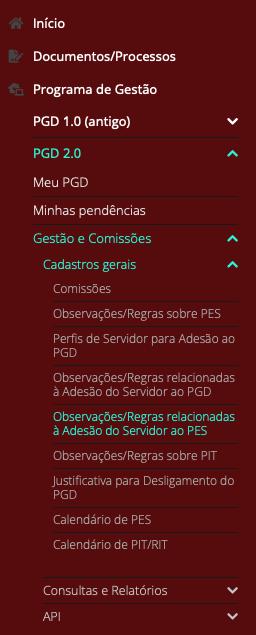
Ao acessar a tela Observações/Regras relacionadas à Adesão do Servidor a um PES, será apresentada a listagem das regras já cadastradas, bem como os filtros disponíveis para consulta.
Para incluir uma nova orientação, deve-se clicar no botão verde “Adicionar Observações/Regras relacionadas à Adesão do Servidor a um PES”, localizado no canto superior direito da tela. Ao selecionar essa opção, o sistema abrirá o formulário para cadastro da regra que será exibida ao servidor no momento em que ele solicitar adesão a um Plano de Entregas Setorial (PES).
As informações registradas nesse campo funcionarão como termo orientador e declaratório, sendo obrigatoriamente apresentadas ao servidor durante o processo de solicitação. Nesse momento, o servidor deverá realizar a leitura integral do conteúdo, preencher os dados solicitados — especialmente informações de contato —, manifestar concordância com os termos estabelecidos e efetuar a assinatura eletrônica no sistema.
Destaca-se que a Data Inicial de Vigência definida nesse cadastro determinará a partir de quando os servidores poderão solicitar adesão aos PES dos setores. Assim, recomenda-se que a configuração dessa data esteja alinhada ao cronograma oficial de implantação do PGD no IFAP, garantindo controle institucional sobre o início das adesões.
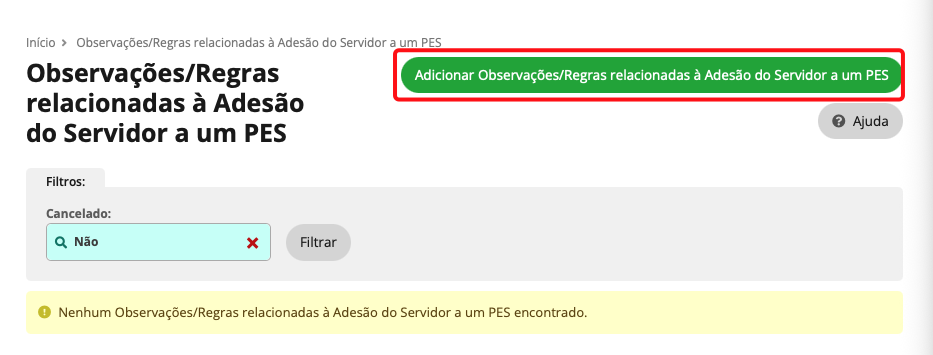
Após o formulário carregar, preencher, similar ao exemplo:
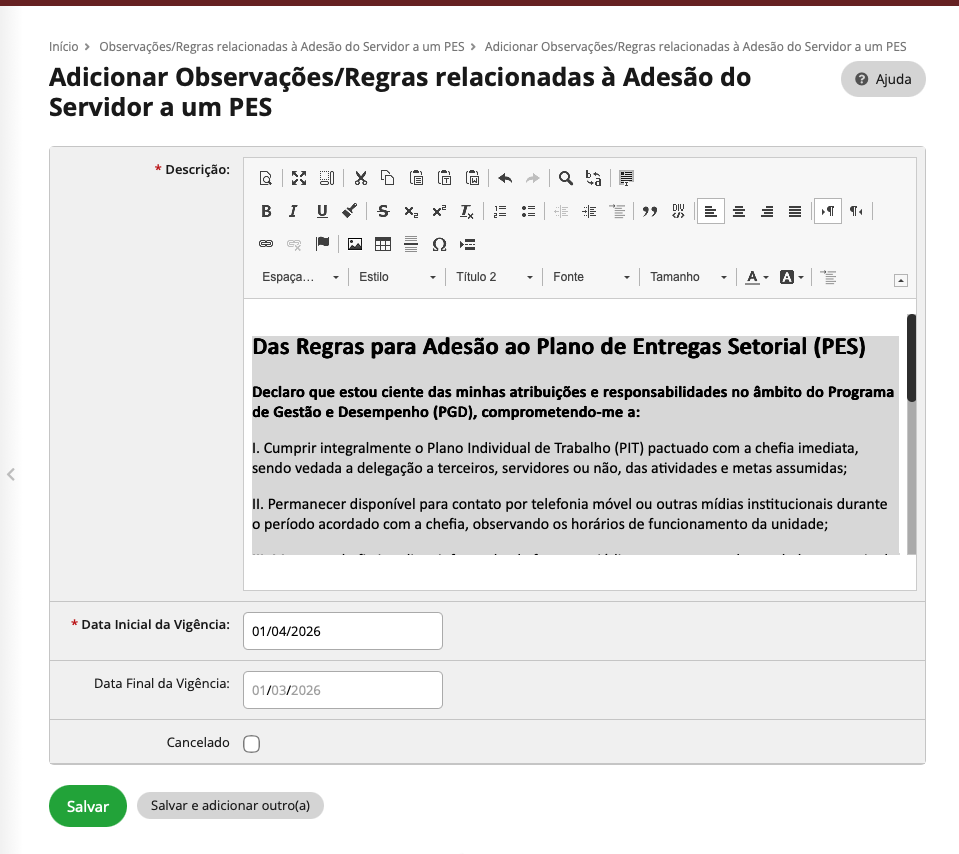
Em resumo, quando for solicitada adesão a um PES, irá aparece para o usuário uma tela similar a:
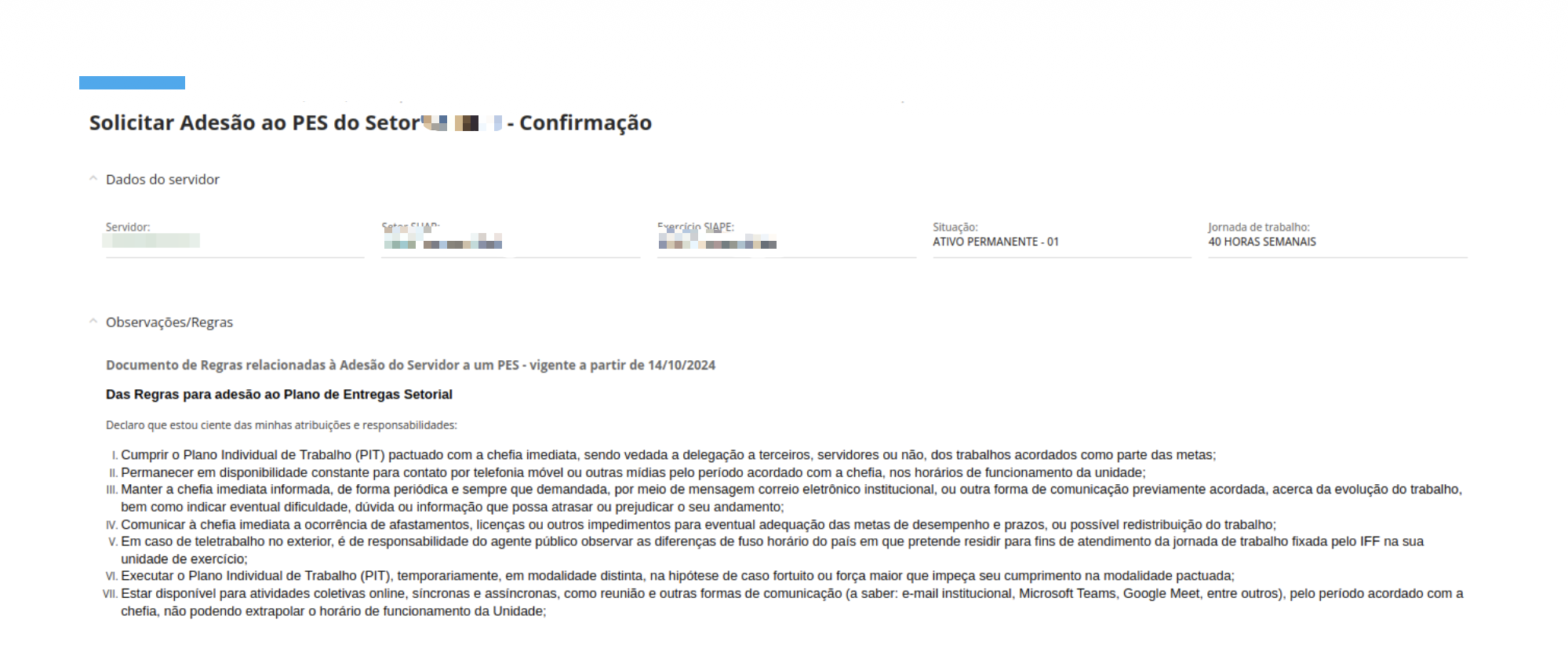
Texto Sugerido
Das Regras para Adesão ao Plano de Entregas Setorial (PES)
Declaro que estou ciente das minhas atribuições e responsabilidades no âmbito do Programa de Gestão e Desempenho (PGD), comprometendo-me a:
I. Cumprir integralmente o Plano Individual de Trabalho (PIT) pactuado com a chefia imediata, sendo vedada a delegação a terceiros, servidores ou não, das atividades e metas assumidas;
II. Permanecer disponível para contato por telefonia móvel ou outras mídias institucionais durante o período acordado com a chefia, observando os horários de funcionamento da unidade;
III. Manter a chefia imediata informada, de forma periódica e sempre que demandado, por meio do correio eletrônico institucional ou outro canal de comunicação previamente pactuado, acerca da evolução das atividades, comunicando eventuais dificuldades, dúvidas ou situações que possam comprometer o cumprimento das metas e prazos estabelecidos;
IV. Comunicar imediatamente à chefia a ocorrência de afastamentos, licenças ou quaisquer impedimentos que possam impactar a execução das atividades, a fim de possibilitar a adequação das metas, prazos ou eventual redistribuição do trabalho;
V. Nos casos de teletrabalho no exterior, observar as diferenças de fuso horário do país de residência, garantindo o cumprimento da jornada de trabalho fixada pelo IFAP para sua unidade de exercício;
VI. Executar o Plano Individual de Trabalho (PIT), temporariamente, em modalidade distinta da pactuada, quando houver caso fortuito ou força maior que impeça sua realização na modalidade originalmente acordada;
VII. Estar disponível para participação em atividades coletivas, síncronas ou assíncronas, tais como reuniões e demais formas de comunicação institucional (e-mail, Microsoft Teams, Google Meet ou ferramentas equivalentes oficialmente adotadas), dentro do período acordado com a chefia e respeitando o horário de funcionamento da unidade.
Passo 6: Observações/Regras sobre PIT/RIT
Para cadastrar as orientações relacionadas ao Plano Individual de Trabalho (PIT), o usuário deverá acessar o menu Programa de Gestão → PGD 2.0 → Gestão e Comissões → Cadastros gerais → Observações/Regras sobre PIT.
O cadastro sera exebido quando o servidor adicionar um PIT.
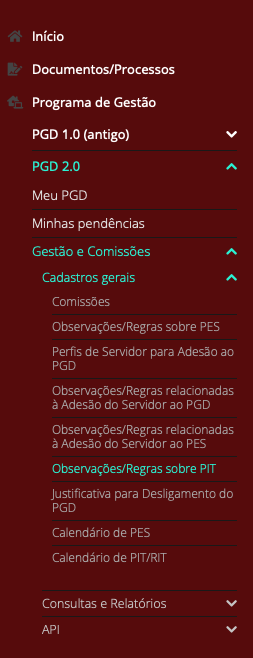
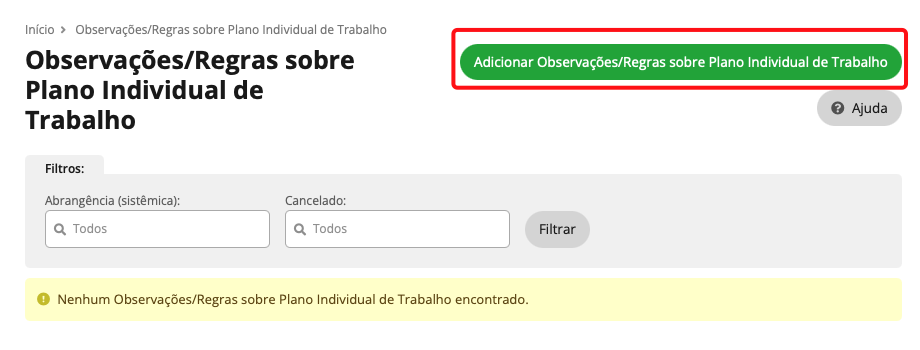
Ao selecionar essa opção, será exibida a tela de listagem das regras já cadastradas. Para incluir uma nova orientação, deve-se clicar no botão verde “Adicionar Observações/Regras sobre Plano Individual de Trabalho”, localizado no canto superior direito da tela. O sistema abrirá o formulário para inserção do texto orientativo que será apresentado ao servidor no momento em que ele adicionar um PIT no sistema.
As informações cadastradas nesse campo serão exibidas automaticamente quando o servidor iniciar o registro do seu Plano Individual de Trabalho, funcionando como diretriz institucional obrigatória para ciência e cumprimento das regras do PGD.
Destaca-se que a Data Inicial de Vigência definida nesse cadastro determinará a partir de quando os servidores estarão autorizados a adicionar PITs no sistema. Assim, recomenda-se que essa data esteja alinhada ao cronograma oficial de implantação do programa, garantindo controle institucional sobre o início da operacionalização dos Planos Individuais de Trabalho.
Exemplo de preenchimento:
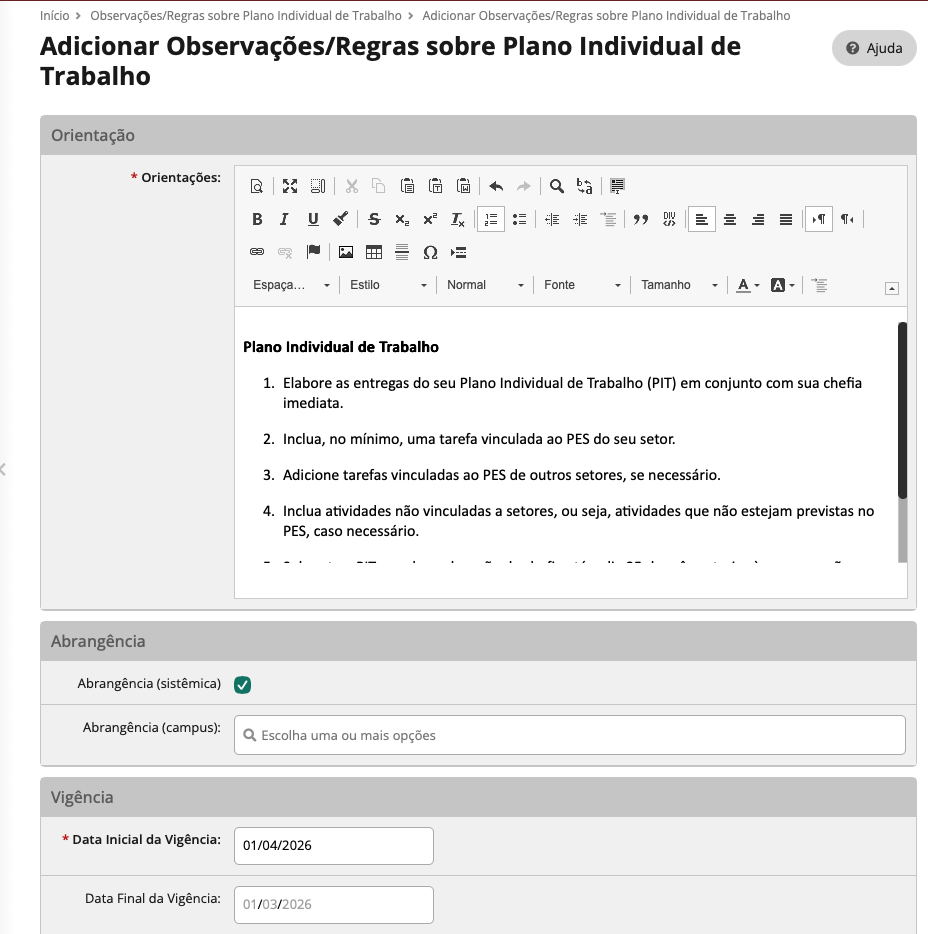
Texto Sugerido:
Plano Individual de Trabalho
Elabore as entregas do seu Plano Individual de Trabalho (PIT) em conjunto com sua chefia imediata.
Inclua, no mínimo, uma tarefa vinculada ao PES do seu setor.
Adicione tarefas vinculadas ao PES de outros setores, se necessário.
Inclua atividades não vinculadas a setores, ou seja, atividades que não estejam previstas no PES, caso necessário.
Submeta o PIT para homologação da chefia até o dia 25 do mês anterior à sua execução.
Aguarde a homologação da chefia, que deverá ocorrer até o último dia do mês anterior à execução do PIT.
Faça alterações no PIT a qualquer momento, mediante acordo entre você e sua chefia
imediata.
- Sempre que houver alteração no PIT, envie-o novamente para homologação da chefia.
Relatório Individual de Trabalho
Apresente à sua chefia imediata o Relatório Individual de Trabalho (RIT), com base nas atividades previstas no Plano Individual de Trabalho (PIT).
Envie o RIT para avaliação da chefia até o 5º dia após o mês de execução das atividades.
Aguarde a avaliação e homologação do RIT pela chefia, que deverá ocorrer até o 15º dia após o mês de execução.
Passo 7: Adicionar Justificativa para Desligamento do PGD
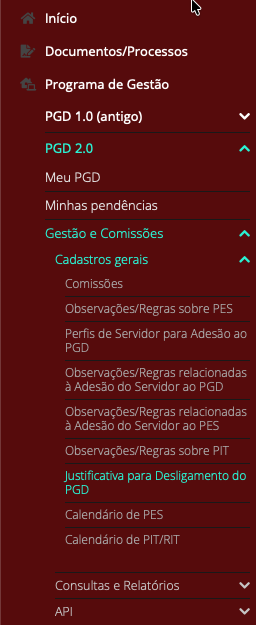
Para acessar essa funcionalidade, o usuário deverá navegar pelo menu Programa de Gestão → PGD 2.0 → Gestão e Comissões → Cadastros gerais → Justificativa para Desligamento do PGD.
As informações cadastradas nesse campo serão apresentadas ao servidor no momento em que houver solicitação de desligamento do Programa de Gestão e Desempenho. Nesse ato, o servidor deverá registrar a justificativa correspondente, conforme as regras institucionais previamente definidas.
Esse cadastro permite à Comissão estabelecer orientações e parâmetros formais para os pedidos de desligamento, garantindo padronização, rastreabilidade e conformidade com a Portaria vigente do PGD no IFAP.
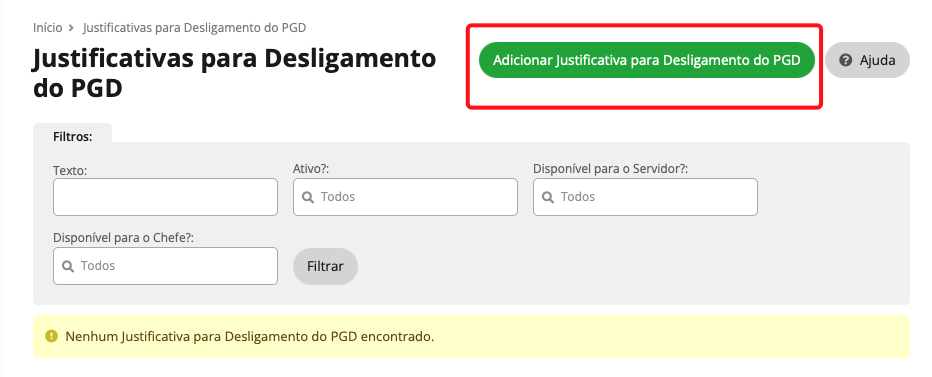
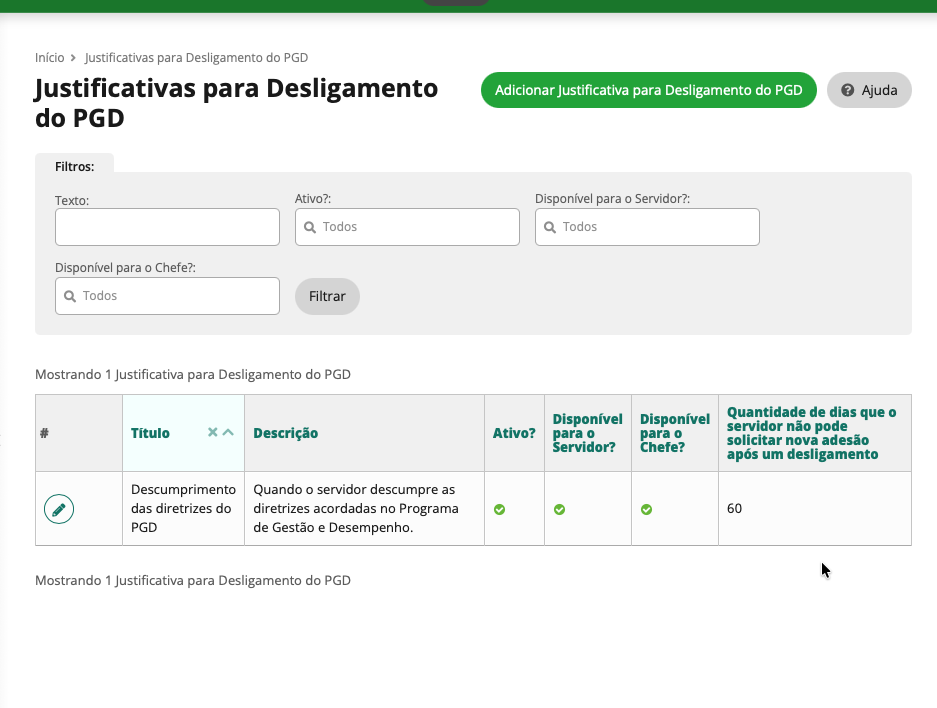
Ao acessar a tela Justificativas para Desligamento do PGD, será apresentada a listagem das justificativas já cadastradas, bem como os filtros disponíveis para consulta.
Para incluir uma nova justificativa, deve-se clicar no botão verde “Adicionar Justificativa para Desligamento do PGD”, localizado no canto superior direito da tela. Ao selecionar essa opção, o sistema abrirá o formulário para cadastro da justificativa que poderá ser utilizada nos casos de desligamento do Programa de Gestão e Desempenho.
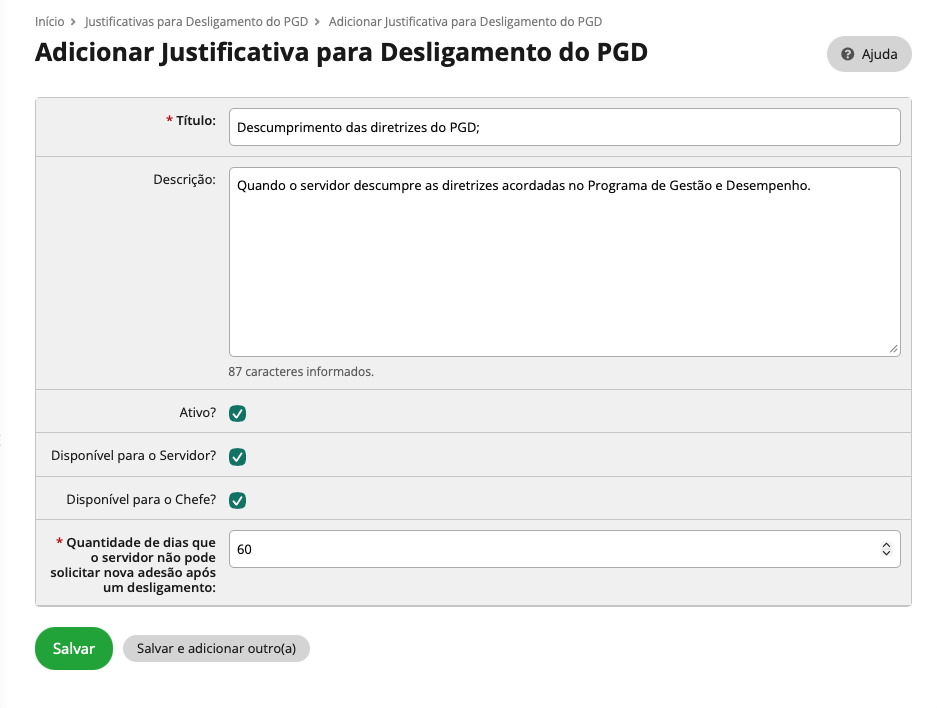
No campo Título, deve-se informar a denominação objetiva do motivo do desligamento.
Exemplo:
Descumprimento das diretrizes do PGD
No campo Descrição, deve-se detalhar de forma clara e formal a situação que caracteriza o motivo.
Exemplo:
Quando o servidor descumpre as diretrizes pactuadas no Programa de Gestão e Desempenho, incluindo metas, prazos ou demais obrigações estabelecidas no PIT e nas normas institucionais vigentes.
O campo Ativo? deve permanecer marcado, para que a justificativa esteja disponível para utilização no sistema.
Nos campos Disponível para o Servidor? e Disponível para o Chefe?, deve-se marcar conforme a política institucional. No exemplo apresentado, ambos estão marcados, permitindo que tanto o servidor quanto a chefia possam selecionar essa justificativa no momento do desligamento.
No campo Quantidade de dias que o servidor não pode solicitar nova adesão após um desligamento, deve-se informar o período de “pedágio” definido institucionalmente.
Exemplo: 60 dias, significando que, após o desligamento por esse motivo, o servidor deverá aguardar 60 dias para solicitar nova adesão ao PGD.
Após o preenchimento de todos os campos obrigatórios, clicar em Salvar para concluir o cadastro da justificativa.
Resultado Final:
Sugestão de Justificativas:
1. Descumprimento das diretrizes do PGD;
2. Baixo desempenho no cumprimento das metas;
3. Falta de comunicação e comprometimento;
4. Solicitação do participante;
5. Necessidade Organizacional;
Passo 8: Adicionar Calendário PES
Para cadastrar o calendário do Plano de Entregas Setorial (PES), o usuário deverá acessar o menu Programa de Gestão → PGD 2.0 → Gestão e Comissões → Calendário de PES.
Ao acessar a tela “Calendários de PES”, será exibida a listagem dos calendários já cadastrados. Para criar um novo período, deve-se selecionar o botão verde “Adicionar Calendário de PES”, localizado no canto superior direito da tela. Ao clicar, o sistema abrirá o formulário para cadastro do calendário.
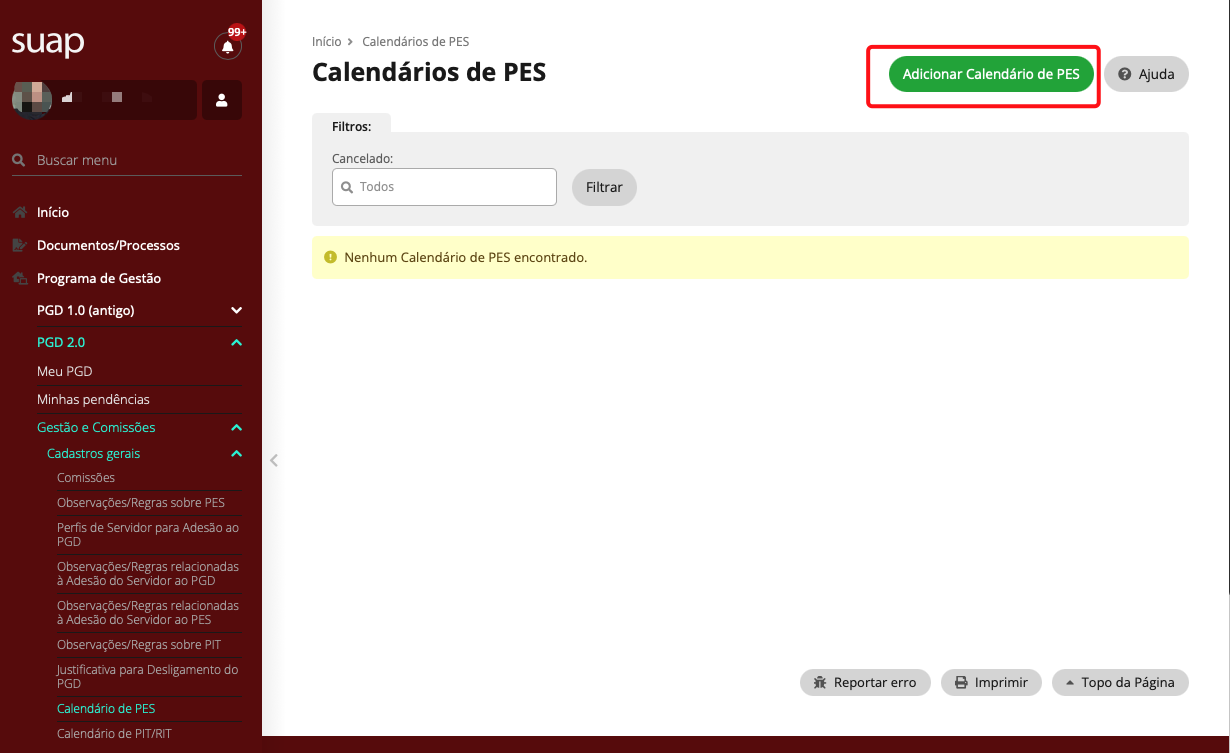
Essa funcionalidade permite definir o período oficial para cumprimento das metas estabelecidas nos Planos de Entregas Setoriais. É importante ressaltar que o calendário deverá contemplar um período previamente definido pela Comissão — por exemplo, três (3) meses — e todos os setores do IFAP deverão estruturar seus Planos de Entrega observando esse intervalo de vigência.
No campo Título, deve-se informar uma identificação clara do período, como por exemplo: “Calendário de PES – 1º Trimestre de 2026” ou “Calendário de PES – Abril a Junho/2026”.
O campo Data Inicial da Vigência do PES deverá indicar o primeiro dia do período em que os planos poderão ser executados.
O campo Data Final da Vigência do PES deverá indicar o último dia do ciclo definido, respeitando o período estabelecido pela Comissão (exemplo: três meses).
No campo Data de liberação da solicitação de avaliação da execução, deverá ser informada a data a partir da qual as chefias poderão solicitar a avaliação do cumprimento do PES no sistema. Essa data deve estar alinhada ao encerramento do período de vigência, garantindo que a avaliação ocorra somente após o término do ciclo de execução. (NÃO OBRIGATÓRIO). Deixar em aberto, torna o sistema mais flexível.
O campo Cancelado não deve ser marcado no momento da criação do calendário, sendo utilizado apenas em caso de necessidade de desativação posterior.
Após o preenchimento de todos os campos obrigatórios, deve-se clicar em Salvar para concluir o cadastro. A partir desse momento, o calendário passará a orientar os prazos de execução e avaliação dos Planos de Entregas Setoriais no âmbito do PGD 2.0 do IFAP.
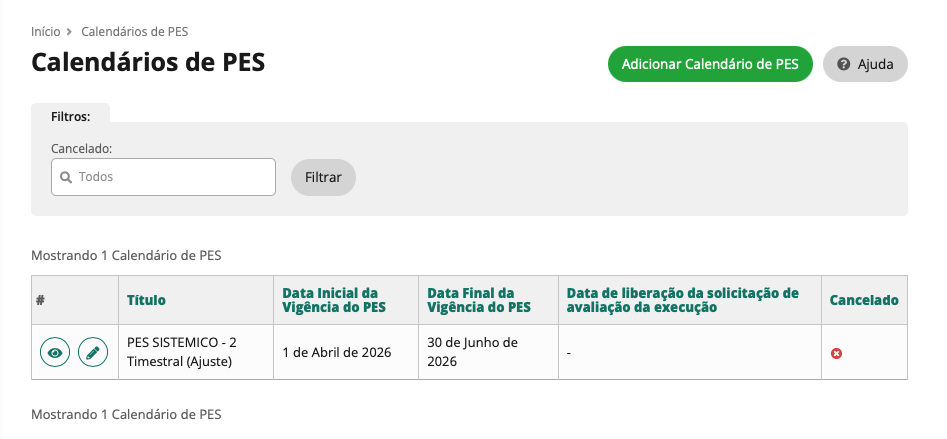
Resultado Final.
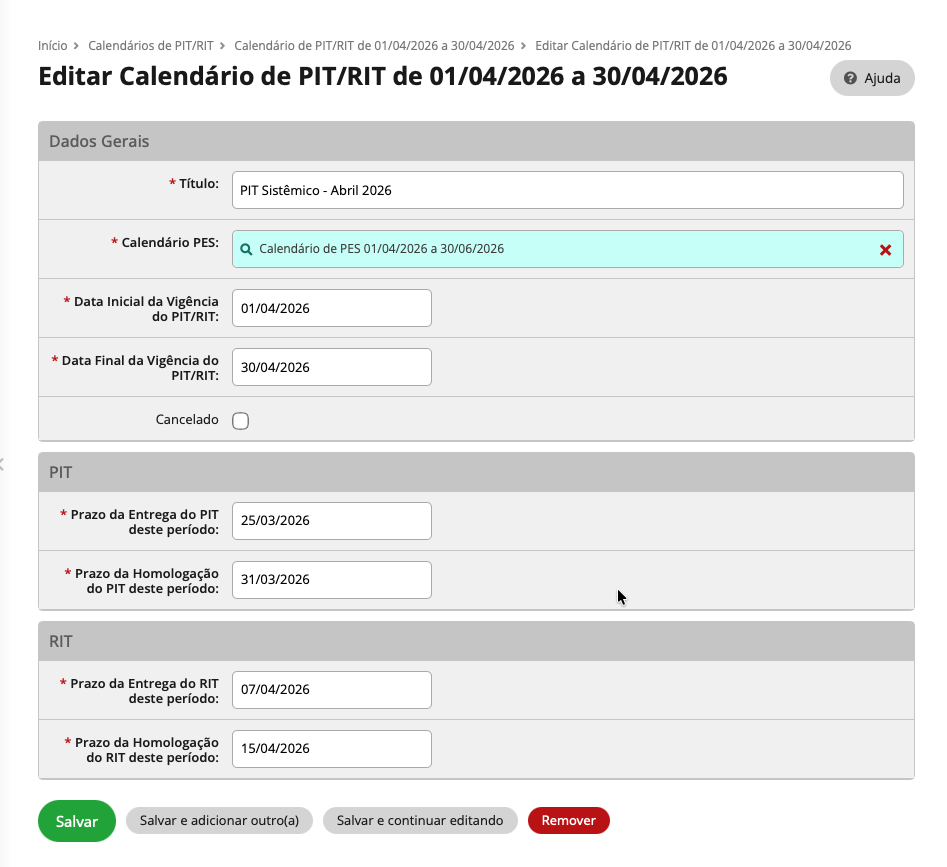
Passo 9: Adicionar Calendário PIT/RIT
Para cadastrar o calendário do Plano Individual de Trabalho (PIT) e do Relatório Individual de Trabalho (RIT), o usuário deverá acessar o menu Programa de Gestão → PGD 2.0 → Gestão e Comissões → Calendário de PIT/RIT.
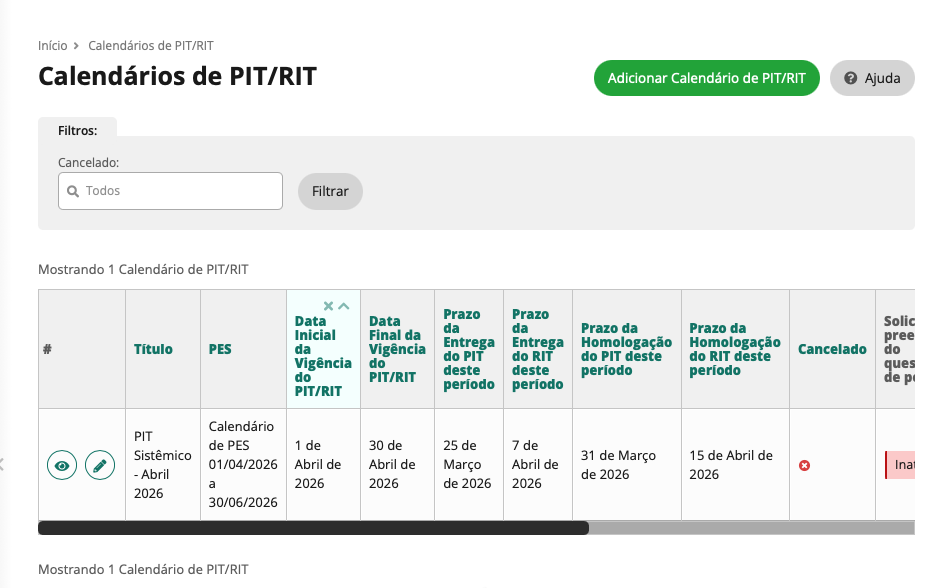
Ao acessar a tela “Calendários de PIT/RIT”, será exibida a listagem dos calendários já cadastrados. Para incluir um novo período, deve-se selecionar o botão verde “Adicionar Calendário de PIT/RIT”, localizado no canto superior direito da tela. Ao clicar, o sistema abrirá o formulário para cadastro do calendário.
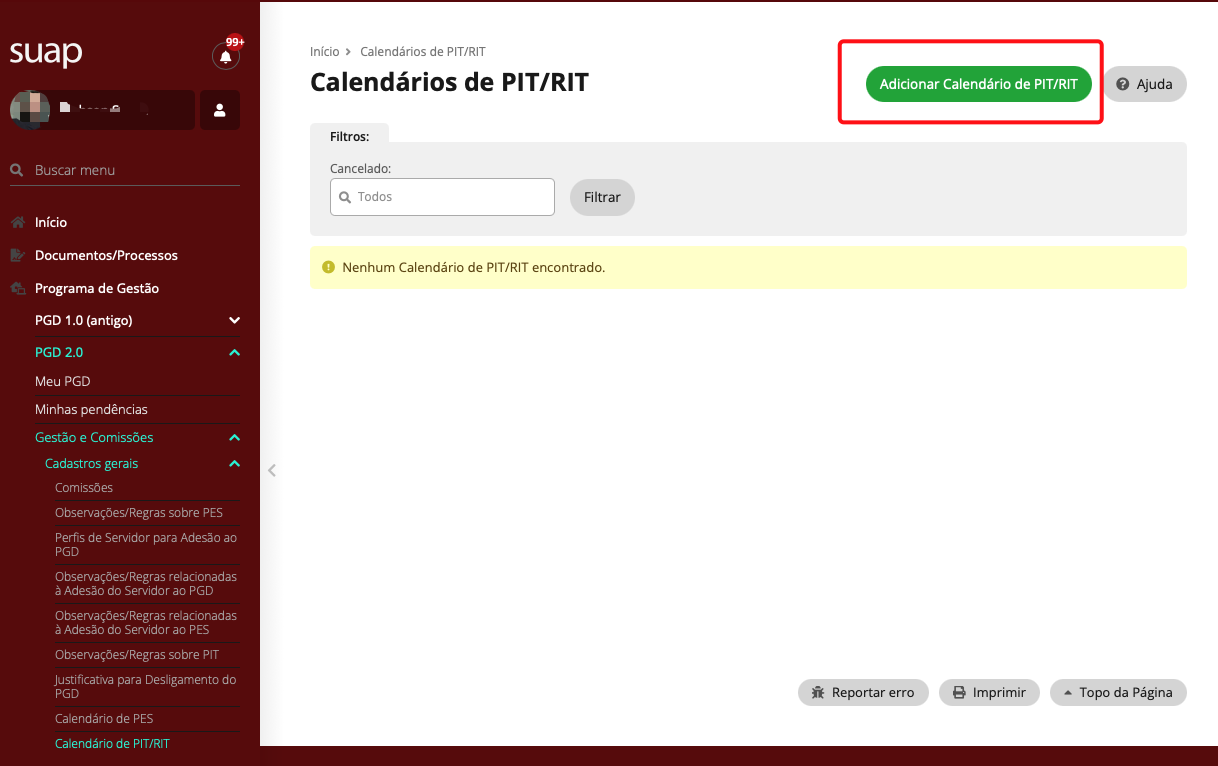
Essa funcionalidade permite definir a periodicidade de vigência dos Planos Individuais de Trabalho dos servidores. No IFAP, os PITs são elaborados com periodicidade mensal, razão pela qual o calendário deverá refletir esse intervalo de execução.
No campo Título, deve-se informar uma identificação clara do período, como por exemplo: “Calendário PIT/RIT – Março/2026” ou “Calendário PIT/RIT – 1º Ciclo 2026”.
No campo Calendário PES, é obrigatório selecionar o calendário de PES ao qual o PIT/RIT estará vinculado, garantindo que os planos individuais estejam alinhados ao período de vigência do Plano de Entregas Setorial correspondente.
Nos campos Data Inicial da Vigência do PIT/RIT e Data Final da Vigência do PIT/RIT, deve-se informar o período exato de execução do plano individual, observando a lógica mensal adotada institucionalmente.
Na seção PIT, deverão ser definidos:
-
o Prazo da Entrega do PIT deste período, que corresponde à data limite para o servidor submeter seu plano à chefia;
-
o Prazo da Homologação do PIT deste período, que corresponde à data limite para a chefia analisar e homologar o plano.
Na seção RIT, deverão ser definidos:
-
o Prazo da Entrega do RIT deste período, que corresponde à data limite para o servidor apresentar o relatório com os resultados alcançados;
-
o Prazo da Homologação do RIT deste período, que corresponde à data limite para a chefia avaliar e homologar o relatório.
O campo Cancelado não deve ser marcado no momento da criação do calendário, sendo utilizado apenas em caso de necessidade de desativação futura.
Após o preenchimento completo dos campos obrigatórios, deve-se clicar em Salvar para concluir o cadastro. A partir desse momento, o calendário passará a regular os prazos oficiais de submissão e homologação do PIT e do RIT no âmbito do PGD 2.0 do IFAP.
Exemplo:
Após o cadastro, o SUAP listará os calendários de PIT/RIT Cadastradados.
Manual do Servidor
Este manual tem como objetivo orientar os servidores quanto à utilização do módulo PGD 2.0 no SUAP, apresentando os procedimentos para registro, acompanhamento e entrega das atividades no âmbito do Programa de Gestão e Desempenho.
Passo 1: Solicitando Adesão ao PGD 2.0
Acesso ao Ambiente do Servidor
Para acessar suas funcionalidades no Programa de Gestão e Desempenho, o servidor deverá navegar pelo menu:
Programa de Gestão → PGD 2.0 → Meu PGD
Ao acessar essa tela, será exibido o painel individual do servidor, contendo:
-
Nome do servidor
-
Setor SUAP
-
Setor de exercício (SIAPE)
-
Situação funcional
-
Jornada de trabalho
Nesse ambiente também estarão disponíveis os botões principais de ação:
-
Solicitar adesão
-
Adicionar PIT
-
Consultas (calendário PIT/RIT)
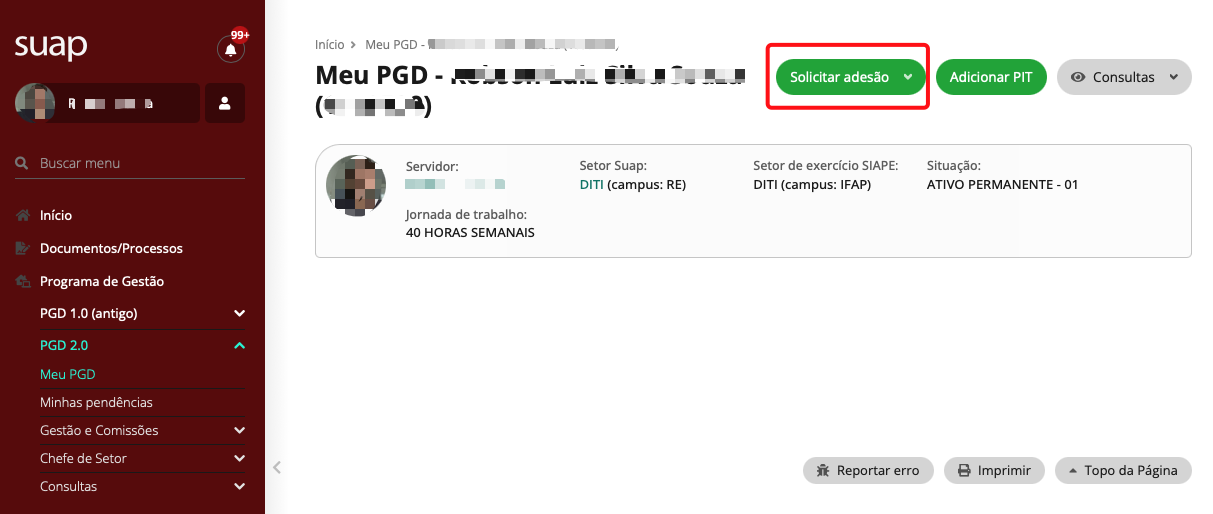
Clique no botão "Solicitar adesão -> Ao PGD", você será redirecionado para a tela de confirmação de adesão.
📘 Confirmação de Adesão ao PGD
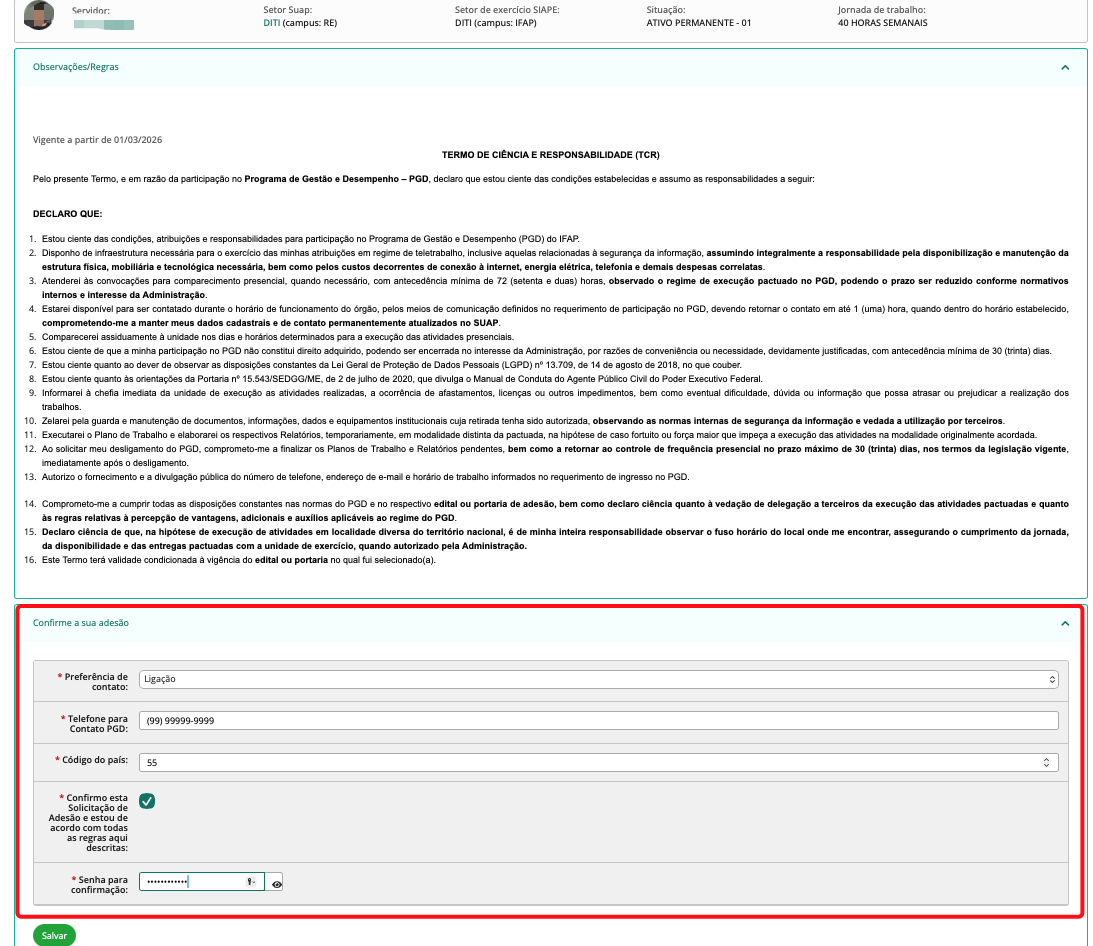
Após a leitura do Termo de Ciência e Responsabilidade (TCR), o servidor deverá preencher a seção “Confirme a sua adesão”. Preencha o Formulário de confirmação de adesão.
1. Preferência de contato
Selecione o meio preferencial para comunicação durante o PGD (ex.: ligação).
2. Telefone para Contato PGD
Informe o número atualizado, com DDD.
3. Código do país
Para o Brasil, utilizar 55.
4. Confirmação
Marque a opção declarando que está de acordo com as regras do PGD.
5. Senha para confirmação
Informe sua senha institucional para concluir a solicitação.
Após preencher todos os campos, clique em Salvar.
A solicitação seguirá para análise da chefia imediata.
Passo 2: Aguardando Adesão ao PGD ser Deferida pela Chefia Imediata
📘 Após realizar a solicitação de adesão ao PGD, o servidor deverá aguardar a análise da chefia imediata e o deferimento. O mesmo será notificado.
✔ Após o deferimento pela chefia
Quando a adesão ao PGD for deferida, o servidor deverá:
-
Solicitar adesão ao Plano de Entregas Setorial (PES) do seu setor.
-
Aguardar o deferimento da adesão ao PES.
-
Planejar e executar seu Plano Individual de Trabalho (PIT).
-
Entregar mensalmente o Relatório Individual de Trabalho (RIT).
Veremos cada um destes passos a seguir.
Passo 3: Solicitando Adesão ao PES
Para solicitar adesão ao PES (Plano de Entrega Setorial), basta acessar o meu PGD 2.0 > Meu PGD.
Na tela que irá aparecer, escolher o SETOR e submeter o pedido de Adesão.
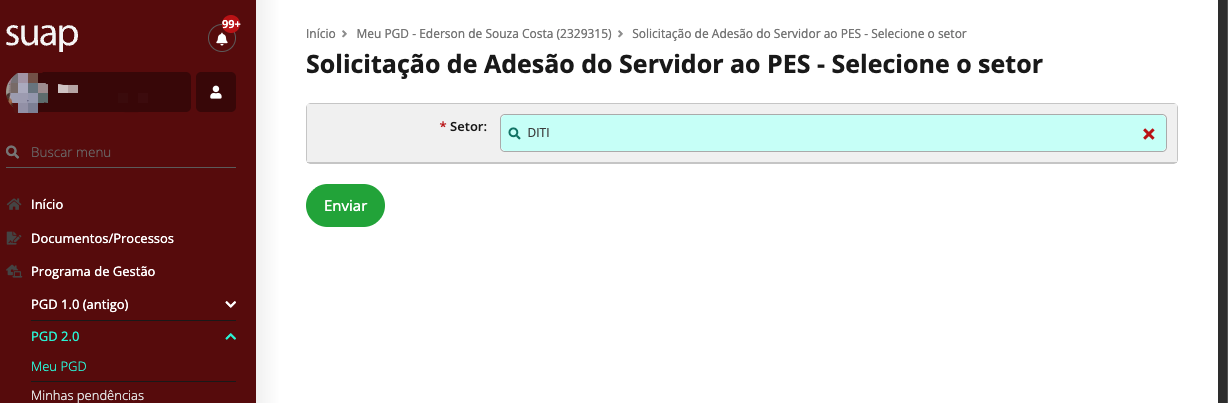
Após o envio, o SUAP irá direcionar para uma Página de confirmação de Adesão, onde você poderá revisar os dados.
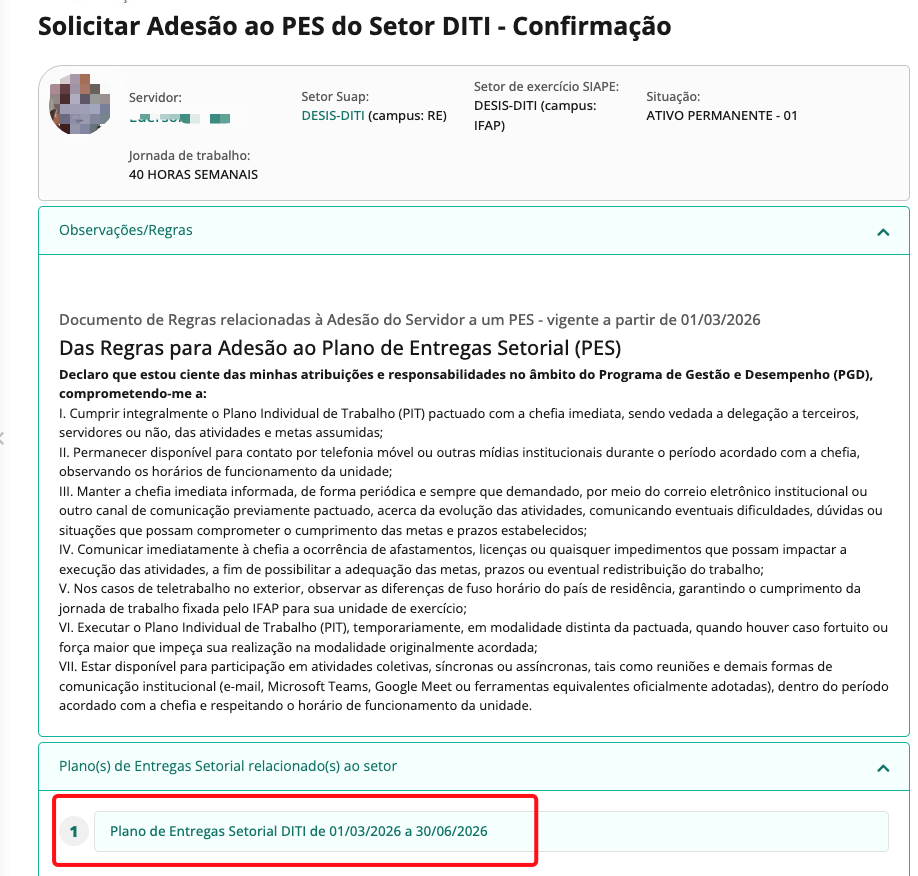
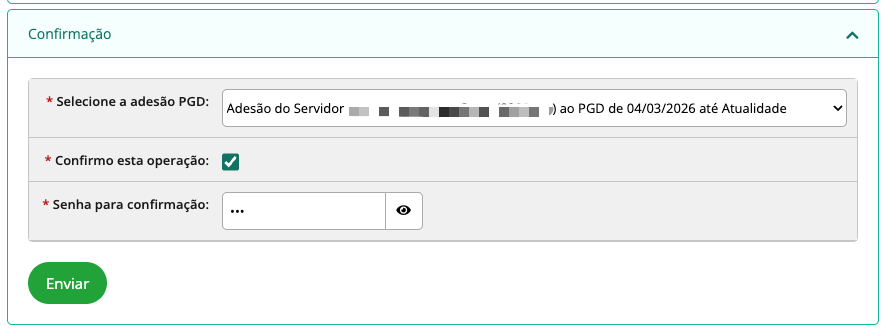
Confirme a Adesão ao PES, clicando em "Enviar".
Novamente, você será direcionado para uma tela informando que sua solicitação está em aguardando analise.
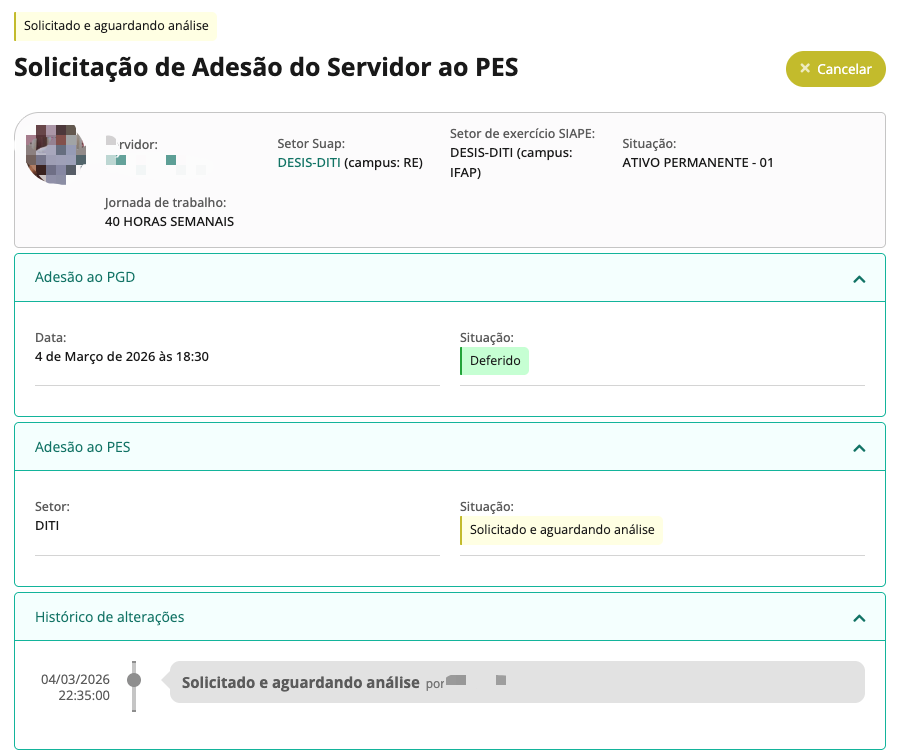
Você deve aguardar a aprovação do Pedido de Adesão do PES pela sua chefia Imediata. Antes da aprovação, você pode cancelar o pedido, clicando em "Cancelar".
Passo 4: Elaborando um PIT
Adicionando um PIT (Plano Individual de Trabalho)
Acessar SUAP → Programa de Gestão → PGD 2.0 → Meu PGD
Clique no botão Adicionar PIT
Caso o setor que esteja criando um PIT, seja um departamento, coordenação ou pro-reitoria, esse também deverá ter um PES, e o servidor deverá aderir ainda o pessoal do próprio setor.
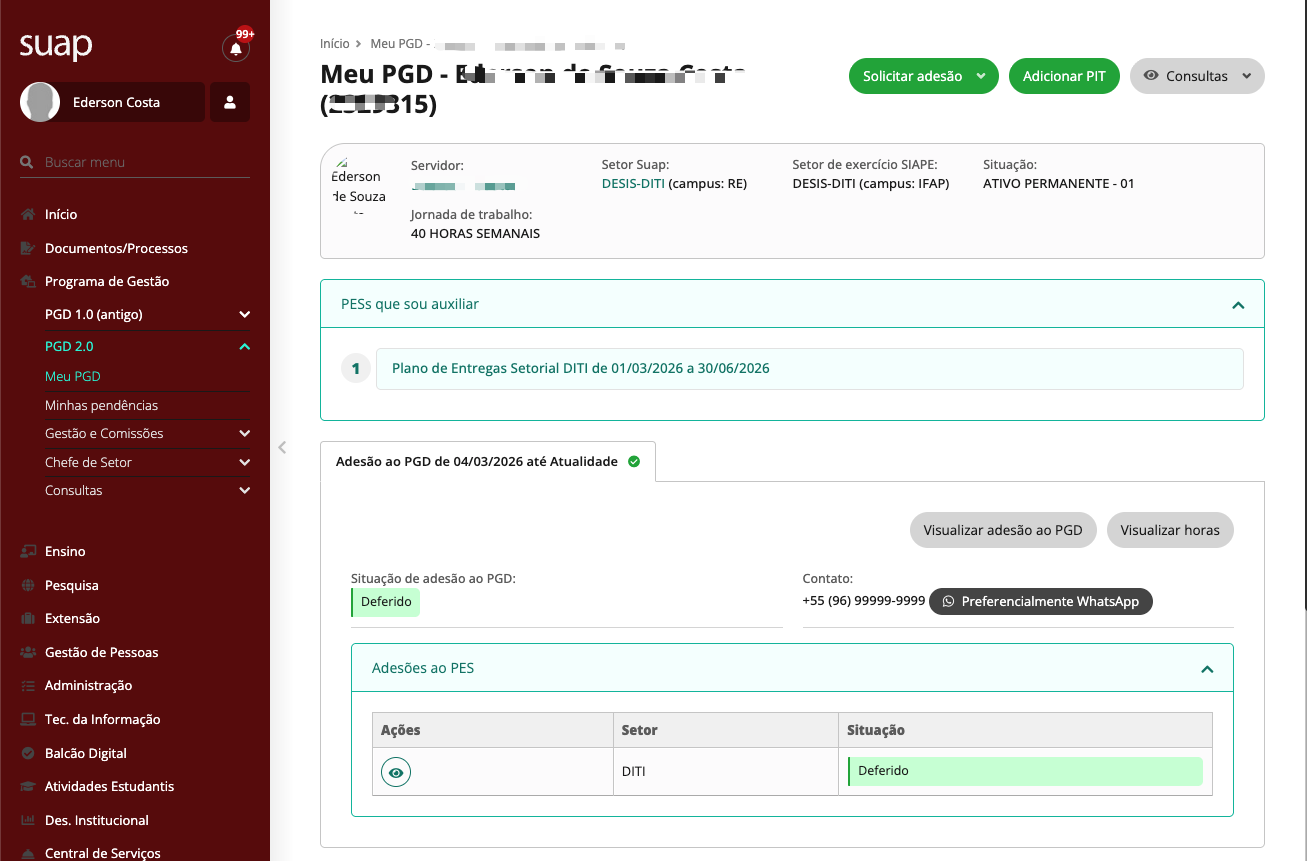
Observações
-
Selecione a adesão ao PGD vigente do servidor.
-
Escolha o calendário PIT/RIT correspondente ao mês em que executará as atividades.
-
Marque a opção “Confirmo esta operação” para validar a ação.
-
Informe sua senha do SUAP para confirmação.
-
Clique em Enviar para finalizar o cadastro.
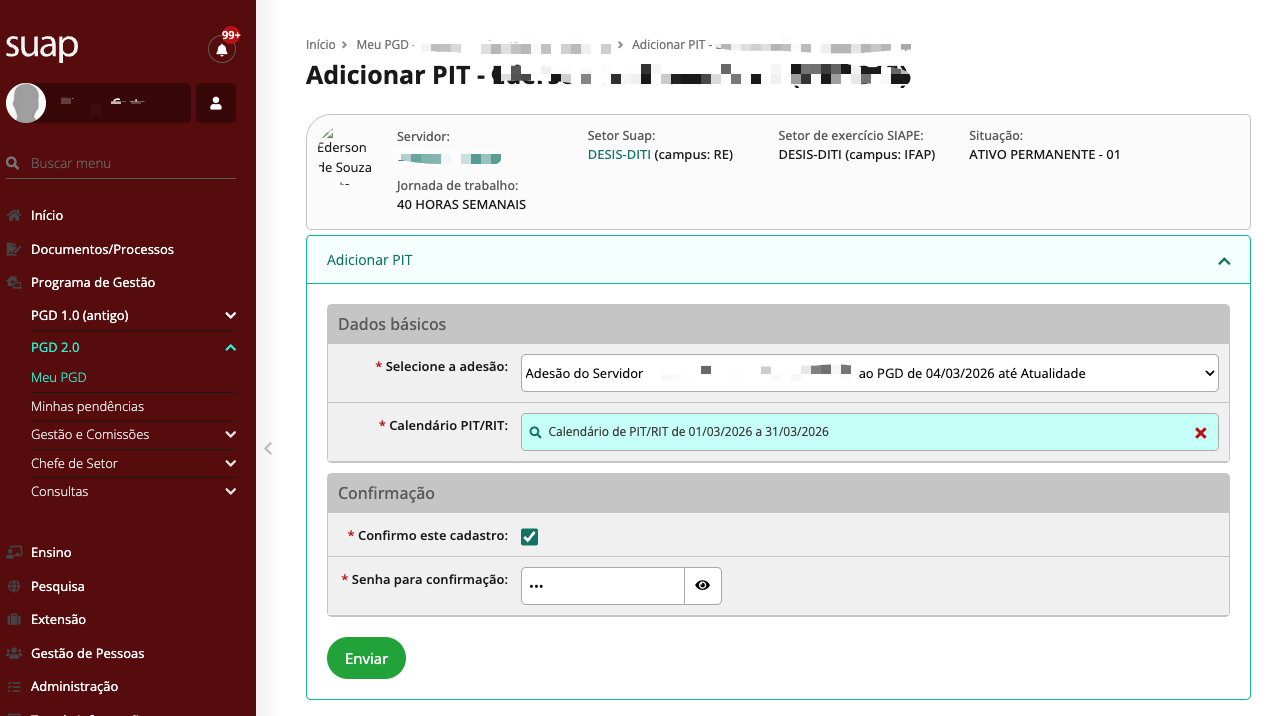
Completando o PIT com informações adicionais
Após cadastrar o PIT, serão exibidas as orientações e regras vigentes para execução do Plano Individual de Trabalho.
Para que o PIT possa ser enviado para homologação da chefia, é necessário preencher todas as abas disponíveis.
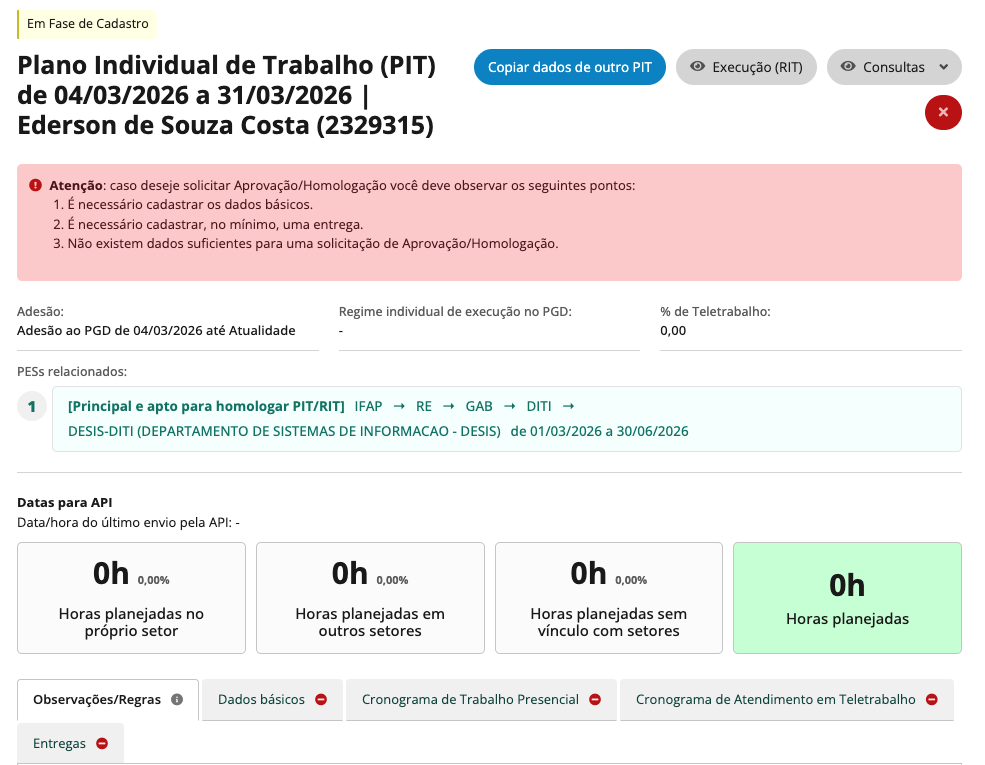
Dados Básicos
Clique em Editar, preencha os dados solicitados no formulário e clique em Salvar.

Observações
-
Data de início: Deve estar dentro do período do calendário PIT/RIT selecionado, normalmente iniciando no primeiro dia do mês.
-
Regime individual de execução no PGD: Informe o regime pactuado com a chefia (presencial, teletrabalho parcial ou integral).
-
% de Teletrabalho: Informe o percentual da carga horária que será executada em teletrabalho, respeitando o limite definido no Plano de Entregas Setorial (PES).
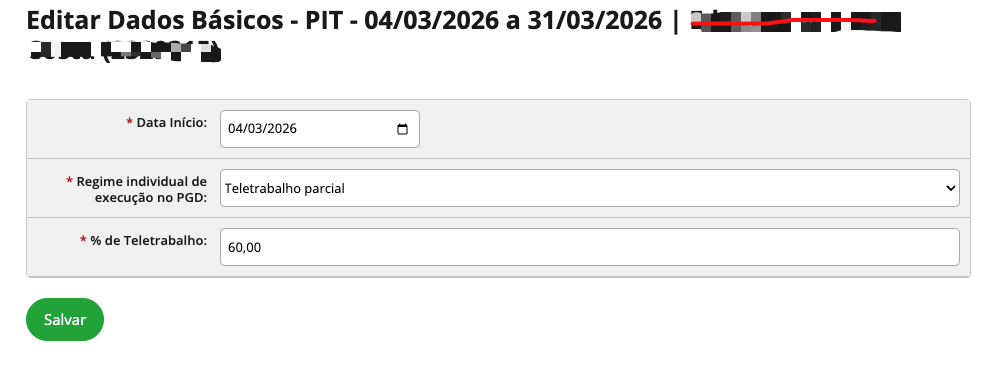
Se foi definido 60% em teletrabalho parcial no PES, você deve cadastrar os mesmos 60%.
Cronograma de Trabalho Presencial
Cadastre os dias e horários em que realizará atividades presenciais, de acordo com o horário de funcionamento do setor.
Você pode:
-
Informar o mesmo horário para vários dias da semana, ou
-
Definir horários diferentes para cada dia.
Esse cadastro permite que a chefia tenha conhecimento da agenda de trabalho presencial do servidor.

Clique em Adicionar, informe os dados solicitados e clique em Salvar.
Observações
-
Data: Data de início de vigência do cronograma presencial. Deve estar dentro do período do PIT.
-
Hora Inicial: Horário de início das atividades presenciais.
-
Hora Final: Horário de encerramento das atividades presenciais.
-
Repetir toda: Marque os dias da semana em que o horário se repete.
-
Repetir até: Data limite de validade do horário, que deve ser igual ou inferior ao período do PIT.
Os horários cadastrados podem ser editados, adicionados ou removidos a qualquer momento.
Exemplo:

Cronograma de Atendimento em Teletrabalho
Cadastre os dias e horários em que realizará atividades em teletrabalho, observando o horário de funcionamento do setor.

Caso um horário seja informado fora do horário de funcionamento da unidade, o sistema destacará essa informação na coluna “Conforme horário de funcionamento do setor?”.
Assim como no cronograma presencial, é possível:
-
Utilizar o mesmo horário para vários dias, ou
-
Definir horários diferentes por dia da semana.
Esse cadastro permite que a chefia tenha visibilidade da agenda de trabalho remoto do servidor.

Entregas
Por último, você deverá preencher quais as entregas a serem realizadas no PIT do mês, clicando em Adicionar.


Note que cada PIT deve conter um resultado, baseado em uma entrega, ou o planejamento não poderá prosseguir.
Você pederá escolher entre:
- Entrega vinculada a entrega do PES (demanda planejada);
- Entrega não vinculada a entrega do PES (demanda/atividade não planejada).
Cadastrando Entrega vinculada a entrega do PES
Neste momento, é possível escolher o PES dos setores que você aderiu. No exemplo abaixo, existe o setor DESIS-DITI que representa a lotação do servidor que está aderindo. E DITI para adesão ao setor superior.
Detalhes da Tela
-
Descrição: Informar o que deverá ser executado na atividade ou entrega.
-
Critérios de avaliação da entrega: Definir o critério que a chefia utilizará para considerar que a tarefa foi concluída ou entregue.
-
Métrica/Meta: Indicar a quantidade ou percentual da atividade que deverá ser executado no período.
-
Prazo: Informar a data limite para finalização da tarefa.
-
Setores/Pessoas demandantes: Indicar quem solicitou o produto ou serviço.
-
Setores/Pessoas destinatários: Indicar para quem o produto ou serviço deverá ser entregue.

Ao selecionar a Entrega, irá aparecer o formulário abaixo:
-
Título: Informe o resultado da sua tarefa.
-
Não confunda tarefa com entrega.
-
Tarefa: é uma atividade específica realizada no dia a dia para atingir um objetivo.
-
Entrega: é o resultado final dessas tarefas, ou seja, o produto ou serviço concluído.
-
Utilize, preferencialmente, a voz passiva no título da entrega.
-
-
Descrição: Descreva com mais detalhes o que será realizado.
-
Prazo: Informe a data limite para realização da tarefa.
-
Tempo planejado: Informe quanto tempo, em horas, será dedicado à execução da tarefa dentro do período do PIT.

Cadastrando Entrega não vinculada entrega do PES
Para cadastrar uma entrega não vinculada, basta selecionar a opção, preenchendo com os dados da atividade e informar o tempo planejado.
Veja o Exemplo.

Visualização do PIT
Após preencher todas as abas, será exibida a tela do Plano Individual de Trabalho, contendo:
-
Período do PIT
-
Regime de execução no PGD
-
Percentual de teletrabalho
-
Plano de Entregas Setorial vinculado
-
Total de horas previstas para planejamento
A partir dessa tela, o servidor poderá registrar as atividades planejadas e posteriormente solicitar a homologação do PIT pela chefia.

Enviando o PIT para aprovação da chefia imediata.
Após preencher todas as abas, será exibida a tela do Solicitar aprovação/homologação:

Preencha dos dados e confirme a operação:

Aguarde a aprovação.
Passo 5: Executando um RIT
DICA: Somente é possível executar o RIT se o PIT estiver homologado pela chefia.
Conforme as tarefas previstas no PIT forem sendo executadas, será necessário registrar sua execução no sistema.
Recomenda-se cadastrar a execução das tarefas de forma contínua durante o período de execução do PIT, e não apenas ao final do período. Isso permite que a chefia acompanhe o andamento das atividades e possibilita a realização de acordos ou ajustes necessários para a conclusão do trabalho.
DICA: Envie o RIT para homologação apenas após a execução de toda a carga horária planejada.
Para iniciar a execução do RIT, siga as instruções abaixo.
Após o PIT ser homologado pela chefia, o servidor poderá iniciar o registro da execução das atividades previstas. Para acessar a área de execução do relatório, siga os passos abaixo.
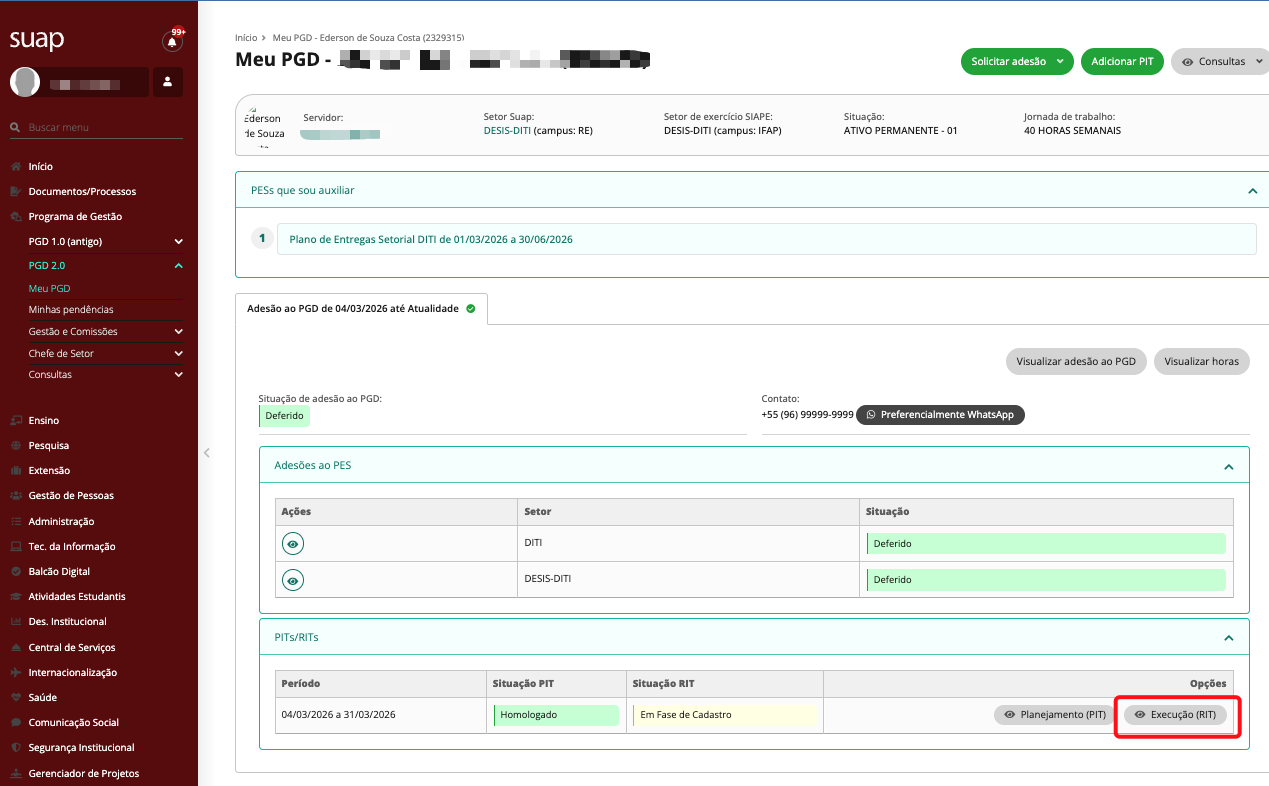
Etapa 1
Acesse SUAP → Programa de Gestão → PGD 2.0 → Meu PGD.
Etapa 2
Na seção PITs/RITs, localize o período correspondente ao PIT que está em execução.
Etapa 3
Clique no botão Execução (RIT), disponível na coluna Opções.
Ao acessar essa área, o servidor poderá registrar a execução das tarefas planejadas no PIT, informando o andamento ou a conclusão das atividades previstas para o período.
Essas informações serão utilizadas posteriormente para compor o Relatório Individual de Trabalho (RIT), que deverá ser enviado para avaliação e homologação da chefia imediata.
Escolha umas das entregas em andamento:
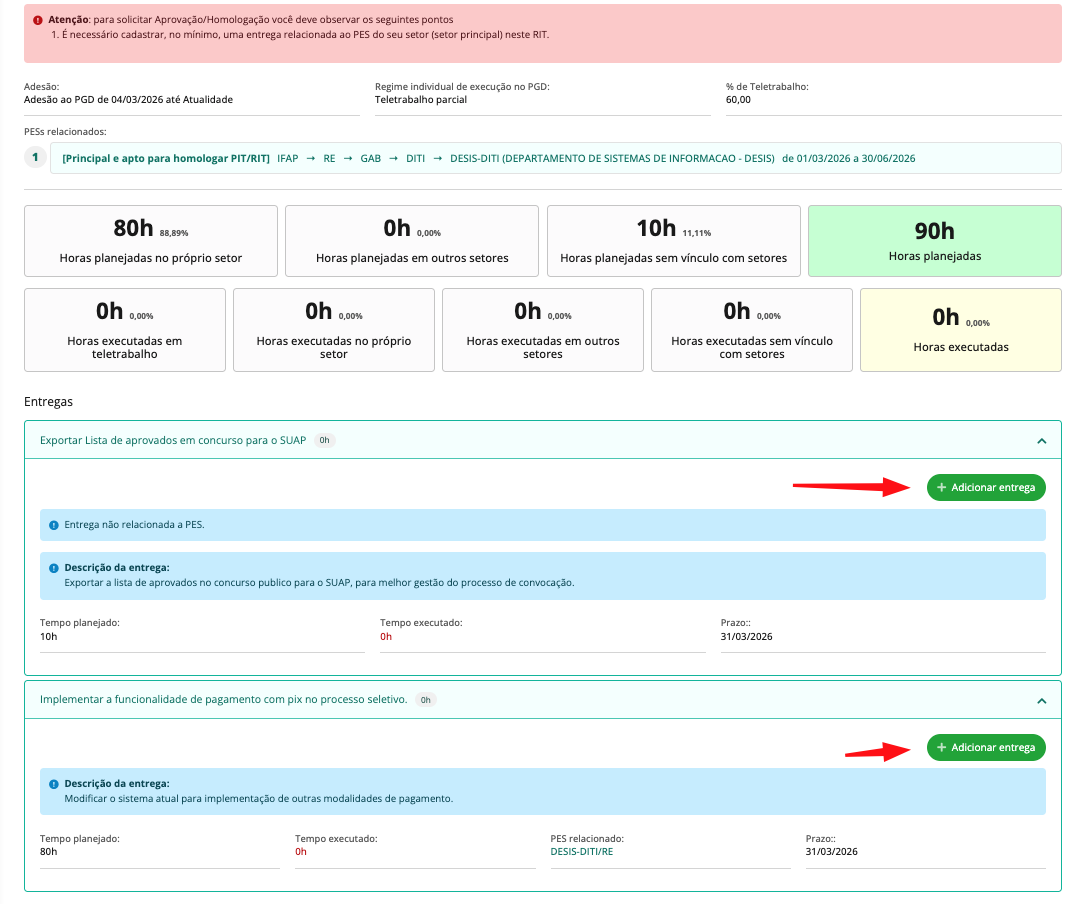
Como preencher:
-
Título: Título do produto finalizado.
-
Descrição: Detalhamento do produto final entregue.
-
Data de início: Data em que a tarefa foi iniciada.
-
Data final: Data em que a tarefa foi finalizada.
-
Arquivo: Arquivo que comprove a entrega do produto, se houver.
-
Horas da execução: Tempo de execução da tarefa.
-
% executado em teletrabalho: Percentual da tarefa realizado em teletrabalho.
-
Percentual/Quantidade executada: Informe o percentual ou a quantidade da tarefa que foi efetivamente executada.
No exemplo, clicamos no Primeiro entrega: Exportar lista de aprovados em concurso para o SUAP.
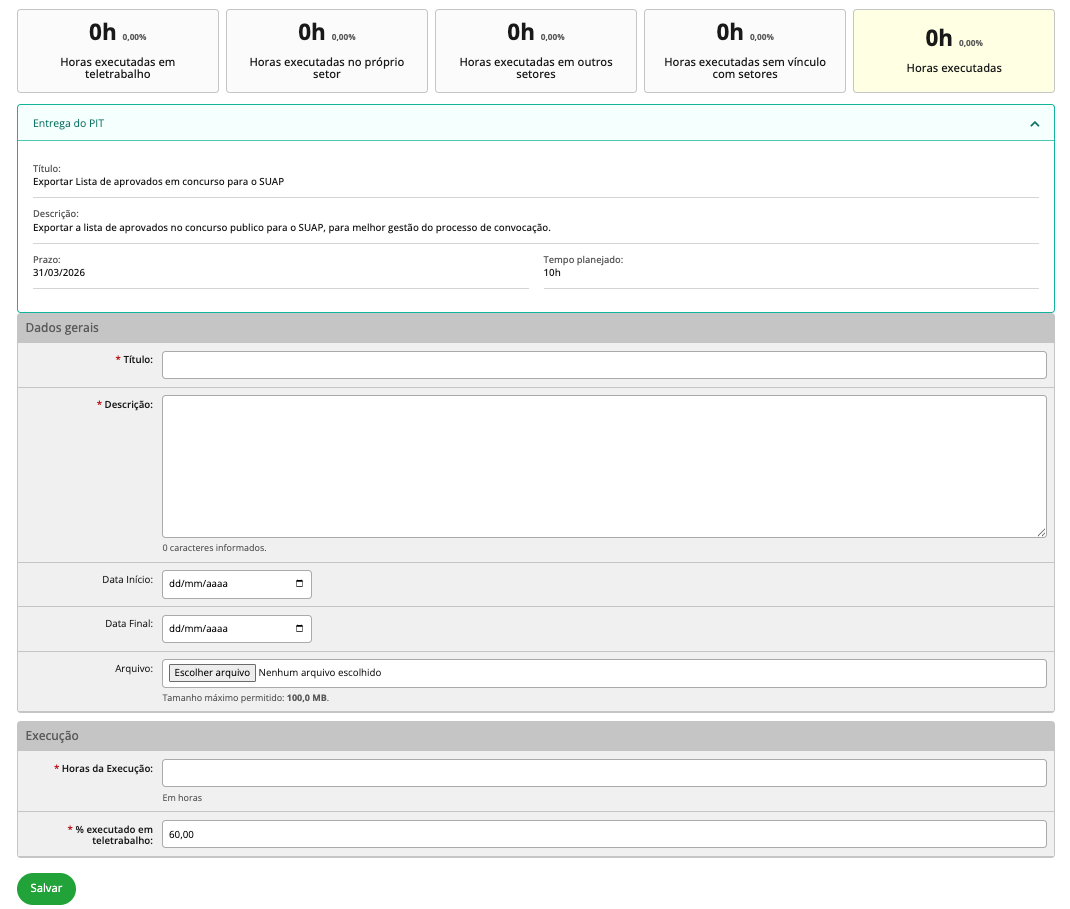
Exemplo de Preenchimento:
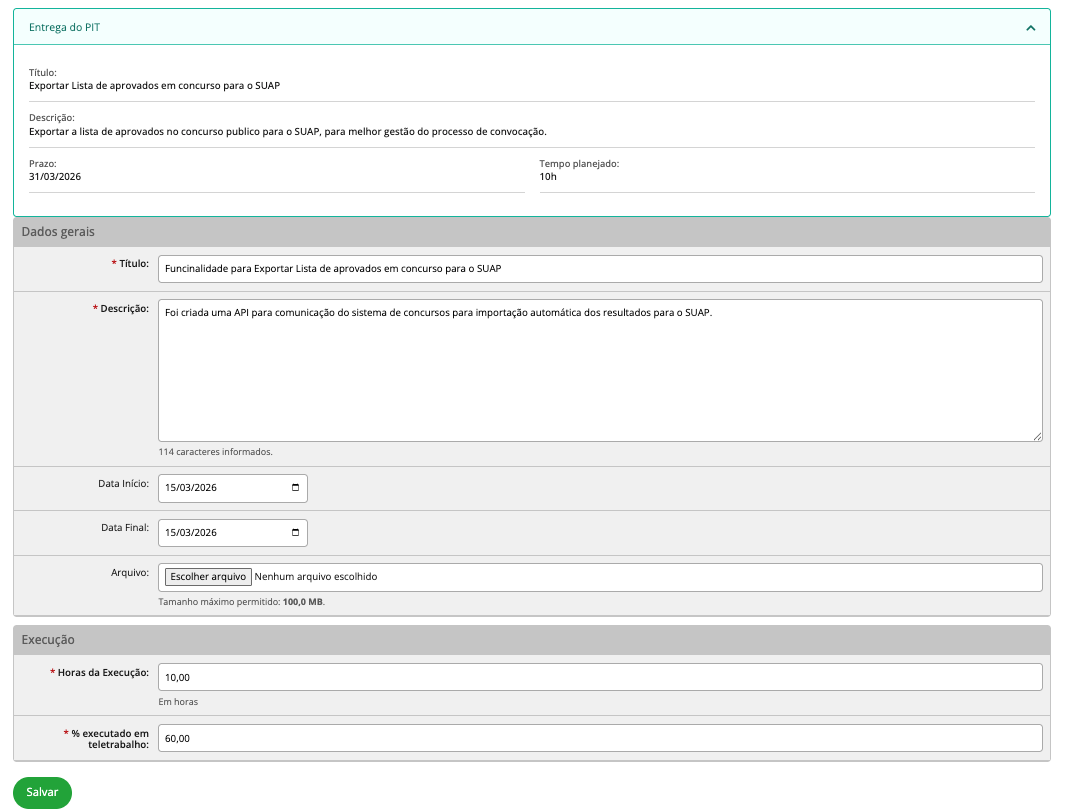
Perceba, que após o preenchimento das duas entregas, a carga horária foi completada. Agora basta Solicitar aprovação/Homologação do RIT.
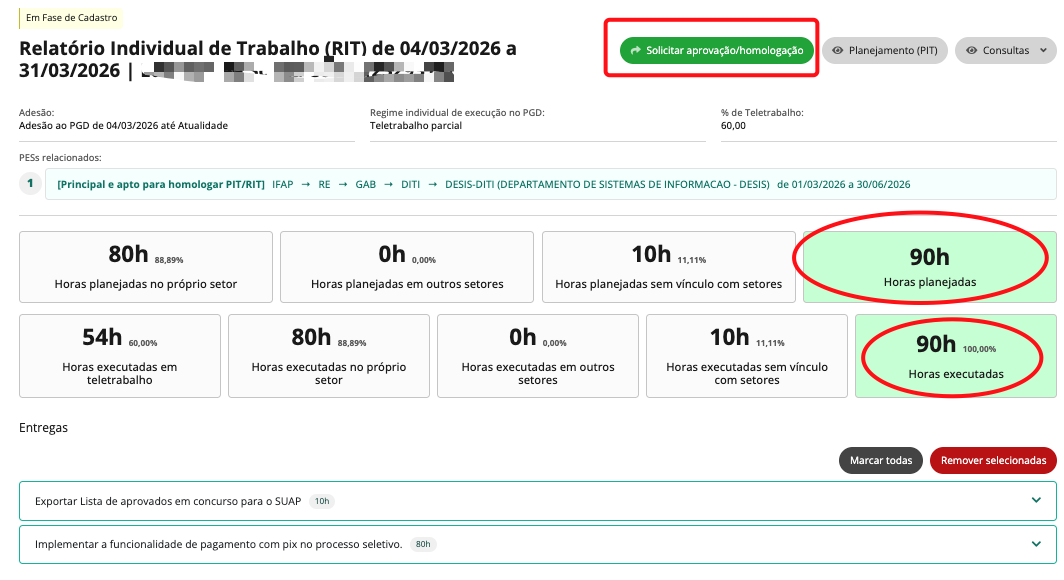
Clique em Solicitar aprovação/Homologação.
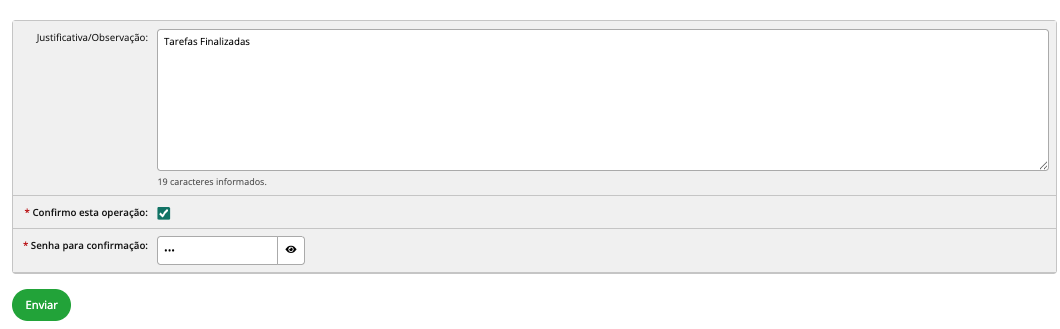
Clique em Enviar para finalizar.
Aguarde a Avaliação da Chefia. Se já estiver em um novo ciclo de planejamento, inicie um novo PIT.
Manual da Chefia2
Este manual reúne orientações essenciais para as chefias quanto ao uso do módulo PGD 2.0 no SUAP, abordando os procedimentos de acompanhamento, validação e gestão das atividades e entregas dos participantes do Programa de Gestão e Desempenho.
Passo 1: Verificando Pendências do PGD 2.0
Toda vez que a chefia possuir pendências referentes ao PGD, na sua tela inicial do SUAP verá uma mensagem como a destacada na imagem ao lado.
Clique na mensagem para resolvê-las.
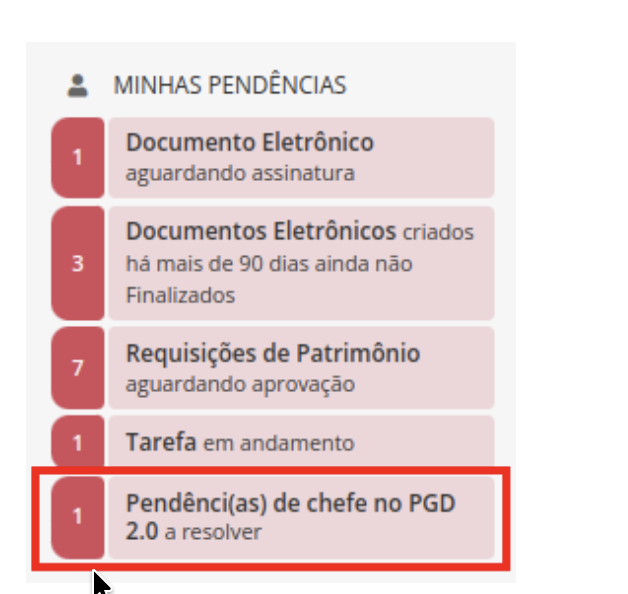
DICA: A chefia pode verificar as solicitações de adesão ao PGD pendentes de avaliação de 3 formas:
-
Clicar na mensagem Pendência(s) de chefe no PGD 2.0 a resolver na tela inicial do SUAP:
Neste caso, a chefia verá a tela de suas pendências do PGD como chefe.
É necessário clicar na pendência desejada para resolvê-la.
-
Acessar: SUAP > Programa de Gestão > PGD 2.0 > Minhas Pendências:
Neste caso, a chefia verá a tela de suas pendências do PGD tanto como chefe quanto como servidor.
É necessário clicar na pendência desejada para resolvê-la.
-
Acessar: SUAP > Programa de Gestão > PGD 2.0 > Chefe de Setor > Adesões ao PGD para Aprovar.
Passo 2: Aprovando adesão do Servidor
Programa de Gestão → PGD 2.0 → Chefe de Setor → Adesões ao PGD para Aprovar
Nesta tela serão exibidas as solicitações de adesão ao PGD que estão aguardando análise da chefia.
Localize o servidor na lista apresentada.
Clique no ícone de visualizar (ícone de olho) para acessar os detalhes da solicitação.
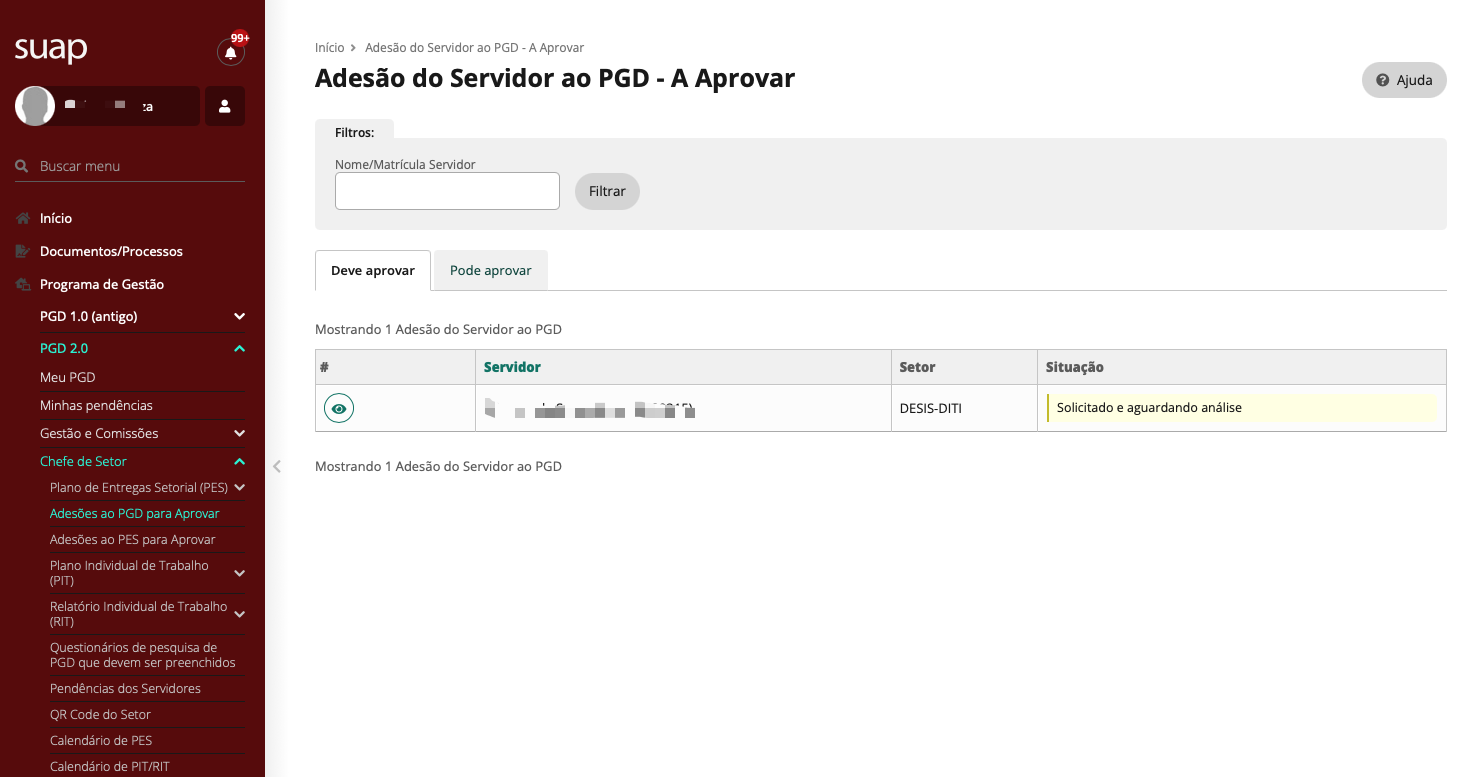
Após o clique, abrirá a página “Solicitação de Adesão do Servidor ao PGD”, onde estarão disponíveis as informações do servidor, setor de exercício e o Termo de Ciência e Responsabilidade (TCR).
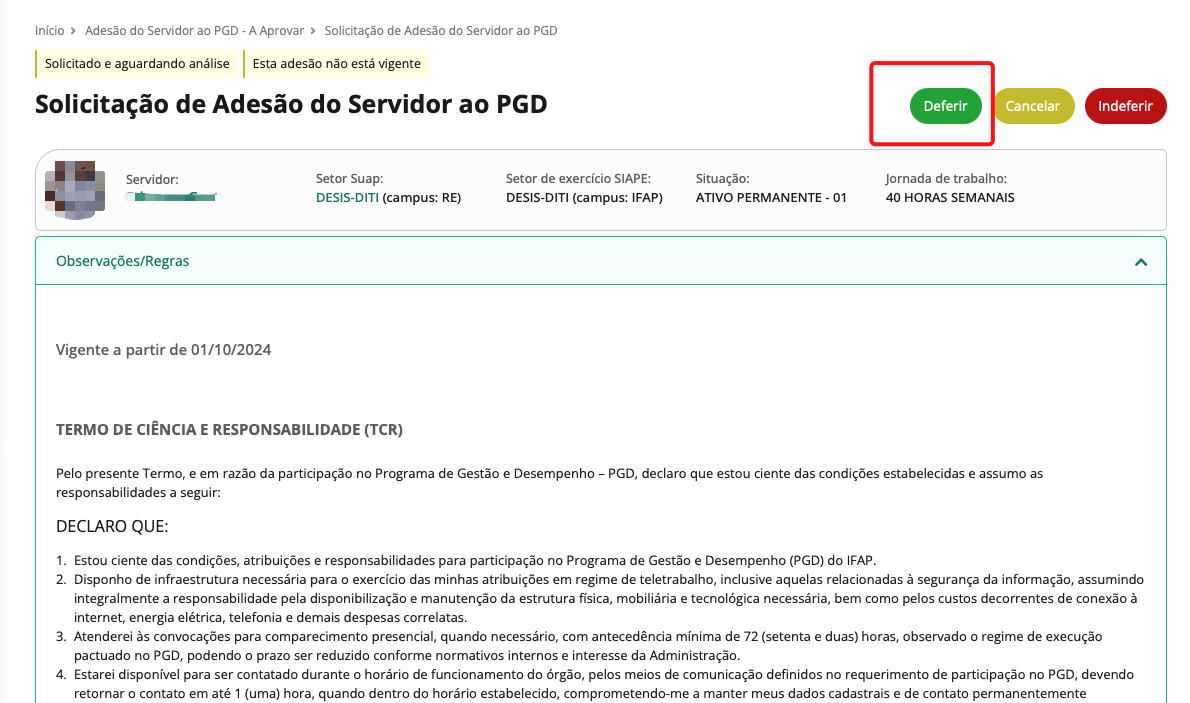
Antes de aprovar, a chefia deve verificar:
-
Dados do servidor e do setor
-
Jornada de trabalho
-
Termo de Ciência e Responsabilidade (TCR)
-
Regras e observações apresentadas na adesão
Essa análise garante que o servidor está ciente das regras e condições de participação no PGD.
Após a análise, no canto superior direito da tela, estarão disponíveis as opções de decisão:
-
Deferir – Aprova a adesão do servidor ao PGD
-
Cancelar – Cancela a solicitação
-
Indeferir – Recusa a solicitação de adesão
Para aprovar a participação do servidor no programa, clique em Deferir e sistema exibirá uma tela de confirmação da operação, onde a chefia deverá registrar a justificativa e confirmar a ação.
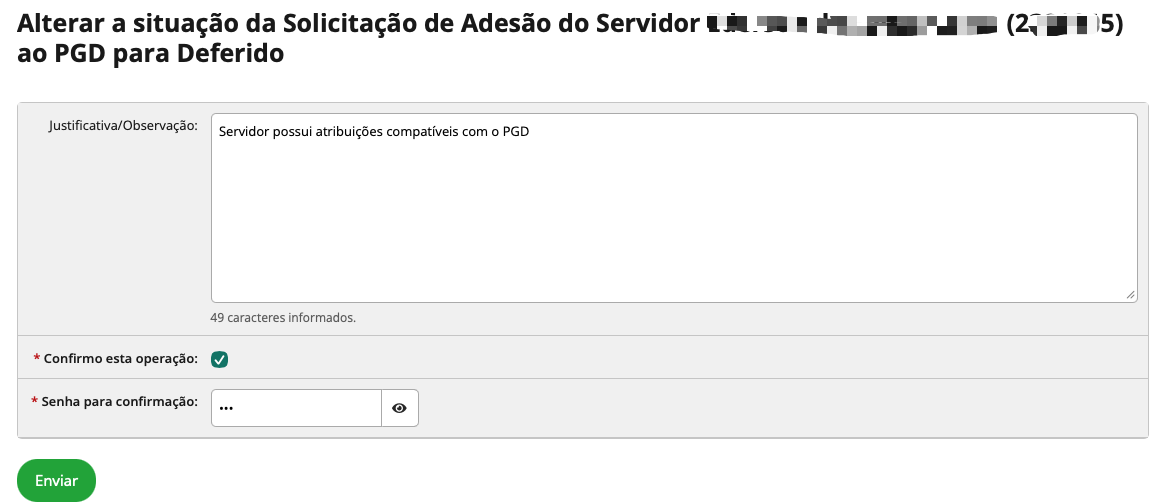
No campo Justificativa/Observação, informe o motivo da aprovação da solicitação.
Exemplo de justificativa:
Servidor possui atribuições compatíveis com o PGD.
Esse campo serve para registrar formalmente o motivo da decisão no sistema.
Marque a opção “Confirmo esta operação” para indicar que a ação foi revisada e está correta.
No campo Senha para confirmação, digite a mesma senha utilizada para acesso ao SUAP.
Essa etapa garante a segurança e autenticidade da decisão registrada no sistema.
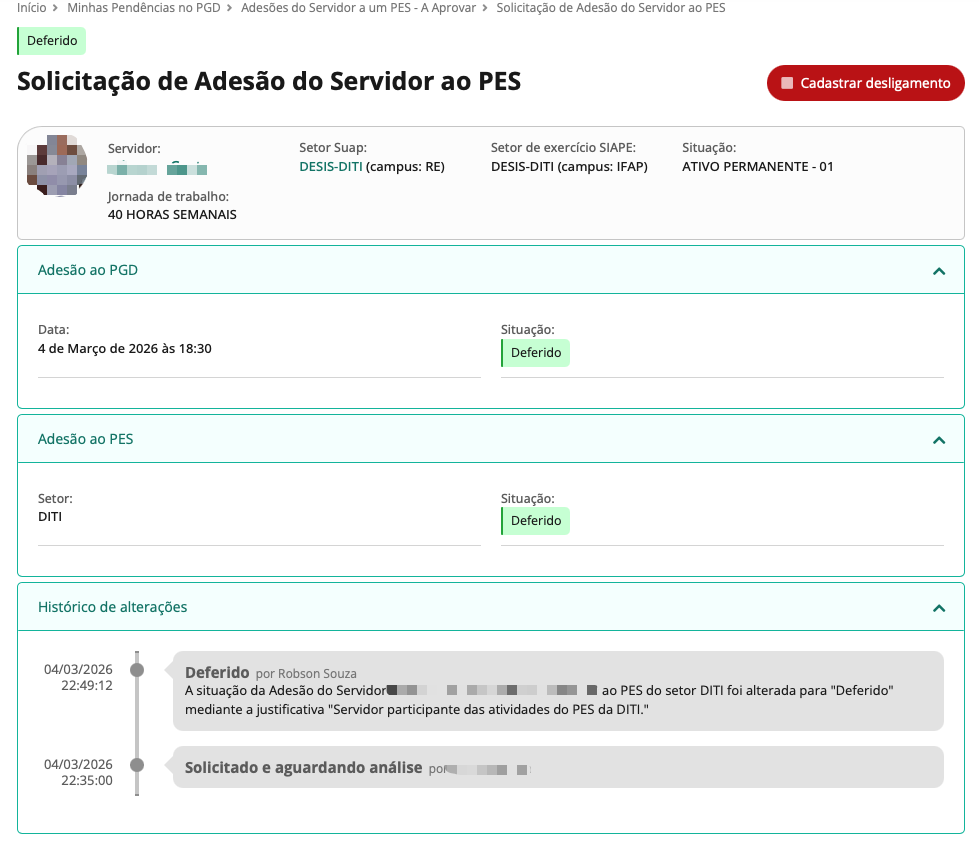
Clique em "Enviar". Após salvar os dados, você retornará para a tela com o pedido de Adesão Deferido e com a opção de Cadastrar o desligamento, conforme imagem.

Passo 3: Elaborando o Plano de Entregas Setorial (PES)
O Plano de Entregas Setorial (PES) é uma ferramenta de gestão utilizada para alinhar as atividades de cada setor aos objetivos institucionais. Elaborado pela chefia com a participação da equipe, o plano estabelece metas, prazos e entregas esperadas do setor. Por meio do PES, as atividades dos servidores são vinculadas aos resultados institucionais, permitindo melhor planejamento, acompanhamento e avaliação do desempenho. O plano é atualizado trimestralmente, possibilitando ajustes conforme as necessidades do IFAP.
A partir do dia XX/XX/2026, data da publicação da Portaria XXXXX - IFAP de xxx de Março de 2026, as chefias poderão elaborar seus PES, seguindo os passos abaixo.
Etapa 1 — Acessar o módulo de Plano de Entregas Setorial
SUAP → Programa de Gestão → PGD 2.0 → Chefe de Setor → Plano de Entregas Setorial (PES) → Cadastrar/Consultar
Ao acessar essa tela, será exibida a página Planos de Entregas Setorial, onde são listados os planos já cadastrados.
Para iniciar um novo plano, clique no botão “Adicionar Plano de Entregas Setorial”, localizado no canto superior direito da tela.
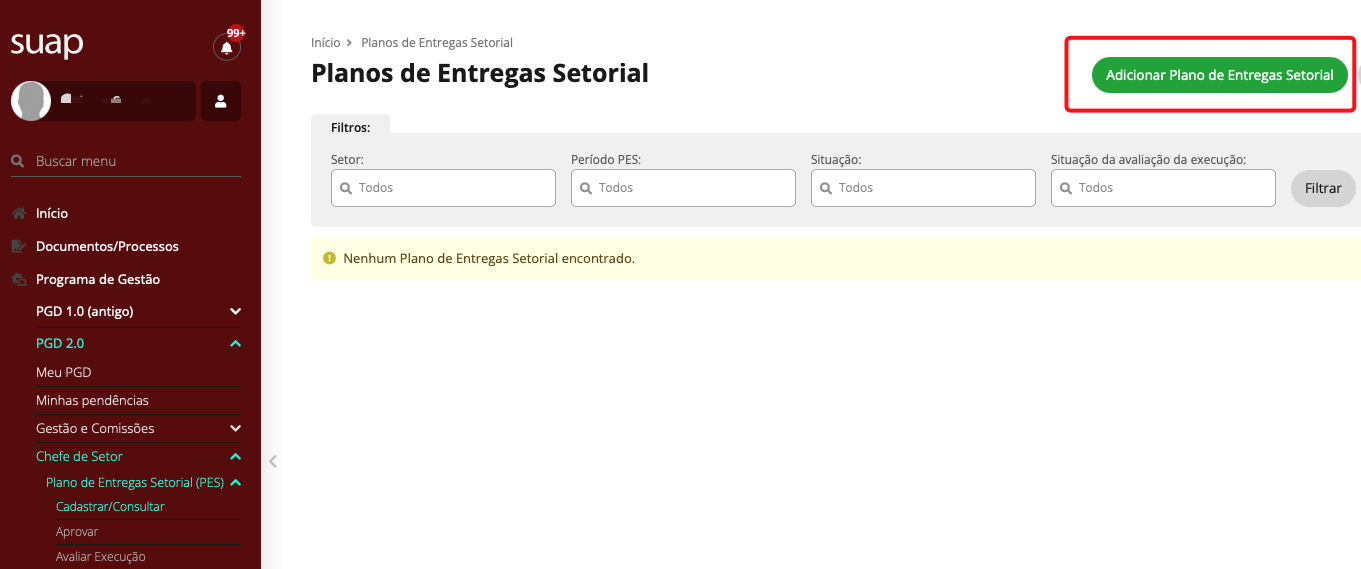
Etapa 2 — Criar um novo Plano de Entregas Setorial
Após clicar em Adicionar Plano de Entregas Setorial, o sistema abrirá a tela de cadastro do plano.
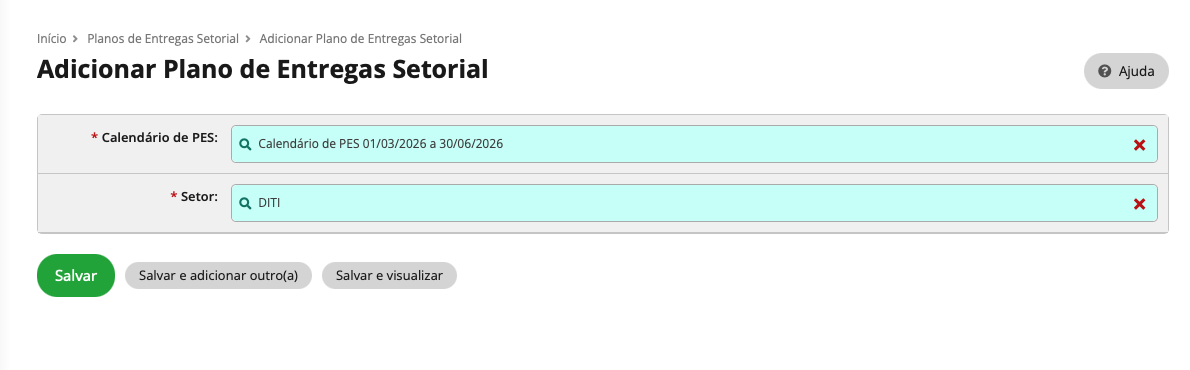
Preencha os campos apresentados no formulário:
-
Calendário de PES: selecionar o calendário correspondente ao trimestre vigente.
-
Setor: selecionar o setor SUAP para o qual o Plano de Entregas Setorial será planejado.
Essas informações identificam qual setor será responsável pelas entregas e em qual período elas serão executadas.
Cada chefia (CD, FG) é responsável por criar o PES do seu setor, independente, se for o único servidor lotado no setor.
Passo 3: Completando o PES com informações adicionais
Logo após cadastrar o PES do seu setor, você verá as orientações e regras sobre execução do Plano de Entregas Setorial vigente a partir de xx/x/2026, data de publicação da PortariaXXXXXX de XXXX de 2026. Estas regras foram cadastradas pela Comissão do PGD.
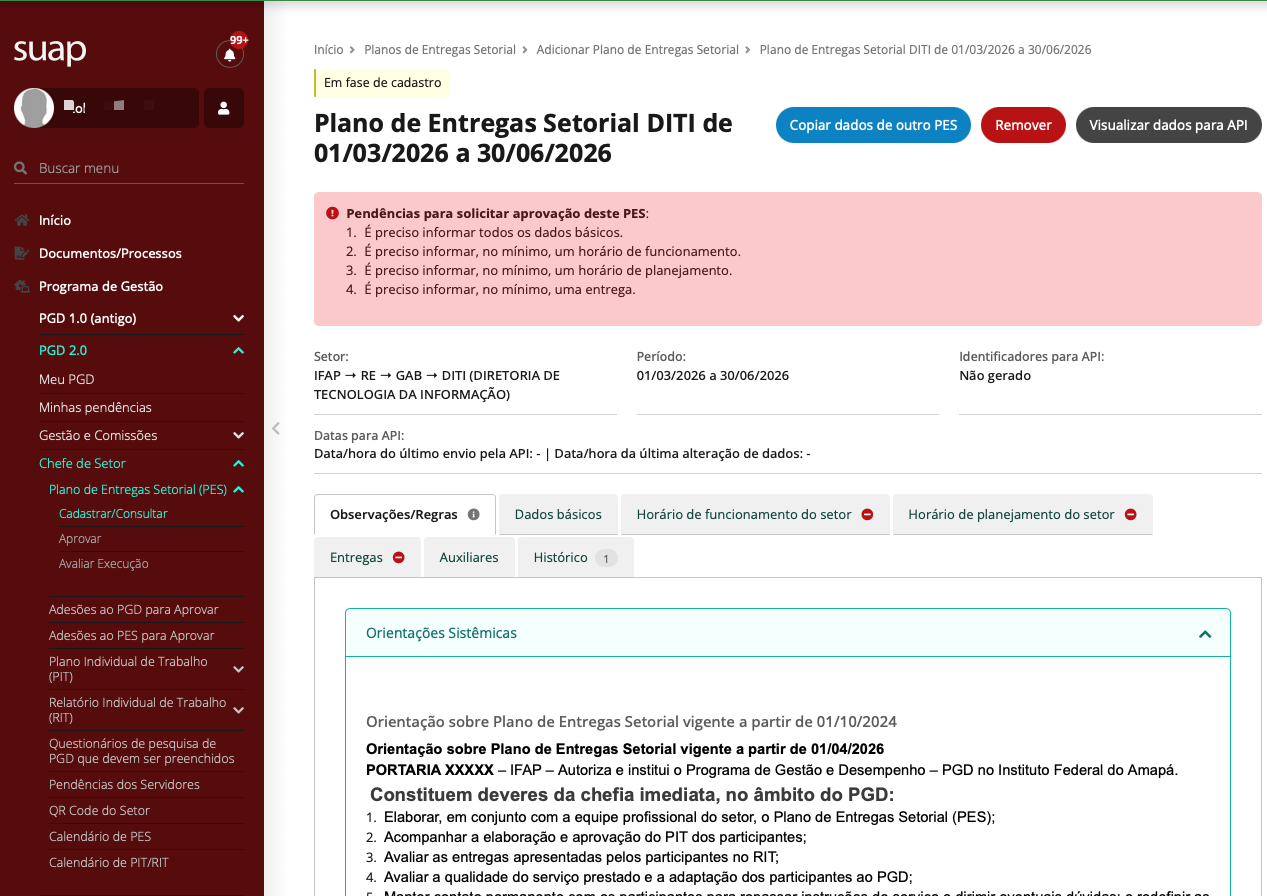
Lembre-se, você está criando um Plano de Entregas Setorial para o próximo trimestre. Por isso, planeje os produtos ou serviços que serão concluídos nos próximos 3 ou 6 meses ou conforme definido pelo IFAP, com base nas atividades que os servidores do setor irão realizar no período.
É importante que este planejamento seja realizado em conjunto com os servidores do setor.
O PES precisa ser homologado pela sua chefia superior, para que só então os servidores do setor possam aderir ao mesmo e adicionar seus PITs.
Caso você esqueça de algo ou surja uma demanda mais urgente, é possível editar o plano.
Toda alteração sofrida pelo PES precisará ser novamente enviado para homologação da sua chefia superior.
É necessário preencher todas as abas do PES para que ele possa ser enviado para homologação da chefia imediatamente superior.
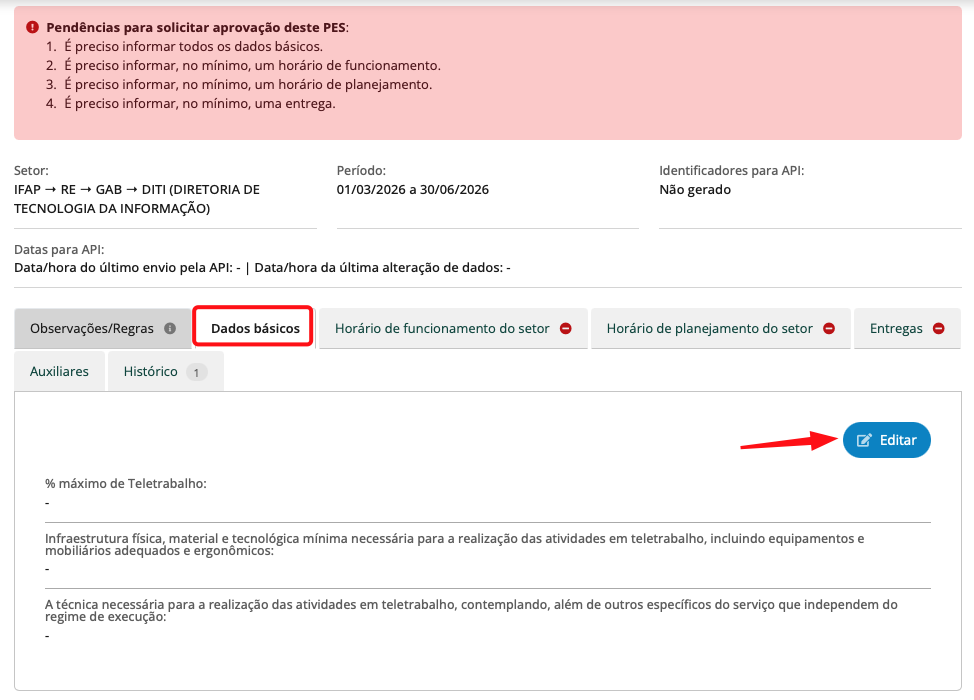
Etapa 1 — Editar os dados básicos
Na aba Dados Básicos, clique no botão Editar.
Após isso, preencha os campos solicitados no formulário e, ao finalizar, clique em Salvar.
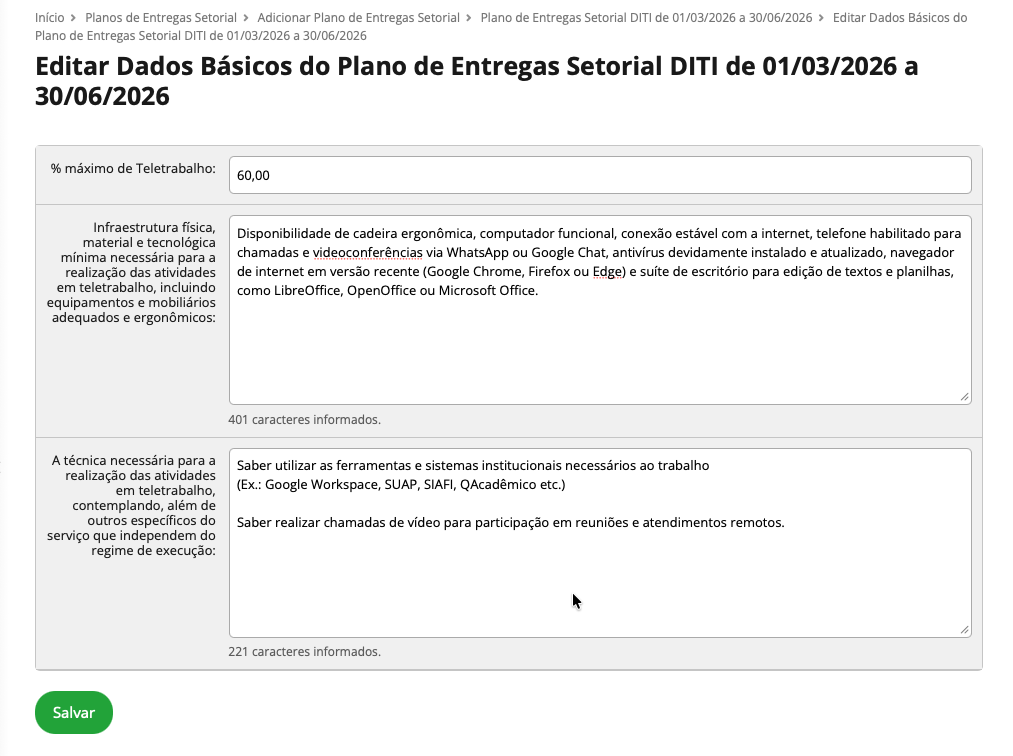
1.2 — Definir o percentual máximo de teletrabalho
No campo % máximo de Teletrabalho, informe o percentual máximo da carga horária que poderá ser executada em teletrabalho pelos servidores do setor.
As demais horas serão executadas no formato presencial.
Exemplo:
-
Se o setor permite 60% de teletrabalho e 40% presencial, informe 60,00 neste campo.
-
Caso exista servidor em teletrabalho integral, informe 100,00.
1.3 — Informar a infraestrutura mínima necessária
Neste campo deve ser descrita a infraestrutura física, material e tecnológica mínima necessária para realização das atividades em teletrabalho, incluindo equipamentos e mobiliário adequados.
Exemplo de infraestrutura mínima:
-
Cadeira ergonômica
-
Computador
-
Conexão com internet
-
Telefone habilitado para chamadas e videoconferências (WhatsApp ou Google Chat)
-
Antivírus devidamente instalado e atualizado
-
Navegador atualizado (Google Chrome, Firefox, Edge etc.)
-
Suite de escritório (LibreOffice, OpenOffice ou Microsoft Office)
Esses requisitos garantem que o servidor tenha condições adequadas para executar suas atividades remotamente.
1.4 — Informar o conhecimento técnico necessário
Nesta seção devem ser registrados os conhecimentos técnicos mínimos necessários para execução das atividades em teletrabalho.
Exemplo de conhecimentos necessários:
-
Saber utilizar as ferramentas e sistemas institucionais necessários ao trabalho
(Ex.: Google Workspace, SUAP, SIAFI, QAcadêmico etc.) -
Saber realizar chamadas de vídeo para participação em reuniões e atendimentos remotos.
Exemplo:
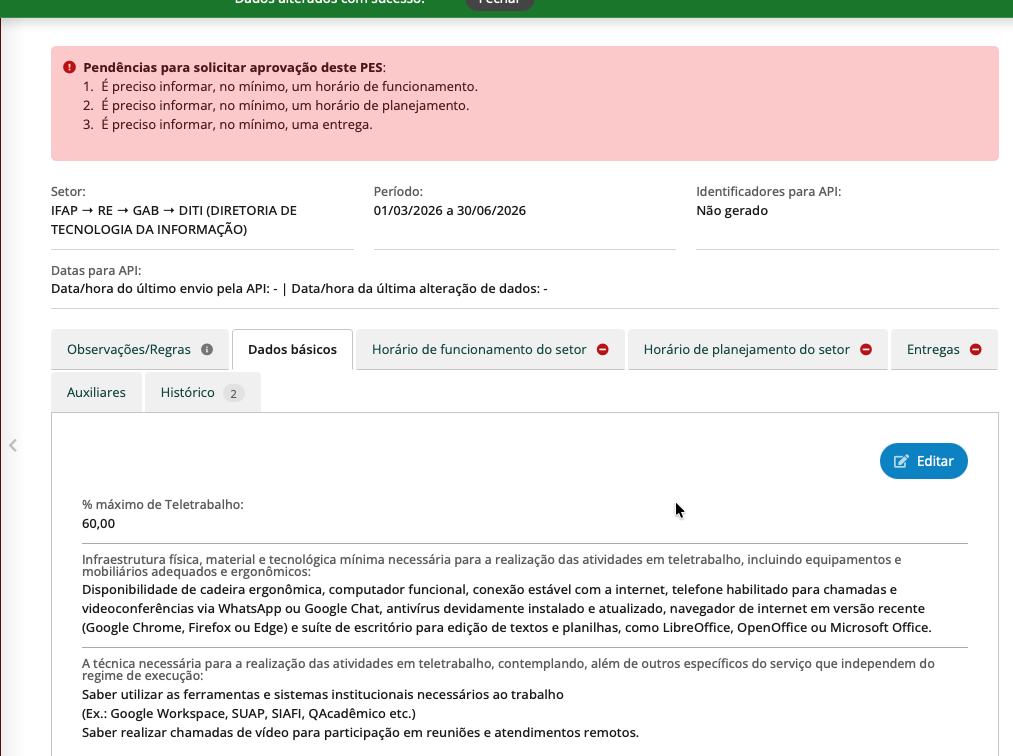
Resultado da Aba Dados básicos:
Etapa 2 - Definir o Horário de Funcionamento do Setor
Nesta etapa será informado o horário de funcionamento do setor dentro do Plano de Entregas Setorial (PES).
Esse horário indica quando a equipe estará disponível para atendimento e execução das atividades, seja em regime presencial ou teletrabalho.
O cadastro dessas informações é obrigatório para que o PES possa ser enviado para aprovação.
Dentro do cadastro do Plano de Entregas Setorial (PES), clique na aba:
Horário de funcionamento do setor. Em seguida, clique no botão Adicionar para cadastrar um novo horário.
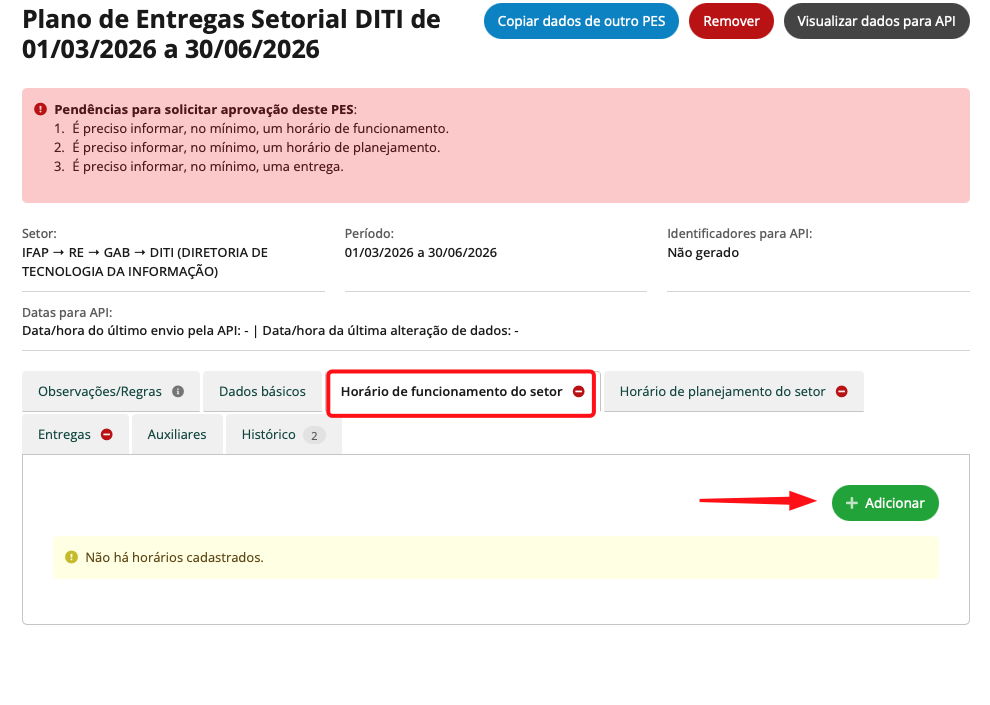
Após clicar em adicionar, será exibido o formulário para preenchimento.
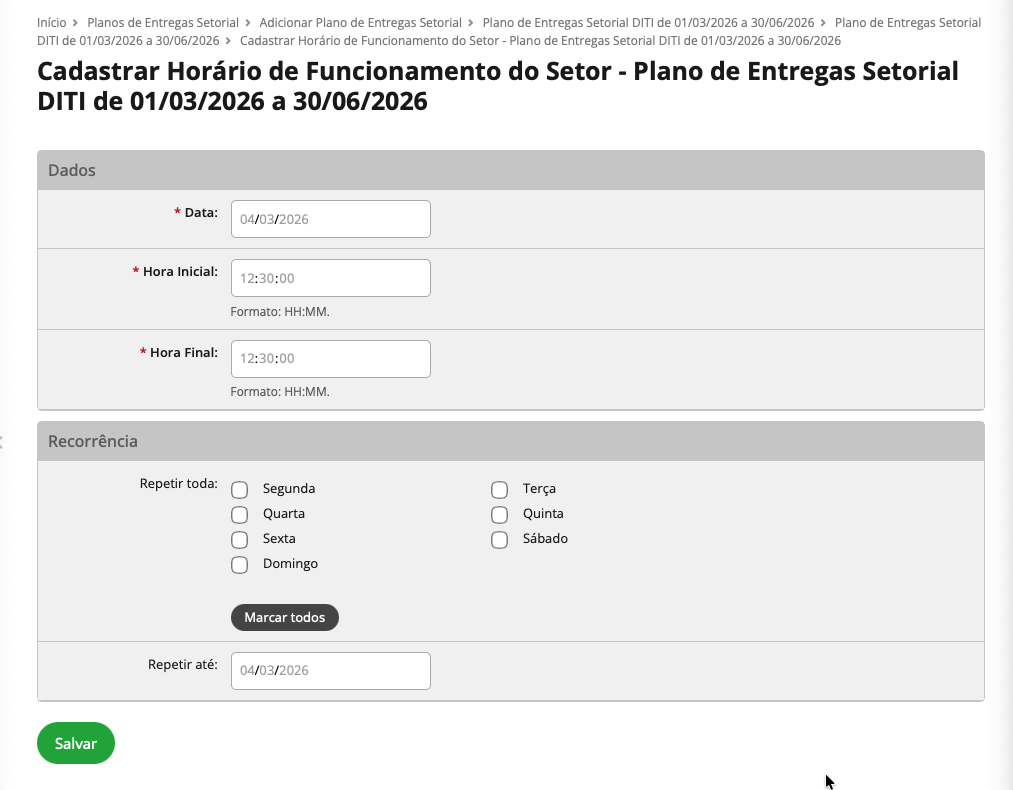
Informe os seguintes campos:
- Data: Data de início de vigência do horário de funcionamento do setor. Deve ser igual ou posterior ao início do período do PES.
- Hora Inicial: Horário em que o setor inicia seu funcionamento.
- Hora Final: Horário em que o setor encerra suas atividades.
- Repete toda: Selecione os dias da semana em que o horário informado será aplicado.
- Repete até: Informe até quando esse horário será válido. Essa data deve ser igual ou anterior ao final do período do PES.
-
É possível editar o horário, adicionar novo horário e remover horário(s) selecionado(s).
Exemplo, conforme calendario do PES:
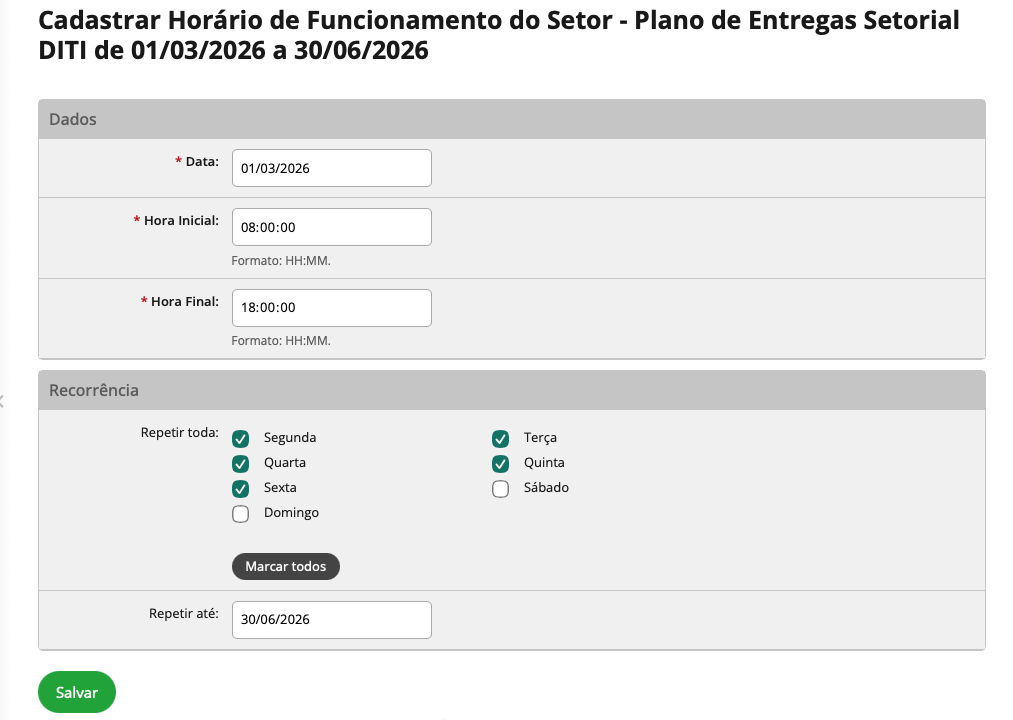
Resultado Final (Exemplo):
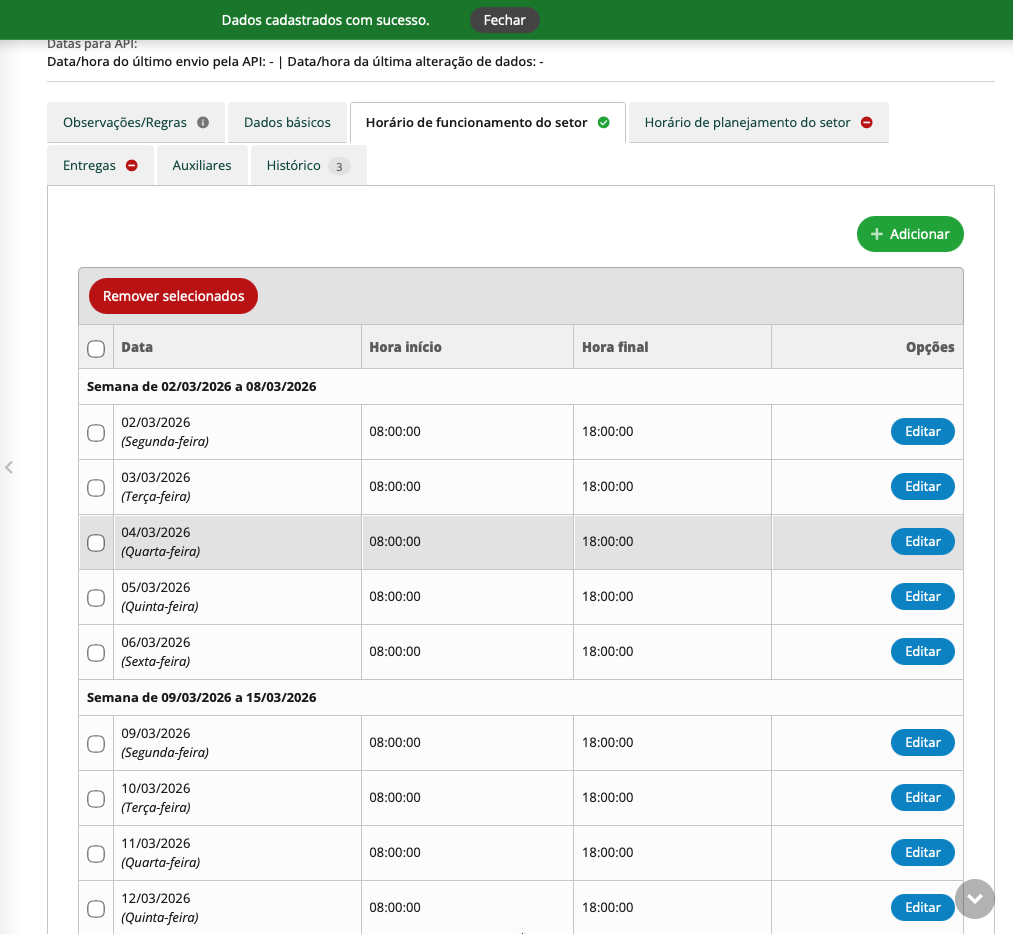
Etapa 3 - Definir o Horário de Planejamento do Setor
📘 Sobre esta etapa
Nesta etapa será informado o horário de planejamento do setor dentro do Plano de Entregas Setorial (PES).
O horário de planejamento corresponde aos períodos destinados às reuniões e atividades de planejamento da equipe, garantindo que os servidores tenham conhecimento prévio sobre os momentos em que deverão estar disponíveis para encontros presenciais ou remotos.
O cadastro dessas informações é obrigatório para envio do PES para aprovação.
Iniciando o Cadastro:
Dentro do cadastro do Plano de Entregas Setorial (PES), clique na aba:
Horário de planejamento do setor. Em seguida, clique no botão Adicionar para cadastrar um novo horário.
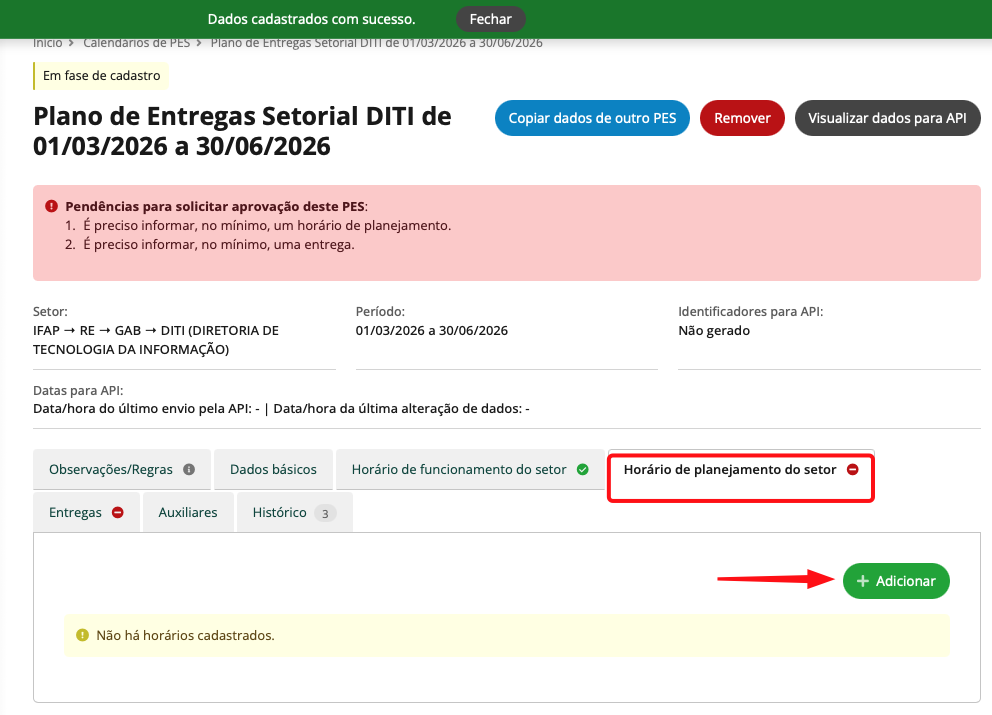
Após clicar em Adicionar, será exibido o formulário para cadastro do horário de planejamento.
Clique em Editar, preencha os dados solicitados e, ao finalizar, clique em Salvar.
Dicas para preencher:
- Data: Data de início de vigência do horário de funcionamento do setor. Deve ser maior ou igual ao período do PES.
- Hora Inicial: Hora de início de funcionamento do setor
- Hora Final: Hora de encerramento do funcionamento do setor
- Repetir toda: Marque os dias da semana em que o horário inicial e final se repetem
- Repetir até: Informe até quando o horário estará válido. Deve ser menor ou igual ao período do PES.
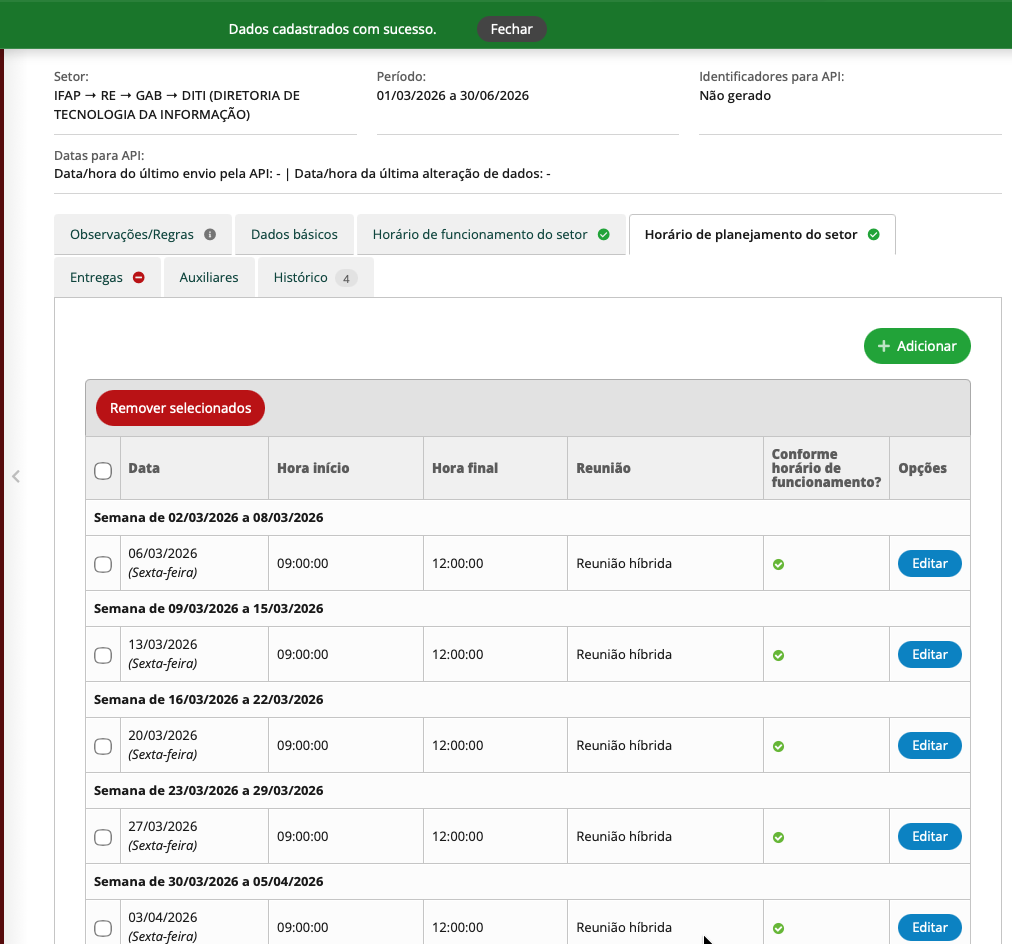
- É possível editar o horário, adicionar novo horário e remover horário(s) selecionado(s).
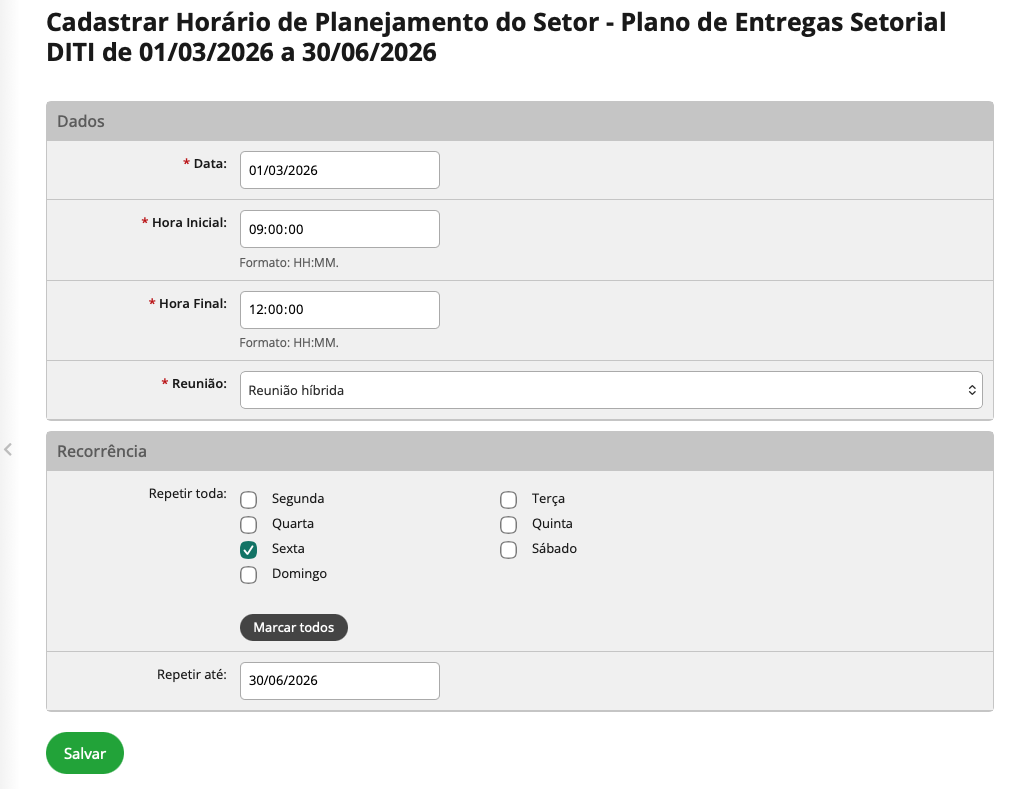
É possível adicionar novos horários, com outro tipo de reunião, desde que não existe conflito de datas e horários.
Resultado Esperado:
Etapa 4 - Definir as Entregas
📘 Sobre esta etapa
Nesta etapa serão cadastradas as entregas do setor que compõem o Plano de Entregas Setorial (PES).
Cada entrega representa um produto ou serviço que será concluído pelo setor durante o período do PES. Para cada entrega devem ser definidos título, descrição, métrica da meta, meta e prazo, permitindo acompanhar de forma clara o que deverá ser produzido pela equipe.
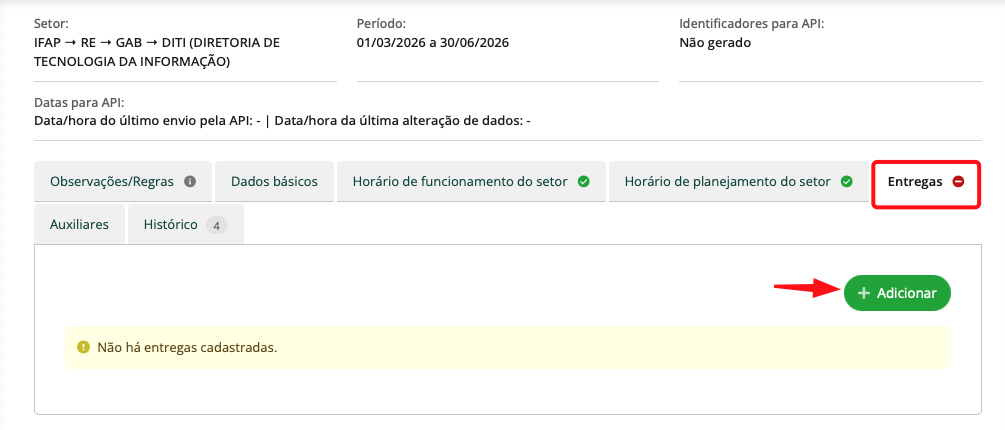
Acessar a aba de Entregas
Dentro do cadastro do Plano de Entregas Setorial (PES), clique na aba:
Entregas
Em seguida, clique no botão Adicionar para cadastrar uma nova entrega.
Preencha os campos solicitados:
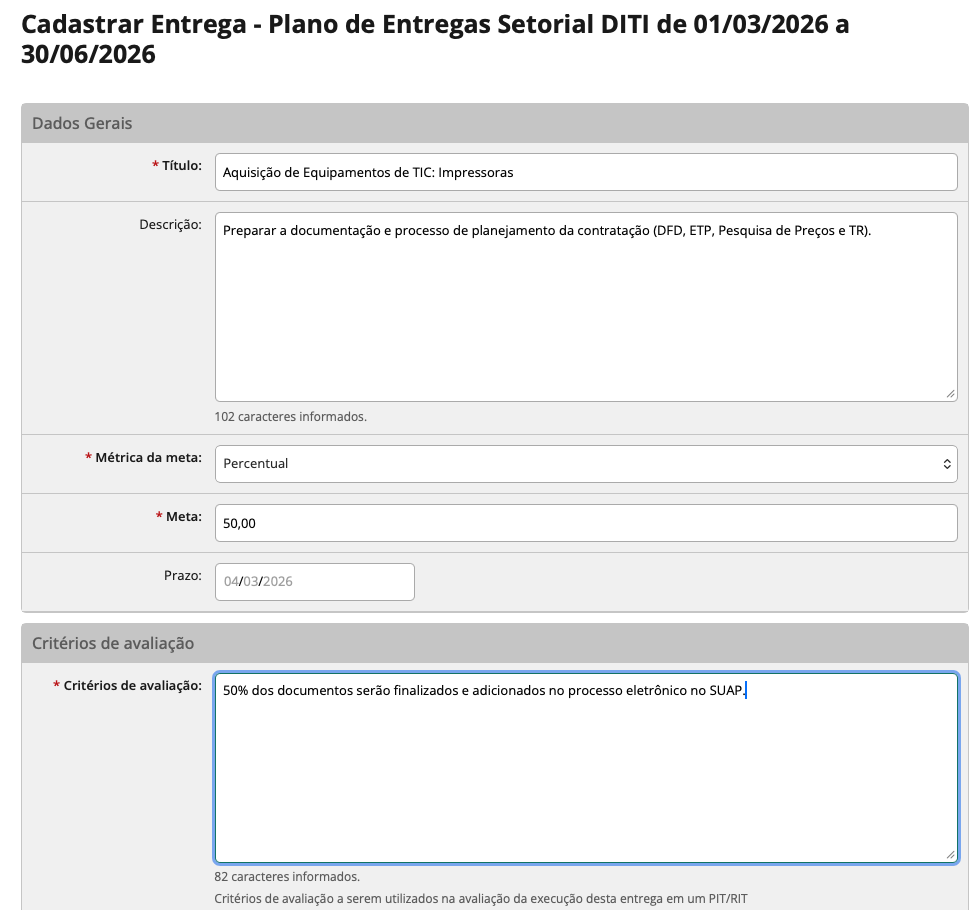
- Título: Informe o produto ou serviço finalizado que o setor entregará como resultado da contribuição dos participantes.
- Descrição: Descreva com detalhes o que deverá ser realizado, para que os servidores saibam exatamente qual atividade deverá ser executada.
- Métrica da meta: Percentual ou Quantidade
-
Se a métrica for percentual, informe qual parte (%) será concluída dentro do prazo definido.
-
Se a métrica for quantidade, informe quantos itens ou unidades deverão ser entregues.
-
- Prazo: deixar em branco para que o prazo seja o mesmo do final do PES, ou preencha caso precise ser entregue antes.
-
Critérios de Avaliação: informar o que a será considerado como produto pronto, finalizado e entregue, desta forma o servidor saberá exatamente o que se espera do seu trabalho a ser realizado.
Exemplo:
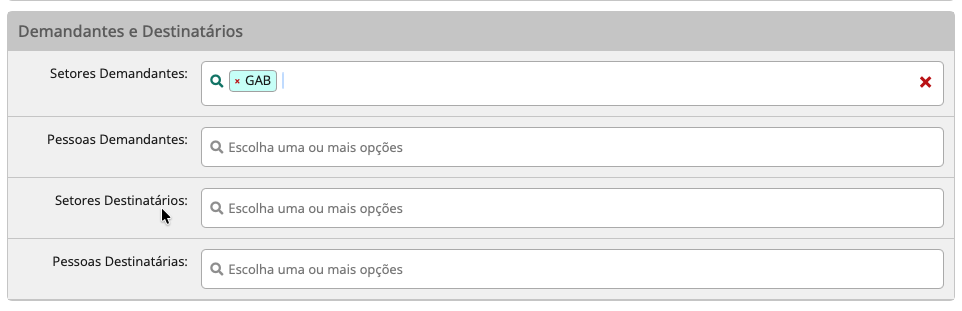
- Demandantes e Destinatários: Toda entrega possui um demandante, isto é, aquela pessoa, setor ou órgão que solicitou o produto ou serviço; e um destinatário, isto é, aquela pessoa, setor ou órgão que receberá o produto final.
-
-
- Setores Demandantes: Informe 1 ou mais setores;
- Pessoas Demandantes: Informe 1 ou mais pessoas;
- Setores Destinatários: Informe 1 ou mais setores;
- Pessoas Destinatárias: Informe 1 ou mais pessoas;
-
-
Lembre-se, você está criando um Plano de Entregas Setorial para o próximo trimestre ou semestre. Por isso, planeje os produtos ou serviços que serão concluídos nos próximos meses, com base nas atividades que os servidores do setor irão realizar no período.
É importante que este planejamento seja realizado em conjunto com os servidores.
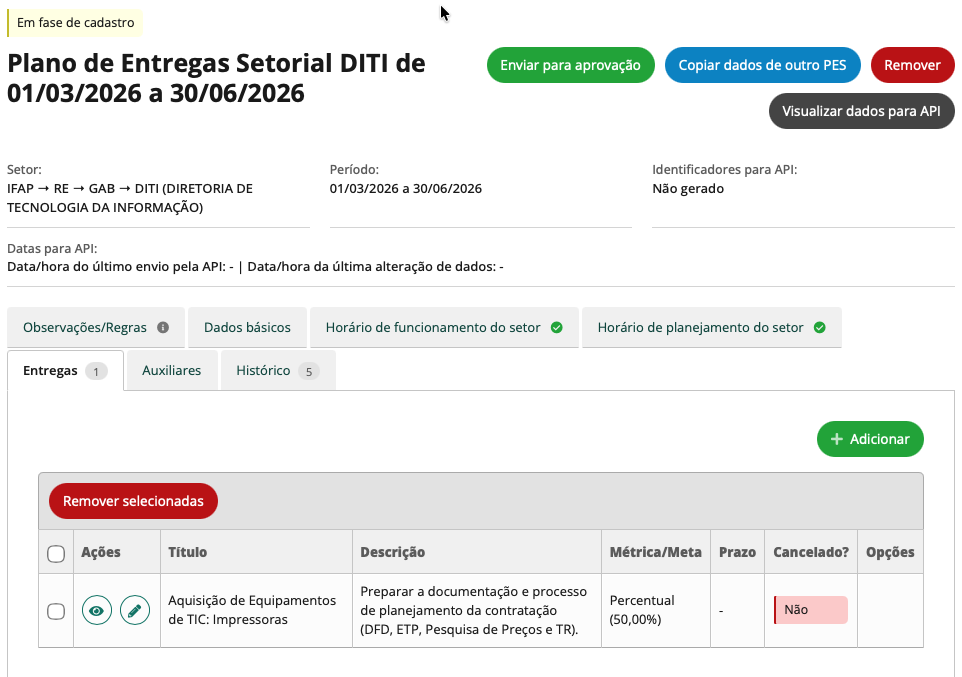
Apos Salvar, você terá esse resultado:
Etapa 5 - Auxiliares
📘 Sobre esta etapa
Nesta etapa poderão ser cadastradas informações auxiliares relacionadas ao Plano de Entregas Setorial (PES).
Os auxiliares são utilizados para registrar informações complementares que auxiliam na organização, acompanhamento ou execução das entregas do setor, mas que não fazem parte diretamente das entregas cadastradas.
O uso dessa seção é opcional, podendo ser utilizado conforme a necessidade do setor.
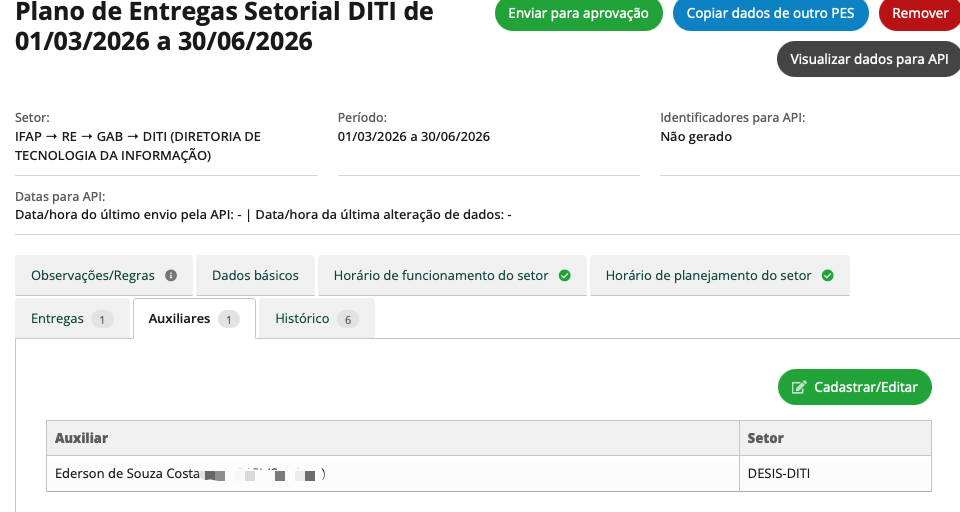
Dentro do cadastro do Plano de Entregas Setorial (PES), clique na aba: Auxiliares
Em seguida, clique no botão Cadastrar/Editar.
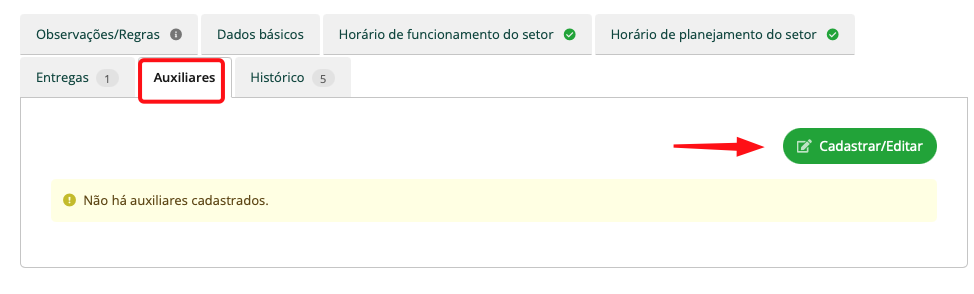
Informe o Nome do Servidor.
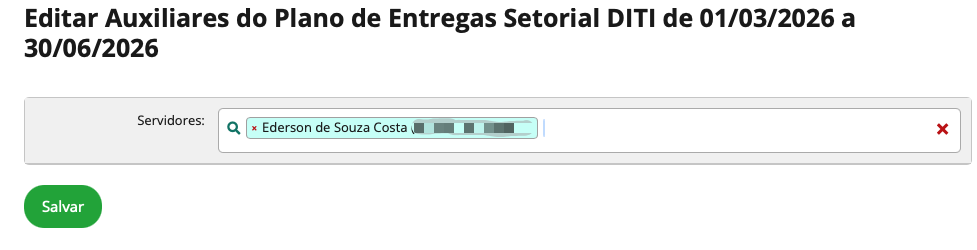
Resultado Esperado:
Etapa 6 - Enviando o PES para Aprovação
📘 Sobre esta etapa
Após concluir o preenchimento de todas as informações do Plano de Entregas Setorial (PES), o plano deverá ser enviado para aprovação da chefia imediatamente superior.
Antes de permitir o envio, o sistema verifica se todos os requisitos mínimos obrigatórios foram cadastrados.
Entre eles:
-
Horário de funcionamento do setor
-
Horário de planejamento do setor
-
Pelo menos uma entrega cadastrada
Caso alguma dessas informações esteja ausente, o sistema exibirá uma mensagem de pendência. Antes do envio, verifique se todas as abas obrigatórias estão preenchidas.
Quando estiverem corretas, os indicadores ao lado das abas aparecerão marcados em verde.
Após confirmar que não há pendências, clique no botão: Enviar para aprovação
localizado na parte superior da tela.
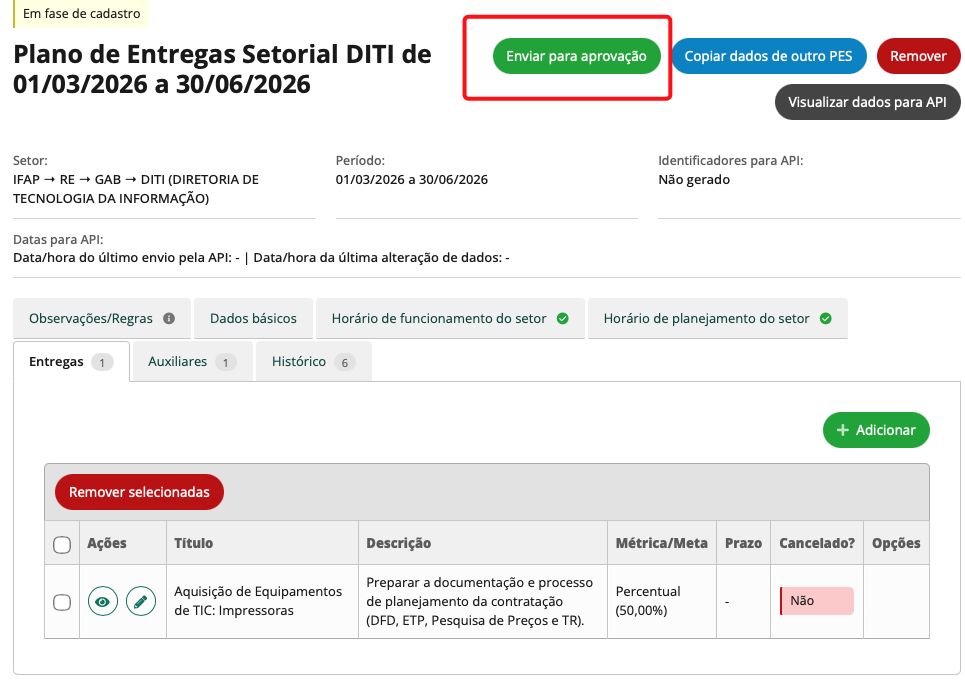
Todo PES precisa ser enviado para homologação da chefia imediatamente superior que irá aprovar sua execução.
Nos casos de unidades macro (Pró-reitorias, Diretorias Sistêmicas, Diretorias do Gabinete do Reitor e Diretorias dos campi) o próprio servidor que elaborar o PES deverá aprová-lo.
Confirme a aprovação:
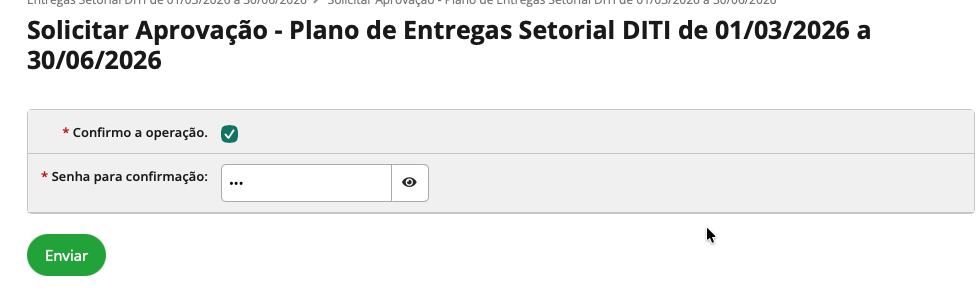
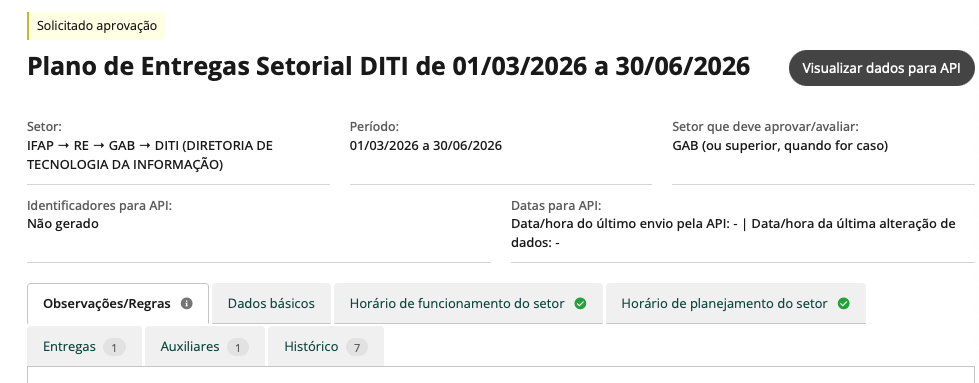
Resultado Esperado: O PES ficará aguardando a aprovação, conforme imagem:
Etapa 7 - Aprovando o PES (Próprio chefe ou chefia superior)
📘 Sobre esta etapa
Após o envio do Plano de Entregas Setorial (PES) pela chefia do setor, o plano deverá ser avaliado pela chefia imediatamente superior, que será responsável por aprovar ou reprovar o PES.
💡 Dica:
A chefia imediatamente superior de um setor com PES deverá ficar atenta aos avisos exibidos na página inicial do SUAP, a fim de verificar suas pendências relacionadas ao PGD.
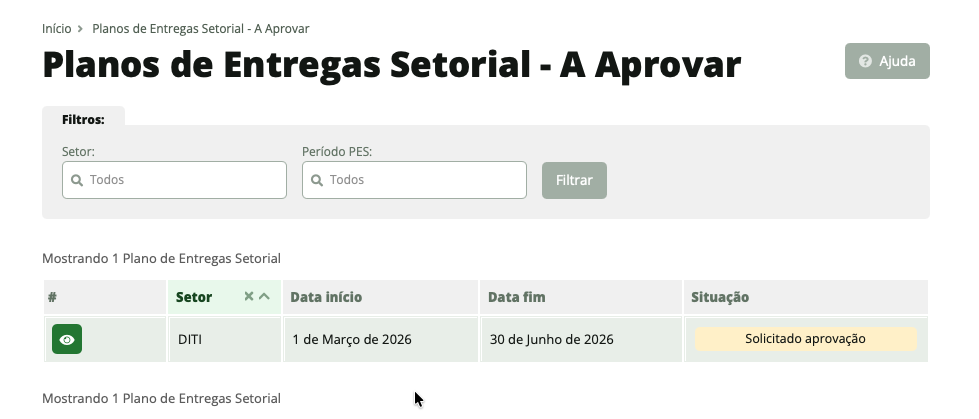
SUAP > Programa de Gestão > PGD 2.0 > Chefe de Setor > Plano de Entregas Setorial (PES) > Aprovar
ou
Na pagina inicial do SUAP, verificar a pendência: "Pendências de chefe no PGD a resolver:
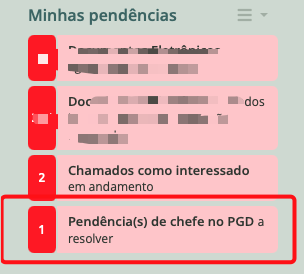
Clicando na pendência, o SUAP exibe a tela abaixo que:
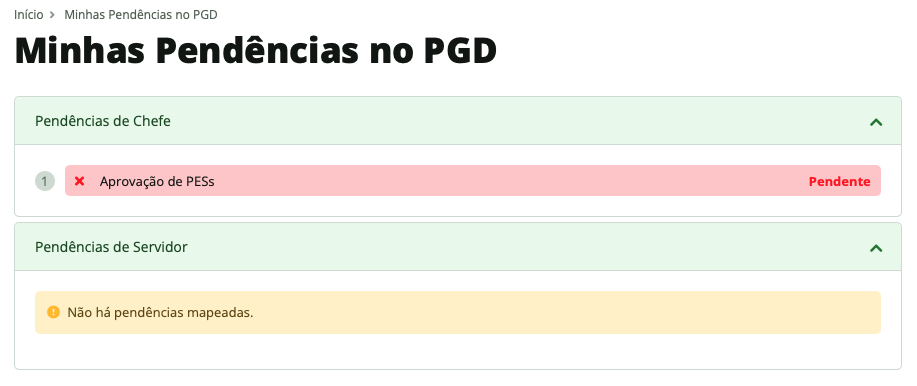
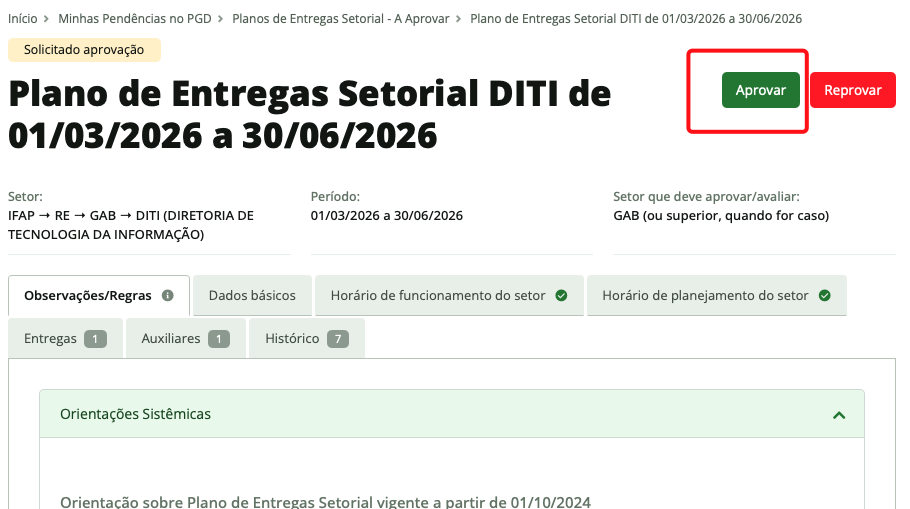
Nesta tela serão exibidos os PES que aguardam análise e aprovação.

Clique no ícone de visualização, e depois no botão aprovar:
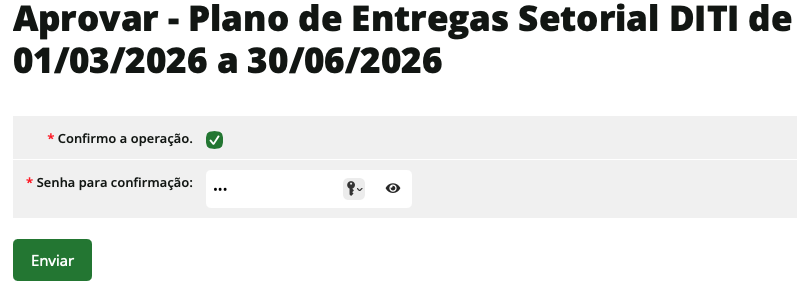
Confirme a operação:
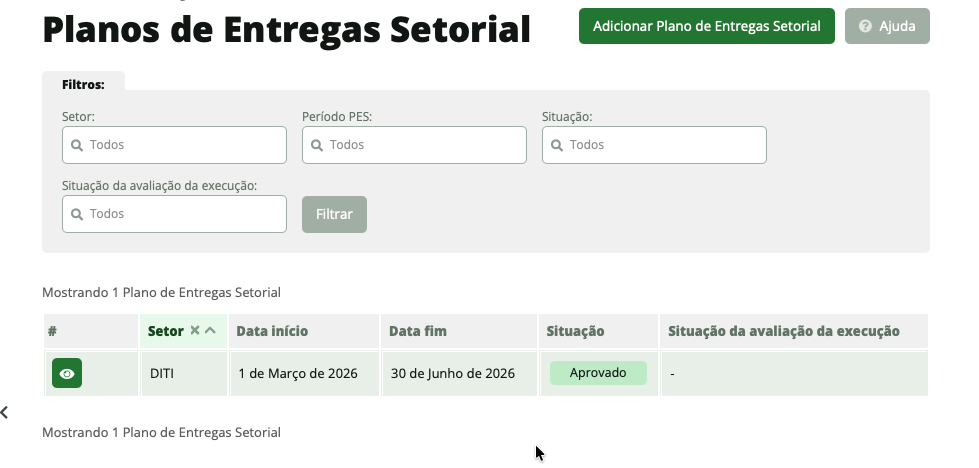
Resultado::
É possível Revisar um PES Reprovando: É necessário ficar atento aos avisos na página inicial do SUAP a fim de verificar suas pendências no PGD.
Basta Acessar SUAP > Programa de Gestão > PGD 2.0 > Chefe de Setor > Plano de Entregas Setorial (PES) > Cadastrar/Consultar.
Revisar as abas necessárias, incluir ou remover informações e submeter para nova aprovação.
Passo 4: Aprovando Solicitação de Adesão ao PES
A chefia pode verificar as solicitações de adesão ao PGD pendentes de avaliação de 3 formas:
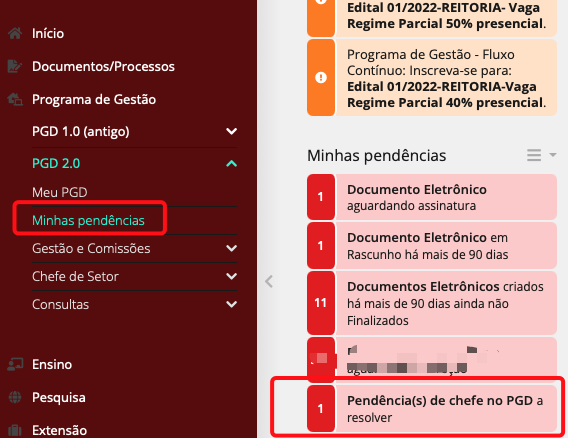
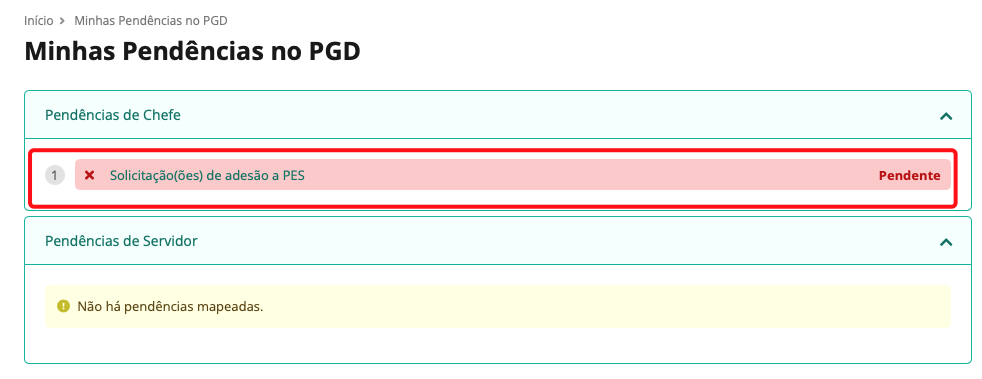
1. Clicar na mensagem Pendência(s) de chefe no PGD 2.0 a resolver na tela inicial do SUAP. Neste caso, a chefia verá a tela de suas pendências do PGD como chefe.
É necessário clicar na pendência desejada para resolvê-la.
2. Acessar SUAP > Programa de Gestão > PGD 2.0 > Minhas Pendências
Neste caso, a chefia verá a tela de suas pendências do PGD tanto como chefe quanto como servidor.
É necessário clicar na pendência desejada para resolvê-la.
A imagem abaixo, retrata as duas possibilidades de acess:
Após a escolha de um dos caminhos, a tela de pendência, será exibida. Você deverá escolher uma e clicar.
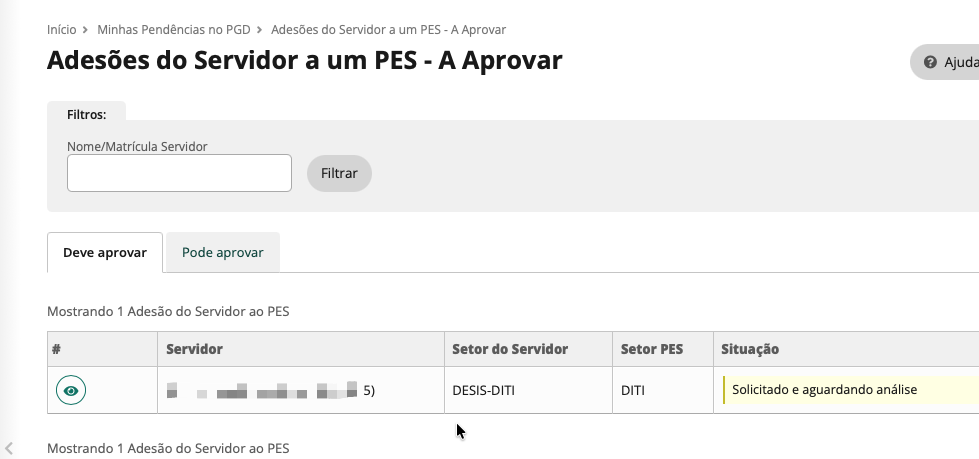
Depois de selecionado a pendência, será listada a tela com a aba "Deve aprovar", com a listagem de adesoes de PES disponíveis. Clique no ícone de visualização, para detalhar.
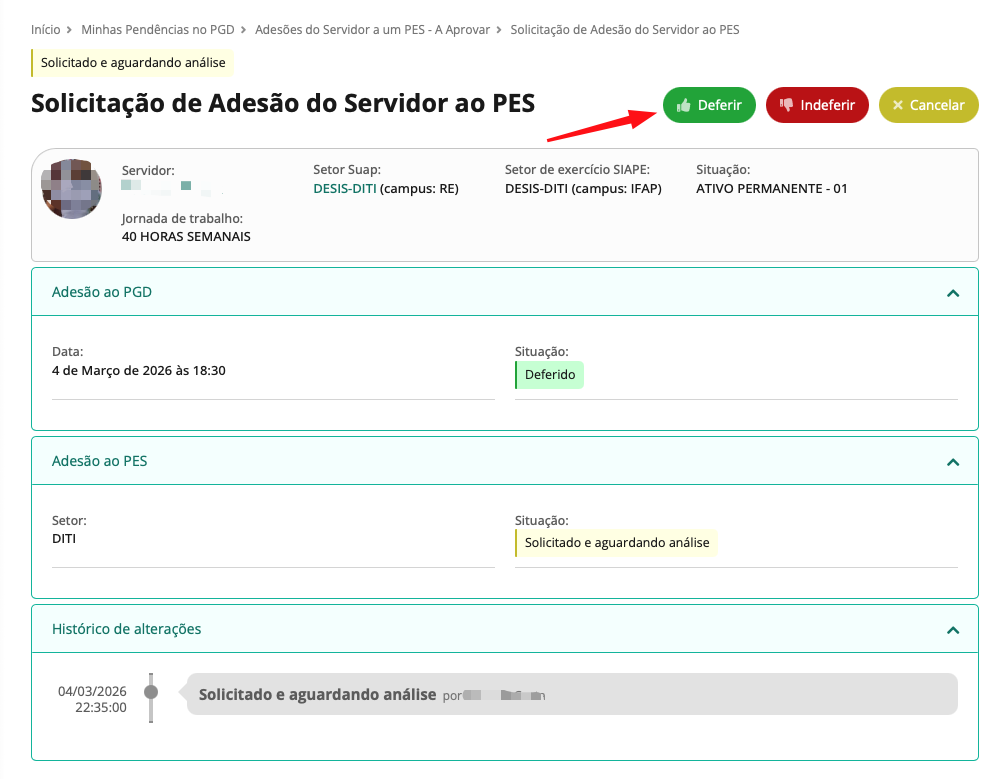
Valide os dados do servidor. Se estiver tudo correto, clique em "Deferir". Caso esteja Incorreta a adesão (escolheu uma atividade errada, por exemplo), clique em "indeferir".
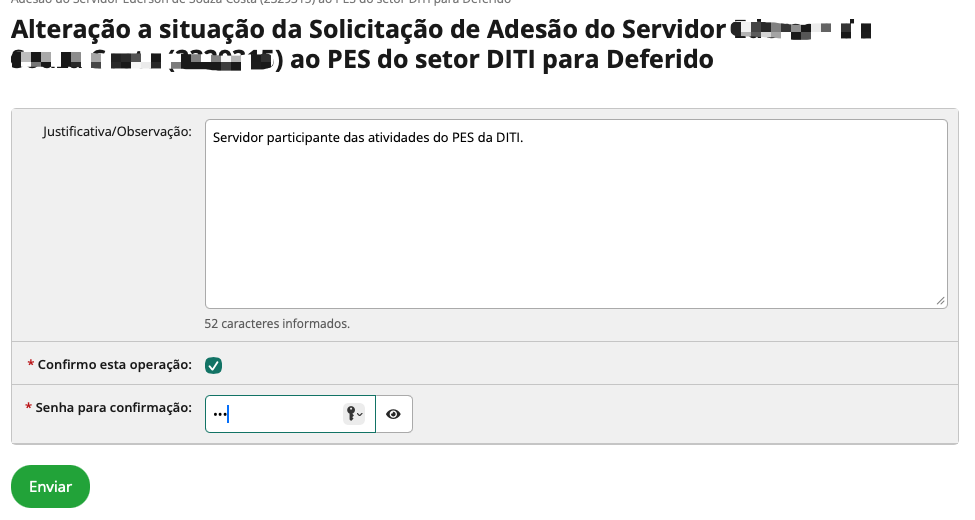
Justifique e confirme a operação.
Após enviar, você será direcionado para a tela da Solicitação de Adesão do PES do servidor que realizou o pedido. O Gestor tem a possibilidade de cadastrar o desligamento, com a devida justificativa.
Passo 5: Aprovando/homologando um PIT para execução
Após o servidor cadastrar seu Plano Individual de Trabalho (PIT), ele deverá ser analisado pela chefia imediata para aprovação ou homologação.
A chefia deve acessar:
SUAP → Programa de Gestão → PGD 2.0 → Chefe de Setor → Plano Individual de Trabalho (PIT) → Aprovar/Homologar
Nessa tela serão exibidos os Planos Individuais de Trabalho que aguardam parecer da chefia.
Também é possível utilizar os filtros para localizar um servidor específico ou um determinado período do calendário PIT/RIT.
Na lista de PITs pendentes, clique no ícone de visualização (ícone de olho) ao lado do nome do servidor.
Ao acessar o PIT, a chefia poderá analisar:
-
Dados do servidor
-
Período do PIT
-
Regime de execução no PGD
-
Percentual de teletrabalho
-
Cronograma de trabalho presencial
-
Cronograma de atendimento em teletrabalho
-
Entregas e tarefas planejadas
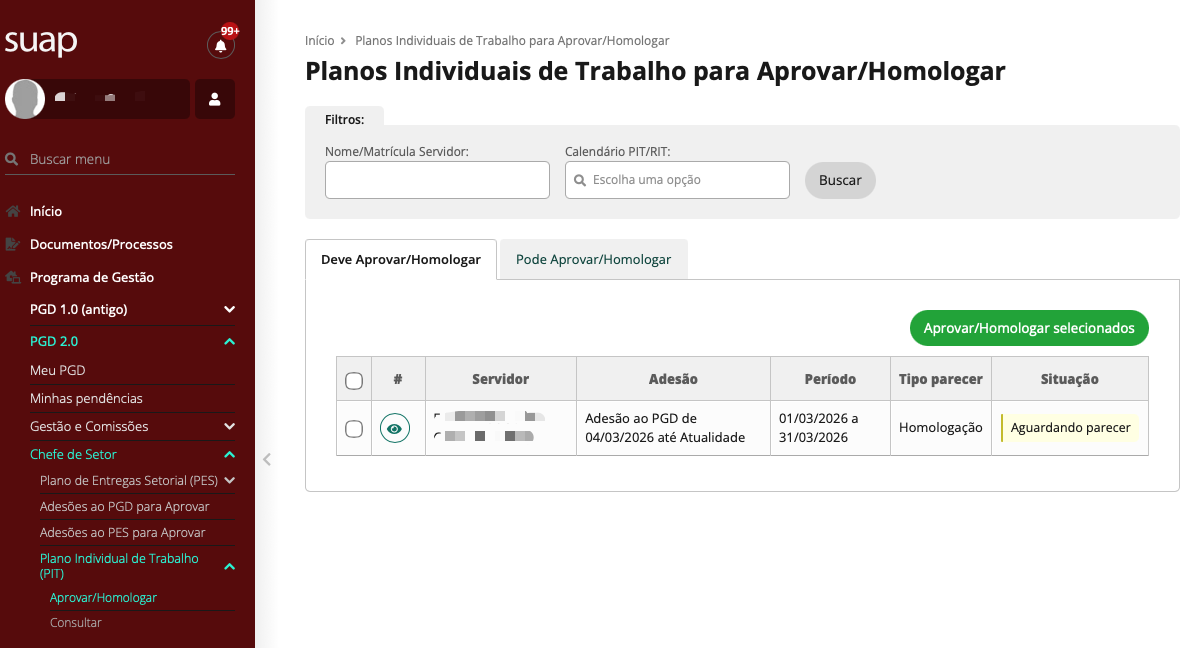
Essa análise permite verificar se o planejamento está compatível com o Plano de Entregas Setorial (PES) e com as atividades da unidade.
Então, selecione os PIT a aprovar e clique em Aprovar/Homologar Selecionados.
Uma tela de confirmação e resumo será exebida:
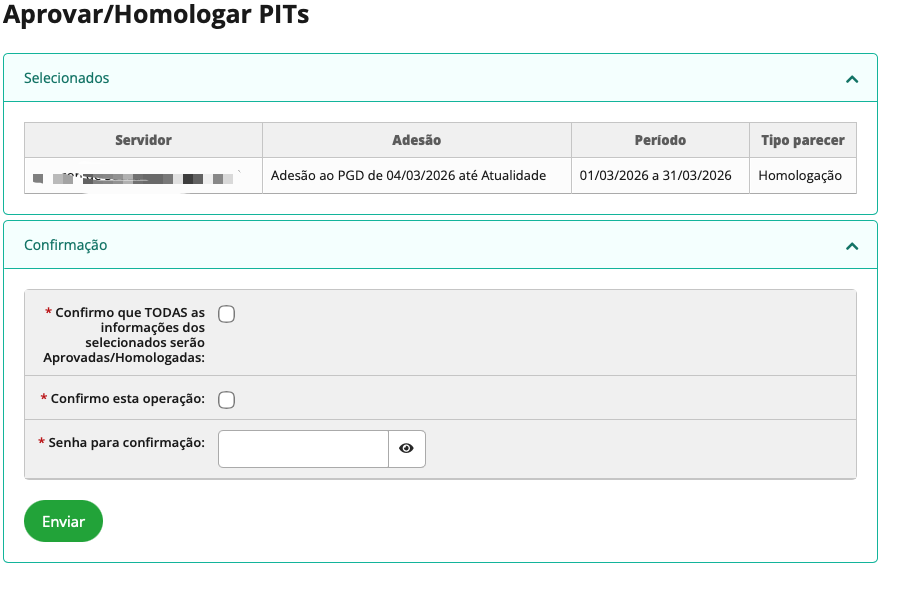
Marque os campos obrigatórios e insira a senha e clique em enviar. Após essa etapa, você pode consultar os homologados, seguindo o mesmo caminho de menu, mas clicando em Consultar.
Passo 6: Aprovar/Homologar um RIT
Após o envio do Relatório Individual de Trabalho (RIT) pelo servidor, a chefia imediata deverá acessar o SUAP para realizar a análise e homologação do relatório. Para isso, deve acessar SUAP → Programa de Gestão → PGD 2.0 → Chefe de Setor → Relatório Individual de Trabalho (RIT) → Aprovar/Homologar.
Nessa tela serão exibidos os relatórios que aguardam parecer da chefia. É possível utilizar os filtros para localizar um servidor específico ou selecionar o registro desejado para visualizar os detalhes do relatório. Após a análise das atividades executadas, a chefia poderá emitir seu parecer e realizar a homologação do RIT, concluindo assim o ciclo de acompanhamento das atividades do período.
A chefia poderá clicar no ícone de visualização (ícone de olho) para analisar detalhadamente o RIT do servidor. Caso já tenha verificado as informações necessárias, também é possível selecionar o registro desejado na lista e clicar no botão “Aprovar/Homologar selecionados” para emitir o parecer e concluir a homologação do relatório.
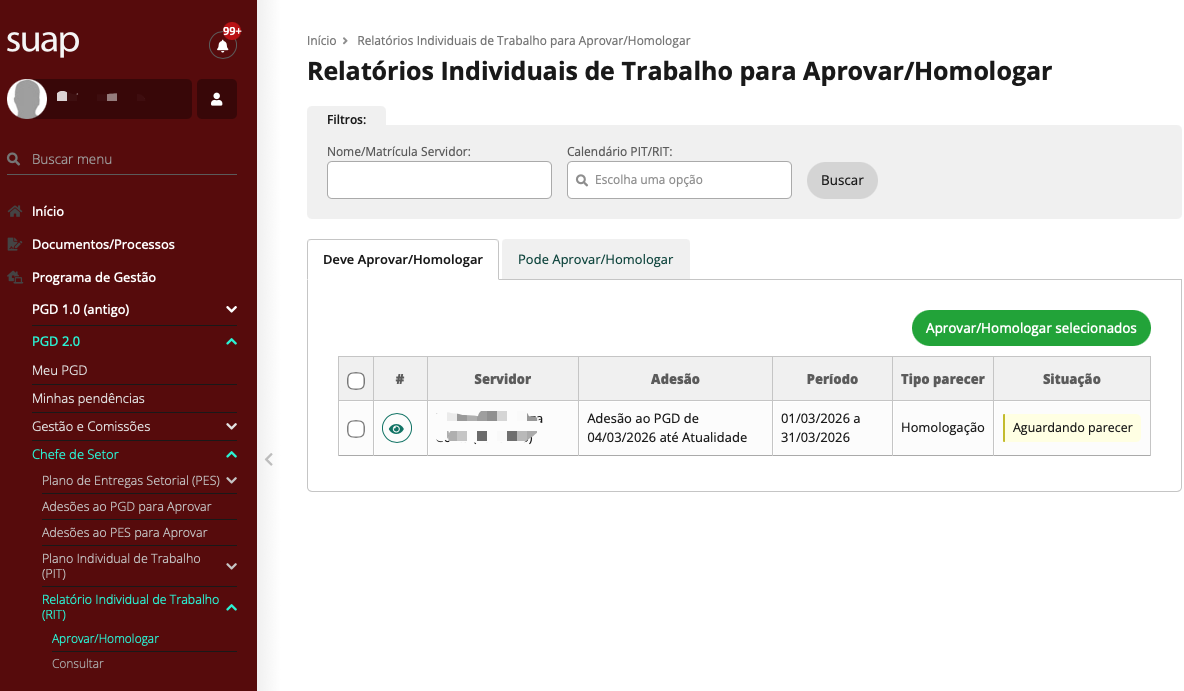
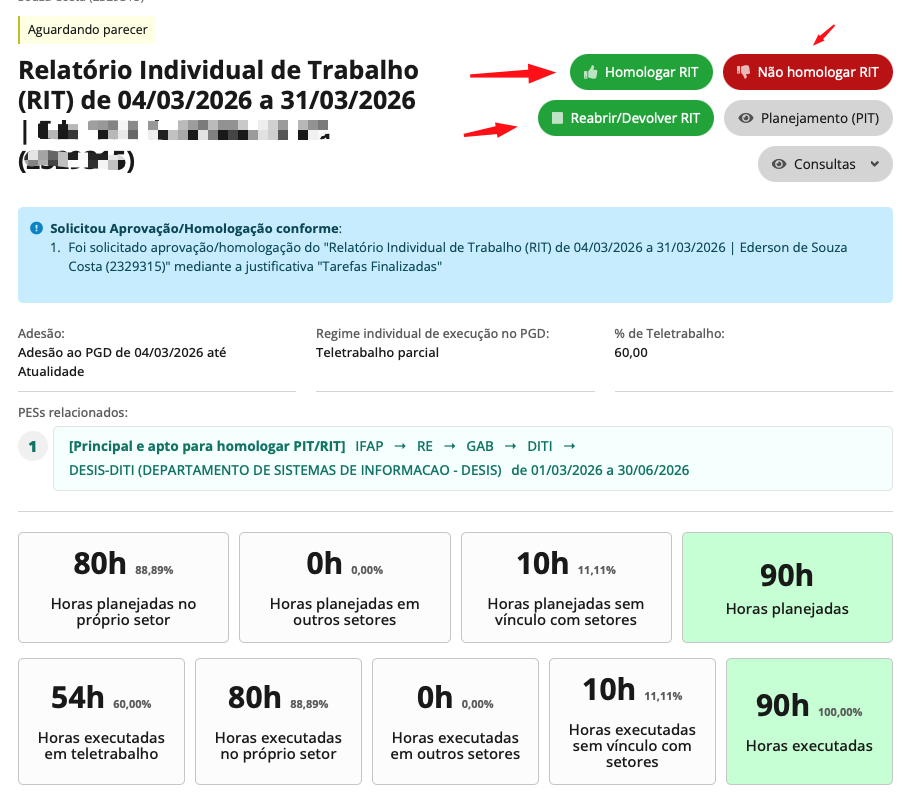
A clicar em na visualização, você irá para a tela com os detalhes. Alguns botões de ação irão estar disponíveis, como Homologar RIT, Não Homologar RIT e Reabrir/Devolver RIT.
-
Homologar RIT: O RIT é homologado pela chefia sem ressalvas.
-
Não homologar RIT: O RIT permanecerá com status de “Aguardando parecer”, sendo necessário que a chefia o reabra e o devolva ao servidor para realização de ajustes.
-
Reabrir/Devolver RIT: Retorna o RIT ao servidor para que ele realize as alterações necessárias e solicite novamente a homologação da chefia.
Ao Homologar, seja pela tela de listagem ou detalhe, você será encaminhado para a tela de Aprovação, conforme imagem abaixo:
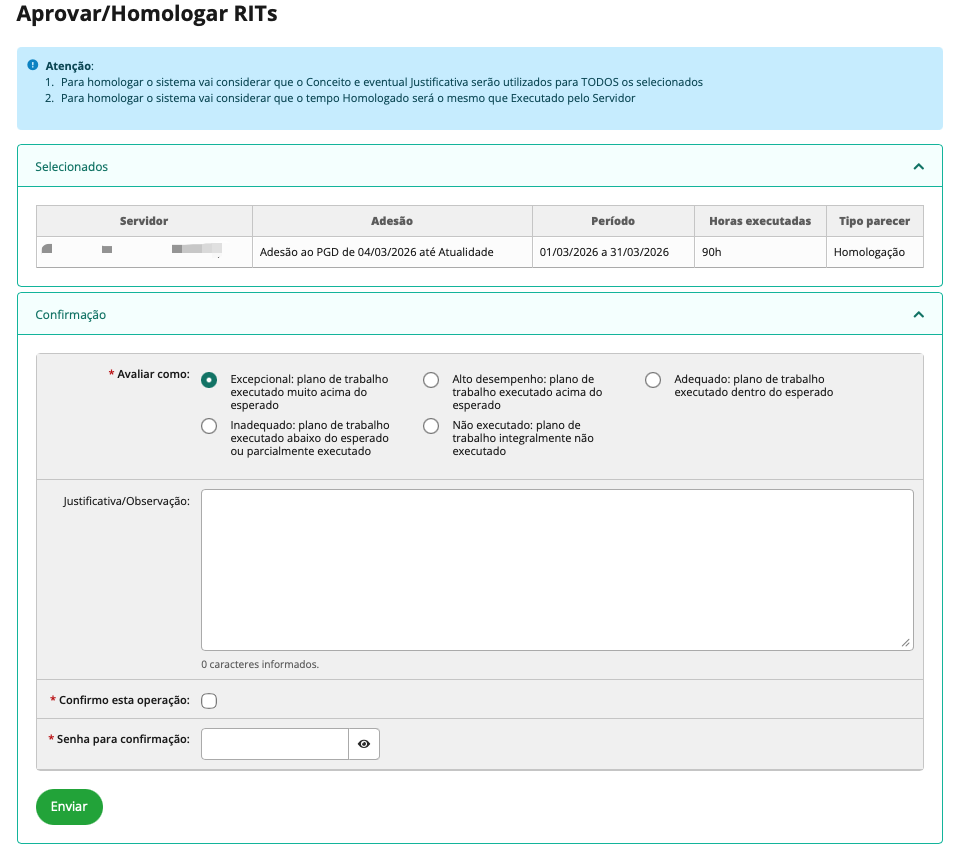
Observações:
-
Avaliar como: Informar o nível de avaliação das tarefas entregues no RIT.
-
Justificativa/Observação: Preencher caso julgue necessário adicionar informações complementares. Caso a avaliação seja “Excepcional”, “Inadequado” ou “Não executado”, o preenchimento da justificativa será obrigatório.
-
Tempo homologado (em horas): Informar a quantidade de horas que efetivamente serão homologadas. O campo virá pré-preenchido com as horas cadastradas pelo servidor.
-
Confirmo esta operação e que estou de acordo com as entregas informadas no RIT: Marcar a opção para confirmar a homologação.
-
Senha para confirmação: Informar sua senha do SUAP.
DICA: As horas homologadas pela chefia serão computadas no ponto eletrônico do servidor.
A medida que os servidores forem cadastrando as entregas no seu RIT, será acompanhar a execução do PES. Para acompanhar o andamento do Plano de Entregas Setorial (PES), execute as instruções abaixo:
Etapa 1. Acessar SUAP → Programa de Gestão → PGD 2.0 → Chefe de Setor → Plano de Entregas Setorial (PES) → Cadastrar/Consultar.
Etapa 2. Localizar o PES desejado, clicar no ícone de visualização (ícone de olho) e, em seguida, clicar no botão Acompanhamento para escolher o tipo de visualização do andamento do PES (Geral, planejamento, execução e servidores relacionados)