# Passo 1: Verificando Pendências do PGD 2.0
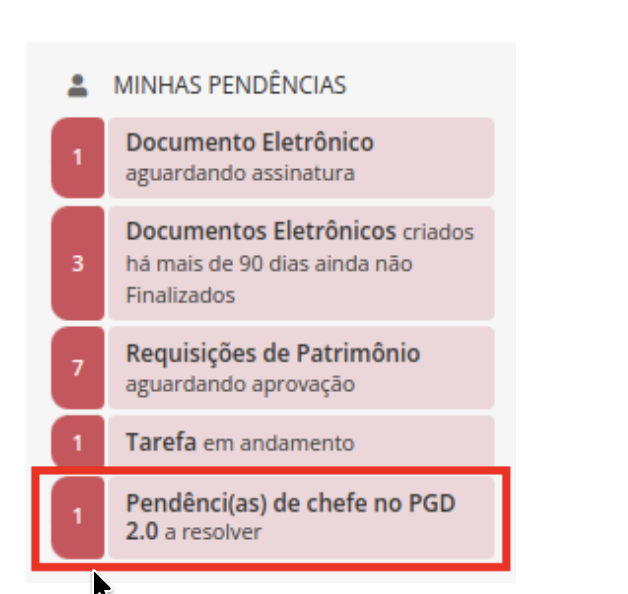
Toda vez que a chefia possuir pendências referentes ao PGD, na sua tela inicial do SUAP verá uma mensagem como a destacada na imagem ao lado.
Clique na mensagem para resolvê-las.
[](https://manuais.ifap.edu.br/uploads/images/gallery/2026-03/JJIimage.png)
**DICA**: A chefia pode verificar as solicitações de adesão ao PGD pendentes de avaliação de 3 formas:
1. Clicar na mensagem ***Pendência(s) de chefe no PGD 2.0*** a resolver na tela inicial do SUAP:
Neste caso, a chefia verá a tela de suas pendências do PGD como chefe.
É necessário clicar na pendência desejada para resolvê-la.
2. Acessar: SUAP > Programa de Gestão > PGD 2.0 > Minhas Pendências:
Neste caso, a chefia verá a tela de suas pendências do PGD tanto como chefe quanto como servidor.
É necessário clicar na pendência desejada para resolvê-la.
3. Acessar: SUAP > Programa de Gestão > PGD 2.0 > Chefe de Setor > Adesões ao PGD para Aprovar.