# Passo 3: Completando o PES com informações adicionais

Logo após cadastrar o PES do seu setor, você verá as orientações e regras sobre execução do Plano de Entregas Setorial vigente a partir de xx/x/2026, data de publicação da <span class="s1">Portaria</span><span class="s1">XXXXXX de XXXX de 2026</span>. Estas regras foram cadastradas pela Comissão do PGD.

[![image.png](https://manuais.ifap.edu.br/uploads/images/gallery/2026-03/scaled-1680-/spAimage.png)](https://manuais.ifap.edu.br/uploads/images/gallery/2026-03/spAimage.png)

Lembre-se, você está criando um Plano de Entregas Setorial para o próximo trimestre. Por isso, planeje os produtos ou serviços que serão concluídos nos próximos 3 ou 6 meses ou conforme definido pelo IFAP, com base nas atividades que os servidores do setor irão realizar no período.

É importante que este planejamento seja realizado em conjunto com os servidores do setor.

O PES precisa ser homologado pela sua chefia superior, para que só então os servidores do setor possam aderir ao mesmo e adicionar seus PITs.

Caso você esqueça de algo ou surja uma demanda mais urgente, é possível editar o plano.

Toda alteração sofrida pelo PES precisará ser novamente enviado para homologação da sua chefia superior.

É necessário preencher todas as abas do PES para que ele possa ser enviado para homologação da chefia imediatamente superior.

##### Etapa 1 — Editar os dados básicos 

Na aba **Dados Básicos**, clique no botão **Editar**.

Após isso, preencha os campos solicitados no formulário e, ao finalizar, clique em **Salvar**.

[![image.png](https://manuais.ifap.edu.br/uploads/images/gallery/2026-03/scaled-1680-/9UGimage.png)](https://manuais.ifap.edu.br/uploads/images/gallery/2026-03/9UGimage.png)

##### 1.2 — Definir o percentual máximo de teletrabalho

No campo **% máximo de Teletrabalho**, informe o percentual máximo da carga horária que poderá ser executada em teletrabalho pelos servidores do setor.

As demais horas serão executadas **no formato presencial**.  
**Exemplo:**

- Se o setor permite **60% de teletrabalho e 40% presencial**, informe **60,00** neste campo.
- Caso exista **servidor em teletrabalho integral**, informe **100,00**.


##### 1.3 — Informar a infraestrutura mínima necessária

Neste campo deve ser descrita a **infraestrutura física, material e tecnológica mínima necessária para realização das atividades em teletrabalho**, incluindo equipamentos e mobiliário adequados.

Exemplo de infraestrutura mínima:

- Cadeira ergonômica
- Computador
- Conexão com internet
- Telefone habilitado para chamadas e videoconferências (WhatsApp ou Google Chat)
- Antivírus devidamente instalado e atualizado
- Navegador atualizado (Google Chrome, Firefox, Edge etc.)
- Suite de escritório (LibreOffice, OpenOffice ou Microsoft Office)

Esses requisitos garantem que o servidor tenha **condições adequadas para executar suas atividades remotamente**.

##### 1.4 — Informar o conhecimento técnico necessário

Nesta seção devem ser registrados os **conhecimentos técnicos mínimos necessários para execução das atividades em teletrabalho**.

Exemplo de conhecimentos necessários:

- Saber utilizar as ferramentas e sistemas institucionais necessários ao trabalho  
    *(Ex.: Google Workspace, SUAP, SIAFI, QAcadêmico etc.)*
- Saber realizar chamadas de vídeo para participação em reuniões e atendimentos remotos.  
      
    Exemplo:

[![image.png](https://manuais.ifap.edu.br/uploads/images/gallery/2026-03/scaled-1680-/8Glimage.png)](https://manuais.ifap.edu.br/uploads/images/gallery/2026-03/8Glimage.png)

**Resultado da Aba Dados básicos:**

[![image.png](https://manuais.ifap.edu.br/uploads/images/gallery/2026-03/scaled-1680-/mA8image.png)](https://manuais.ifap.edu.br/uploads/images/gallery/2026-03/mA8image.png)


##### Etapa 2 - Definir o Horário de Funcionamento do Setor

Nesta etapa será informado o **horário de funcionamento do setor** dentro do Plano de Entregas Setorial (PES).

Esse horário indica **quando a equipe estará disponível para atendimento e execução das atividades**, seja em regime **presencial ou teletrabalho**.  
O cadastro dessas informações é obrigatório para que o PES possa ser **enviado para aprovação**.

Dentro do cadastro do **Plano de Entregas Setorial (PES)**, clique na aba:

**Horário de funcionamento do setor.** Em seguida, clique no botão **Adicionar** para cadastrar um novo horário.

[![image.png](https://manuais.ifap.edu.br/uploads/images/gallery/2026-03/scaled-1680-/ktiimage.png)](https://manuais.ifap.edu.br/uploads/images/gallery/2026-03/ktiimage.png)

Após clicar em adicionar, será exibido o formulário para preenchimento.

[![image.png](https://manuais.ifap.edu.br/uploads/images/gallery/2026-03/scaled-1680-/ff9image.png)](https://manuais.ifap.edu.br/uploads/images/gallery/2026-03/ff9image.png)

<span style="text-decoration: underline;">**Informe os seguintes campos:**</span>

- **Data**: Data de início de vigência do horário de funcionamento do setor. Deve ser **igual ou posterior ao início do período do PES**.
- **Hora Inicial:** Horário em que o setor inicia seu funcionamento.
- **Hora Final**: Horário em que o setor encerra suas atividades.
- **Repete toda**: Selecione os **dias da semana** em que o horário informado será aplicado.
- **Repete até**: Informe **até quando esse horário será válido**. Essa data deve ser **igual ou anterior ao final do período do PES**.
- É possível editar o horário, adicionar novo horário e remover horário(s) selecionado(s).

Exemplo, conforme calendario do PES:

[![image.png](https://manuais.ifap.edu.br/uploads/images/gallery/2026-03/scaled-1680-/l1kimage.png)](https://manuais.ifap.edu.br/uploads/images/gallery/2026-03/l1kimage.png)

  
<span style="text-decoration: underline;">**Resultado Final (Exemplo):**</span>

[![image.png](https://manuais.ifap.edu.br/uploads/images/gallery/2026-03/scaled-1680-/pTHimage.png)](https://manuais.ifap.edu.br/uploads/images/gallery/2026-03/pTHimage.png)

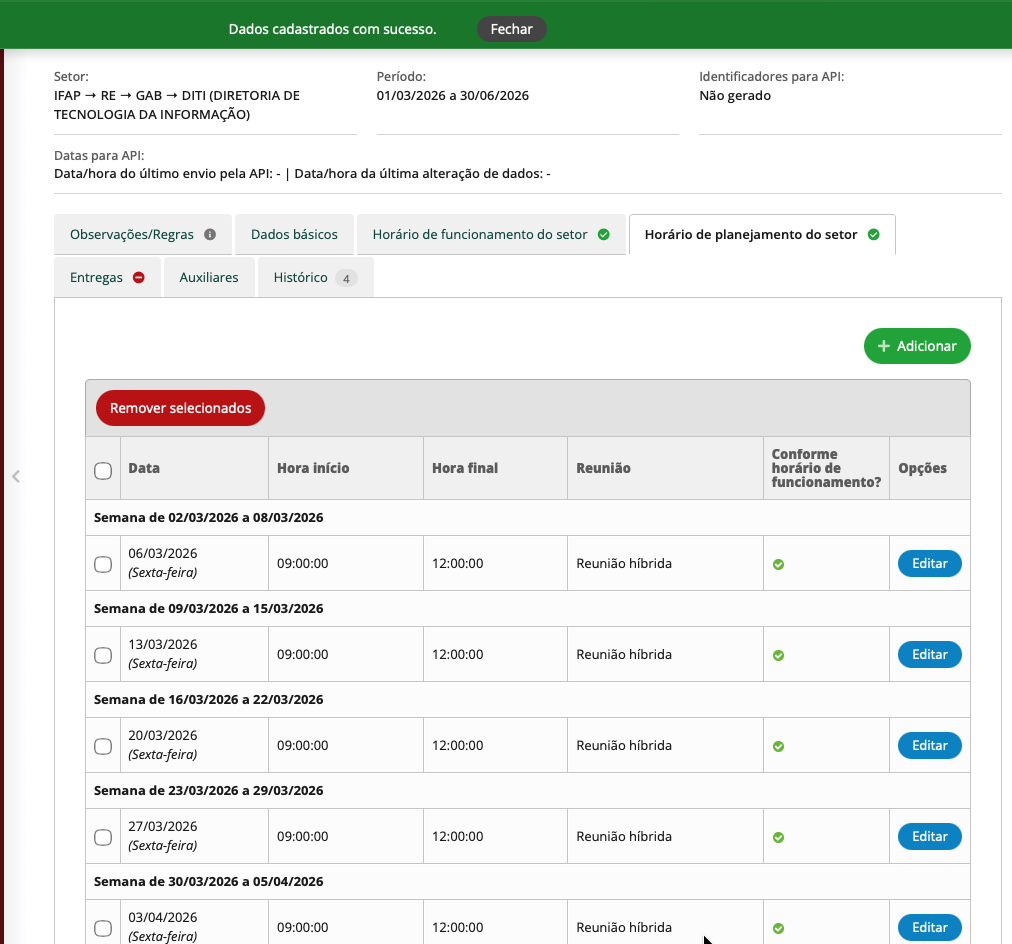
##### Etapa 3 - Definir o Horário de Planejamento do Setor

##### 📘 Sobre esta etapa

Nesta etapa será informado o **horário de planejamento do setor** dentro do Plano de Entregas Setorial (PES).

O horário de planejamento corresponde aos **períodos destinados às reuniões e atividades de planejamento da equipe**, garantindo que os servidores tenham conhecimento prévio sobre os momentos em que deverão estar disponíveis para encontros **presenciais ou remotos**.

O cadastro dessas informações é **obrigatório para envio do PES para aprovação**.

<span style="text-decoration: underline;">**Iniciando o Cadastro:**</span>  
  
Dentro do cadastro do **Plano de Entregas Setorial (PES)**, clique na aba:

**Horário de planejamento do setor.** Em seguida, clique no botão **Adicionar** para cadastrar um novo horário.

[![image.png](https://manuais.ifap.edu.br/uploads/images/gallery/2026-03/scaled-1680-/adYimage.png)](https://manuais.ifap.edu.br/uploads/images/gallery/2026-03/adYimage.png)

Após clicar em **Adicionar**, será exibido o formulário para cadastro do horário de planejamento.

Clique em **Editar**, preencha os dados solicitados e, ao finalizar, clique em **Salvar**.

<span style="text-decoration: underline;">**Dicas para preencher:**</span>

- **Data:** Data de início de vigência do horário de funcionamento do setor. Deve ser maior ou igual ao período do PES.
- **Hora Inicial:** Hora de início de funcionamento do setor
- **Hora Final:** Hora de encerramento do funcionamento do setor
- **Repetir toda:** Marque os dias da semana em que o horário inicial e final se repetem
- **Repetir até:** Informe até quando o horário estará válido. Deve ser menor ou igual ao período do PES.
- É possível editar o horário, adicionar novo horário e remover horário(s) selecionado(s).

[![image.png](https://manuais.ifap.edu.br/uploads/images/gallery/2026-03/scaled-1680-/3svimage.png)](https://manuais.ifap.edu.br/uploads/images/gallery/2026-03/3svimage.png)

<p class="callout warning">É possível adicionar novos horários, com outro tipo de reunião, desde que não existe conflito de datas e horários.</p>


<span style="text-decoration: underline;">**Resultado Esperado:**</span>

[![image.png](https://manuais.ifap.edu.br/uploads/images/gallery/2026-03/scaled-1680-/bCpimage.png)](https://manuais.ifap.edu.br/uploads/images/gallery/2026-03/bCpimage.png)

##### Etapa 4 - Definir as Entregas

#####   
📘 Sobre esta etapa

Nesta etapa serão cadastradas as **entregas do setor** que compõem o Plano de Entregas Setorial (PES).

Cada entrega representa um **produto ou serviço que será concluído pelo setor durante o período do PES**. Para cada entrega devem ser definidos **título, descrição, métrica da meta, meta e prazo**, permitindo acompanhar de forma clara o que deverá ser produzido pela equipe.


##### Acessar a aba de Entregas

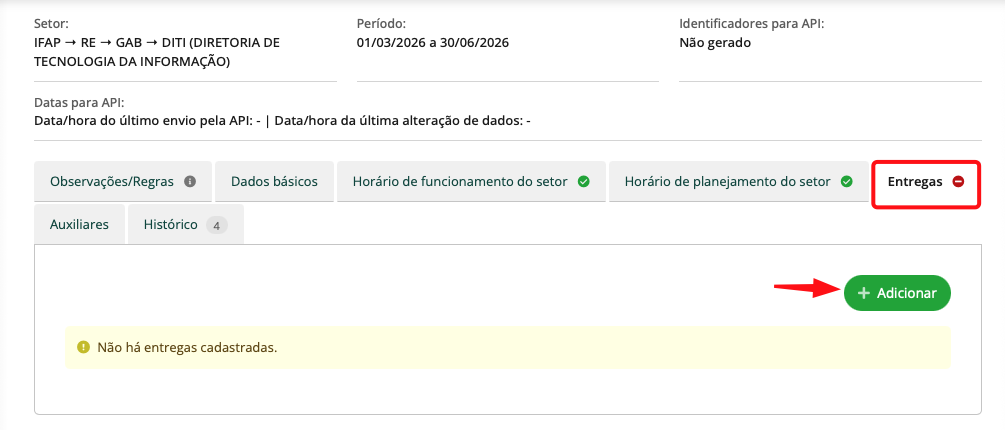
Dentro do cadastro do **Plano de Entregas Setorial (PES)**, clique na aba:

**Entregas**

Em seguida, clique no botão **Adicionar** para cadastrar uma nova entrega.

[![image.png](https://manuais.ifap.edu.br/uploads/images/gallery/2026-03/scaled-1680-/h7vimage.png)](https://manuais.ifap.edu.br/uploads/images/gallery/2026-03/h7vimage.png)
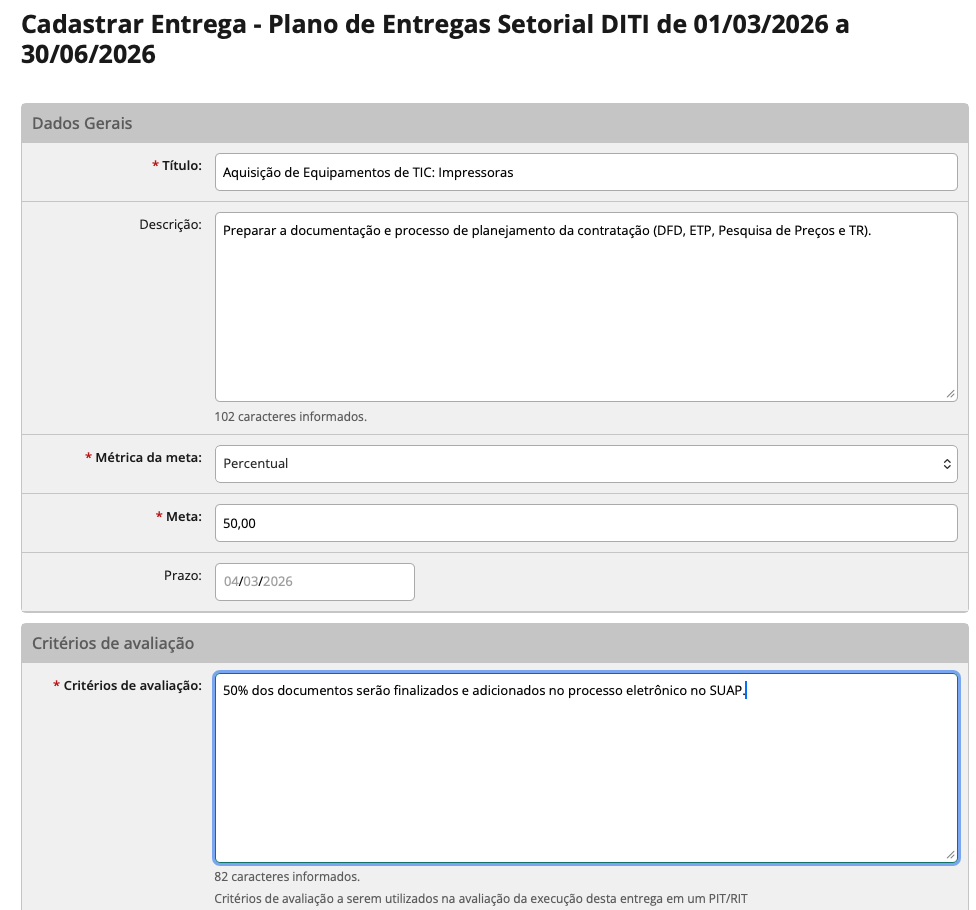
Preencha os campos solicitados:

- **Título**: Informe o **produto ou serviço finalizado que o setor entregará** como resultado da contribuição dos participantes.
- **Descrição**: Descreva **com detalhes o que deverá ser realizado**, para que os servidores saibam exatamente qual atividade deverá ser executada.
- **Métrica da meta**: Percentual ou Quantidade 
    - Se a métrica for **percentual**, informe qual parte (%) será concluída dentro do prazo definido.
    - Se a métrica for **quantidade**, informe quantos itens ou unidades deverão ser entregues.
- **Prazo**: deixar em branco para que o prazo seja o mesmo do final do PES, ou preencha caso precise ser entregue antes.
- **Critérios de Avaliação:** informar o que a será considerado como produto pronto, finalizado e entregue, desta forma o servidor saberá exatamente o que se espera do seu trabalho a ser realizado.

<span style="text-decoration: underline;">**Exemplo**</span>:

[![image.png](https://manuais.ifap.edu.br/uploads/images/gallery/2026-03/scaled-1680-/7NIimage.png)](https://manuais.ifap.edu.br/uploads/images/gallery/2026-03/7NIimage.png)

[![image.png](https://manuais.ifap.edu.br/uploads/images/gallery/2026-03/scaled-1680-/Usaimage.png)](https://manuais.ifap.edu.br/uploads/images/gallery/2026-03/Usaimage.png)
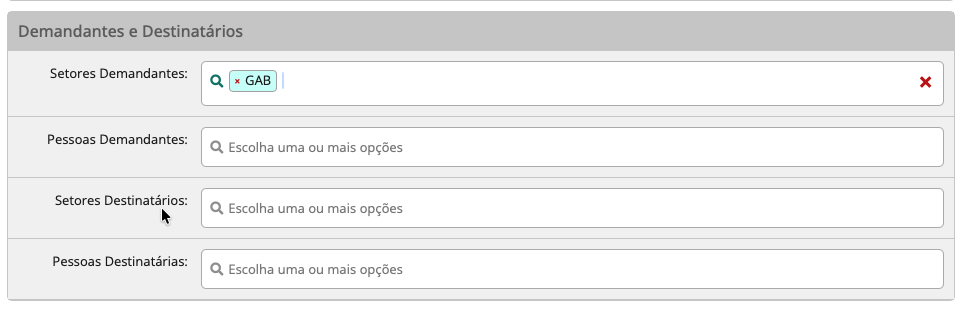
- **Demandantes e Destinatários:** Toda entrega possui um demandante, isto é, aquela pessoa, setor ou órgão que solicitou o produto ou serviço; e um destinatário, isto é, aquela pessoa, setor ou órgão que receberá o produto final. 
    - - - **Setores Demandantes**: Informe 1 ou mais setores;
            - **Pessoas Demandantes**: Informe 1 ou mais pessoas;
            - **Setores Destinatários**: Informe 1 ou mais setores;
            - **Pessoas Destinatárias**: Informe 1 ou mais pessoas;

<p class="callout info">Lembre-se, você está criando um Plano de Entregas Setorial para o próximo trimestre ou semestre. Por isso, planeje os produtos ou serviços que serão concluídos nos próximos meses, com base nas atividades que os servidores do setor irão realizar no período.</p>

<p class="callout info">É importante que este planejamento seja realizado em conjunto com os servidores.</p>

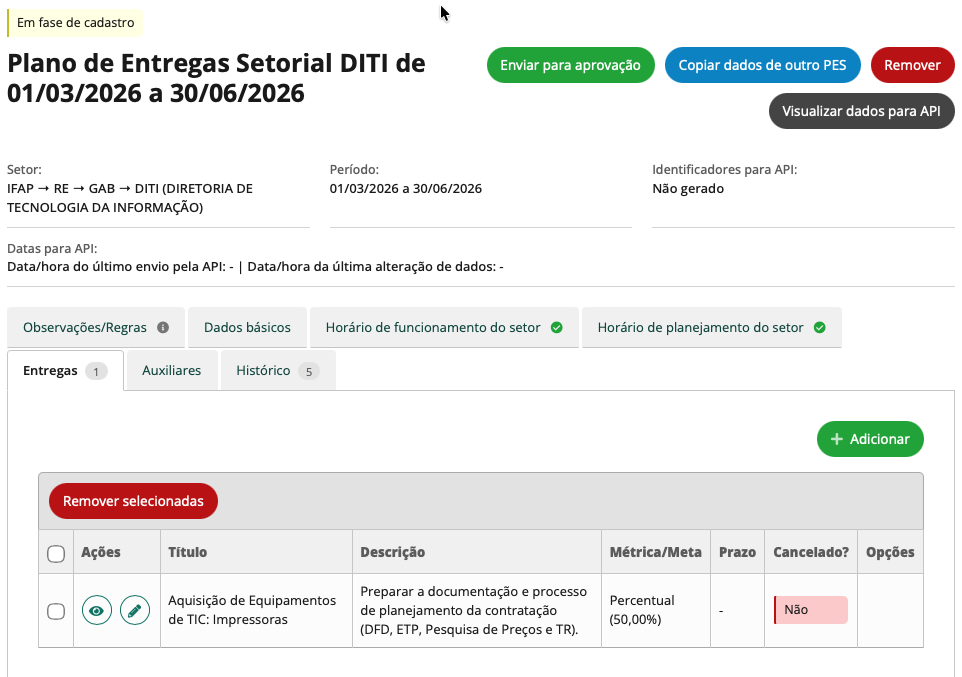
<span style="text-decoration: underline;">**Apos Salvar, você terá esse resultado:**</span>

[![image.png](https://manuais.ifap.edu.br/uploads/images/gallery/2026-03/scaled-1680-/VsVimage.png)](https://manuais.ifap.edu.br/uploads/images/gallery/2026-03/VsVimage.png)

##### Etapa 5 - Auxiliares

##### 📘 Sobre esta etapa

Nesta etapa poderão ser cadastradas **informações auxiliares relacionadas ao Plano de Entregas Setorial (PES)**.

Os auxiliares são utilizados para **registrar informações complementares que auxiliam na organização, acompanhamento ou execução das entregas do setor**, mas que **não fazem parte diretamente das entregas cadastradas**.

O uso dessa seção é **opcional**, podendo ser utilizado conforme a necessidade do setor.

---

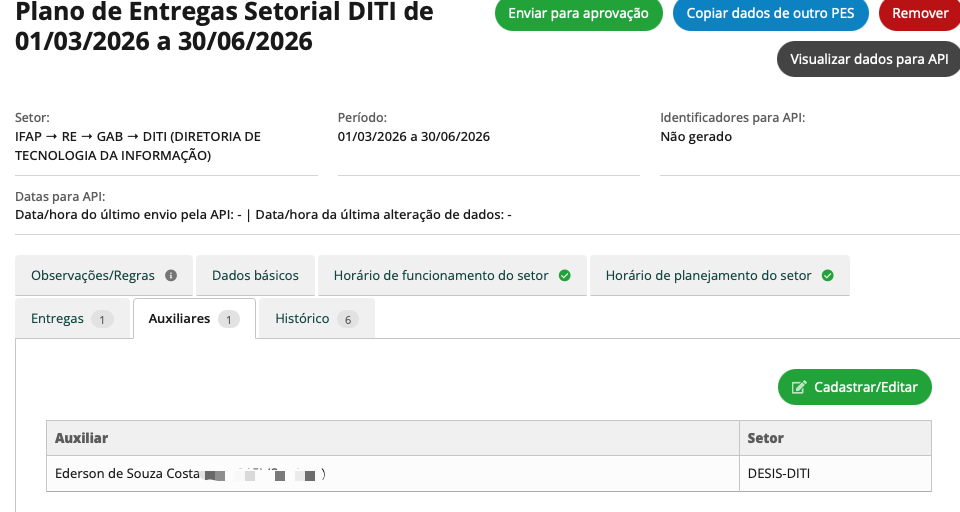
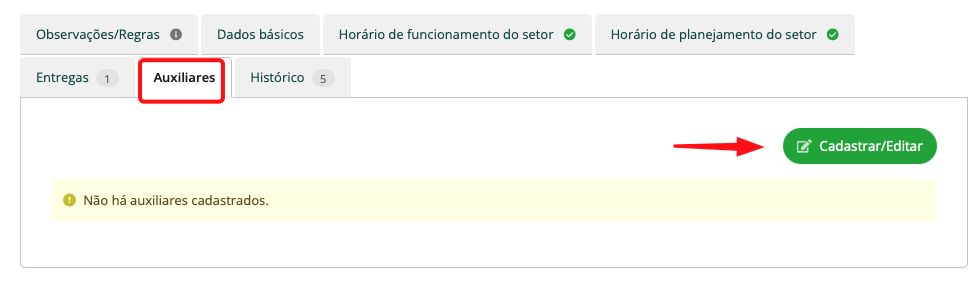
Dentro do cadastro do **Plano de Entregas Setorial (PES)**, clique na aba: **Auxiliares**

Em seguida, clique no botão **Cadastrar/Editar**.

[![image.png](https://manuais.ifap.edu.br/uploads/images/gallery/2026-03/scaled-1680-/ZdCimage.png)](https://manuais.ifap.edu.br/uploads/images/gallery/2026-03/ZdCimage.png)
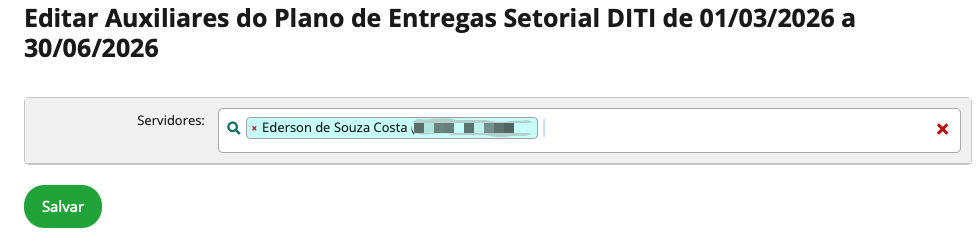
**<span style="text-decoration: underline;">Informe o Nome do Servidor.</span>**

[![image.png](https://manuais.ifap.edu.br/uploads/images/gallery/2026-03/scaled-1680-/GfMimage.png)](https://manuais.ifap.edu.br/uploads/images/gallery/2026-03/GfMimage.png)

<span style="text-decoration: underline;">**Resultado Esperado:**</span>

[![image.png](https://manuais.ifap.edu.br/uploads/images/gallery/2026-03/scaled-1680-/e4Nimage.png)](https://manuais.ifap.edu.br/uploads/images/gallery/2026-03/e4Nimage.png)

##### Etapa 6 - Enviando o PES para Aprovação

##### 📘 Sobre esta etapa

Após concluir o preenchimento de todas as informações do **Plano de Entregas Setorial (PES)**, o plano deverá ser **enviado para aprovação da chefia imediatamente superior**.

Antes de permitir o envio, o sistema verifica se todos os **requisitos mínimos obrigatórios** foram cadastrados.

Entre eles:

- Horário de funcionamento do setor
- Horário de planejamento do setor
- Pelo menos **uma entrega cadastrada**

Caso alguma dessas informações esteja ausente, o sistema exibirá uma **mensagem de pendência**. Antes do envio, verifique se todas as abas obrigatórias estão preenchidas.

Quando estiverem corretas, os indicadores ao lado das abas aparecerão **marcados em verde**.

---

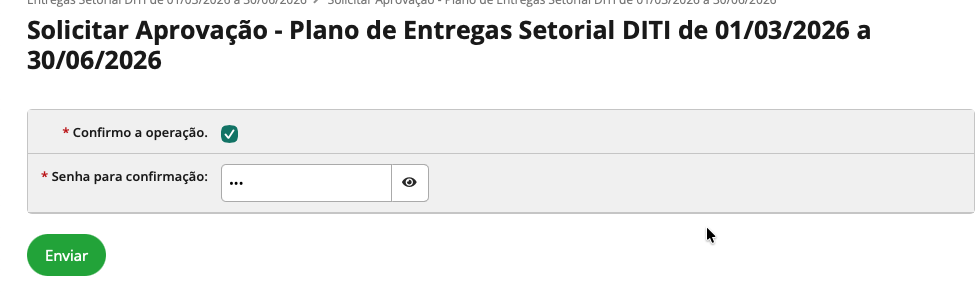
Após confirmar que não há pendências, clique no botão: **Enviar para aprovação**

localizado na parte superior da tela.

[![image.png](https://manuais.ifap.edu.br/uploads/images/gallery/2026-03/scaled-1680-/Hnhimage.png)](https://manuais.ifap.edu.br/uploads/images/gallery/2026-03/Hnhimage.png)
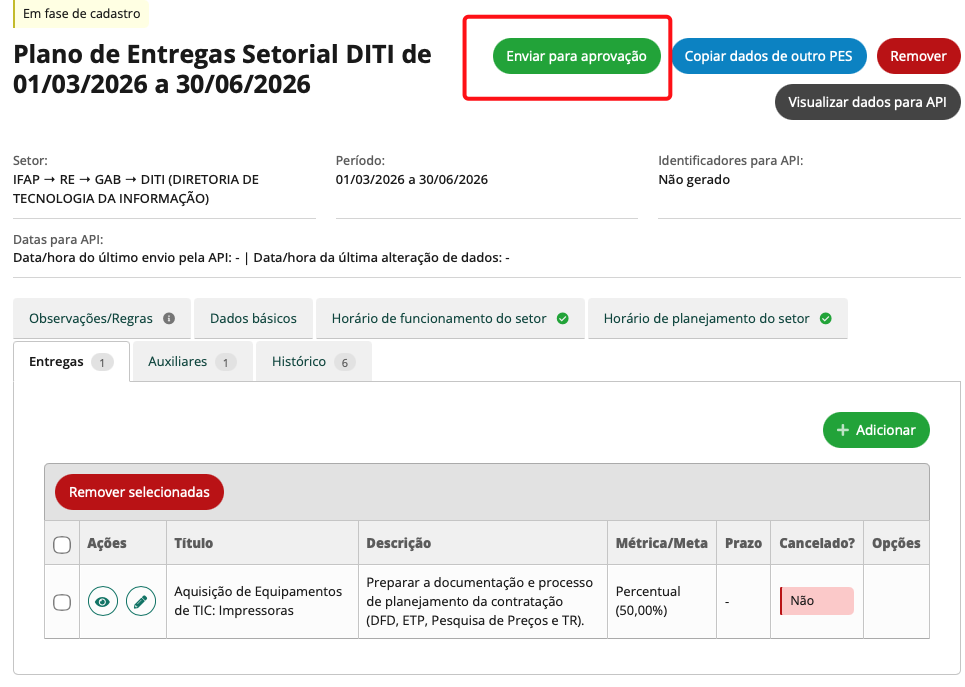
<p class="callout info">Todo PES precisa ser enviado para homologação da chefia imediatamente superior que irá aprovar sua execução. </p>

<p class="callout info">Nos casos de unidades macro (Pró-reitorias, Diretorias Sistêmicas, Diretorias do Gabinete do Reitor e Diretorias dos campi) o **próprio servidor que elaborar o PES deverá aprová-lo**.</p>

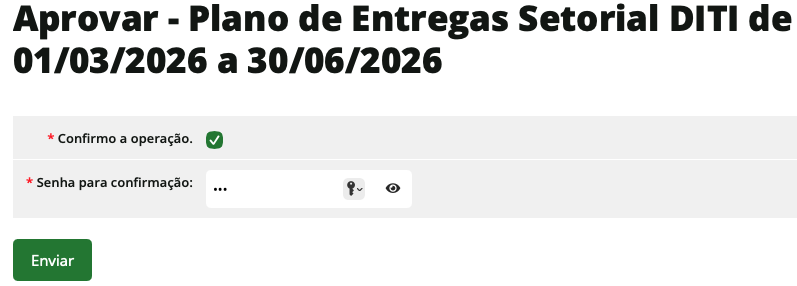
<span style="text-decoration: underline;">**Confirme a aprovação:**</span>

[![image.png](https://manuais.ifap.edu.br/uploads/images/gallery/2026-03/scaled-1680-/ujmimage.png)](https://manuais.ifap.edu.br/uploads/images/gallery/2026-03/ujmimage.png)

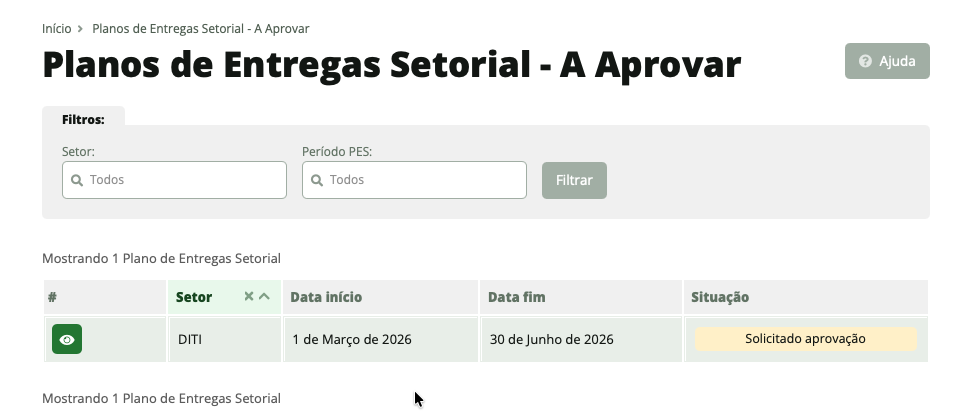
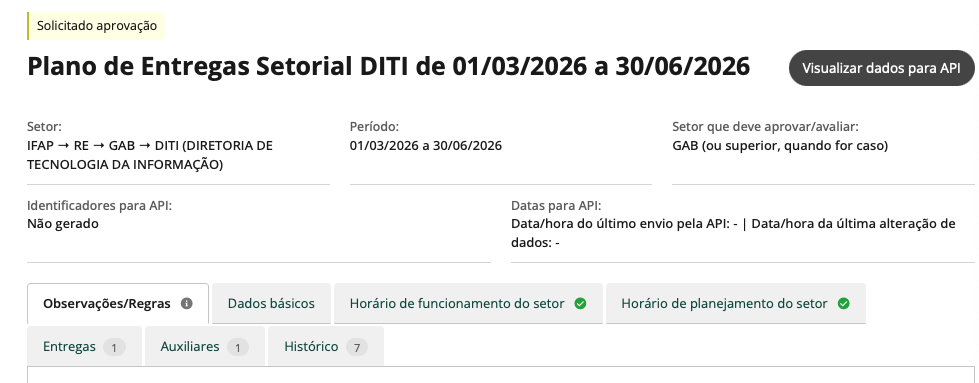
<span style="text-decoration: underline;">**Resultado Esperado**</span>: O PES ficará aguardando a aprovação, conforme imagem:

[![image.png](https://manuais.ifap.edu.br/uploads/images/gallery/2026-03/scaled-1680-/FqGimage.png)](https://manuais.ifap.edu.br/uploads/images/gallery/2026-03/FqGimage.png)
##### Etapa 7 - Aprovando o PES (Próprio chefe ou chefia superior)

##### 📘 Sobre esta etapa

Após o envio do **Plano de Entregas Setorial (PES)** pela chefia do setor, o plano deverá ser **avaliado pela chefia imediatamente superior**, que será responsável por **aprovar ou reprovar o PES**.

💡 **Dica:**  
A chefia imediatamente superior de um setor com PES deverá ficar atenta aos **avisos exibidos na página inicial do SUAP**, a fim de verificar suas pendências relacionadas ao PGD.

No menu do sistema, acessar:

**SUAP &gt; Programa de Gestão &gt; PGD 2.0 &gt; Chefe de Setor &gt; Plano de Entregas Setorial (PES) &gt; Aprovar**

[![image.png](https://manuais.ifap.edu.br/uploads/images/gallery/2026-03/scaled-1680-/ksGimage.png)](https://manuais.ifap.edu.br/uploads/images/gallery/2026-03/ksGimage.png)

 **ou**

 **Na pagina inicial do SUAP, verificar a pendência: "Pendências de chefe no PGD a resolver:**

[![image.png](https://manuais.ifap.edu.br/uploads/images/gallery/2026-03/scaled-1680-/mRcimage.png)](https://manuais.ifap.edu.br/uploads/images/gallery/2026-03/mRcimage.png)
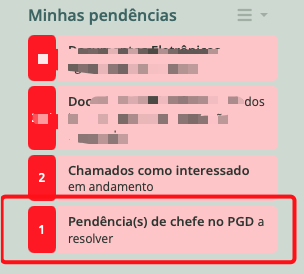
Clicando na pendência, o SUAP exibe a tela abaixo que:

[![image.png](https://manuais.ifap.edu.br/uploads/images/gallery/2026-03/scaled-1680-/uFDimage.png)](https://manuais.ifap.edu.br/uploads/images/gallery/2026-03/uFDimage.png)
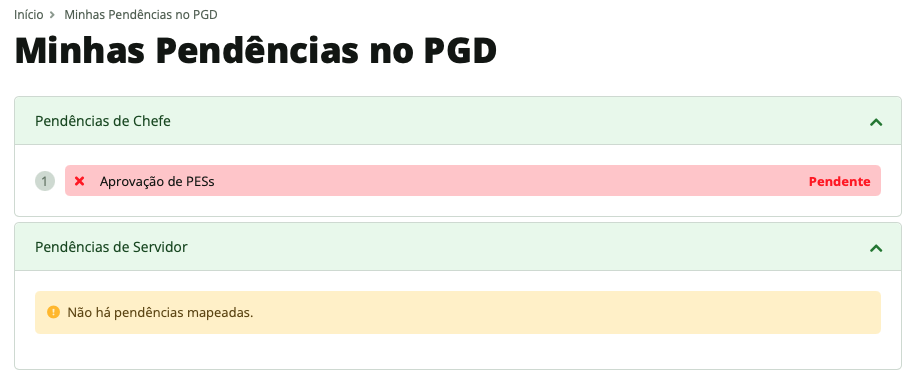
Nesta tela serão exibidos os **PES que aguardam análise e aprovação**.

[![image.png](https://manuais.ifap.edu.br/uploads/images/gallery/2026-03/scaled-1680-/H0Ximage.png)](https://manuais.ifap.edu.br/uploads/images/gallery/2026-03/H0Ximage.png)

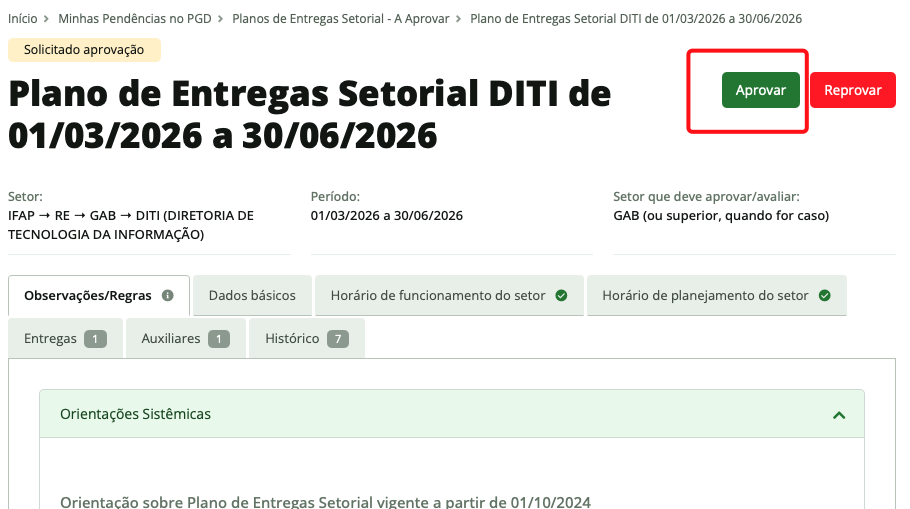
**<span style="text-decoration: underline;">Clique no ícone de visualização, e depois no botão aprovar:</span>**

[![image.png](https://manuais.ifap.edu.br/uploads/images/gallery/2026-03/scaled-1680-/9c9image.png)](https://manuais.ifap.edu.br/uploads/images/gallery/2026-03/9c9image.png)

<span style="text-decoration: underline;">**Confirme a operação:**</span>

[![image.png](https://manuais.ifap.edu.br/uploads/images/gallery/2026-03/scaled-1680-/YpKimage.png)](https://manuais.ifap.edu.br/uploads/images/gallery/2026-03/YpKimage.png)

**Resultado::**

[![image.png](https://manuais.ifap.edu.br/uploads/images/gallery/2026-03/scaled-1680-/SY6image.png)](https://manuais.ifap.edu.br/uploads/images/gallery/2026-03/SY6image.png)
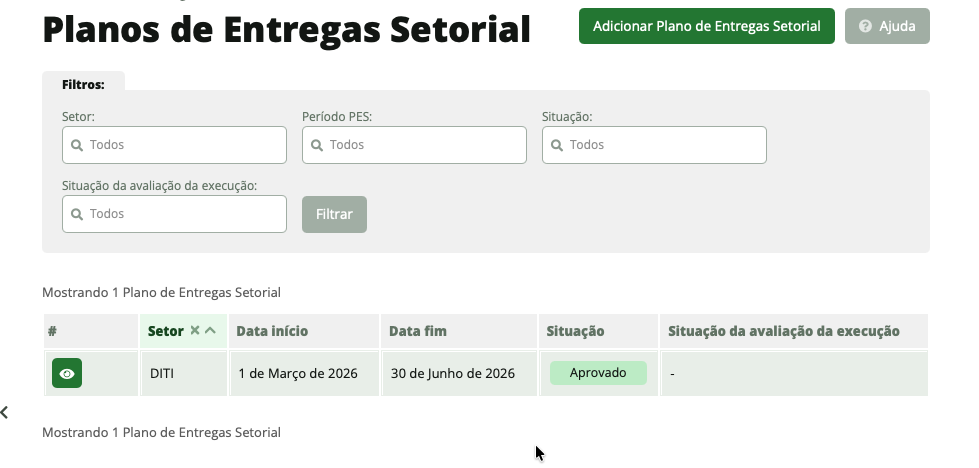
<p class="callout info">**É possível Revisar um PES Reprovando:** É necessário ficar atento aos avisos na página inicial do SUAP a fim de verificar suas pendências no PGD.  
</p>

<p class="callout info"><span class="s1">Basta Acessar </span>SUAP &gt; Programa de Gestão &gt; PGD 2.0 &gt; Chefe de Setor &gt; Plano de Entregas Setorial (PES) &gt; Cadastrar/Consultar.  
  
Revisar as abas necessárias, incluir ou remover informações e submeter para nova aprovação.</p>