Cálculo de Pagamentos
Guia de utilização do módulo de cálculo de pagamentos
- Adicionar Nível de Vencimento
- Adicionar valor por nível de vencimento de TAE
- Adicionar valor por nível de vencimento docente e carga horária
- Adicionar valor por função
Adicionar Nível de Vencimento
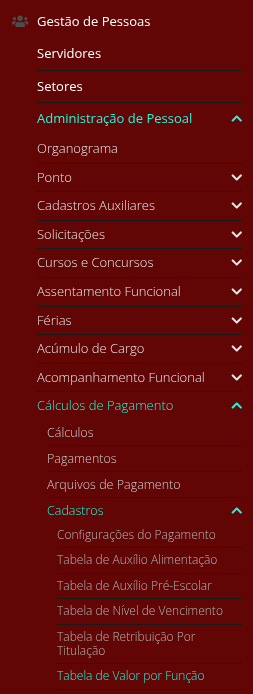
Após fazer o login no SUAP, acesse as seguintes opções no menu à esquerda: "Gestão de Pessoas -> Administração de Pessoal -> Cálculos de Pagamento -> Pagamentos -> Cadastros -> Tabela de Nível de Vencimento".
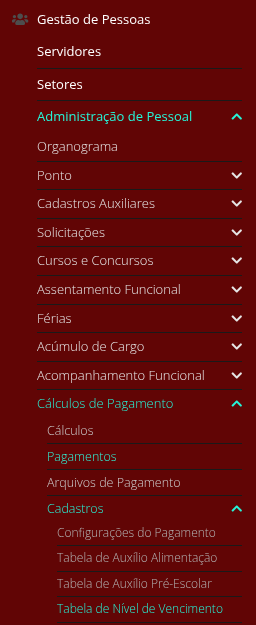
Em seguida, clique no botão "Adicionar Nível de Vencimento".

Adicione as seguintes informações no formulário:
- Código do nível - Identificador único do nível de vencimento.
- Categoria - Classe a que pertence o nível de vencimento. As únicas opções disponíveis são docente e técnico administrativo.
Após preencher os dados, clique no botão Salvar para persistir os dados.

Adicionar valor por nível de vencimento de TAE
Após fazer login no SUAP, acesse as seguintes opções no menu à esquerda: "Gestão de pessoas -> Administração de Pessoal -> Cálculos de Pagamento -> Cadastros -> Tabela de Vencimentos TAE".
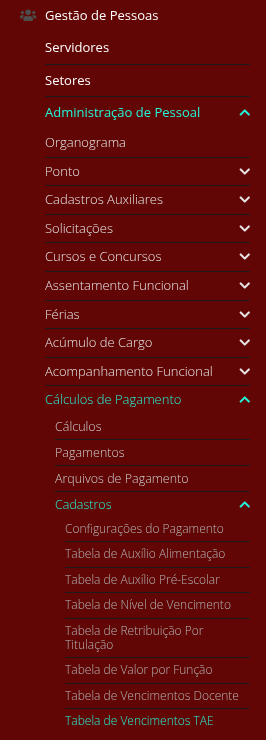
Em seguida, clique no botão "Adicionar valor por nível de vencimento de TAE".

Preencha o formulário com as seguintes informações:
- Nível de vencimento - A função que recebe determinado valor. Por exemplo, selecionamos Técnico Administrativo P01. Caso queira cadastrar um novo nível de vencimento, veja as instruções da página https://manuais.ifap.edu.br/topics/suap/page/adicionar-nivel-de-vencimento
- Valor - A remuneração de determinado nível de vencimento.
- Data de início do valor - Quando a remuneração passa a vigorar.
- Data de fim do valor - Quando expira a remuneração. Deixar em branco caso ainda esteja vigente.
Após preencher os dados, clique no botão Salvar para persistir os dados.

Adicionar valor por nível de vencimento docente e carga horária
Após fazer login no SUAP, acesse as seguintes opções no menu à esquerda: "Gestão de pessoas -> Administração de Pessoal -> Cálculos de Pagamento -> Cadastros -> Tabela de Vencimentos Docente".
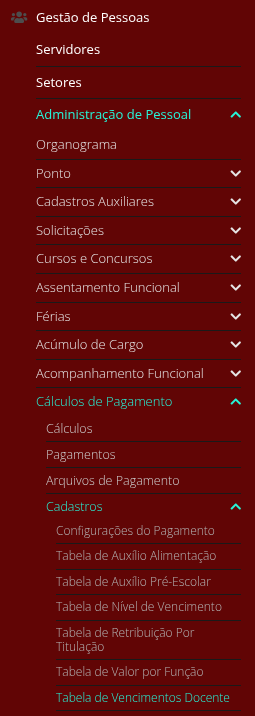
Em seguida, clique no botão "Adicionar valor por nível de vencimento de docente e carga horária".

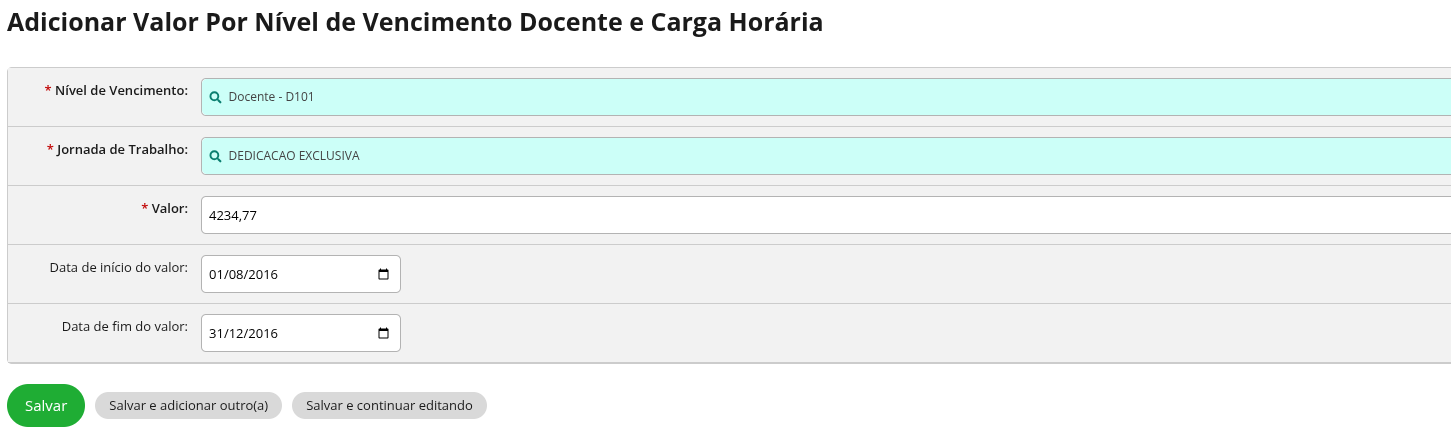
Preencha o formulário com as seguintes informações:
- Nível de vencimento - A função que recebe determinado valor. Por exemplo, selecionamos Docente D101. Caso queira cadastrar um novo nível de vencimento, veja as instruções da página https://manuais.ifap.edu.br/topics/suap/page/adicionar-nivel-de-vencimento
- Jornada de trabalho - Carga horária semanal.
- Valor - A remuneração para determinado nível de vencimento e carga horária.
- Data de início do valor - Quando a remuneração passa a vigorar.
- Data de fim do valor - Quando expira a remuneração. Deixar em branco caso ainda esteja vigente.
Após preencher os dados, clique no botão Salvar para persistir os dados.
Adicionar valor por função
Após fazer login no SUAP, acesse as seguintes opções no menu à esquerda: "Gestão de pessoas -> Administração de Pessoal -> Cálculos de Pagamento -> Cadastros -> Tabela de Valor por Função".
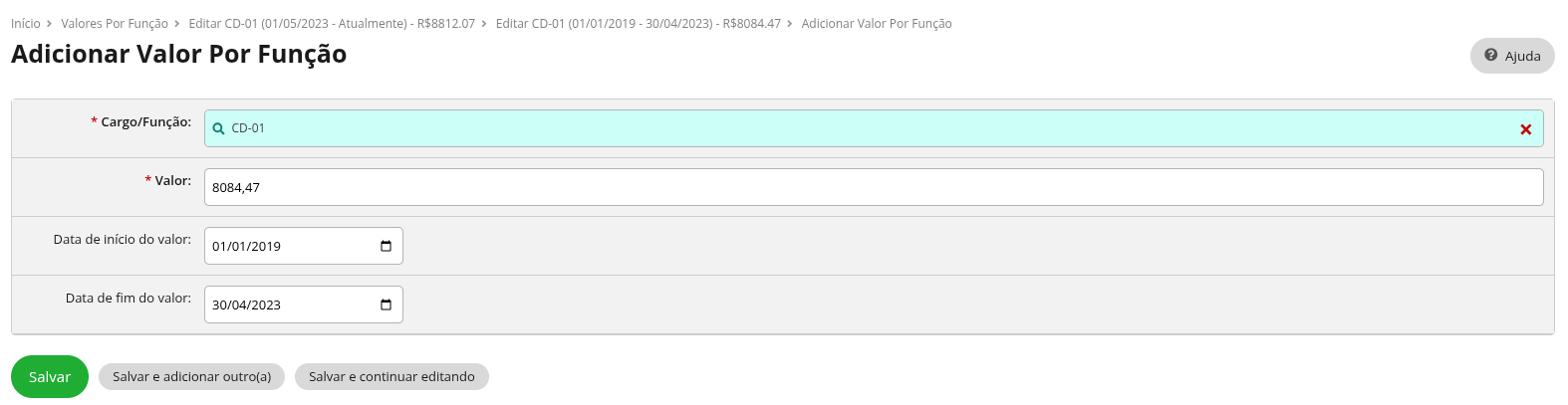
Em seguida, clique no botão "Adicionar valor por função".

Preencha o formulário com as seguintes informações:
- Cargo/Função - A função que recebe determinado valor. Por exemplo, selecionamos CD 01.
- Valor - A remuneração de determinada função.
- Data de início do valor - Quando a remuneração passa a vigorar.
- Data de fim do valor - Quando expira a remuneração. Deixar em branco caso ainda esteja vigente.
Após preencher os dados, clique no botão Salvar para persistir os dados.