Remoção
Guia de utilização do módulo de remoção
- Cadastro de editais
- Cadastro de disciplinas
- Cadastro de Critérios de Desempate
- Adicionar afastamentos SIAPE
- Adicionar afastamento - remoção interna
- Adicionar ajuste em data início de exercício para remoção interna
Cadastro de editais
Após fazer o login no SUAP, acesse as seguintes opções no menu à esquerda: "Gestão de Pessoas -> Desenvolvimento de Pessoal -> Remoção Interna -> Editais".

Em seguida, clique no botão "Adicionar Edital".

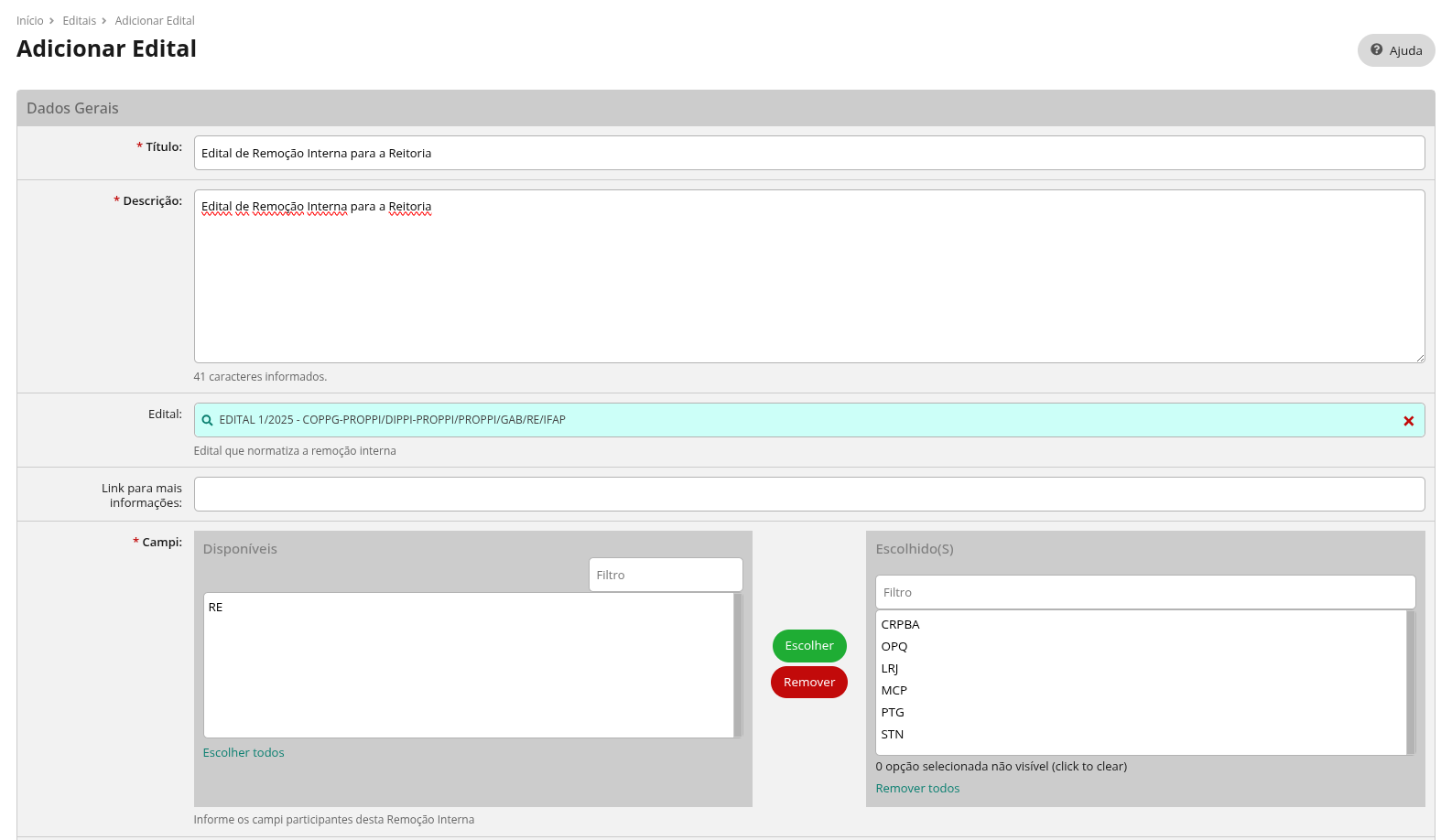
Adicione as seguintes informações no formulário:
- Título - Nome do edital.
- Descrição - Explicação mais detalhada sobre o edital.
- Edital - Documento de texto que contém o edital completo.
- Campi - Quais campi podem participar da remoção interna.
- Cargos - Especifica os cargos dos servidores que podem se inscrever no edital de remoção.
- Coordenadores - Servidores que poderão acompanhar as inscrições do edital
- Permite anexo - Selecionar caso os participantes devam enviar anexos durante a inscrição no edital.
- Chave hash - Chave utilizada para autenticar inscrições. Esta chave não deve ser compartilhada com os candidatos. O site https://onlinehashtools.com/generate-random-md5-hash pode ser utilizado para gerar chaves hash aleatórias, caso seja necessário.
- Período de recurso ao edital - Datas de início, fim e resultado dos recursos de impugnação do edital.
- Período de inscrições - Datas de início e fim das inscrições
- Período de desistência do edital - Datas de início e fim para candidatos desistirem do edital.

- Período de recursos ao resultado parcial - Datas de início, fim e liberação dos resultados dos recursos ao resultado parcial.
- Resultado parcial - Data de liberação do resultado parcial.
- Resultado final - Data de liberação do resultado final.
- Homologação do resultado final - Data de homologação do resultado final.
Após preencher os dados, clique no botão Salvar para persistir os dados.

Cadastro de disciplinas
Após fazer o login no SUAP, acesse as seguintes opções no menu à esquerda: "Gestão de Pessoas -> Desenvolvimento de Pessoal -> Remoção Interna -> Cadastros -> Disciplinas".

Em seguida, clique no botão "Adicionar disciplina".

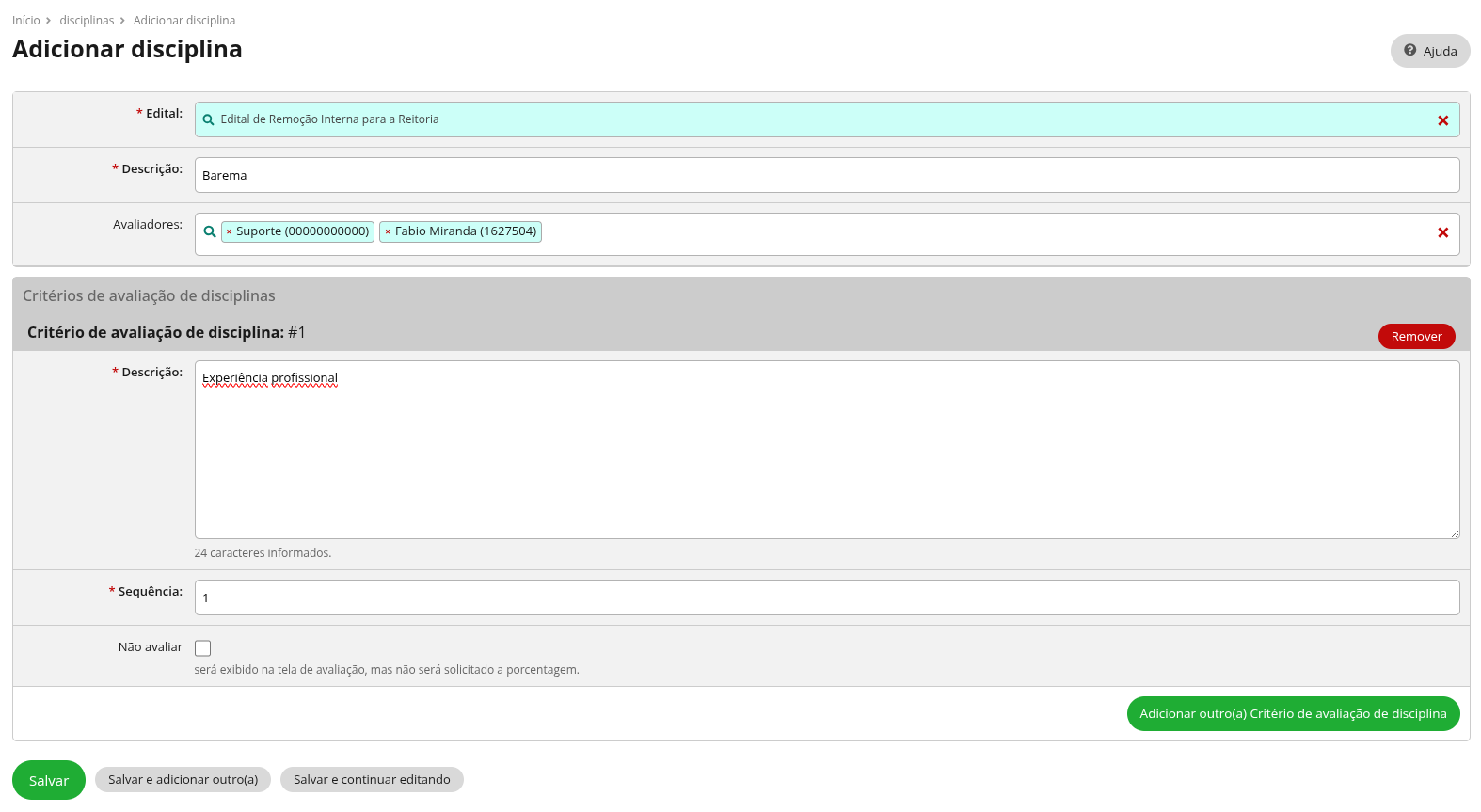
Adicione as seguintes informações no formulário:
- Edital - Edital de remoção interna. Para cadastrar um novo edital, veja as instruções da página https://manuais.ifap.edu.br/topics/suap/page/adicionar-edital
- Descrição - Descrição da disciplina de avaliação.
- Avaliadores - Servidores responsáveis por avaliar os candidatos.
- Critérios de avaliação de disciplinas - Preencher a descrição de cada critério de avaliação e a sequência (ordem que o critério deverá aparecer). Para que um critério de avaliação seja exibido, mas não seja solicitada a porcentagem, selecione a caixa "não avaliar". Para adicionar novos critérios de avaliação, clique no botão "Adicionar outro(a) critério de avaliação de disciplina".
Após preencher os dados, clique no botão Salvar para persistir os dados.
Cadastro de Critérios de Desempate
Após fazer o login no SUAP, acesse as seguintes opções no menu à esquerda: "Gestão de Pessoas -> Desenvolvimento de Pessoal -> Remoção Interna -> Cadastros -> Critérios de Desempate".

Em seguida, clique no botão "Adicionar Critério para Desempate em Remoção Interna".

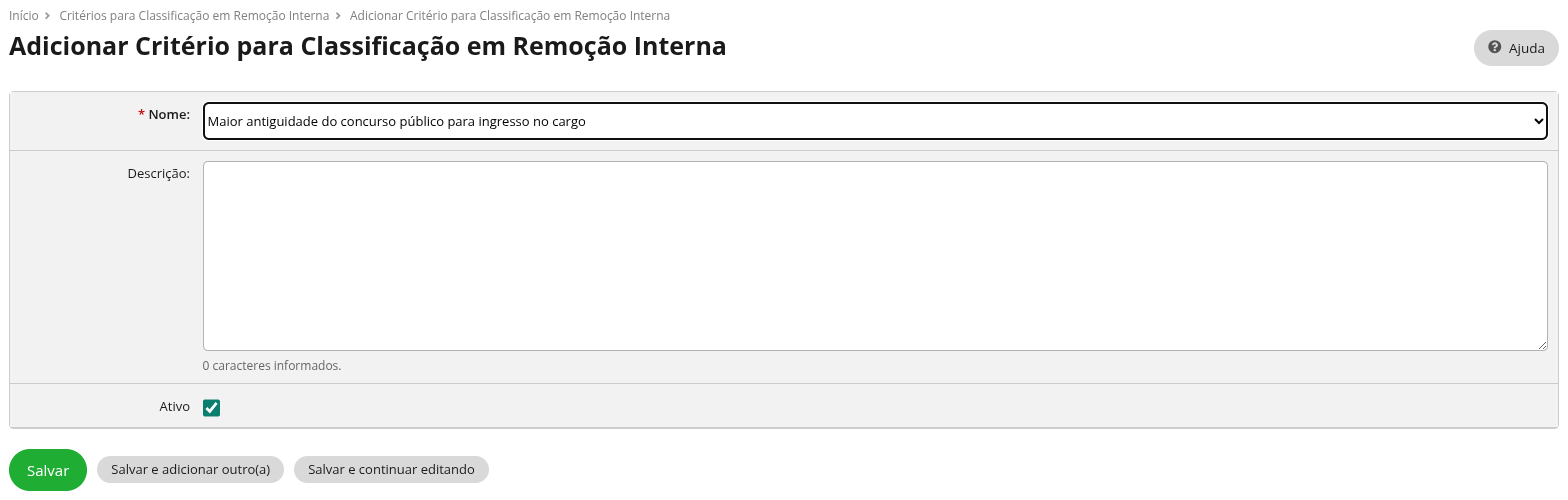
Adicione as seguintes informações no formulário:
- Nome - Nome do critério de desempate.
- Descrição - Descrição do critério de desempate.
Após preencher os dados, clique no botão Salvar para persistir os dados.
Adicionar afastamentos SIAPE
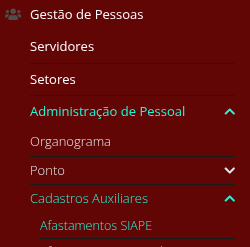
Após fazer o login no SUAP, acesse as seguintes opções no menu à esquerda: "Gestão de Pessoas -> Administração de Pessoal -> Cadastros auxiliares -> Afastamentos SIAPE".
Em seguida, clique no botão "Adicionar Afastamentos SIAPE".

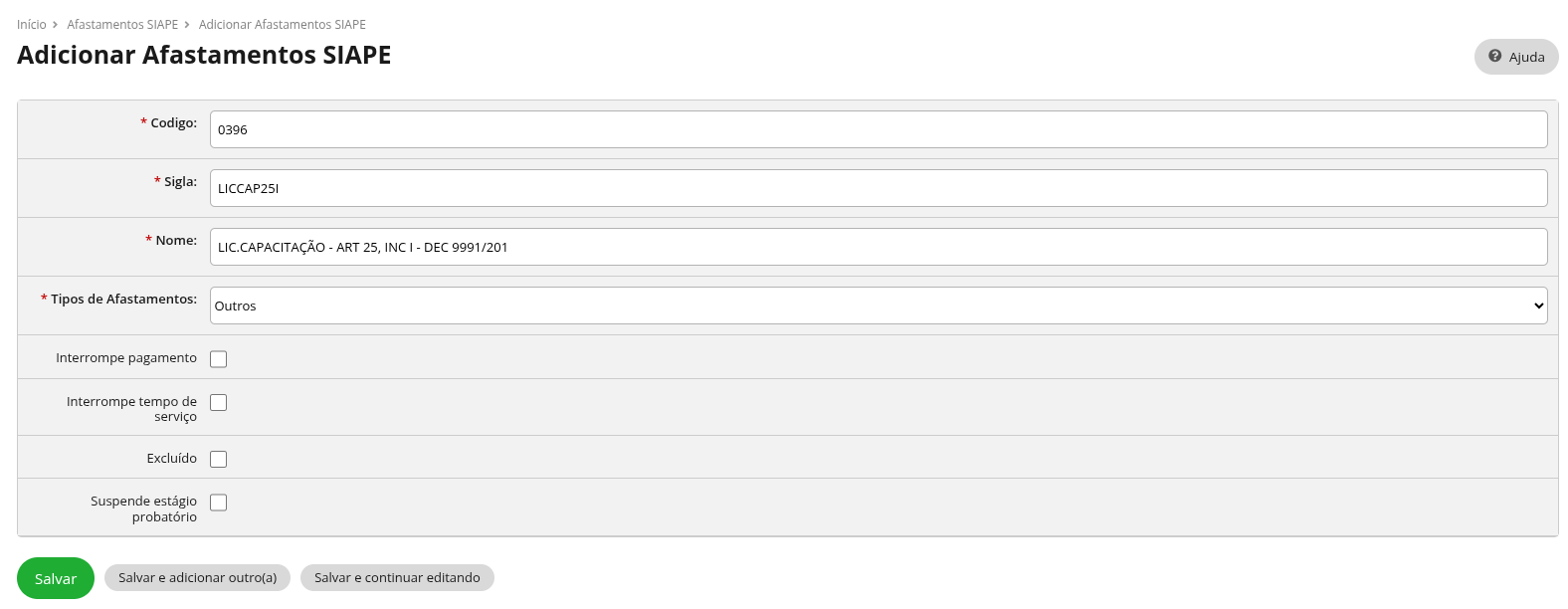
Adicione as seguintes informações no formulário:
- Código - Identificador único do afastamento.
- Sigla - Acrônimo para identificação mais intuitiva do afastamento.
- Nome - Designação por extenso do afastamento.
- Tipos de afastamento - Motivo do afastamento, por exemplo, falta, atraso, etc.
- Interrompe pagamento - Selecionar caso o afastamento deva gerar interrupção do pagamento do servidor.
- Interrompe tempo de serviço - Selecionar caso o afastamento interrompa o tempo de serviço do servidor.
- Excluído -
- Suspende estágio probatório - Selecionar caso o afastamento suspenda o período de estágio probatório do servidor.
Após preencher os dados, clique no botão Salvar para persistir os dados.
Adicionar afastamento - remoção interna
Após fazer o login no SUAP, acesse as seguintes opções no menu à esquerda: "Gestão de Pessoas -> Desenvolvimento de Pessoal -> Remoção Interna -> Cadastros -> Licenças e Afastamentos".

Em seguida, clique no botão "Adicionar Afastamento - Remoção Interna".

Adicione as seguintes informações no formulário:
- Afastamento - Motivo da remoção interna. Para cadastrar um novo afastamento, veja as instruções da página https://manuais.ifap.edu.br/books/suap/page/adicionar-afastamentos-siape
- Impede servidores de se inscrever? - Impedirá a inscrição dos servidores por conta própria.
- Descontar período do tempo de exercício? - Subtrai do tempo de exercício a quantidade de dias do afastamento.
Após preencher os dados, clique no botão Salvar para persistir os dados.

Adicionar ajuste em data início de exercício para remoção interna
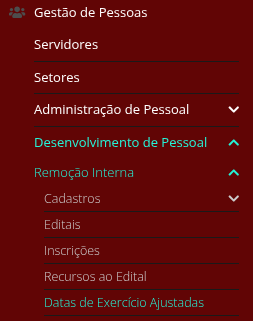
Após fazer o login no SUAP, acesse as seguintes opções no menu à esquerda: "Gestão de Pessoas -> Desenvolvimento de Pessoal -> Remoção Interna -> Datas de Exercício Ajustadas".
Em seguida, clique no botão "Adicionar Ajuste em Data Início de exercício para Remoção Interna".

Adicione as seguintes informações no formulário:
- Servidor - Nome ou matrícula do servidor para fazer ajuste do início de exercício para remoção interna.
- Data de início de exercício ajustada - Quando o início do exercício para remoção interna passa a vigorar.
Após preencher os dados, clique no botão Salvar para persistir os dados.
