
Cadastro de Campus e Setores no SUAP
Este tutorial descreve o processo de criação dos setores e configuração de campus no SUAP, incluindo a integração com o SIAPE.
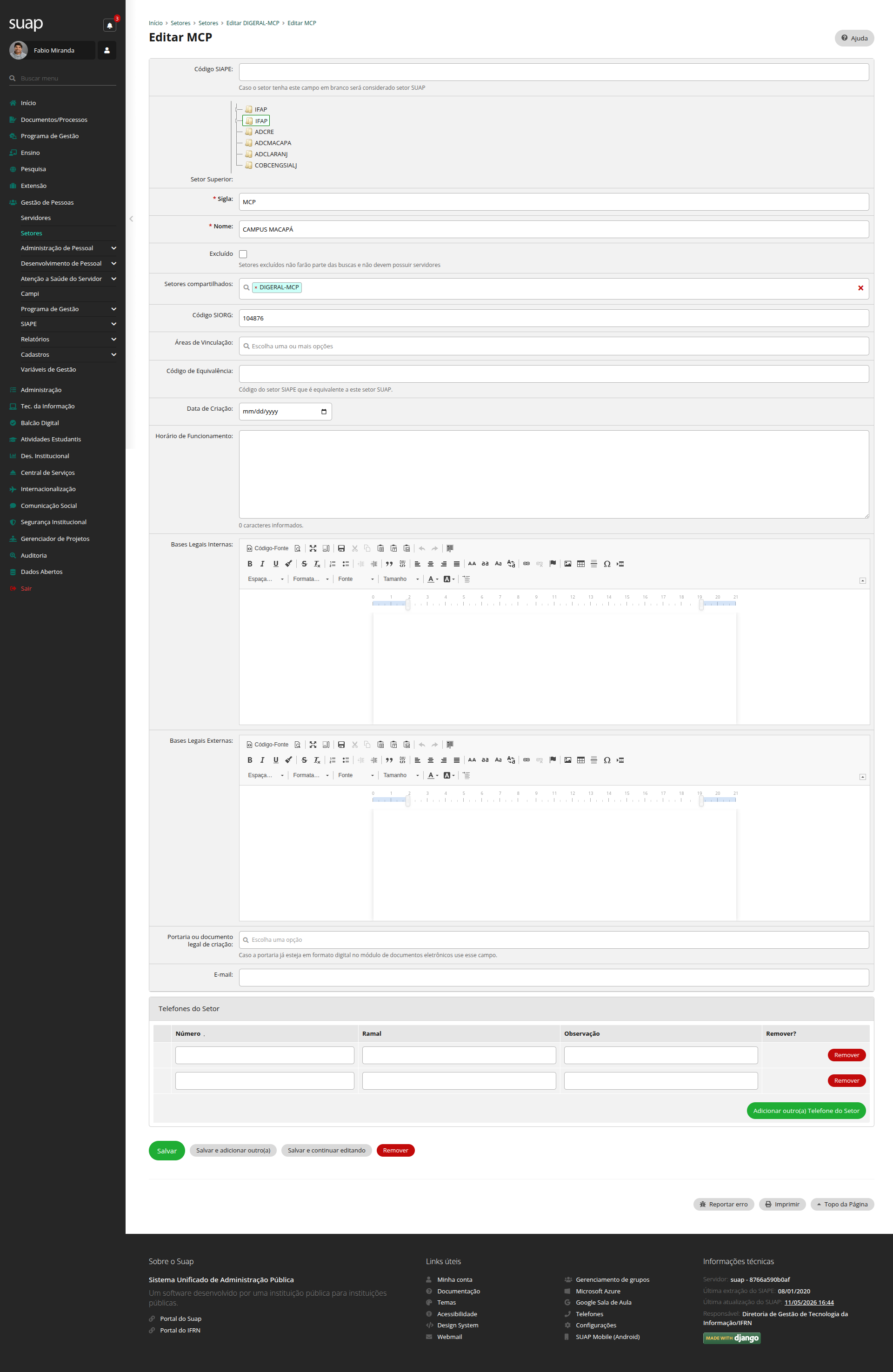
1. Criar o setor do campus (SUAP)
Primeiramente, deve-se criar um setor no SUAP que representará o campus.
⚠️ Este setor não possui equivalente no SIAPE, sendo utilizado apenas para representar o campus no SUAP.
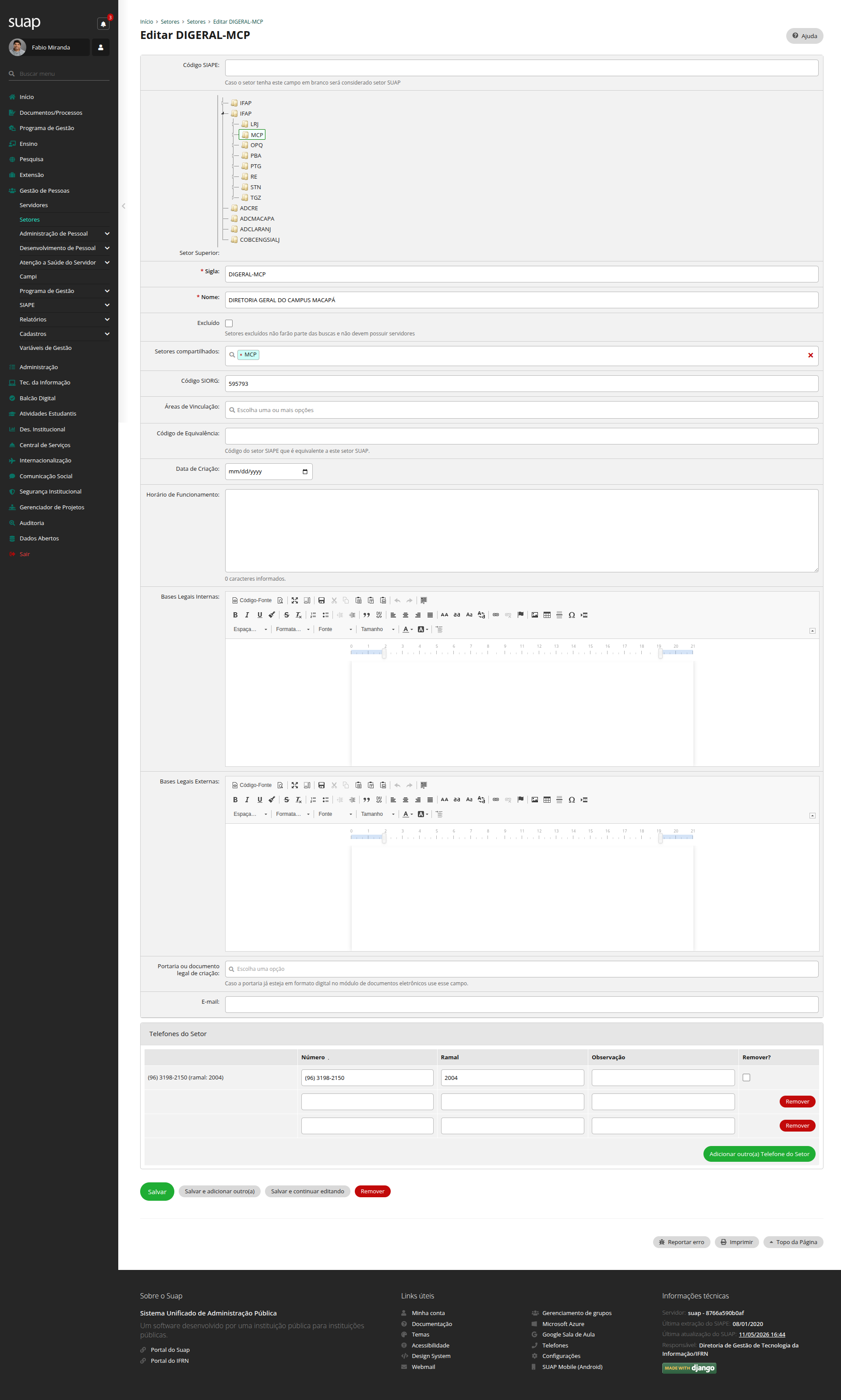
2. Criar o setor da Direção Geral (SUAP)
Em seguida, deve-se criar um setor para representar a Direção Geral do campus.
✅ Este setor possui equivalente no SIAPE, logo deve ter o código SIORG configurado corretamente para integração.
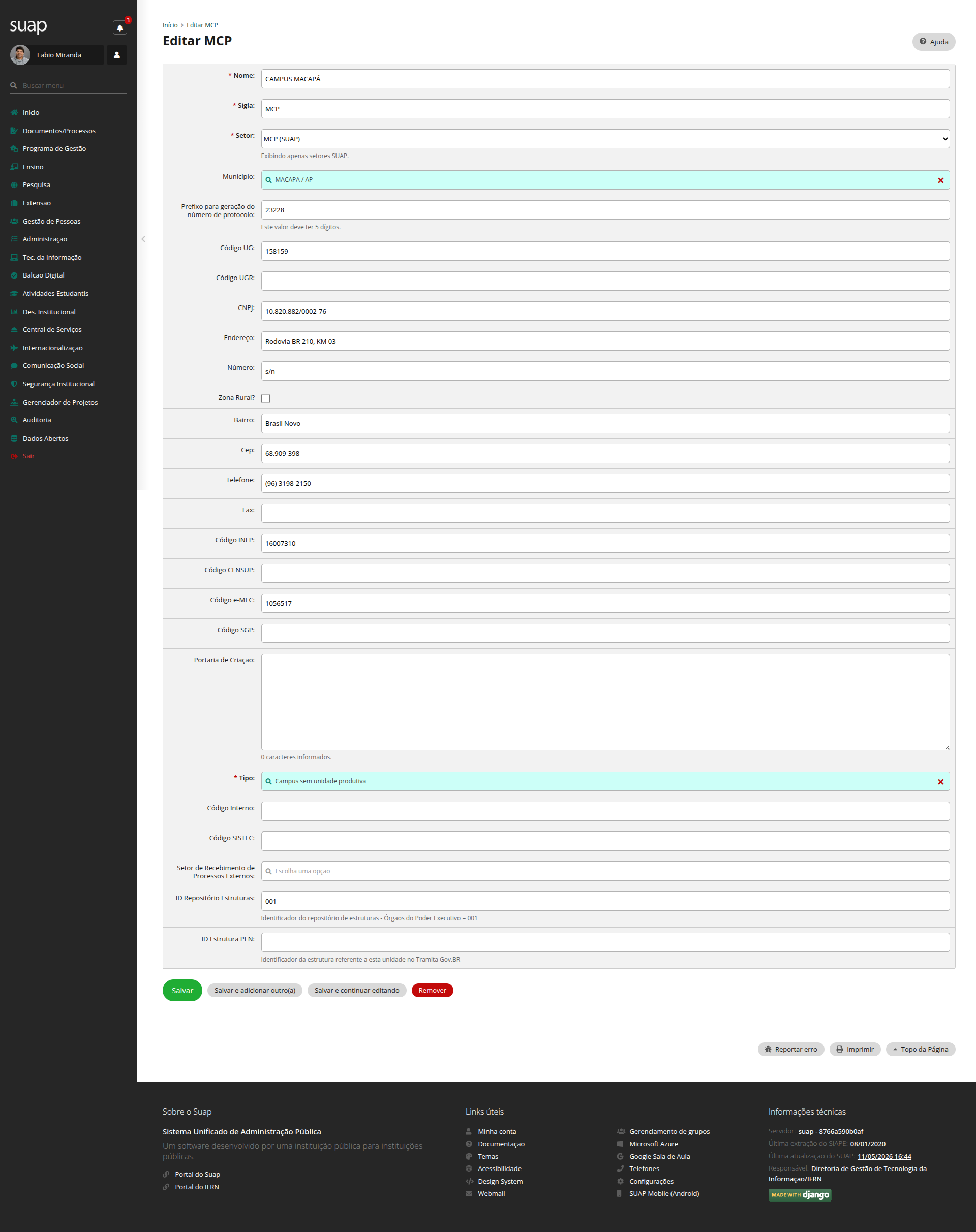
3. Cadastrar o campus SUAP
Agora, realize o cadastro do campus SUAP:
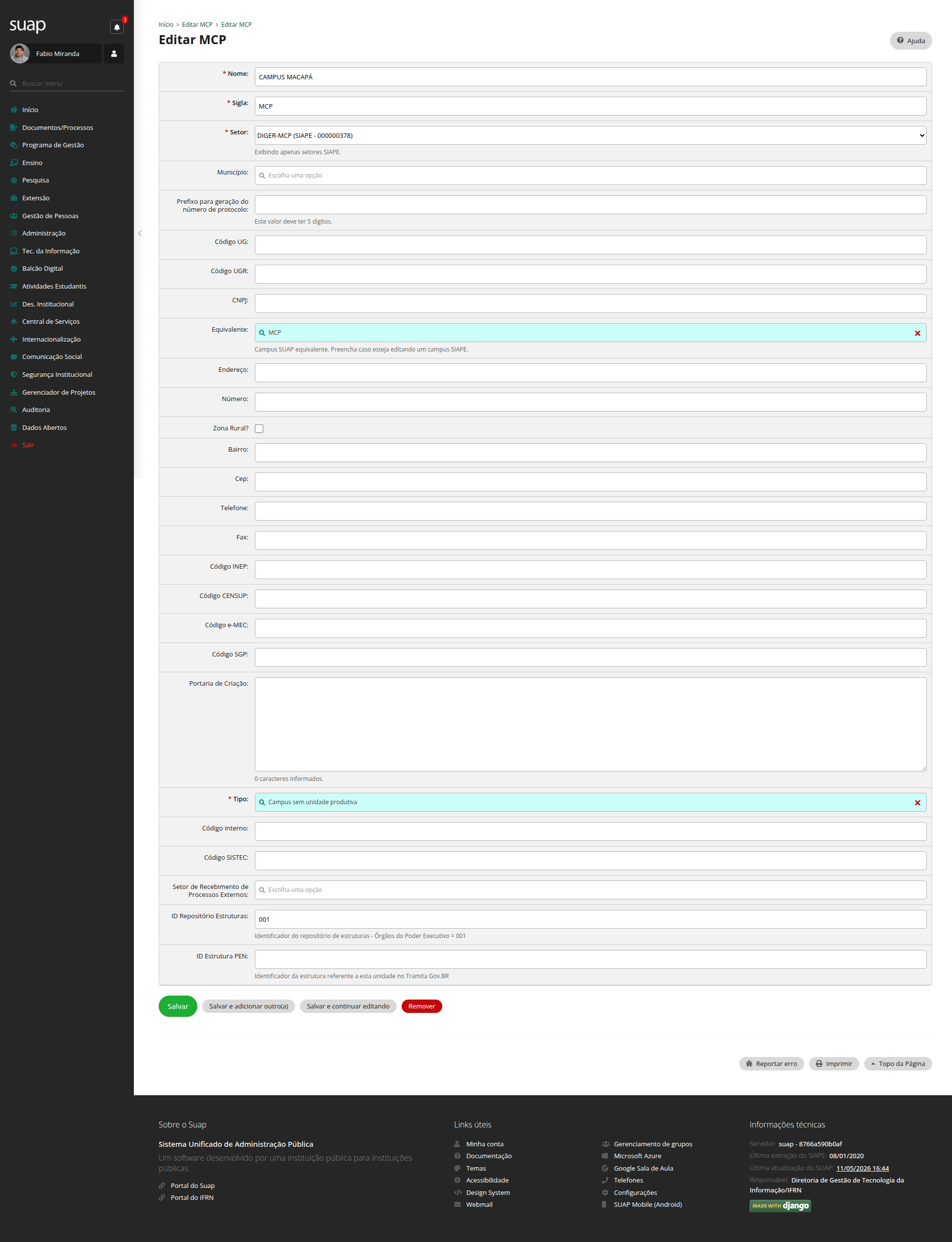
4. Cadastrar o campus SIAPE
Após o cadastro do campus SUAP, é necessário cadastrar o campus correspondente no SIAPE.
- Preencha informações similares ao cadastro do SUAP
- Configure:
- Setor: selecionar o setor do tipo SIAPE correspondente
- Setor equivalente: informar o setor que representa o campus (exemplo: MCP)
5. Validação
Após a configuração:
- Os servidores lotados no setor DIGERAL-MCP deverão aparecer automaticamente no campus correspondente (exemplo: Campus Macapá)
Considerações finais
- Certifique-se de que os setores estejam corretamente vinculados
- Verifique a consistência entre SUAP e SIAPE
- Em caso de inconsistências, revise os vínculos de setor e equivalência