
Redefinição de Senha de E-mail de Uso Pessoal
Manual de Alteração de Senha e Recuperação de Conta do E-mail de Uso Pessoal (Individual Institucional)
Este manual foi elaborado com objetivo de auxiliar na autonomia do usuário na troca de senha e autosserviço de recuperação da conta de e-mail institucional do IFAP.
Público-alvo: servidores do IFAP
Se o e-mail utiliza o formato semelhante a meu.usuário@ifap.edu.br ele se aplica a você.
Os passos descritos devem ser executados em um navegador (de preferência o Google Chrome).
Sumário
1. Como altero minha senha de e-mail institucional?
2. Como cadastro contatos de recuperação?
3. Como recupero minha conta de e-mail?
4. Quando devo abrir um chamado sobre E-mail Institucional?
1. Como altero minha senha de e-mail institucional?
Aviso: É necessário estar logado na conta antes de prosseguir para os passos. Caso não saiba a senha atual siga o tópico 3 “Como recupero minha conta de e-mail?”
Passo 1. Acesse myaccount.google.com com sua conta institucional.
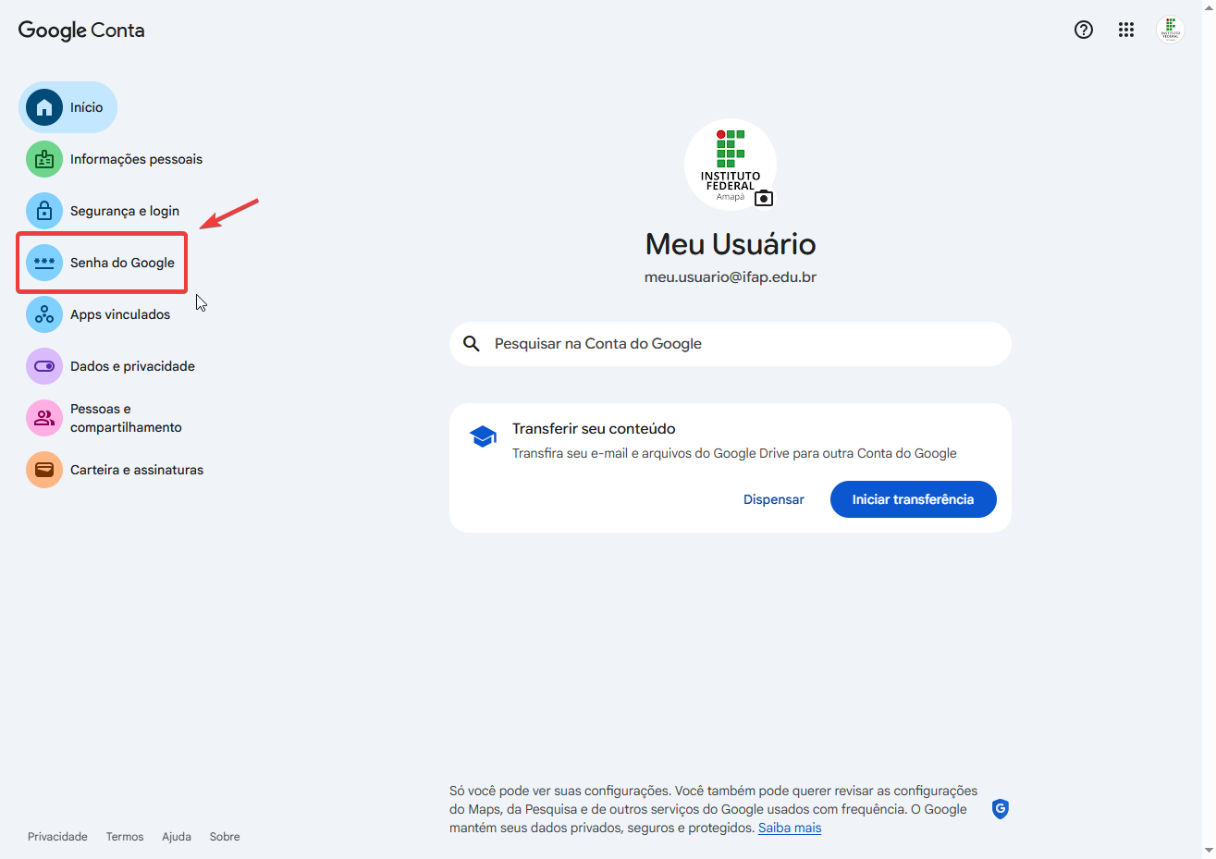
Passo 2. Clique em "Senha do Google" no menu lateral esquerdo.
Passo 3. Digite a nova senha (1), certifique-se de atender aos critérios do art. 35 da Política de Segurança da Informação (versão 2.0) bem como o nível de segurança da senha ser classificado “relevante” (2) e depois a repita a nova senha (3).
Dica: use um gerador de senhas fortes como LastPass e anote sua senha em local seguro.
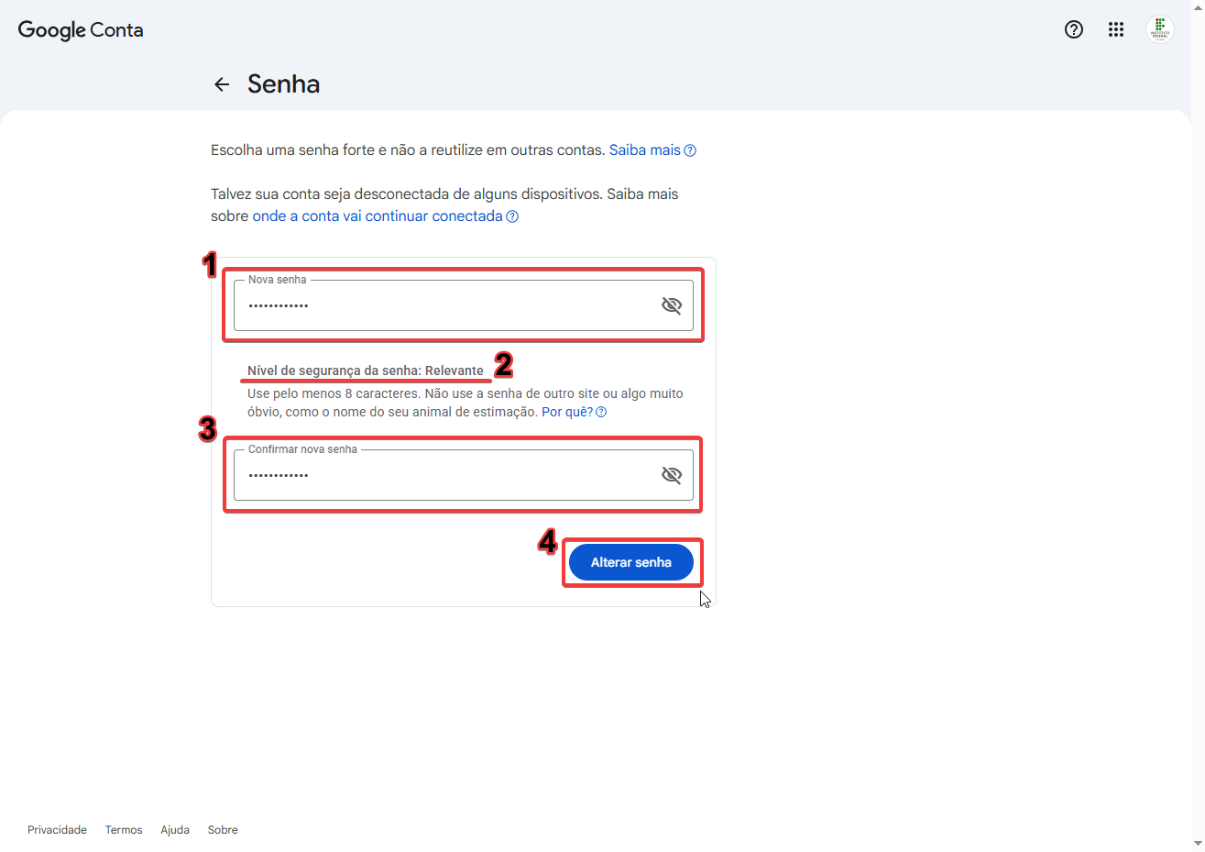
Passo 4. Clique em "Alterar senha" (4).
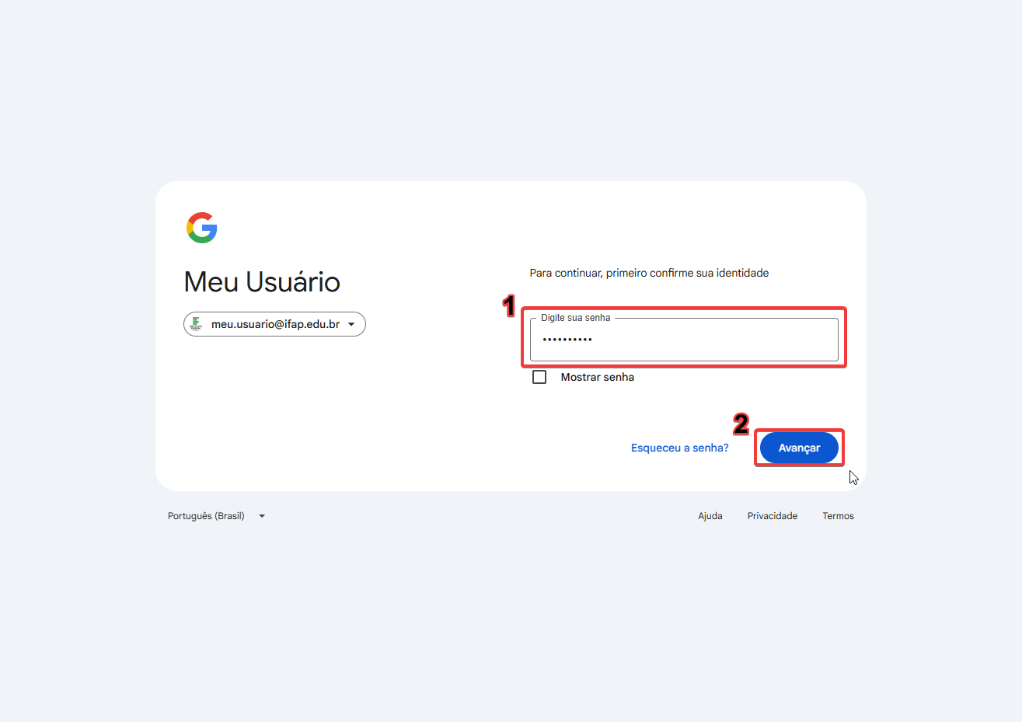
Passo 5. Caso solicitado, informe a senha atual (1) na próxima tela para confirmar sua identidade e clique em “Avançar”.
2. Como cadastro contatos de recuperação?
Aviso: É necessário estar logado na conta antes de prosseguir para os passos.
Passo 1. Acesse myaccount.google.com.
Passo 2. Clique em "Segurança e login" (1).
Passo 3. Na seção "Como você faz login no Google" (2), adicione clicando em:
- Telefone de recuperação (3): adicione seu contato de celular pessoal
- E-mail de recuperação (4): adicione seu contato de e-mail pessoal (Gmail, Hotmail, etc.)
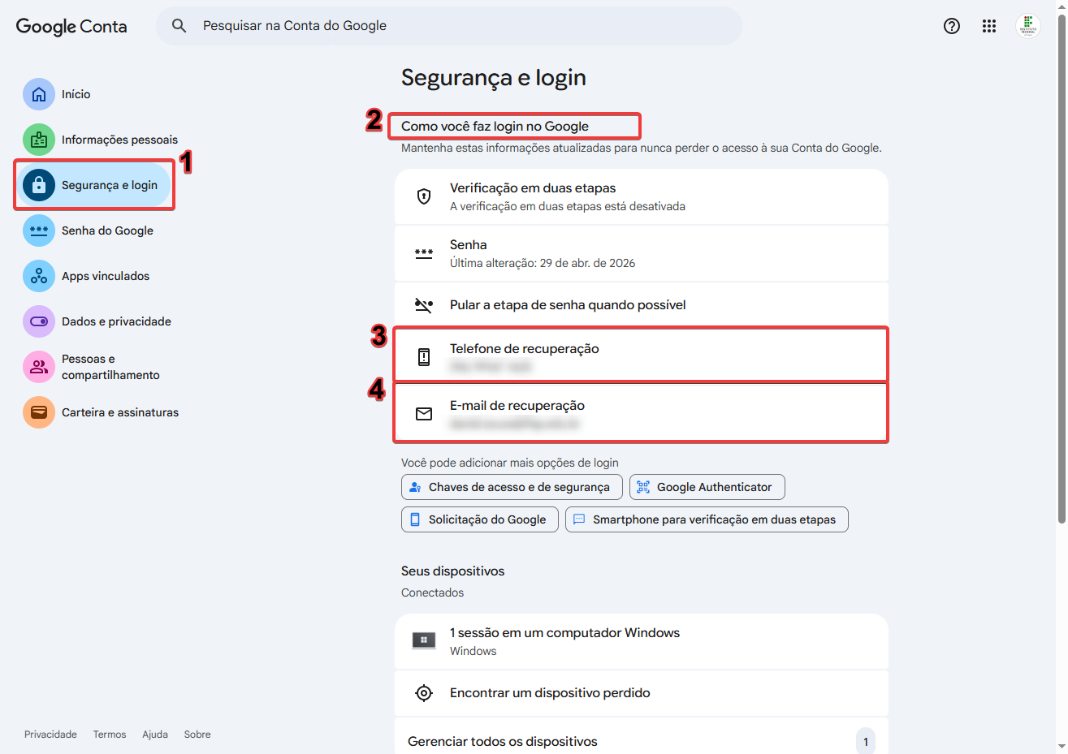
Passo 3.1. Na tela de cada tipo de contato, após adicioná-lo, clique em “avançar”.
Passo 4. O Google enviará um código de verificação para confirmar cada contato. Digite o código recebido e salve.
3. Como recupero minha conta de e-mail?
Atenção: É necessário ter feito o tópico 2 “Como cadastro contatos de recuperação?” antes de prosseguir para os passos.
Passo 2. Digite seu e-mail institucional (ex.: meu.usuario@ifap.edu.br) e clique em “Avançar”
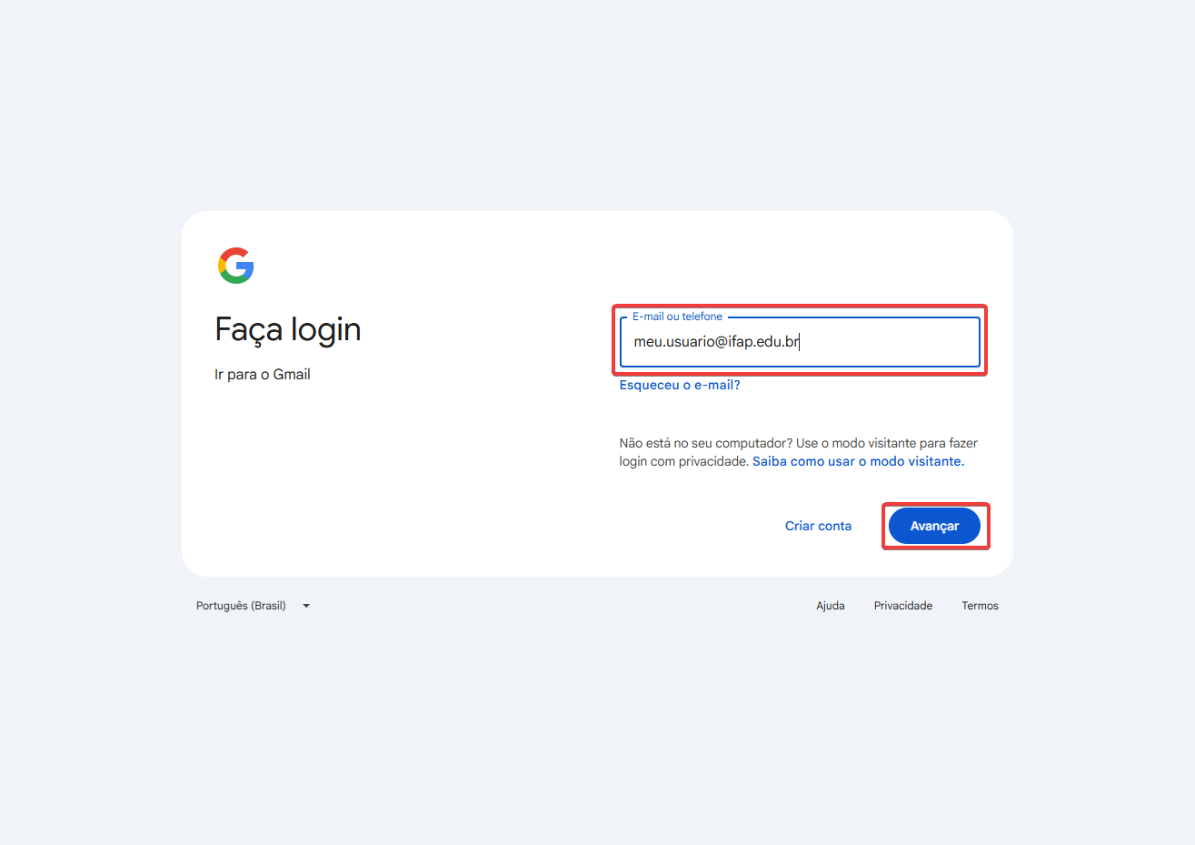
Passo 3. Na tela de senha, clique em “Esqueceu a senha?”
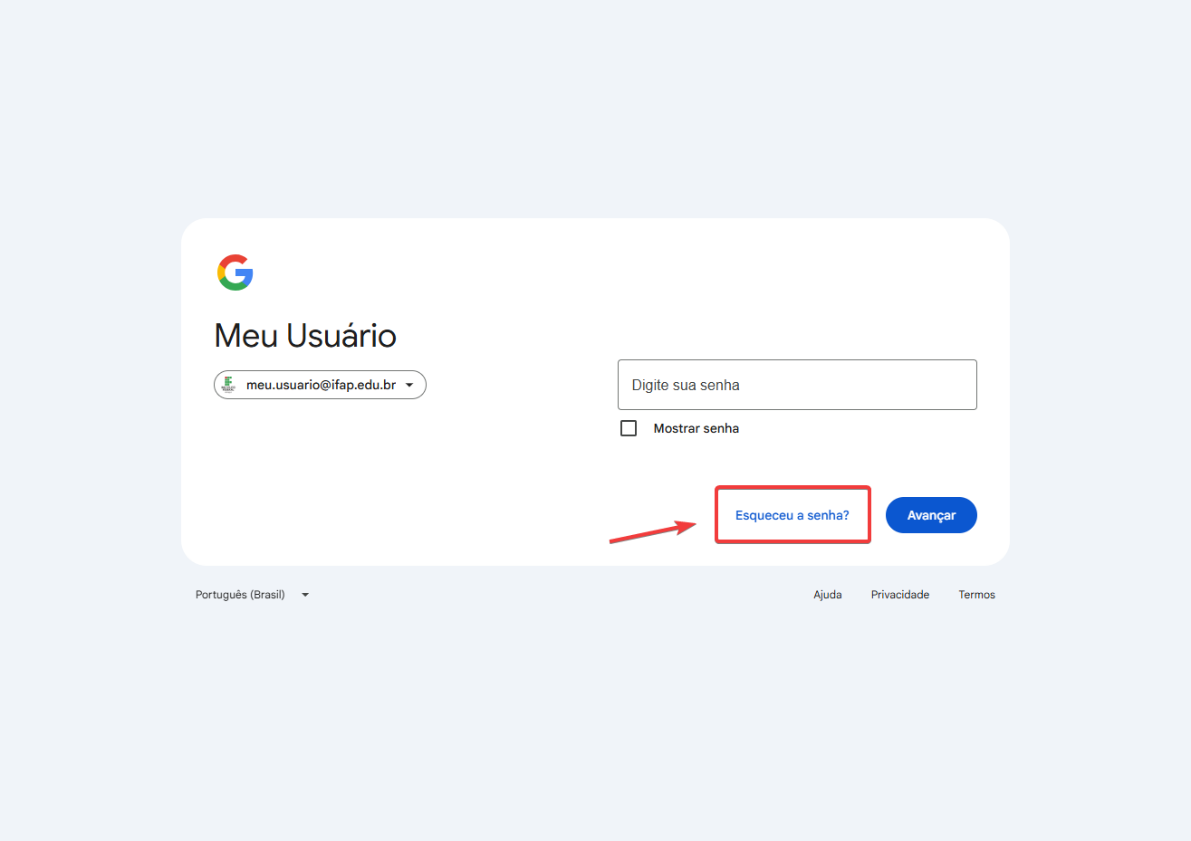
Passo 4. O Google perguntará a última senha que você lembra. Se não lembrar nenhuma, clique em “Tentar de outro jeito”.
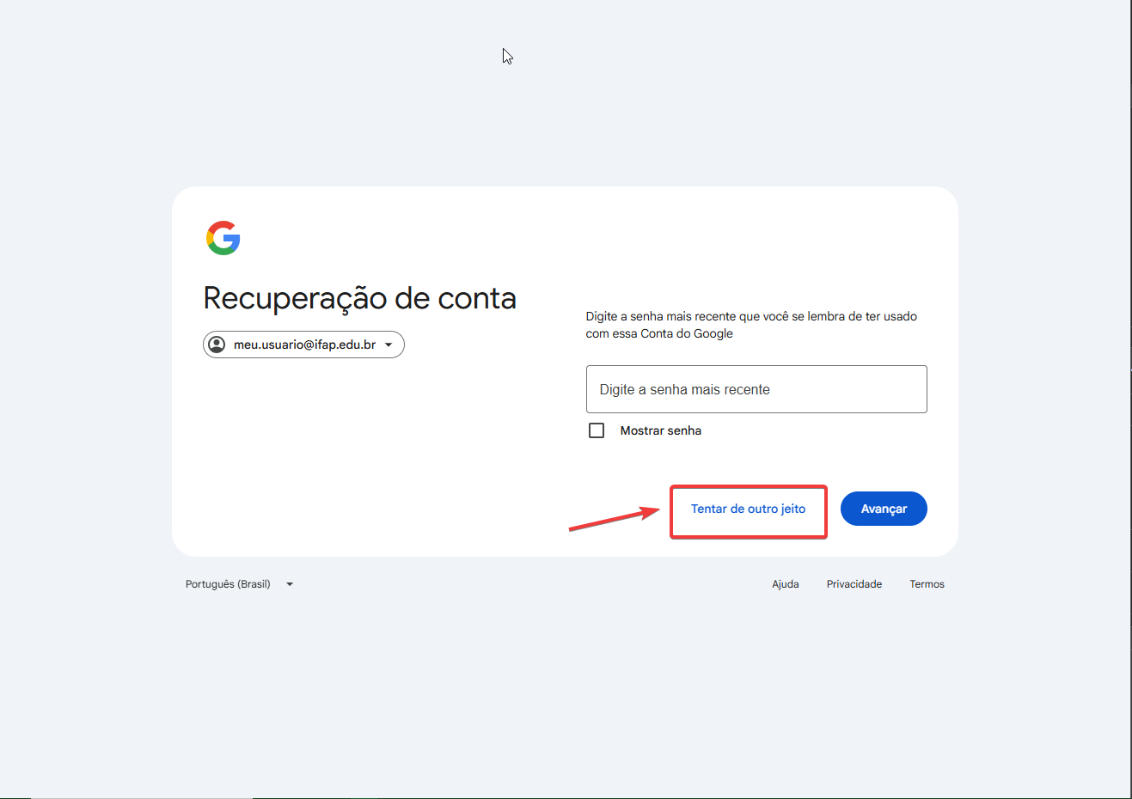
Passo 5. Escolha o método de verificação disponível:
- Código no e-mail de recuperação → o Google envia um código para seu e-mail pessoal cadastrado
- Código no celular de recuperação → o Google envia um SMS para seu telefone cadastrado
- Notificação no celular → se você estiver logado em outro dispositivo, o Google envia uma notificação para aprovar
Passo 6. Digite o código recebido e clique em “Avançar”.

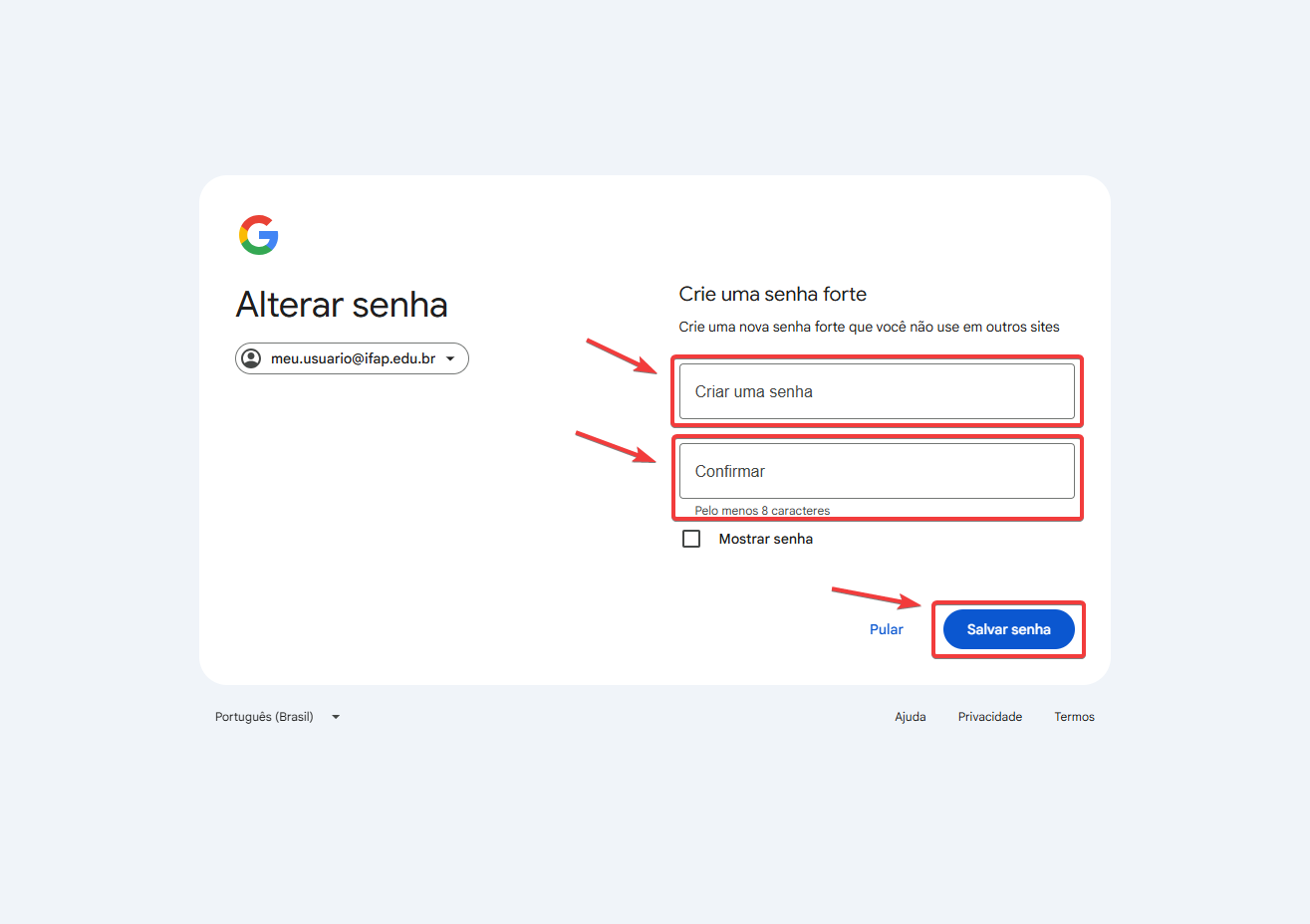
Passo 7. Clique em “Atualizar senha”.
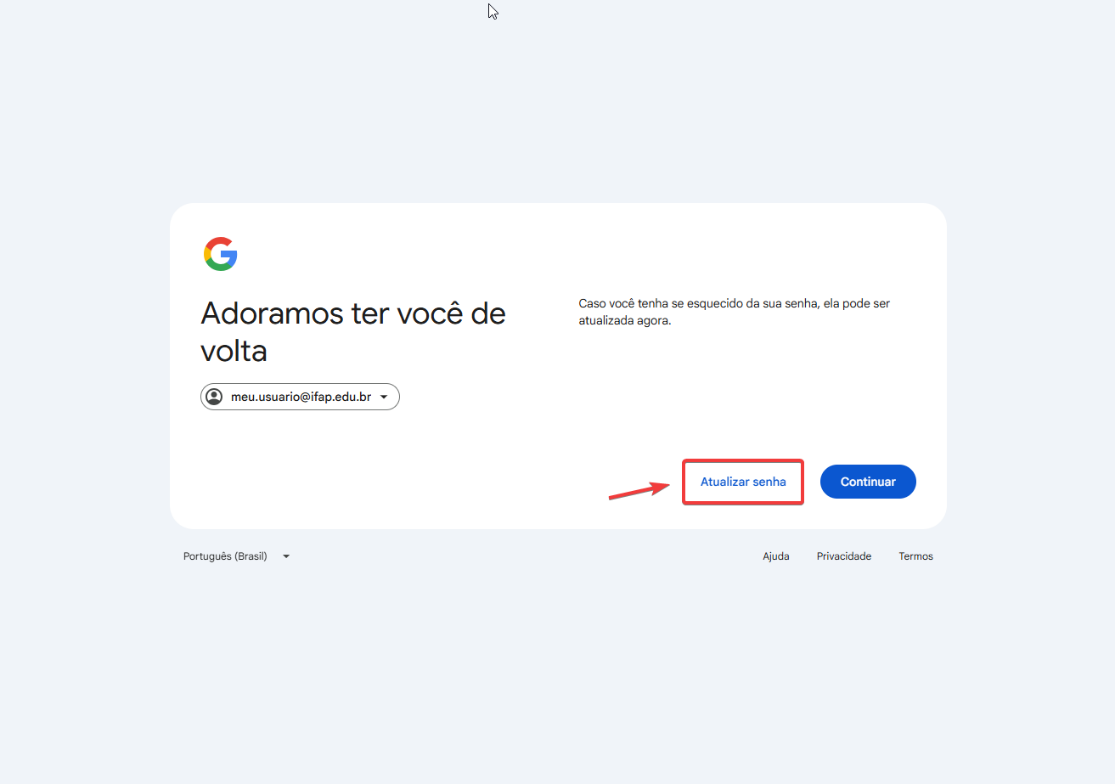
Passo 8. Crie e confirme uma nova senha seguindo as regras do passo 3 do tópico 1 deste manual e clique em “Salvar senha”.
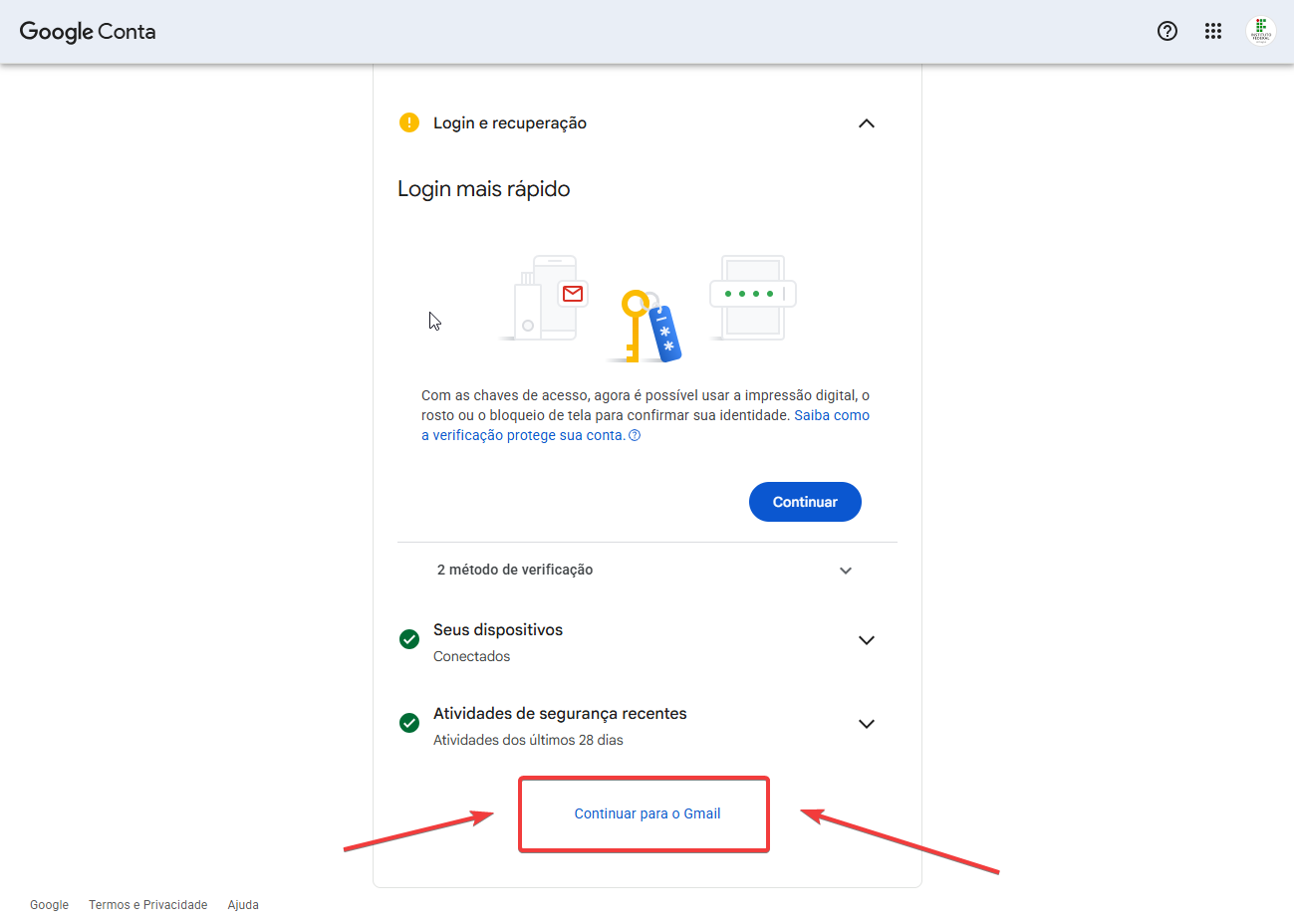
Passo 9. Caso apareça a tela seguinte, vá até a parte inferior e clique em “Continuar para o Gmail” para ser redirecionado para a caixa de entrada de e-mail.
4. Quando devo abrir um chamado sobre E-mail Institucional?
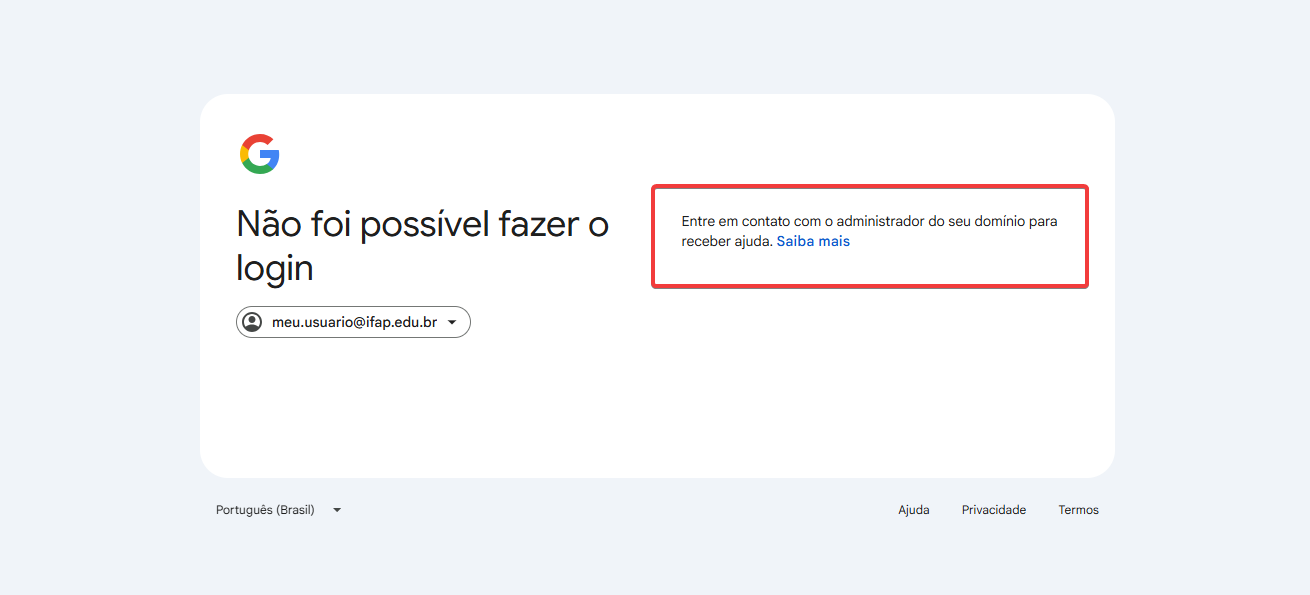
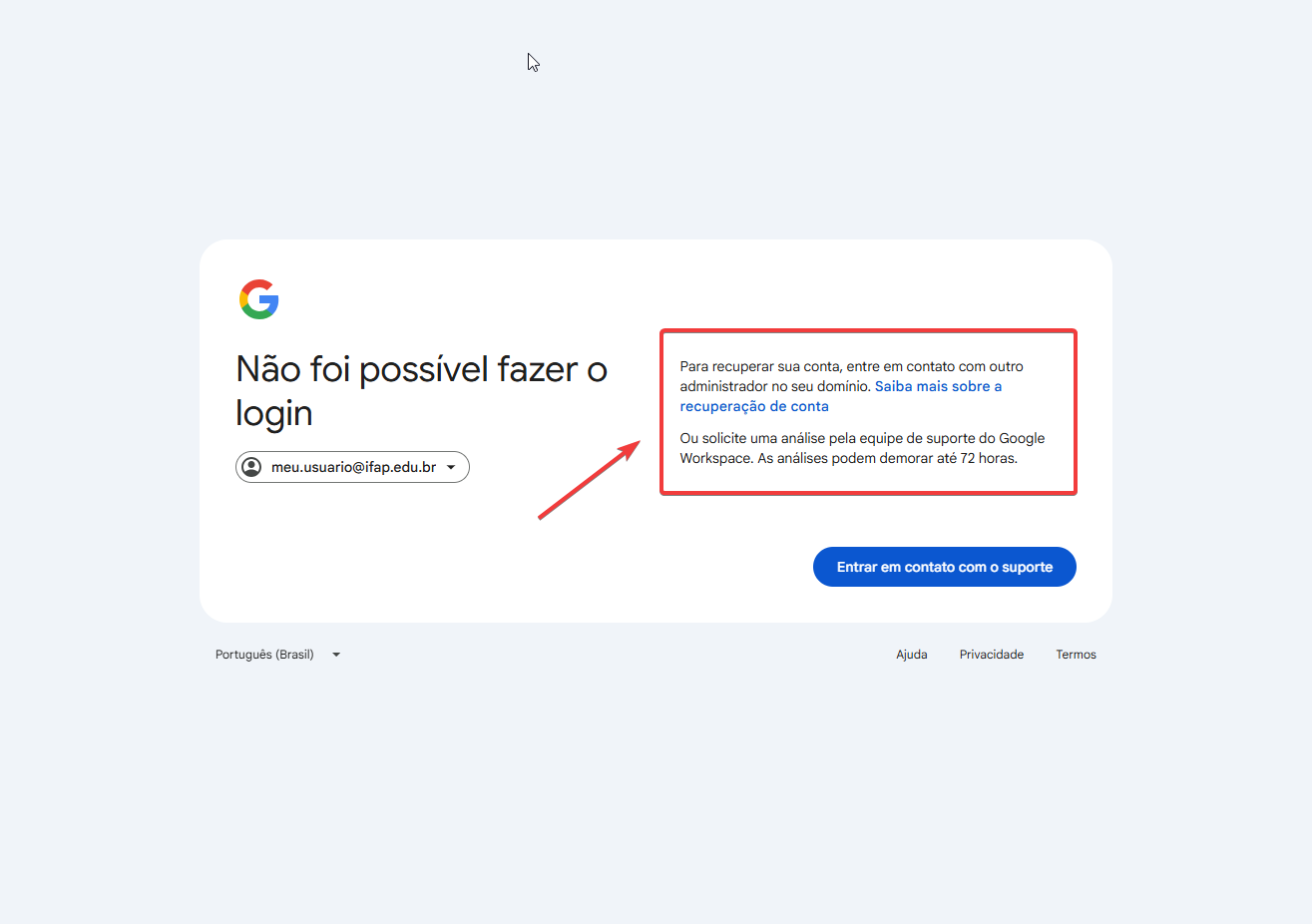
Caso tenha visto alguma das telas abaixo ou que mencionem “Entrar em contato com o administrador”.
Nesses casos, abra um chamado direcionado a TI para que sua solicitação seja avaliada e atendida.
Informações
Caso este manual não tenha respondido sua dúvida ou você encontre uma situação não prevista aqui, os canais abaixo estão disponíveis para ajudá-lo:
- Instrução Normativa de E-mail Institucional;
- Manual de Boas Práticas de Uso do E-mail Institucional;
- Abra um chamado no SUAP direcionado a TI.