
SUAP | Criando e-mail acadêmico
Este pequeno guia tem como objetivo orientar o aluno a criar seu e-mail acadêmico através da plataforma SUAP.
Primeiro, acesse o sistema SUAP: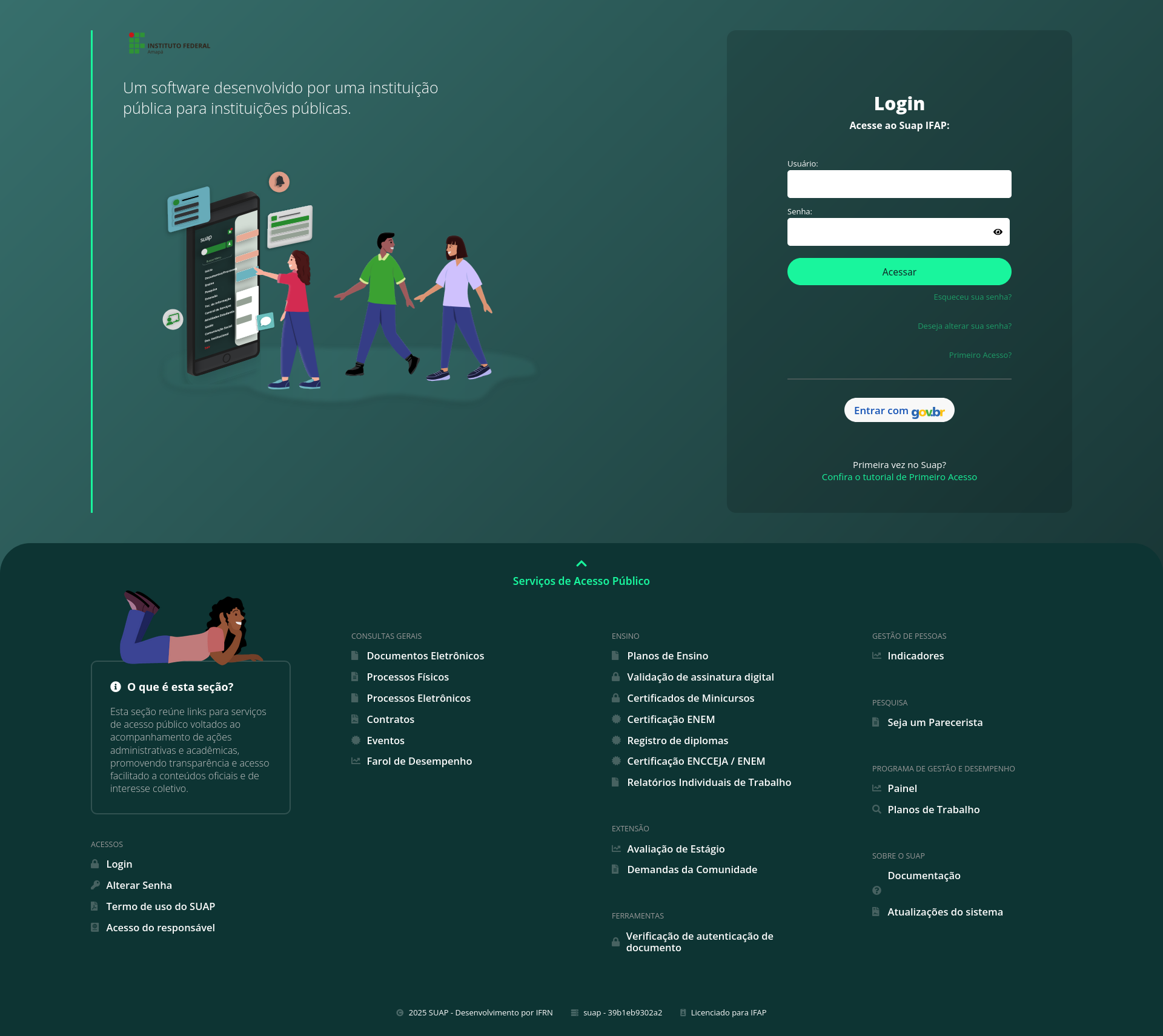
Entre com suas credenciais, você será redirecionado para a página inicial, nela, você verá uma notificação com o conteúdo "Escolha seu e-mail Acadêmico.", clique nela.
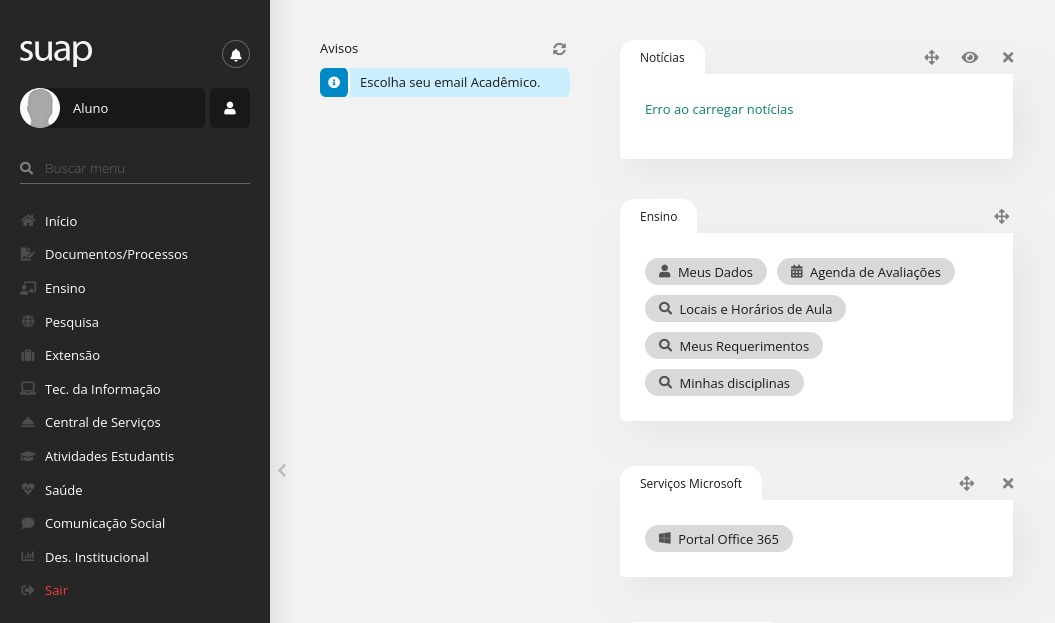
Ao fazer isso, você será redirecionado para a tela de seleção de seu e-mail acadêmico. Aqui você pode escolher dentre as opções como seu e-mail será. Isso não pode ser alterado mais tarde.
Após isso clique em "Enviar", você será redirecionado para a página inicial e verá uma notificação o informando que o e-mail estará pronto em até três horas. Normalmente o processo leva 1 hora 🙂
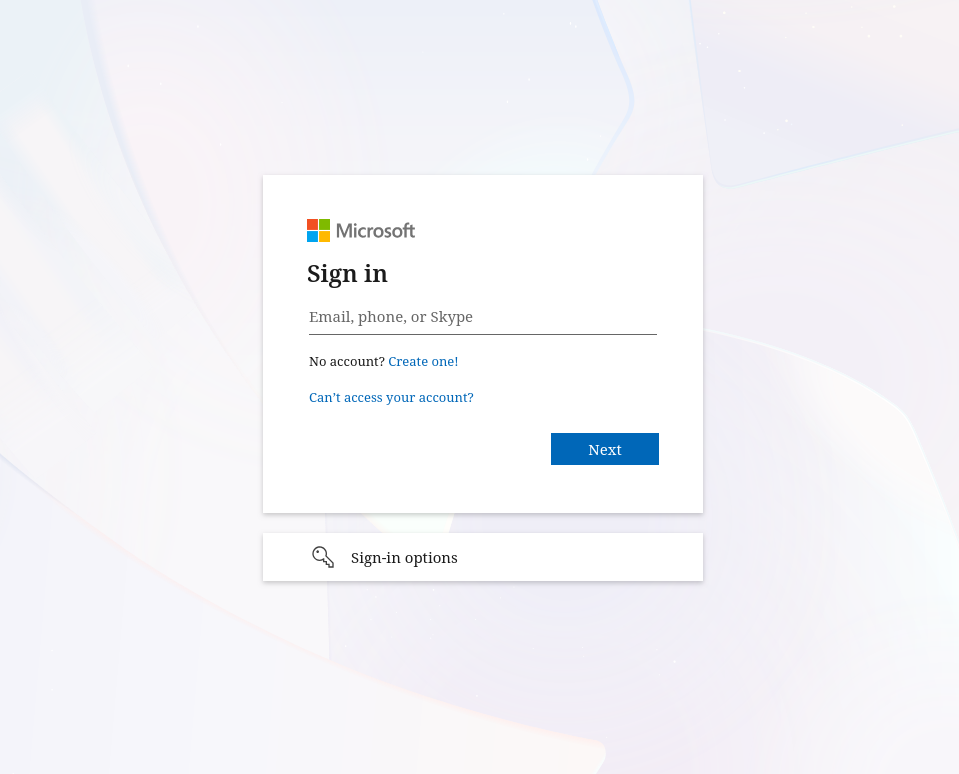
Feito isto, será necessário que você ative sua conta, para isto, acesse este link e clique em login/sing in. Insira seu e-mail acadêmico e após clicar em Avançar, insira a senha da sua conta do SUAP.
Após isso, você verá uma mensagem pedindo para manter sua conta de e-mail acadêmico segura, clique em Avançar. Você verá uma mensagem pedindo para que siga as instruções para manter sua conta segura:
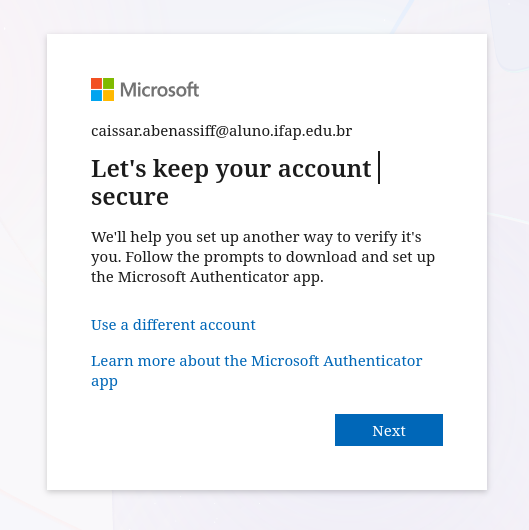
Aqui, poderá clicar na loja de aplicativos correspondente ao seu modelo de celular e baixar o aplicativo de autenticação de dois fatores. Após isso clique em próximo
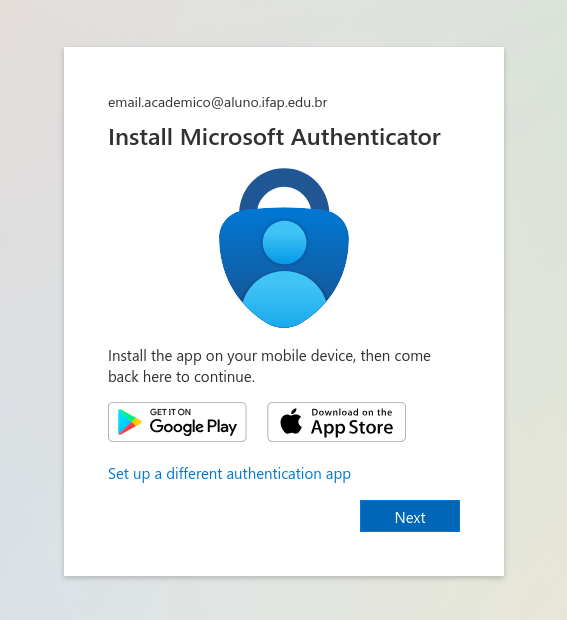
Recomendamos que você entre com alguma outra conta Microsoft no aplicativo Microsoft Authenticator para evitar você perder o acesso quando trocar de celular ou semelhante. Após isso, clique em Próximo.
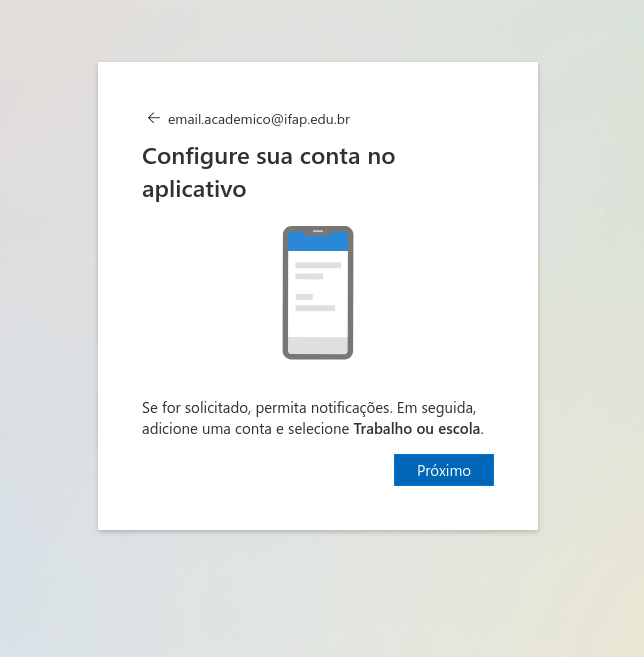
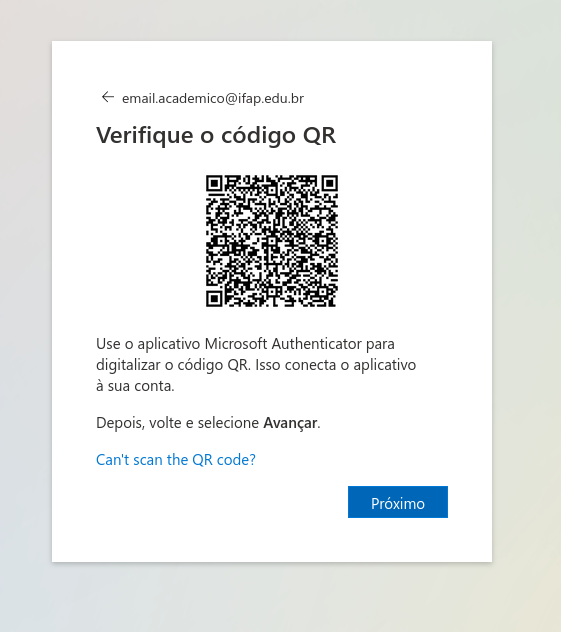
Com isso será lhe solicitado que escaneie o código QR com o aplicativo instalado neste guia, escaneie e clique em Próximo.
Você verá um código de dois dígitos, na qual deverá inserir na mensagem que aparecerá no seu aplicativo quando chegar nesta etapa.
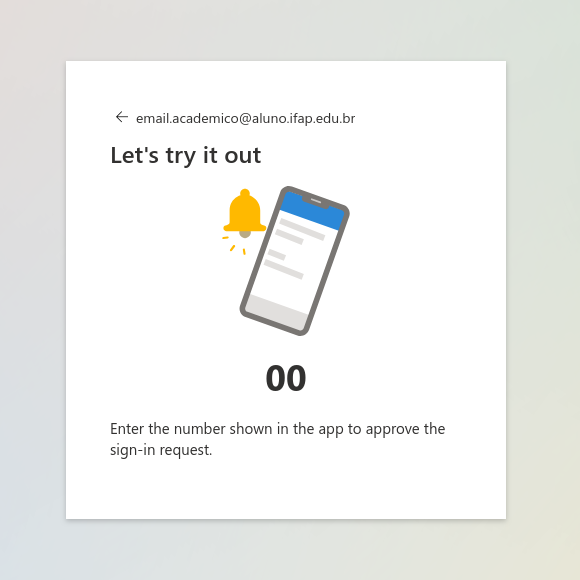
Ao fazer isso, você irá ver automaticamente a seguinte mensagem:
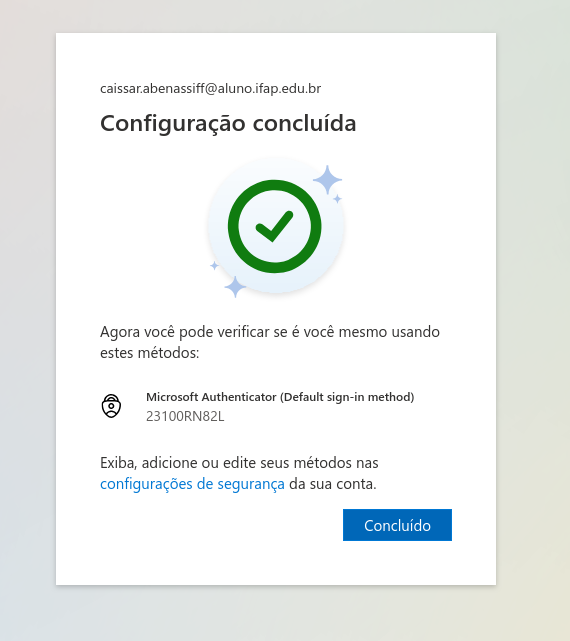
Parabéns! Clique em Concluído e você será automaticamente redirecionado para a caixa de entrada do seu e-mail!