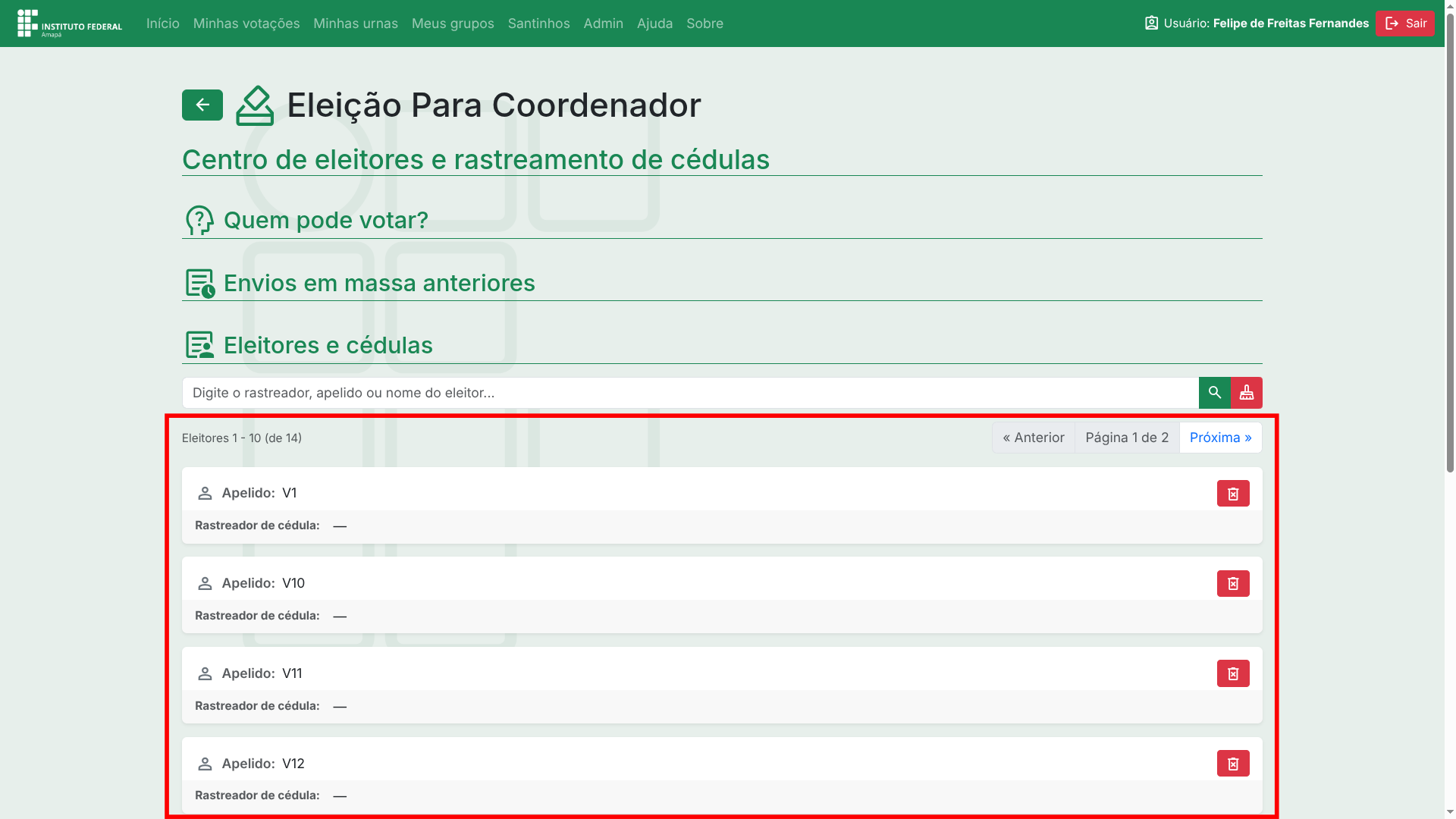
Adicionar eleitores
Veja o processo neste vídeo tutorial curto:
1) No painel da Urna acione o botão "Eleitores", presente na barra de navegação no centro do painel. Você será levado para o "Centro de Eleitores e Rastreamento de Cédulas":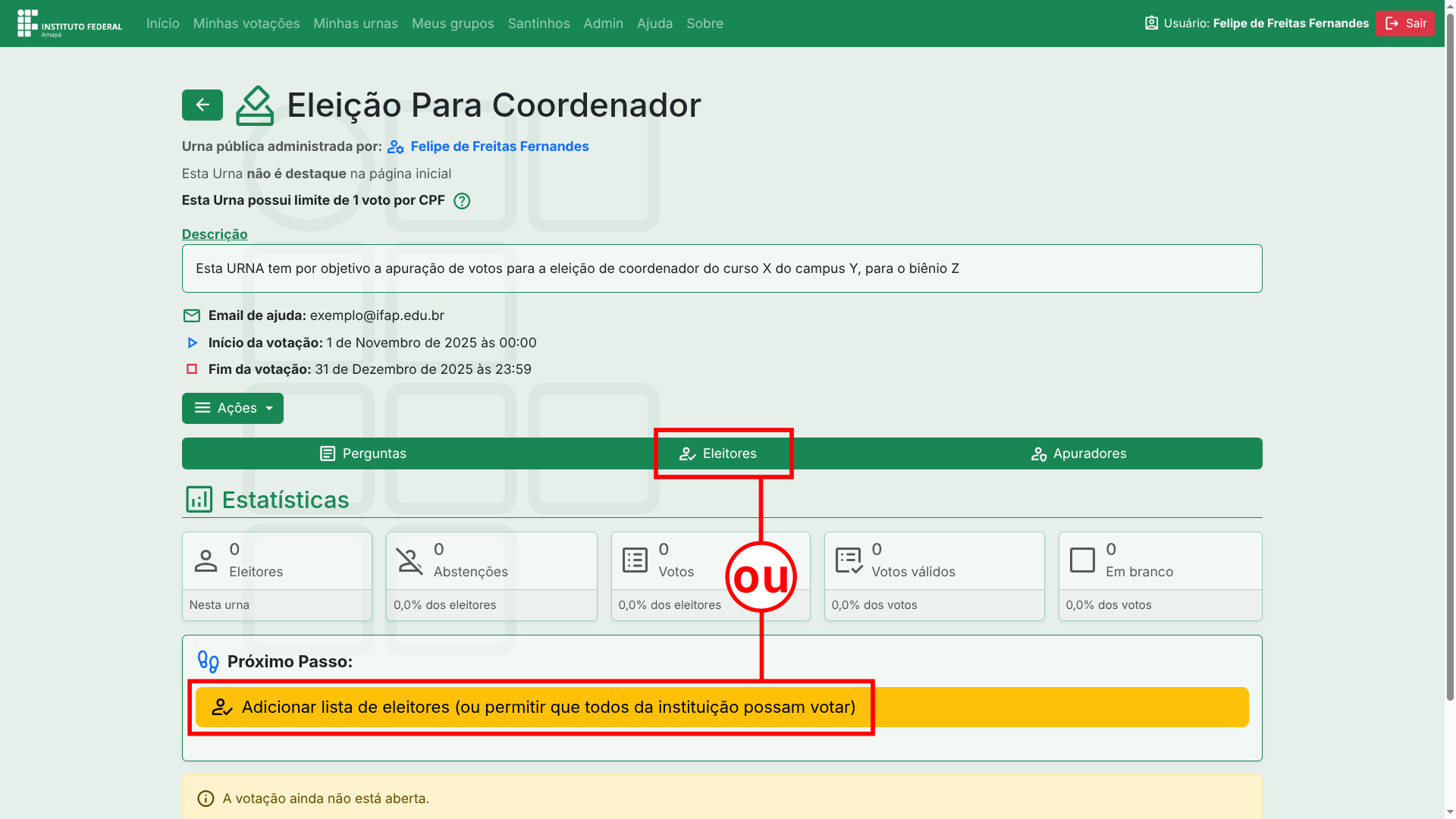
2) No "Centro de eleitores e rastreamento de cédulas". Acione o botão "Envio de eleitores em massa". Você será levado para a tela "Envio de eleitores em massa":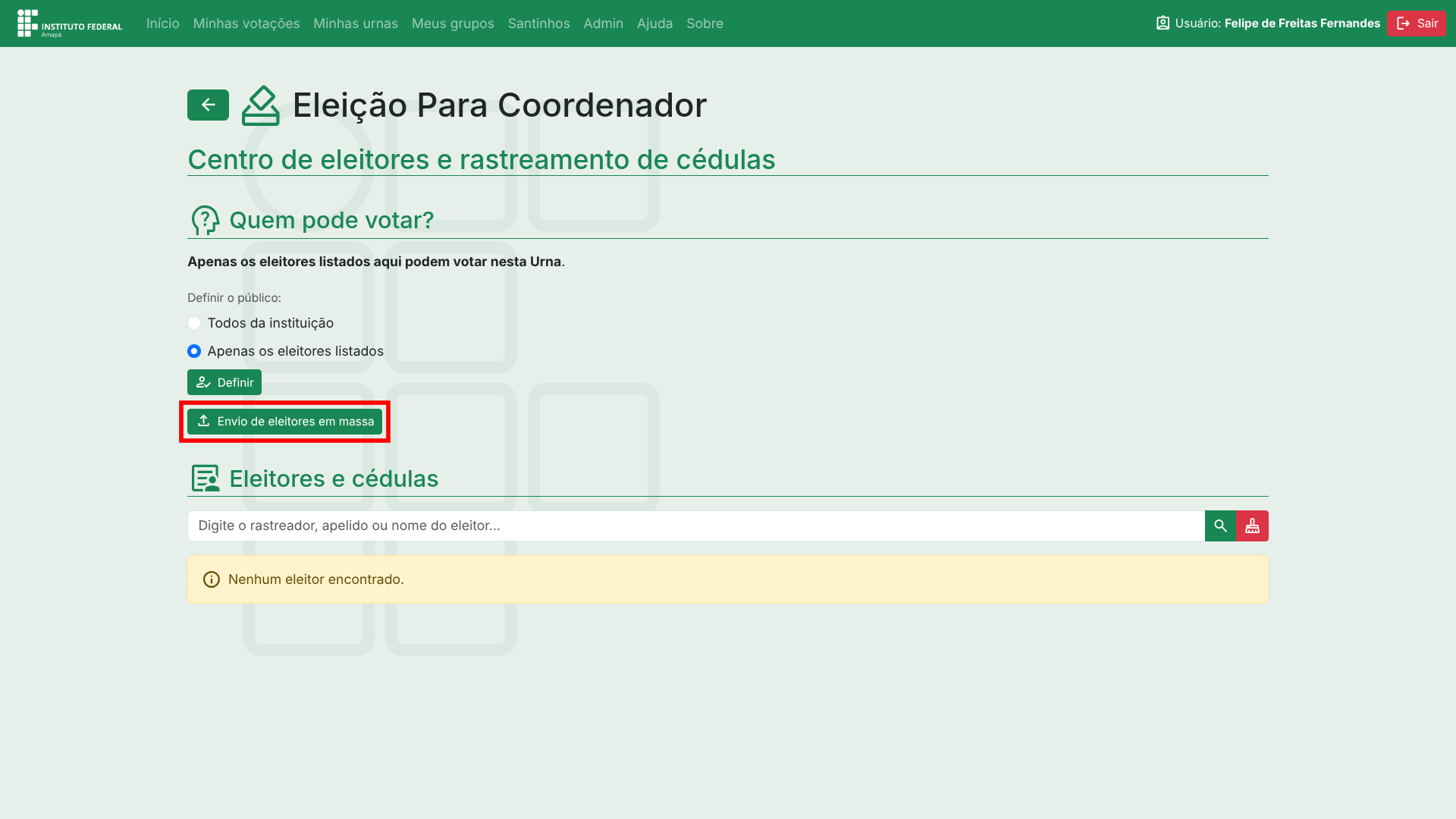
O Centro de eleitores e rastreamento de cédulas é onde os eleitores são gerenciados. Em uma Urna privada, é obrigatório o envio de um arquivo .CSV contendo a lista de eleitores que poderão votar na Urna. Em uma Urna pública é possível escolher entre liberar a votação para todos os usuários da instituição ou limitar usando um arquivo .CSV.
3) Na tela "Envio de eleitores em massa", leia as instruções pare compreender quais dados o arquivo .CSV deve conter: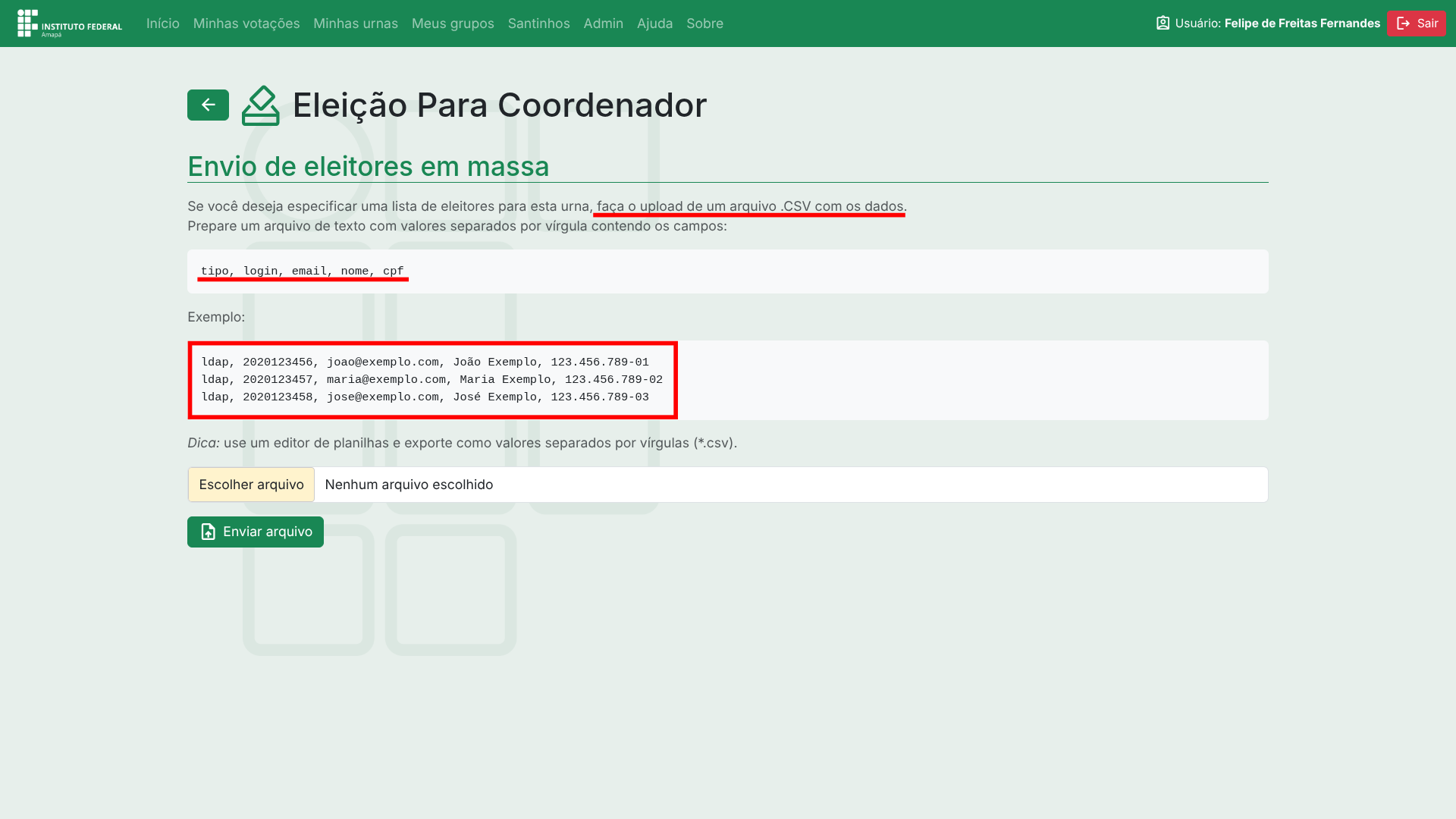
O arquivo .CSV deve conter os seguintes campos, exatamente nesta ordem:
| Campo | Obrigatório? | Descrição |
| 1. tipo | Sim |
Determina o tipo de login que será usado para acessar o sistema. No IFAP, utilizamos o tipo 'ldap', que nos permite entrar no sistema usando nossos usuários do SUAP. |
| 2. login | Sim |
Identifica o usuário do eleitor, para alunos é o código da matrícula, e para os servidores é o código SIAPE. |
| 3. email | Não |
Se não for fornecido, o Sistema tentará obter este dado do SUAP quando o eleitor fizer login. Determina o endereço de email para onde o Sistema enviará notificações ao eleitor. |
| 4. nome | Não |
Se não for fornecido, o Sistema tentará obter este dado do SUAP quando o eleitor fizer login. Determina o nome do eleitor. |
| 5. cpf | Não |
Se não for fornecido, o Sistema tentará obter este dado do SUAP quando o eleitor fizer login. Determina o CPF do eleitor. |
O arquivo .CSV não deve incluir o cabeçalho (header) dos campos, apenas as linhas com os valores.
4) Após ler as instruções, acione o botão "Escolher arquivo". Você deve navegar pelas suas pastas e selecionar o arquivo .CSV contendo a lista de eleitores que votarão nesta urna.urna: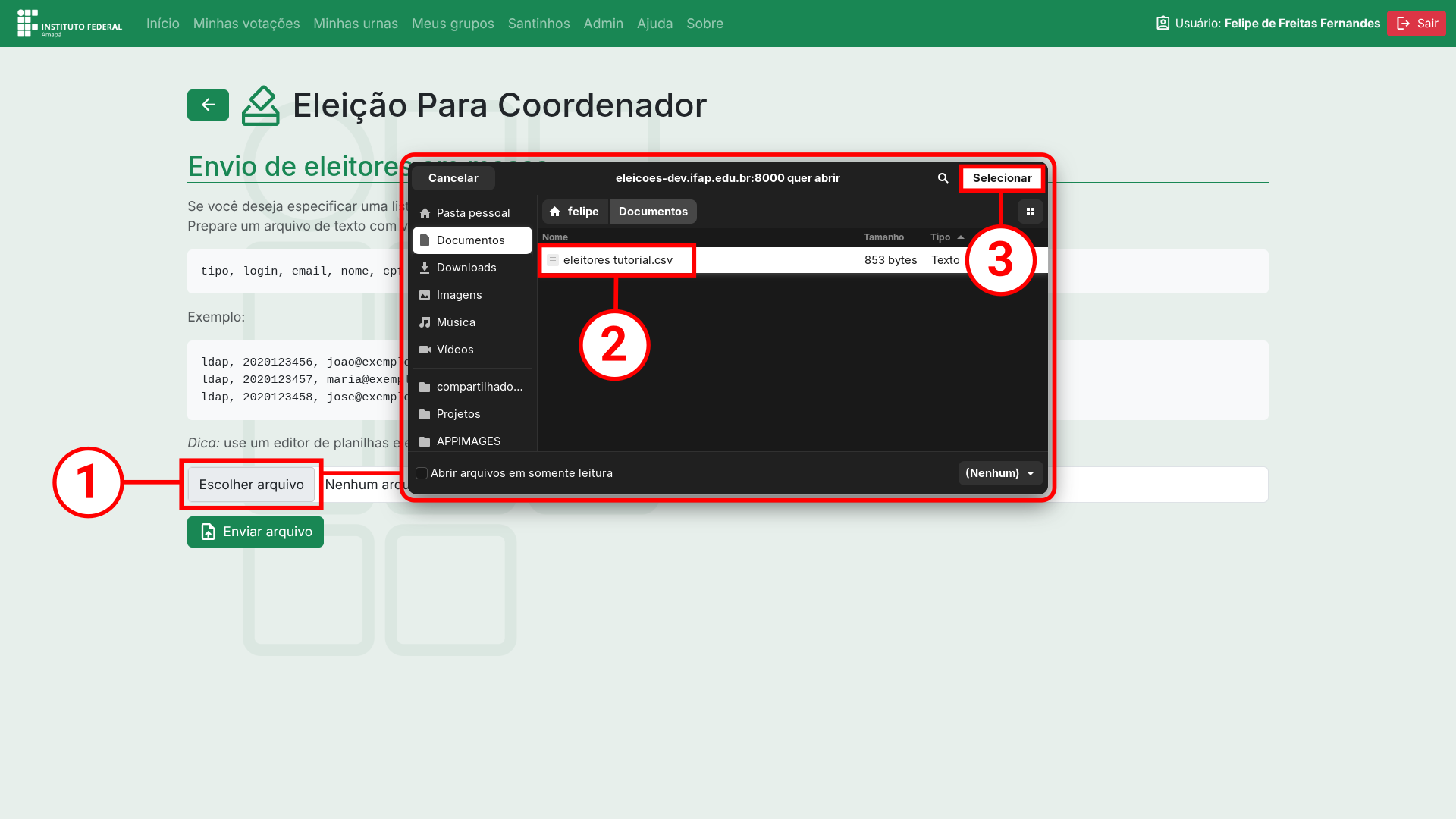
5) Após selecionar o arquivo .CSV acione o botão "Enviar arquivo",. vocêVocê será levado para a tela de confirmação, contendo uma prévia do conteúdo do arquivo: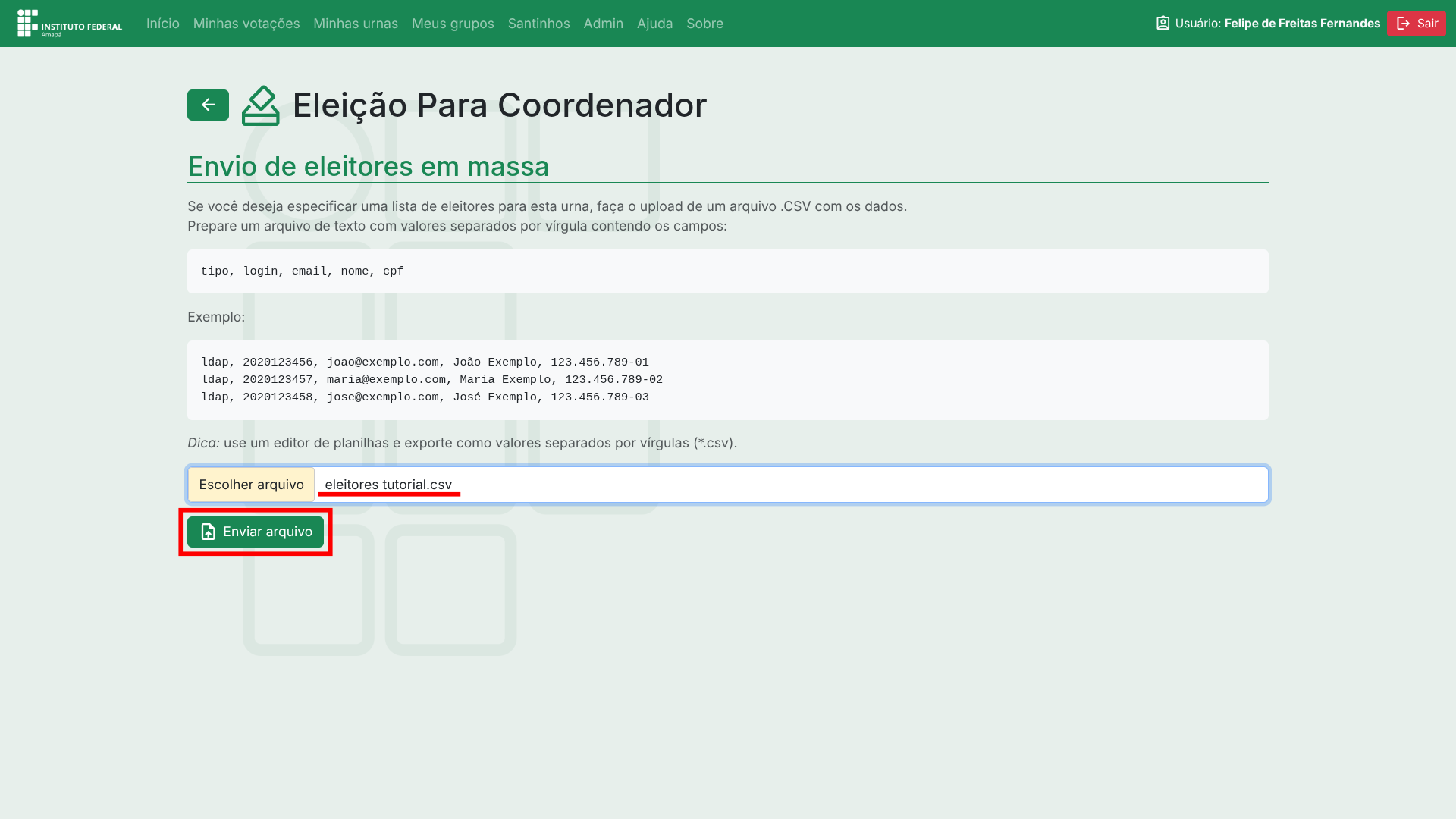
5)6) Na tela de confirmação,observe a prévia você deve observar atentamente para ter certeza de ter selecionado o arquivo .CSV correto. Então acione o botão "Tudo ok,". vocêVocê será levado de volta ao Centro de eleitores: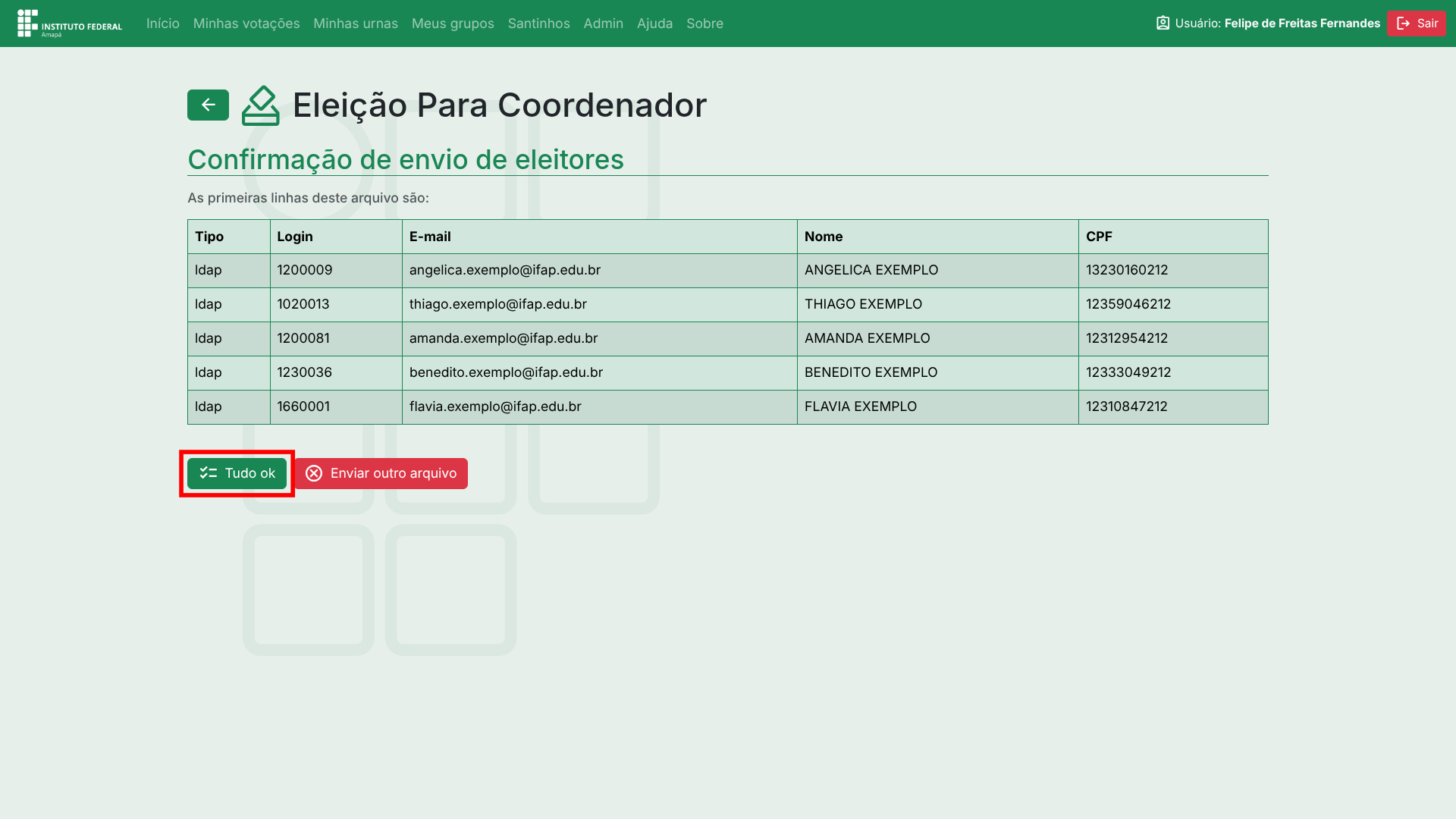
6)7) No centro de eleitores você verá umaum novo bloco chamado "tabela de enviosEnvios em massa anteriores" contendo uma tabela com o histórico dos arquivos .CSV que foram enviados e o status em que se encontra cada arquivo, informando se já foram processados pelo sistema ou se o processamento está em andamento ou pendente: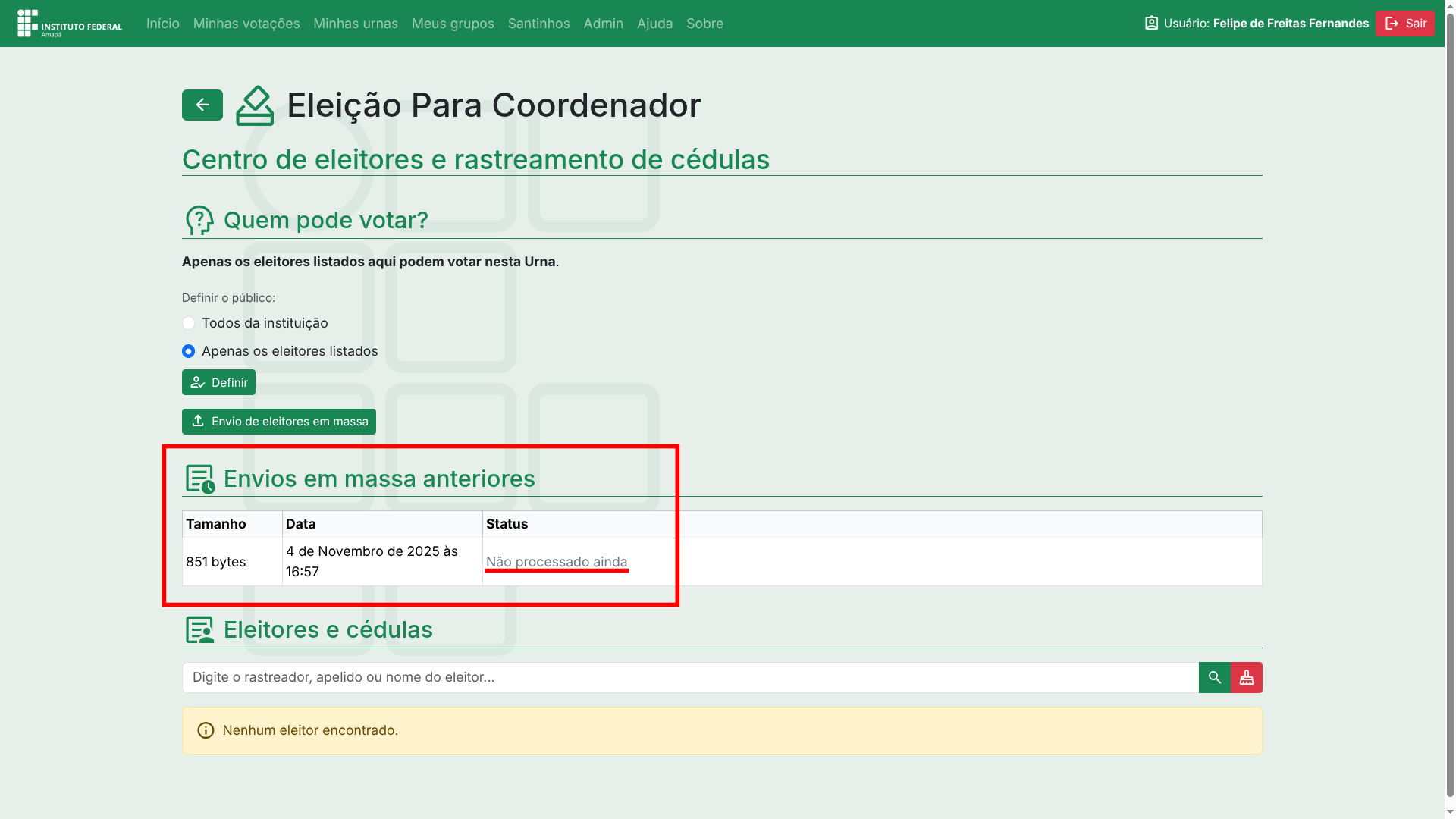
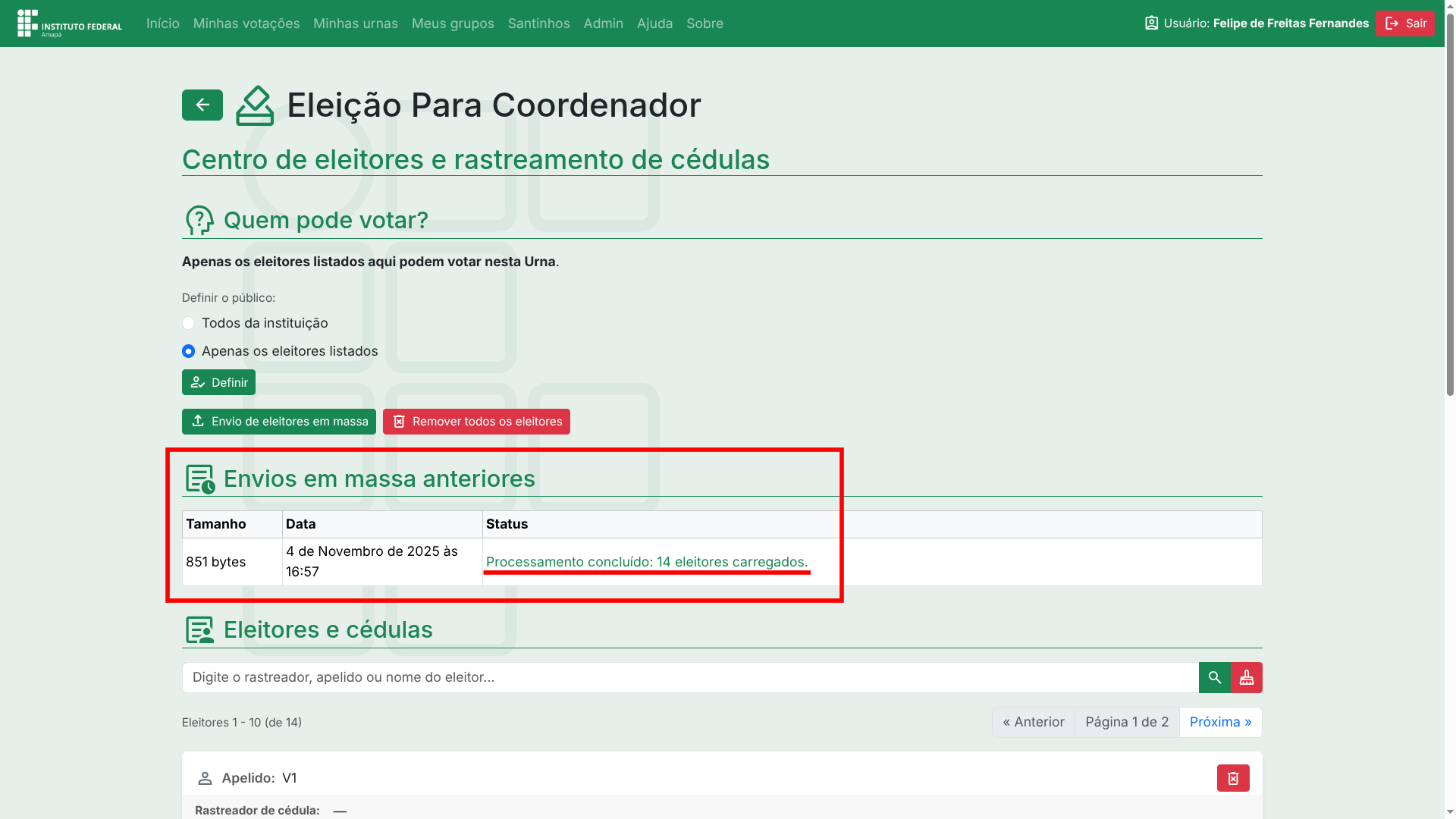
Se a lista de eleitores for extensa o processamento do arquivo pode levar alguns minutos, você pode atualizar a página para verificar o andamento até que ele seja concluído. Enquanto o processamento ocorre os eleitores vão sendo listados logo abaixo, no bloco Eleitores e cédulas.
7)8) Tudo pronto,pronto! apósApós o processamento ser concluído, todos os eleitores estarão registrados na urna e serão listados no bloco "Eleitores e cédulas":