
Passo 3: Completando o PES com informações adicionais
Logo após cadastrar o PES do seu setor, você verá as orientações e regras sobre execução do Plano de Entregas Setorial vigente a partir de xx/x/2026, data de publicação da PortariaXXXXXX de XXXX de 2026. Estas regras foram cadastradas pela Comissão do PGD.
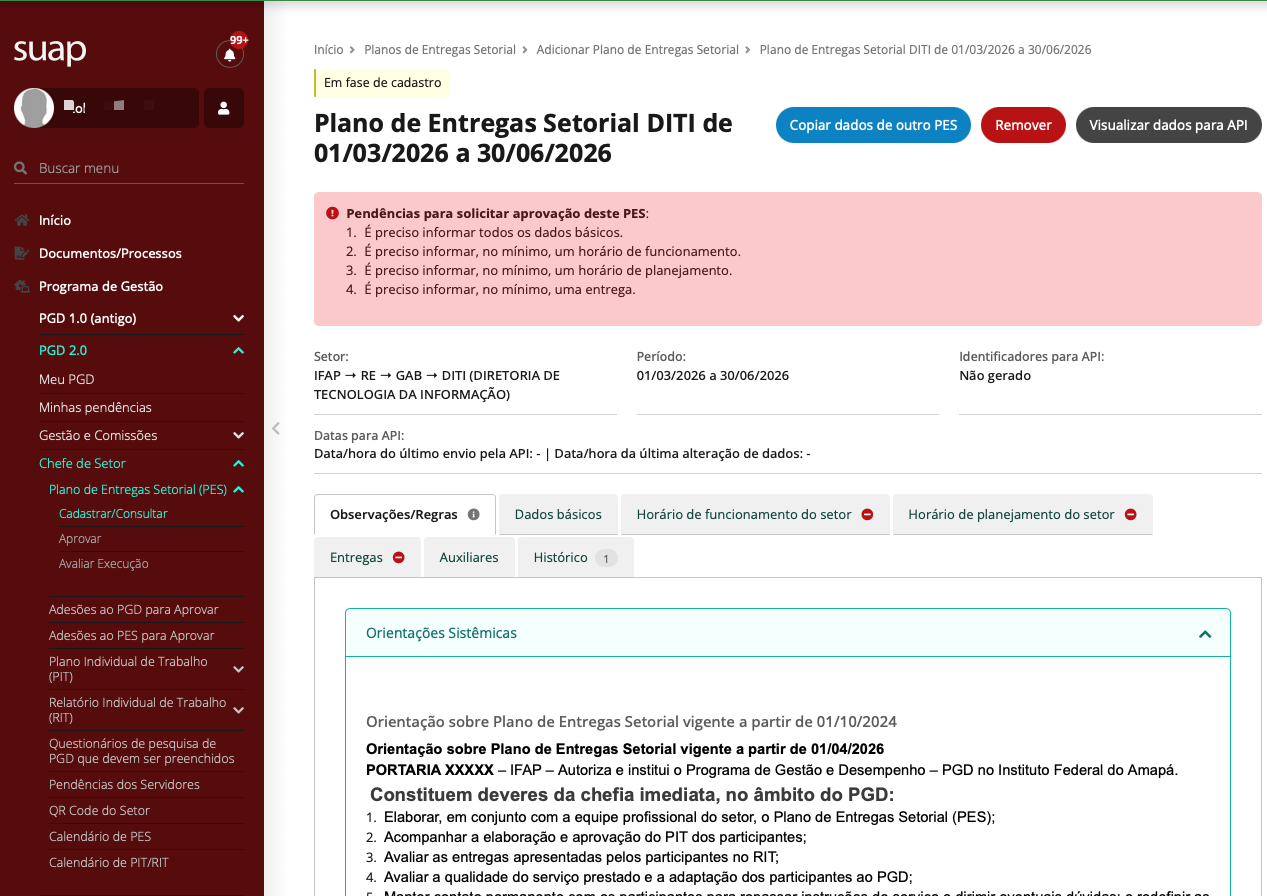
Lembre-se, você está criando um Plano de Entregas Setorial para o próximo trimestre. Por isso, planeje os produtos ou serviços que serão concluídos nos próximos 3 ou 6 meses ou conforme definido pelo IFAP, com base nas atividades que os servidores do setor irão realizar no período.
É importante que este planejamento seja realizado em conjunto com os servidores do setor.
O PES precisa ser homologado pela sua chefia superior, para que só então os servidores do setor possam aderir ao mesmo e adicionar seus PITs.
Caso você esqueça de algo ou surja uma demanda mais urgente, é possível editar o plano.
Toda alteração sofrida pelo PES precisará ser novamente enviado para homologação da sua chefia superior.
É necessário preencher todas as abas do PES para que ele possa ser enviado para homologação da chefia imediatamente superior.
Etapa 1 — Editar os dados básicos
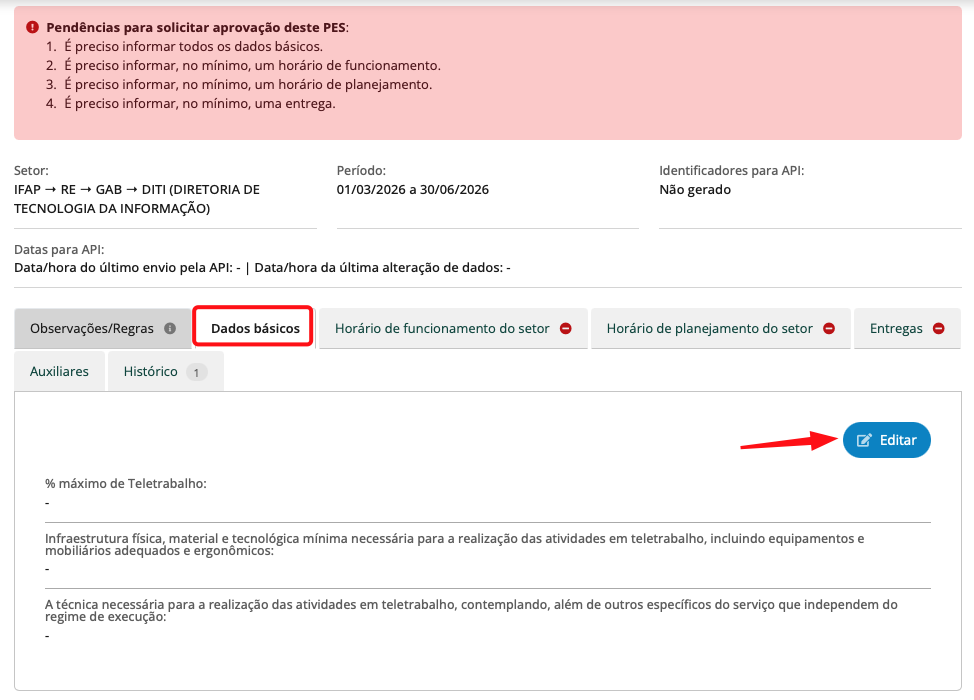
Na aba Dados Básicos, clique no botão Editar.
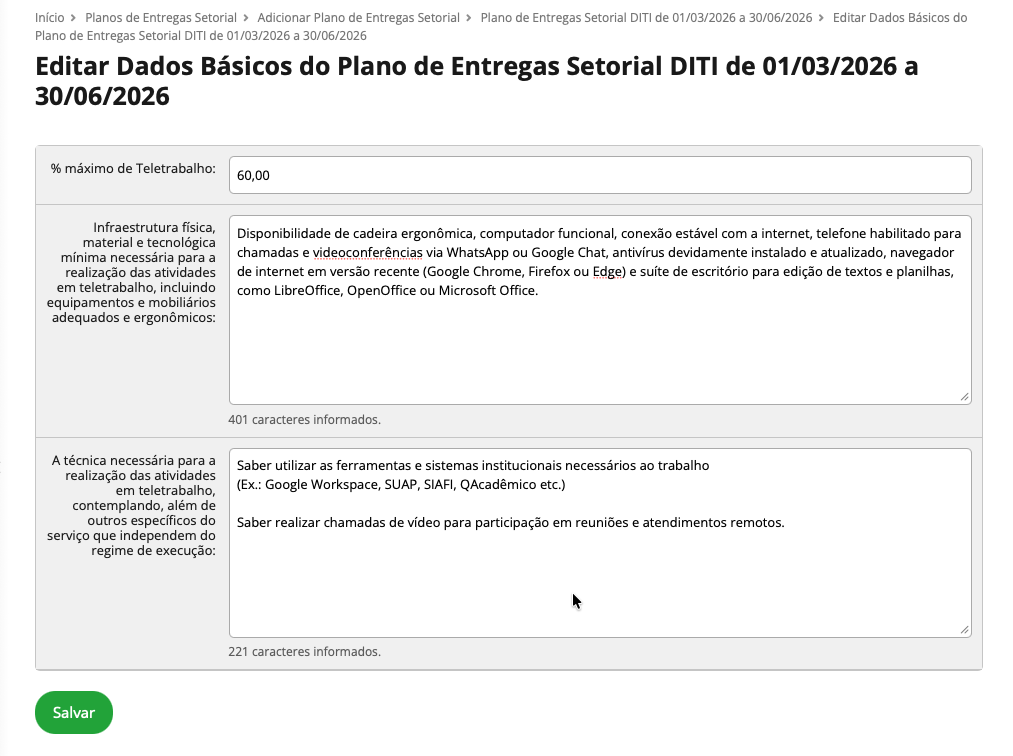
Após isso, preencha os campos solicitados no formulário e, ao finalizar, clique em Salvar.
Etapa 2 — Definir o percentual máximo de teletrabalho
No campo % máximo de Teletrabalho, informe o percentual máximo da carga horária que poderá ser executada em teletrabalho pelos servidores do setor.
As demais horas serão executadas no formato presencial.
Exemplo:
-
Se o setor permite 60% de teletrabalho e 40% presencial, informe 60,00 neste campo.
-
Caso exista servidor em teletrabalho integral, informe 100,00.
Etapa 3 — Informar a infraestrutura mínima necessária
Neste campo deve ser descrita a infraestrutura física, material e tecnológica mínima necessária para realização das atividades em teletrabalho, incluindo equipamentos e mobiliário adequados.
Exemplo de infraestrutura mínima:
-
Cadeira ergonômica
-
Computador
-
Conexão com internet
-
Telefone habilitado para chamadas e videoconferências (WhatsApp ou Google Chat)
-
Antivírus devidamente instalado e atualizado
-
Navegador atualizado (Google Chrome, Firefox, Edge etc.)
-
Suite de escritório (LibreOffice, OpenOffice ou Microsoft Office)
Esses requisitos garantem que o servidor tenha condições adequadas para executar suas atividades remotamente.
Etapa 4 — Informar o conhecimento técnico necessário
Nesta seção devem ser registrados os conhecimentos técnicos mínimos necessários para execução das atividades em teletrabalho.
Exemplo de conhecimentos necessários:
-
Saber utilizar as ferramentas e sistemas institucionais necessários ao trabalho
(Ex.: Google Workspace, SUAP, SIAFI, QAcadêmico etc.) -
Saber realizar chamadas de vídeo para participação em reuniões e atendimentos remotos.
Exemplo:
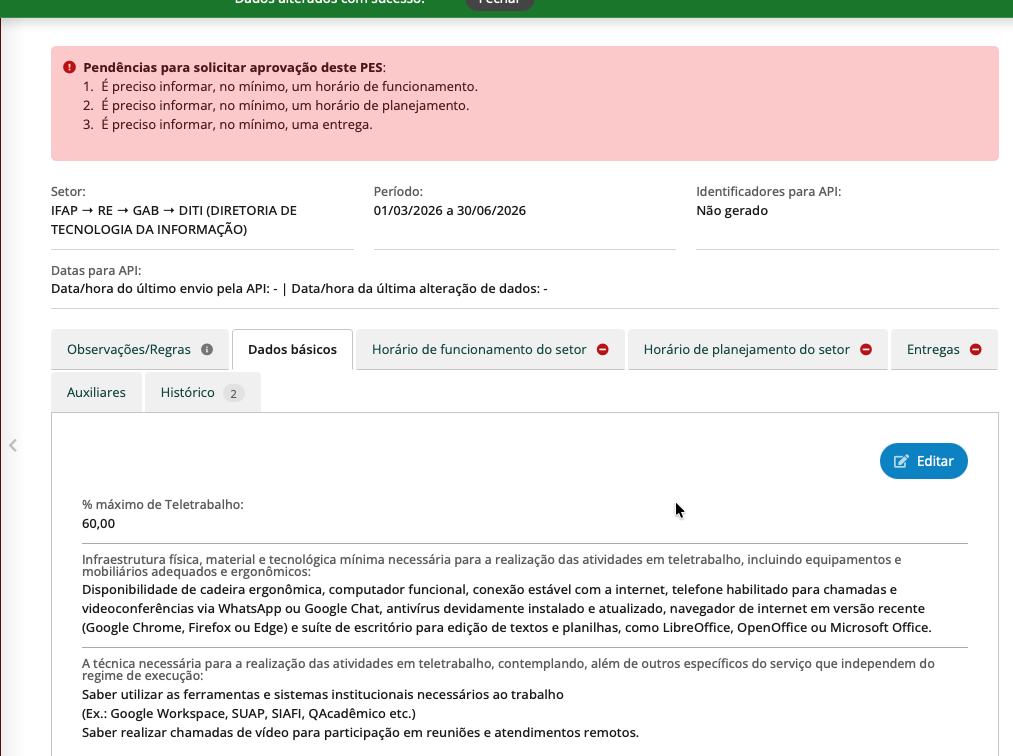
Resultado da Aba Dados básicos:
Etapa 5 - Definir o Horário de Funcionamento do Setor
Nesta etapa será informado o horário de funcionamento do setor dentro do Plano de Entregas Setorial (PES).
Esse horário indica quando a equipe estará disponível para atendimento e execução das atividades, seja em regime presencial ou teletrabalho.
O cadastro dessas informações é obrigatório para que o PES possa ser enviado para aprovação.
Dentro do cadastro do Plano de Entregas Setorial (PES), clique na aba:
Horário de funcionamento do setor. Em seguida, clique no botão Adicionar para cadastrar um novo horário.
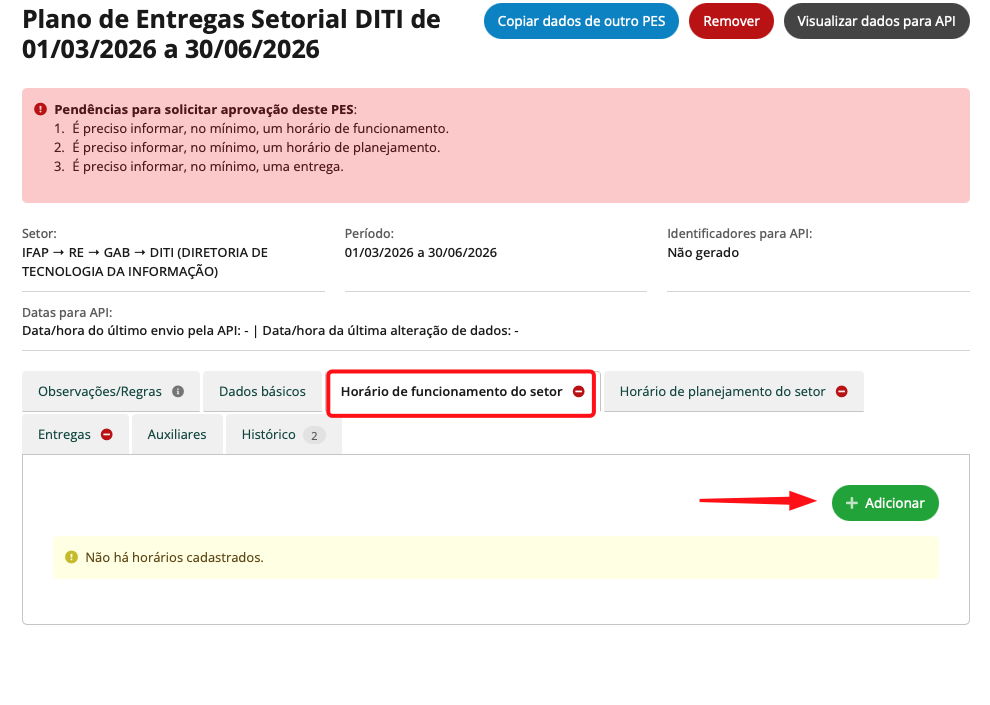
Após clicar em adicionar, será exibido o formulário para preenchimento.
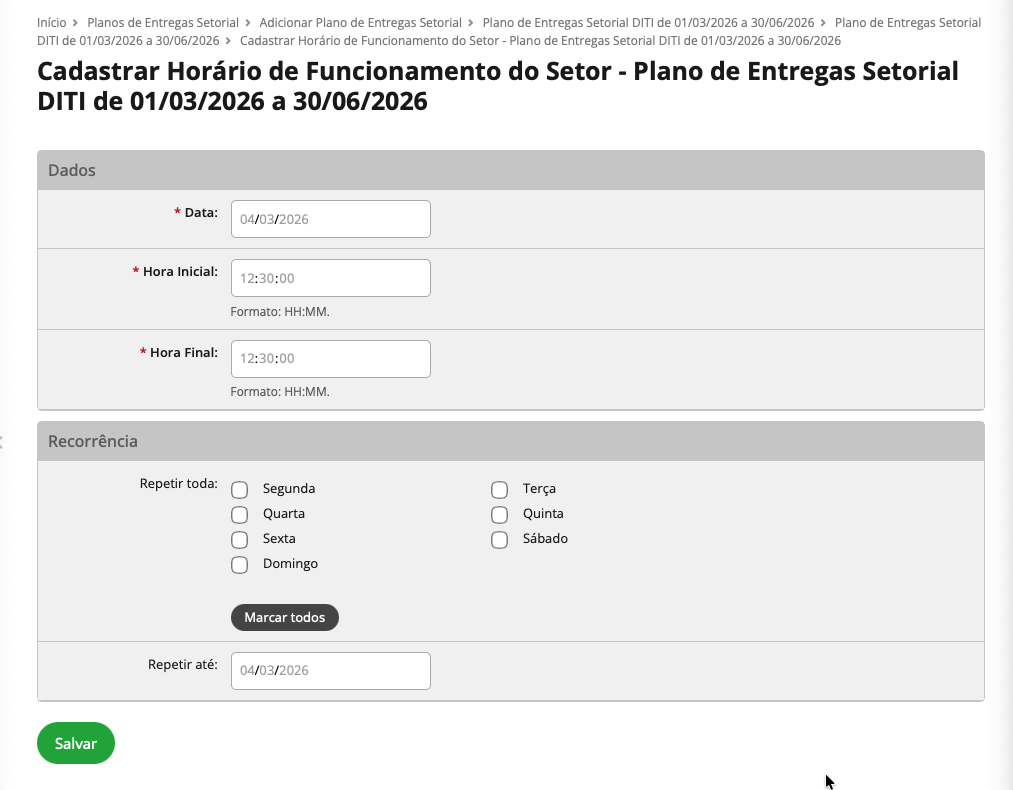
Informe os seguintes campos:
- Data: Data de início de vigência do horário de funcionamento do setor. Deve ser igual ou posterior ao início do período do PES.
- Hora Inicial: Horário em que o setor inicia seu funcionamento.
- Hora Final: Horário em que o setor encerra suas atividades.
- Repete toda: Selecione os dias da semana em que o horário informado será aplicado.
- Repete até: Informe até quando esse horário será válido. Essa data deve ser igual ou anterior ao final do período do PES.
-
É possível editar o horário, adicionar novo horário e remover horário(s) selecionado(s).
Exemplo, conforme calendario do PES:
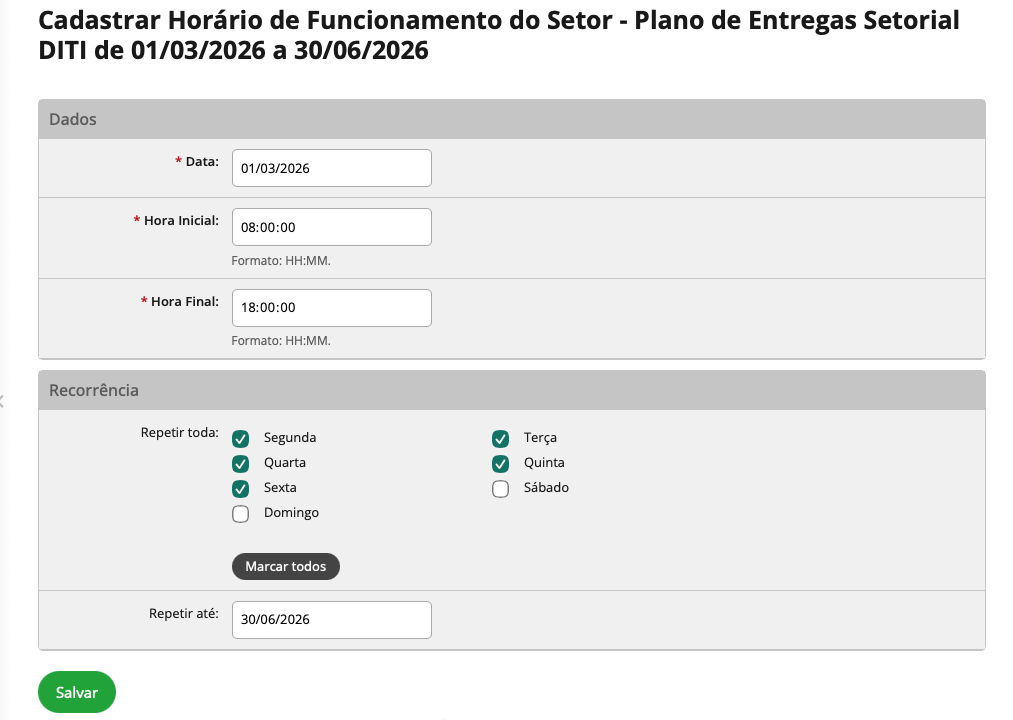
Resultado Final (Exemplo):
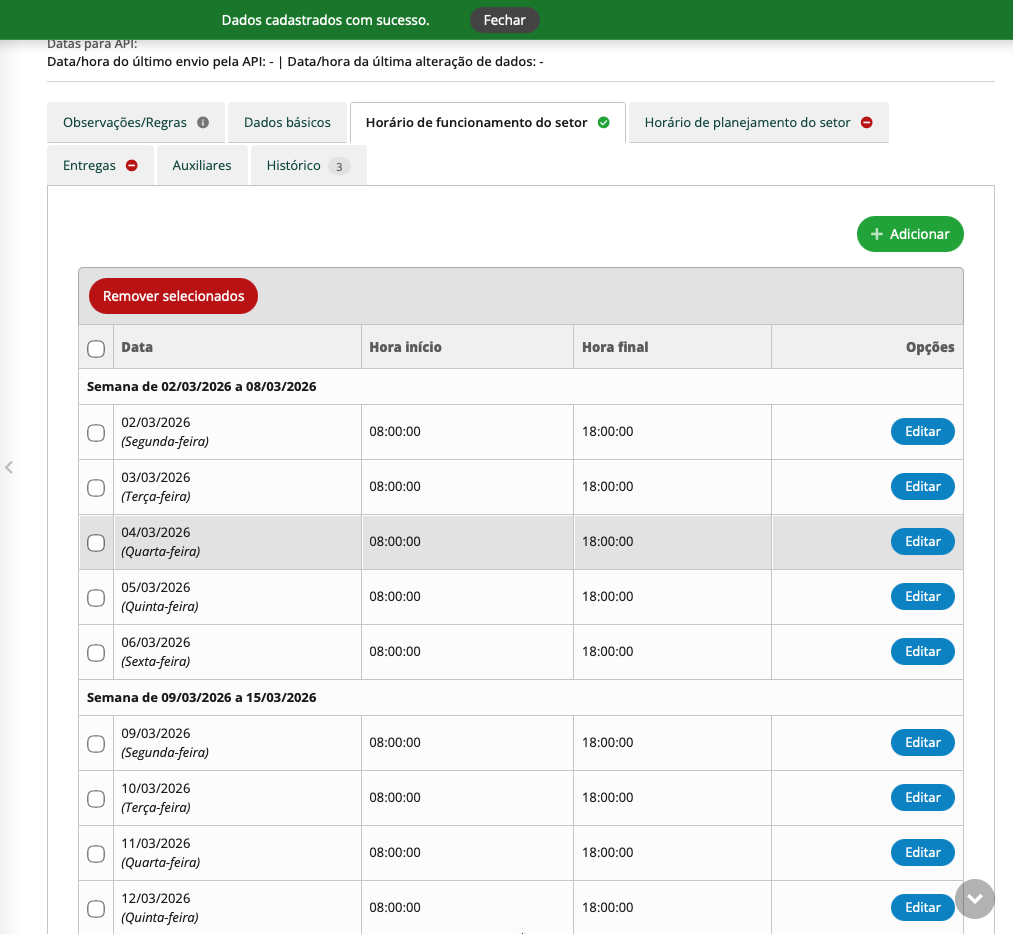
Etapa 5 - Definir o Horário de Planejamento do Setor
📘 Sobre esta etapa
Nesta etapa será informado o horário de planejamento do setor dentro do Plano de Entregas Setorial (PES).
O horário de planejamento corresponde aos períodos destinados às reuniões e atividades de planejamento da equipe, garantindo que os servidores tenham conhecimento prévio sobre os momentos em que deverão estar disponíveis para encontros presenciais ou remotos.
O cadastro dessas informações é obrigatório para envio do PES para aprovação.
Iniciando o Cadastro:
Dentro do cadastro do Plano de Entregas Setorial (PES), clique na aba:
Horário de planejamento do setor. Em seguida, clique no botão Adicionar para cadastrar um novo horário.
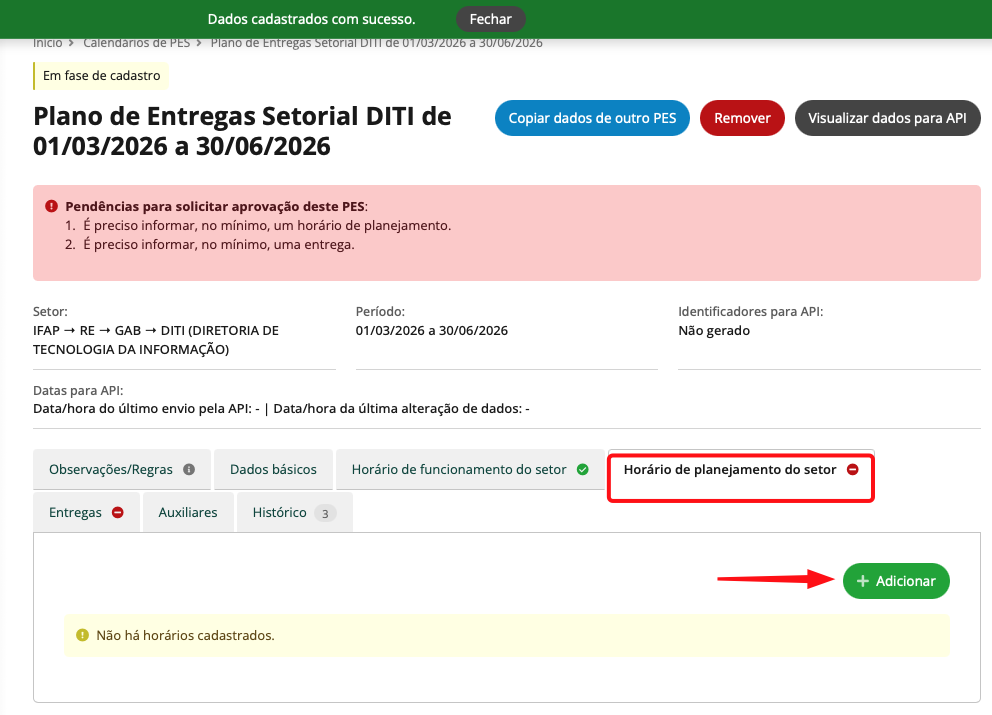
Após clicar em Adicionar, será exibido o formulário para cadastro do horário de planejamento.
Clique em Editar, preencha os dados solicitados e, ao finalizar, clique em Salvar.
Dicas para preencher:
- Data: Data de início de vigência do horário de funcionamento do setor. Deve ser maior ou igual ao período do PES.
- Hora Inicial: Hora de início de funcionamento do setor
- Hora Final: Hora de encerramento do funcionamento do setor
- Repetir toda: Marque os dias da semana em que o horário inicial e final se repetem
- Repetir até: Informe até quando o horário estará válido. Deve ser menor ou igual ao período do PES.
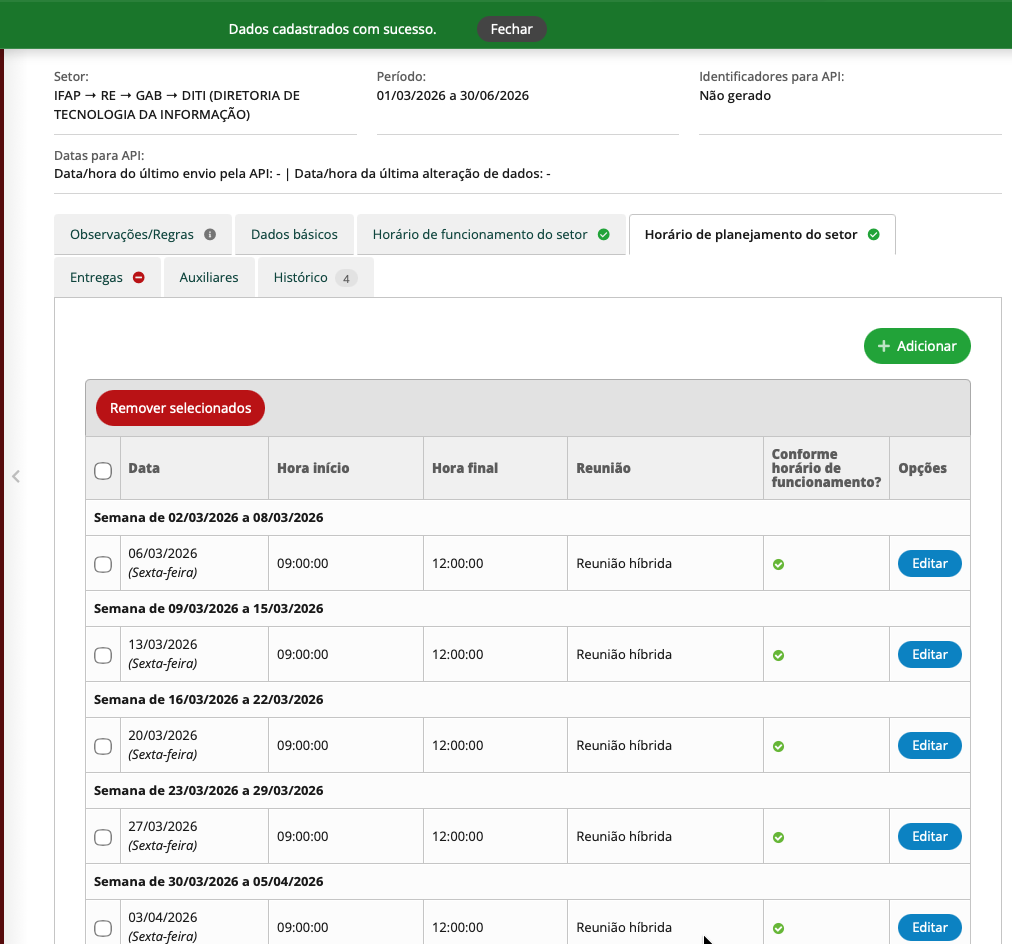
- É possível editar o horário, adicionar novo horário e remover horário(s) selecionado(s).
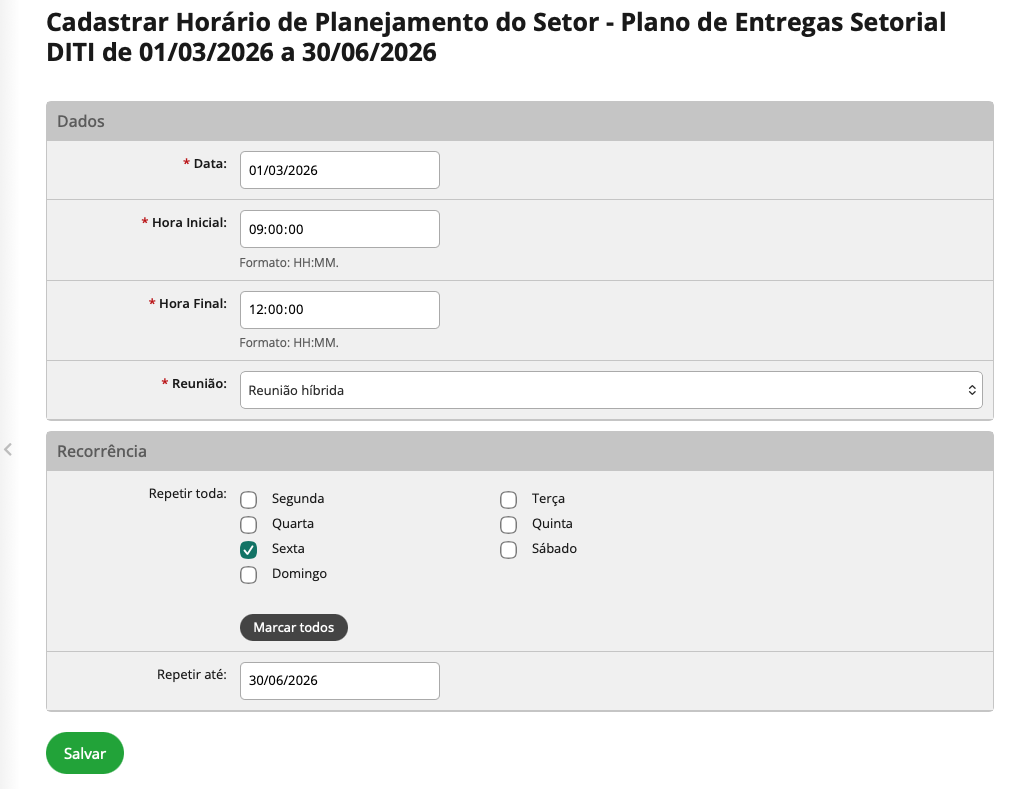
É possível adicionar novos horários, com outro tipo de reunião, desde que não existe conflito de datas e horários.
Resultado Esperado:
Etapa 6 - Definir as Entregas
📘 Sobre esta etapa
Nesta etapa serão cadastradas as entregas do setor que compõem o Plano de Entregas Setorial (PES).
Cada entrega representa um produto ou serviço que será concluído pelo setor durante o período do PES. Para cada entrega devem ser definidos título, descrição, métrica da meta, meta e prazo, permitindo acompanhar de forma clara o que deverá ser produzido pela equipe.
Acessar a aba de Entregas
Dentro do cadastro do Plano de Entregas Setorial (PES), clique na aba:
Entregas
Em seguida, clique no botão Adicionar para cadastrar uma nova entrega.
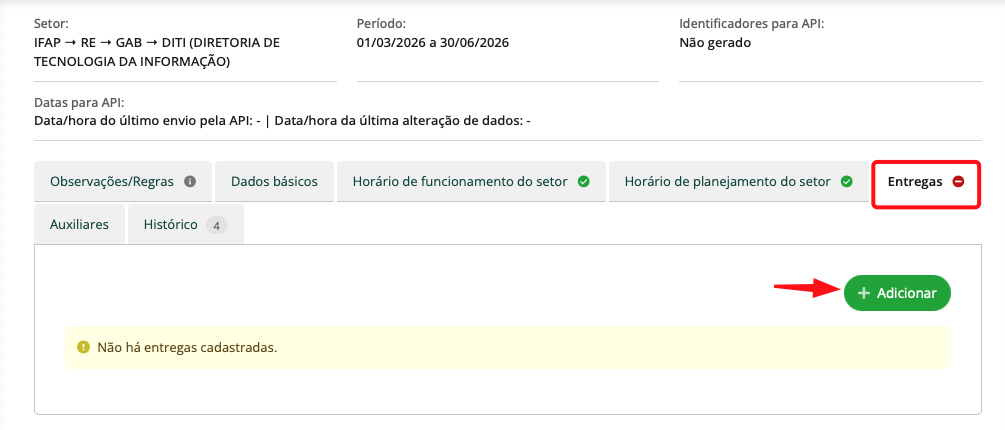
Preencha os campos solicitados:
Título
Informe o produto ou serviço finalizado que o setor entregará como resultado da contribuição dos participantes.
Descrição
Descreva com detalhes o que deverá ser realizado, para que os servidores saibam exatamente qual atividade deverá ser executada.
Métrica da meta
Define como a entrega será medida.
Pode ser informada como:
-
Percentual
-
Quantidade