
Passo 3: Completando o PES com informações adicionais
Logo após cadastrar o PES do seu setor, você verá as orientações e regras sobre execução do Plano de Entregas Setorial vigente a partir de xx/x/2026, data de publicação da PortariaXXXXXX de XXXX de 2026. Estas regras foram cadastradas pela Comissão do PGD.
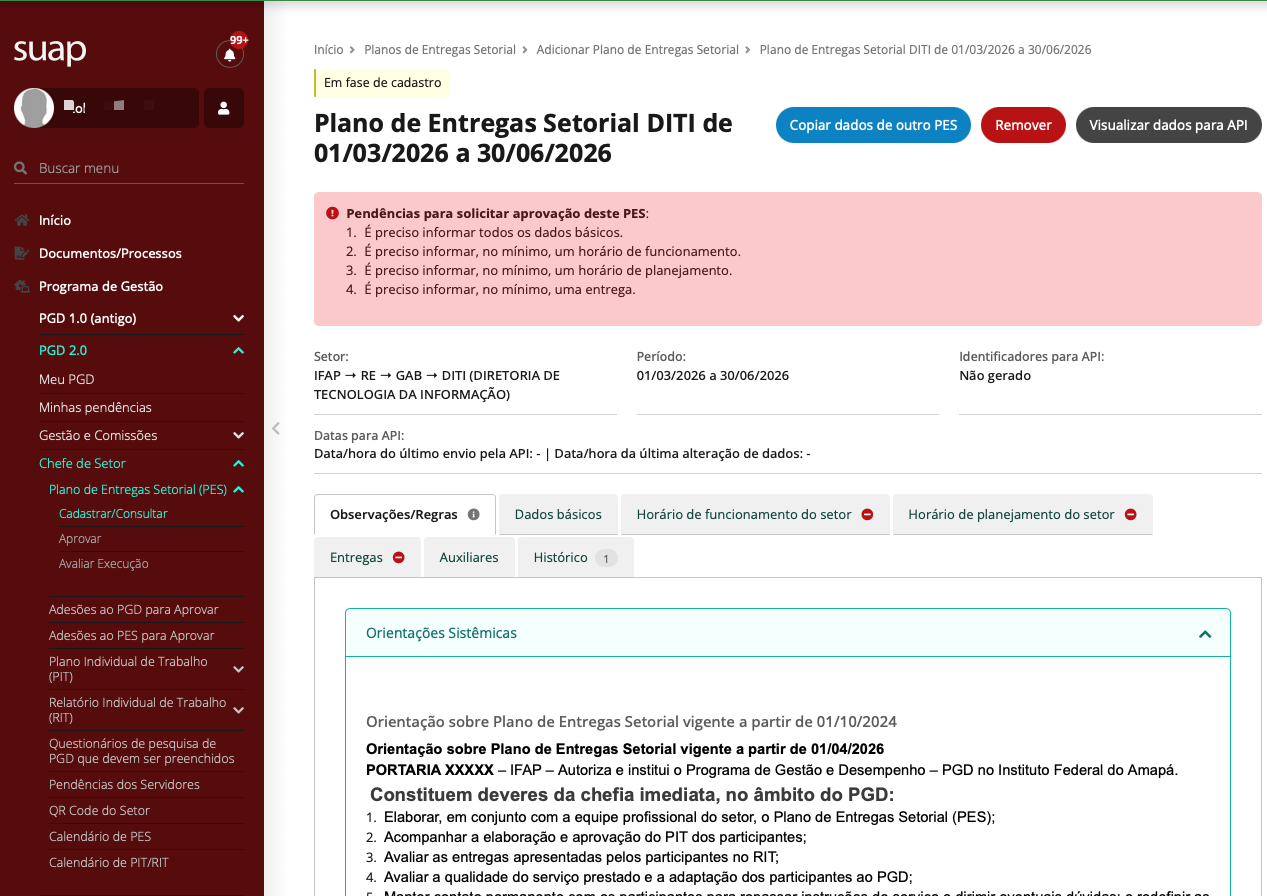
Lembre-se, você está criando um Plano de Entregas Setorial para o próximo trimestre. Por isso, planeje os produtos ou serviços que serão concluídos nos próximos 3 ou 6 meses ou conforme definido pelo IFAP, com base nas atividades que os servidores do setor irão realizar no período.
É importante que este planejamento seja realizado em conjunto com os servidores do setor.
O PES precisa ser homologado pela sua chefia superior, para que só então os servidores do setor possam aderir ao mesmo e adicionar seus PITs.
Caso você esqueça de algo ou surja uma demanda mais urgente, é possível editar o plano.
Toda alteração sofrida pelo PES precisará ser novamente enviado para homologação da sua chefia superior.
É necessário preencher todas as abas do PES para que ele possa ser enviado para homologação da chefia imediatamente superior.
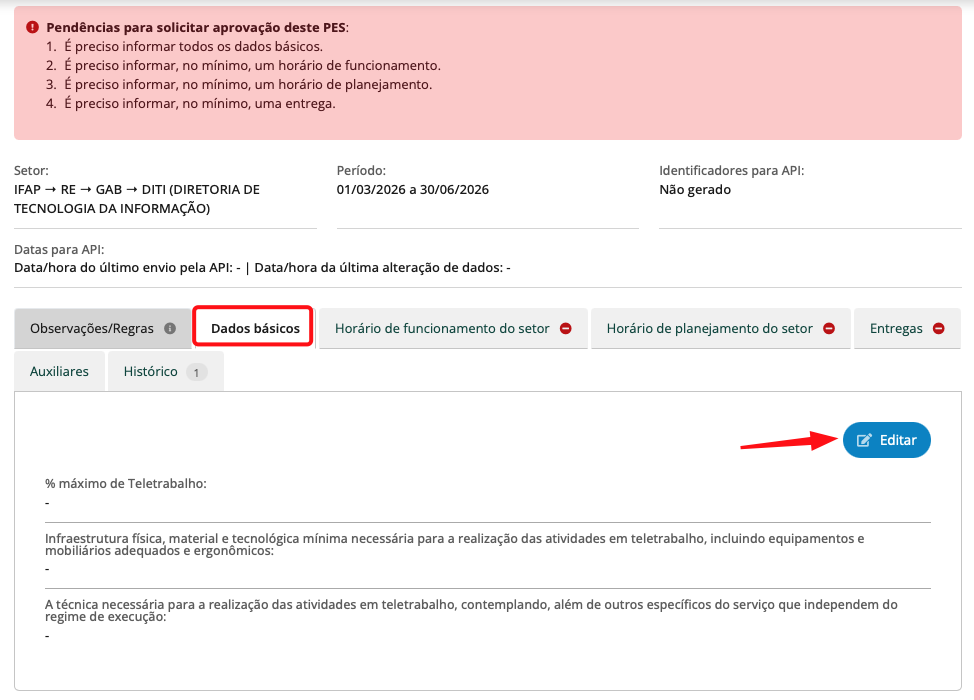
Etapa 1 — Editar os dados básicos
Na aba Dados Básicos, clique no botão Editar.
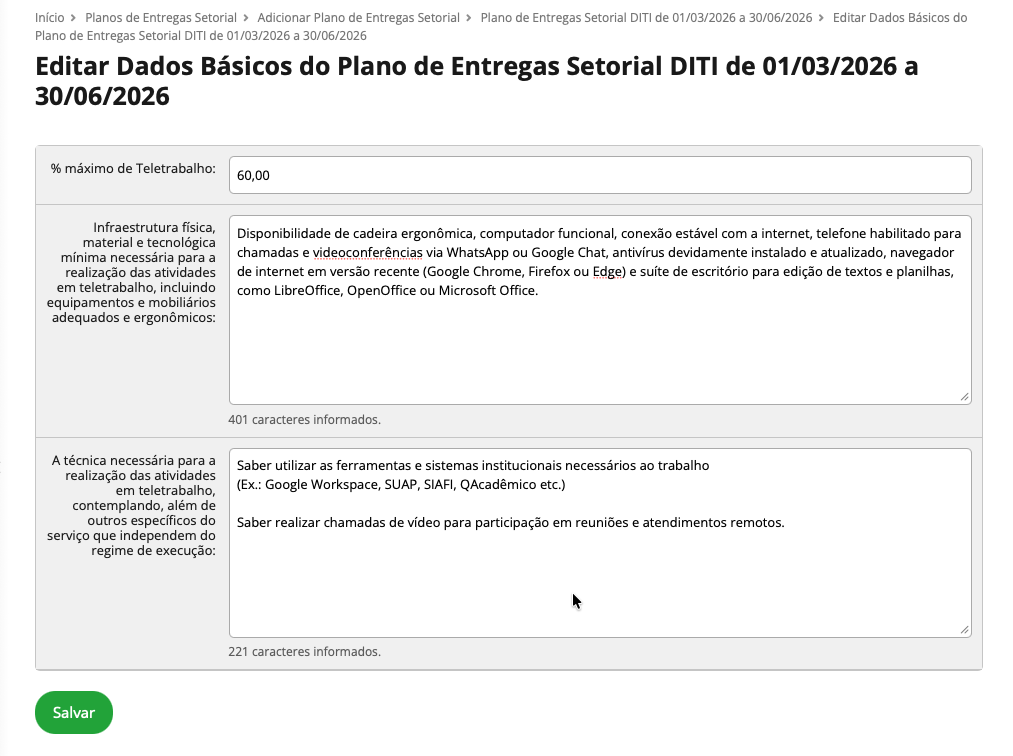
Após isso, preencha os campos solicitados no formulário e, ao finalizar, clique em Salvar.
Etapa 2 — Definir o percentual máximo de teletrabalho
No campo % máximo de Teletrabalho, informe o percentual máximo da carga horária que poderá ser executada em teletrabalho pelos servidores do setor.
As demais horas serão executadas no formato presencial.
Exemplo:
-
Se o setor permite 60% de teletrabalho e 40% presencial, informe 60,00 neste campo.
-
Caso exista servidor em teletrabalho integral, informe 100,00.
Etapa 3 — Informar a infraestrutura mínima necessária
Neste campo deve ser descrita a infraestrutura física, material e tecnológica mínima necessária para realização das atividades em teletrabalho, incluindo equipamentos e mobiliário adequados.
Exemplo de infraestrutura mínima:
-
Cadeira ergonômica
-
Computador
-
Conexão com internet
-
Telefone habilitado para chamadas e videoconferências (WhatsApp ou Google Chat)
-
Antivírus devidamente instalado e atualizado
-
Navegador atualizado (Google Chrome, Firefox, Edge etc.)
-
Suite de escritório (LibreOffice, OpenOffice ou Microsoft Office)
Esses requisitos garantem que o servidor tenha condições adequadas para executar suas atividades remotamente.
Etapa 4 — Informar o conhecimento técnico necessário
Nesta seção devem ser registrados os conhecimentos técnicos mínimos necessários para execução das atividades em teletrabalho.
Exemplo de conhecimentos necessários:
-
Saber utilizar as ferramentas e sistemas institucionais necessários ao trabalho
(Ex.: Google Workspace, SUAP, SIAFI, QAcadêmico etc.) -
Saber realizar chamadas de vídeo para participação em reuniões e atendimentos remotos.
Exemplo:
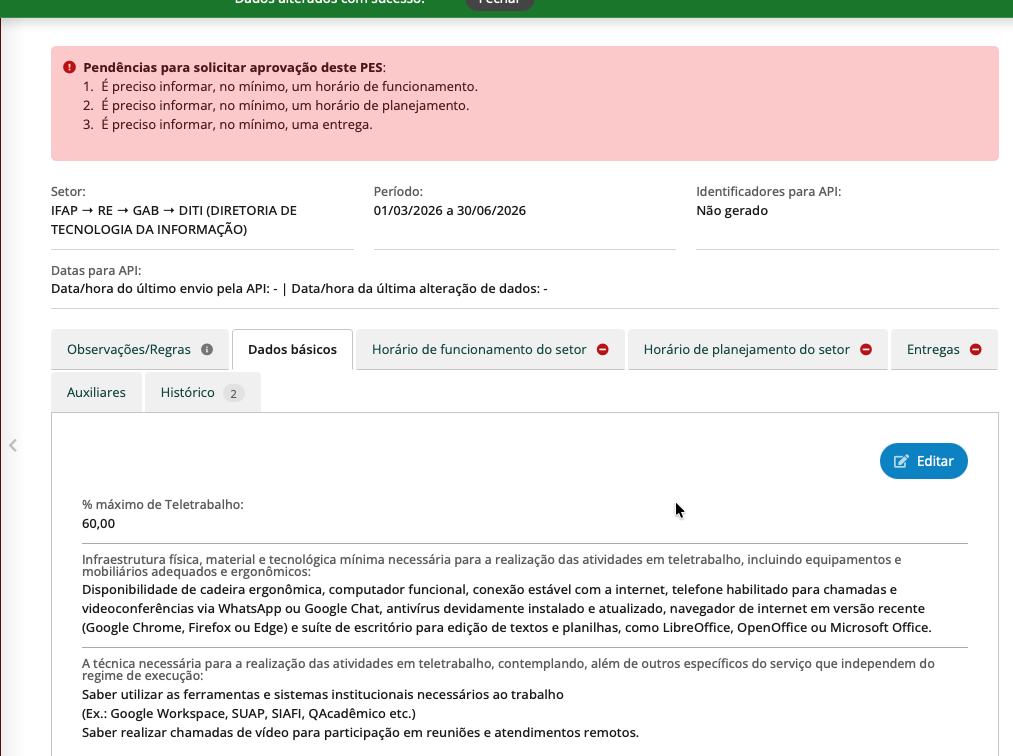
Resultado da Aba Dados básicos:
Etapa 5 - Definir o Horário de Funcionamento do Setor
Nesta etapa será informado o horário de funcionamento do setor dentro do Plano de Entregas Setorial (PES).
Esse horário indica quando a equipe estará disponível para atendimento e execução das atividades, seja em regime presencial ou teletrabalho.
O cadastro dessas informações é obrigatório para que o PES possa ser enviado para aprovação.
Dentro do cadastro do Plano de Entregas Setorial (PES), clique na aba:
Horário de funcionamento do setor. Em seguida, clique no botão Adicionar para cadastrar um novo horário.
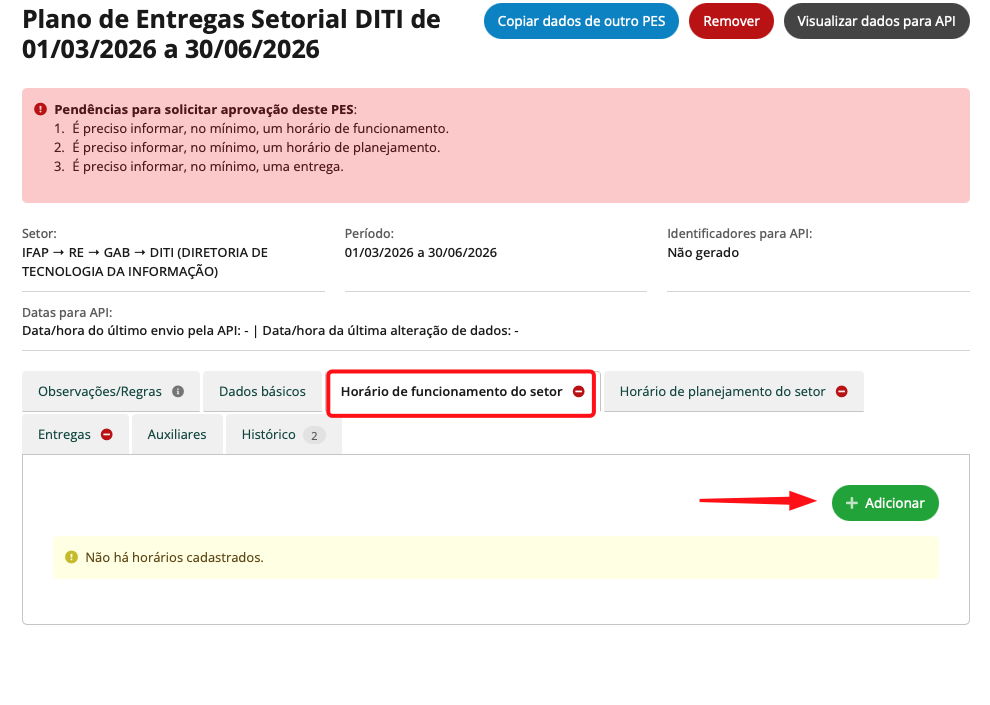
Após clicar em adicionar, será exibido o formulário para preenchimento.
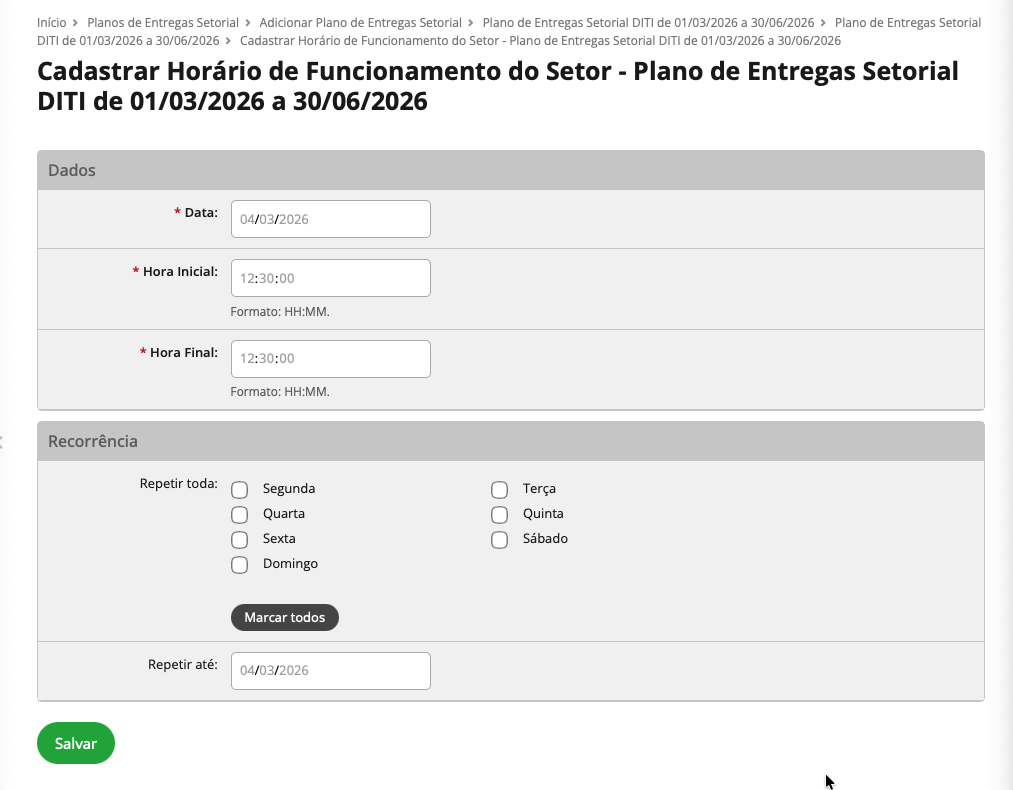
Informe os seguintes campos:
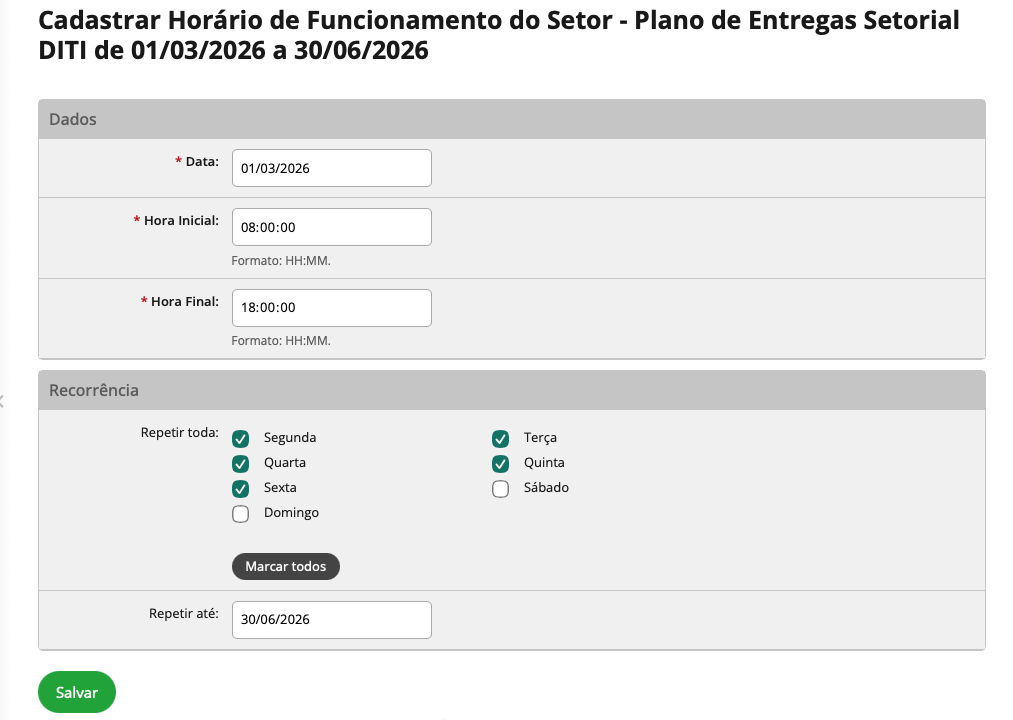
- Data: Data de início de vigência do horário de funcionamento do setor. Deve ser igual ou posterior ao início do período do PES.
- Hora Inicial: Horário em que o setor inicia seu funcionamento.
- Hora Final: Horário em que o setor encerra suas atividades.
- Repete toda: Selecione os dias da semana em que o horário informado será aplicado.
- Repete até: Informe até quando esse horário será válido. Essa data deve ser igual ou anterior ao final do período do PES.
-
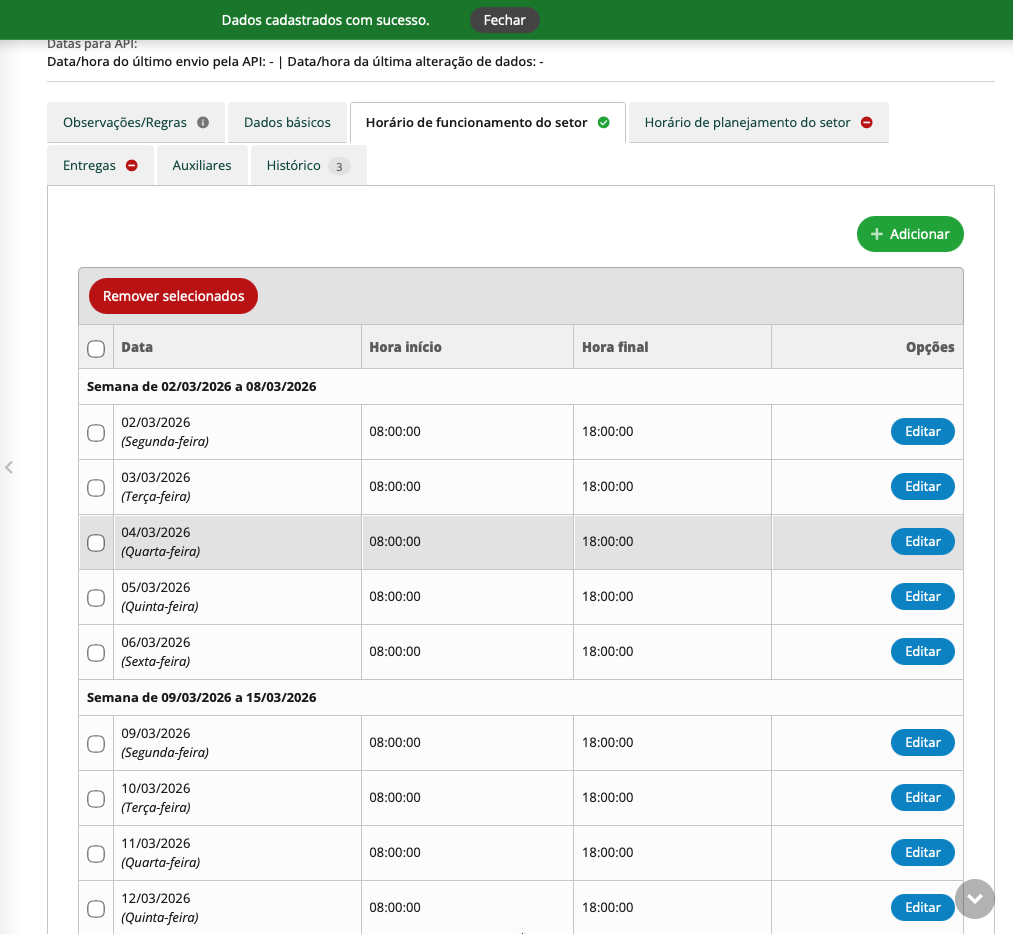
É possível editar o horário, adicionar novo horário e remover horário(s) selecionado(s).
Exemplo, conforme calendario do PES:
Resultado Final (Exemplo):
Etapa 5 - Definir o Horário de Planejamento do Setor
📘 Sobre esta etapa
Nesta etapa será informado o horário de planejamento do setor dentro do Plano de Entregas Setorial (PES).
O horário de planejamento corresponde aos períodos destinados às reuniões e atividades de planejamento da equipe, garantindo que os servidores tenham conhecimento prévio sobre os momentos em que deverão estar disponíveis para encontros presenciais ou remotos.
O cadastro dessas informações é obrigatório para envio do PES para aprovação.
Iniciando o Cadastro:
Dentro do cadastro do Plano de Entregas Setorial (PES), clique na aba:
Horário de planejamento do setor. Em seguida, clique no botão Adicionar para cadastrar um novo horário.
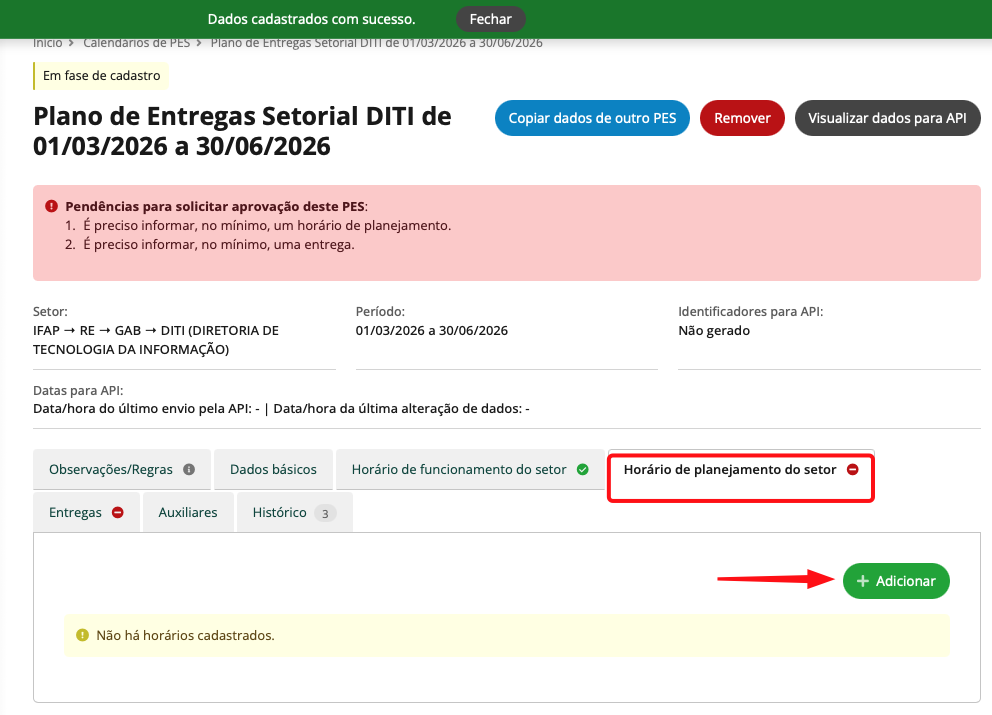
Após clicar em Adicionar, será exibido o formulário para cadastro do horário de planejamento.
Clique em Editar, preencha os dados solicitados e, ao finalizar, clique em Salvar.
Dicas para preencher:
- Data: Data de início de vigência do horário de funcionamento do setor. Deve ser maior ou igual ao período do PES.
- Hora Inicial: Hora de início de funcionamento do setor
- Hora Final: Hora de encerramento do funcionamento do setor
- Repetir toda: Marque os dias da semana em que o horário inicial e final se repetem
- Repetir até: Informe até quando o horário estará válido. Deve ser menor ou igual ao período do PES.
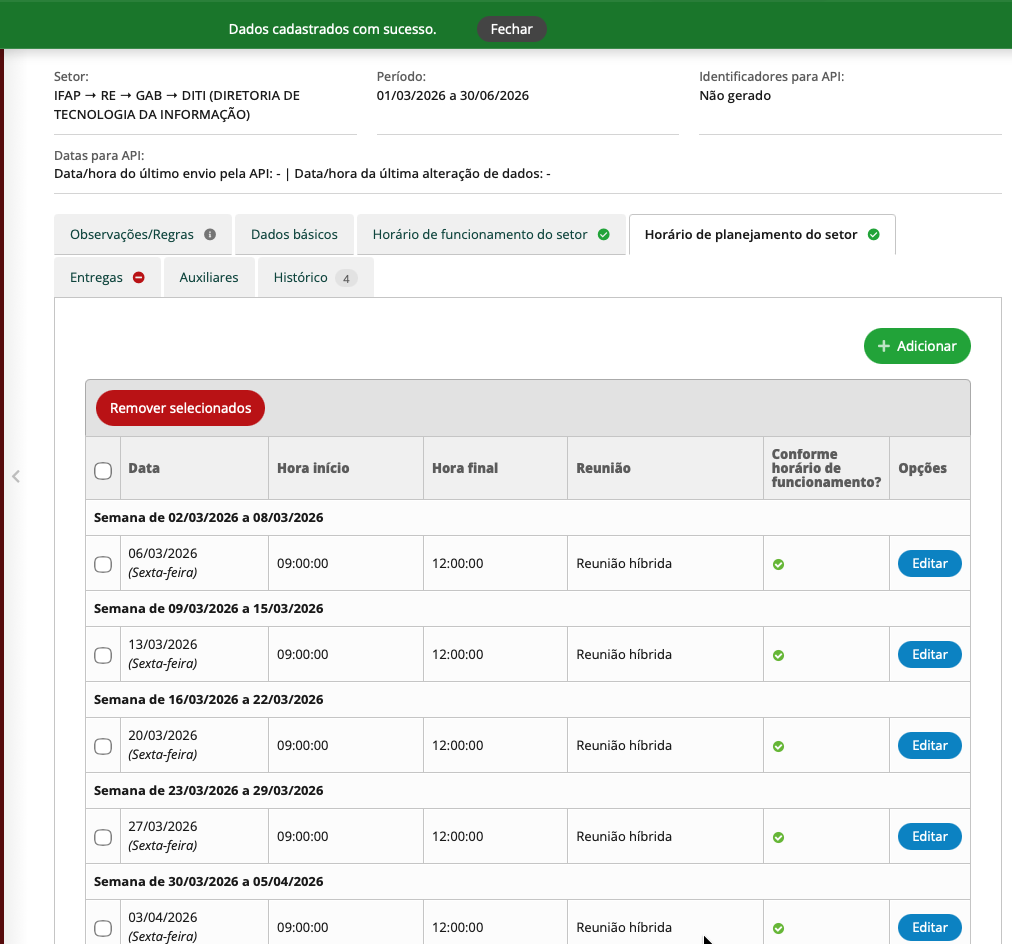
- É possível editar o horário, adicionar novo horário e remover horário(s) selecionado(s).
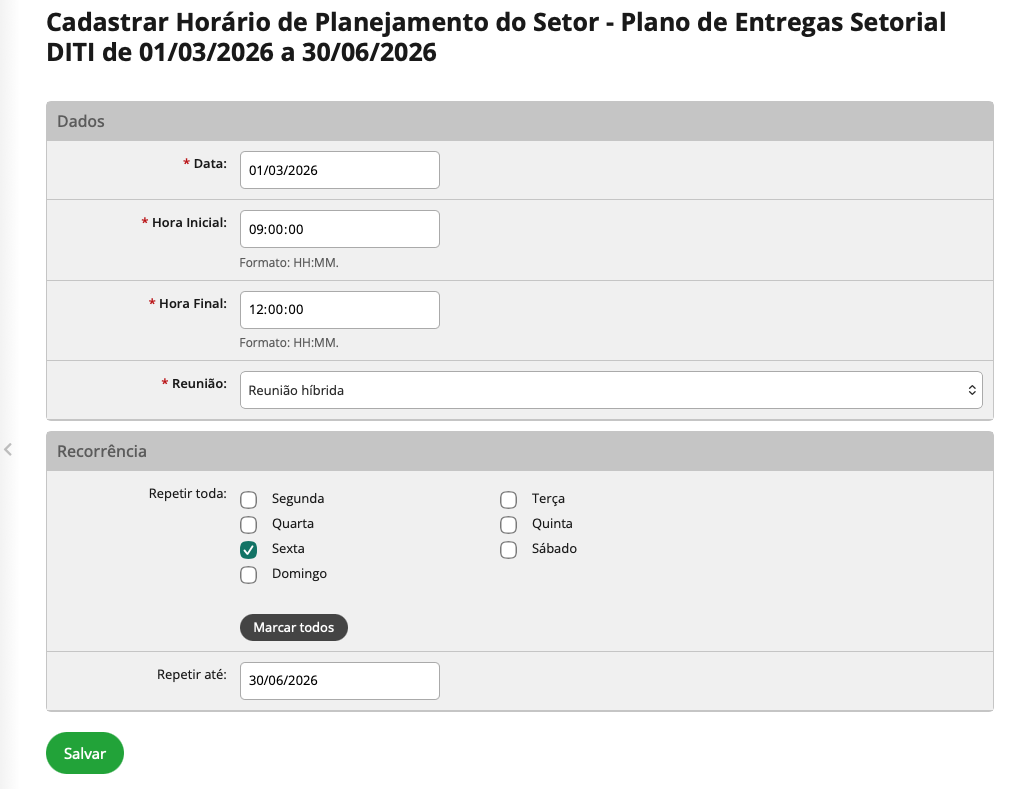
É possível adicionar novos horários, com outro tipo de reunião, desde que não existe conflito de datas e horários.
Resultado Esperado:
Etapa 6 - Definir as Entregas
📘 Sobre esta etapa
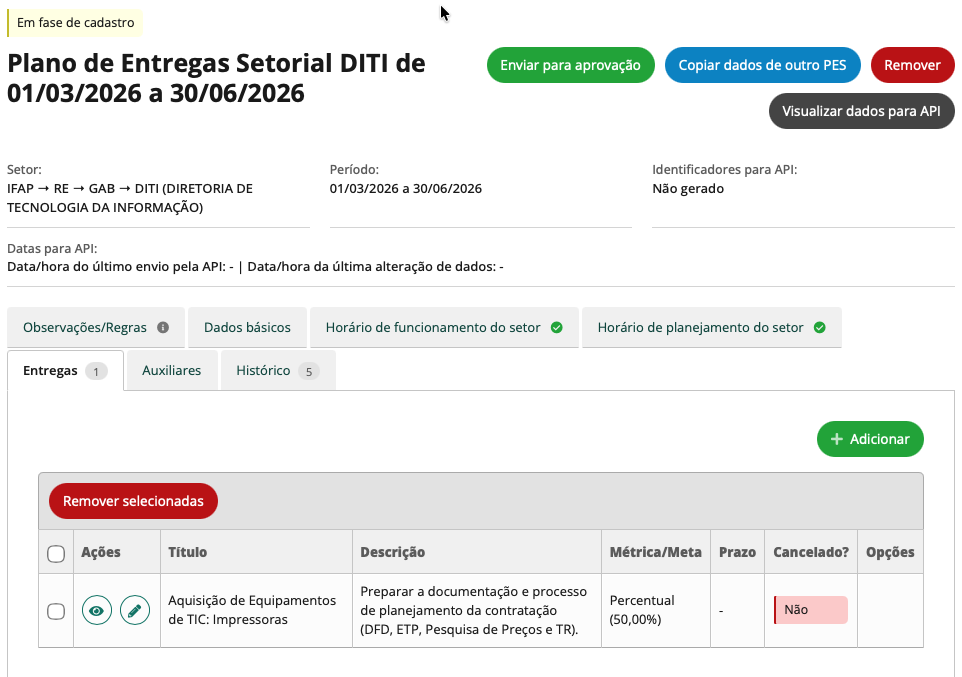
Nesta etapa serão cadastradas as entregas do setor que compõem o Plano de Entregas Setorial (PES).
Cada entrega representa um produto ou serviço que será concluído pelo setor durante o período do PES. Para cada entrega devem ser definidos título, descrição, métrica da meta, meta e prazo, permitindo acompanhar de forma clara o que deverá ser produzido pela equipe.
Acessar a aba de Entregas
Dentro do cadastro do Plano de Entregas Setorial (PES), clique na aba:
Entregas
Em seguida, clique no botão Adicionar para cadastrar uma nova entrega.
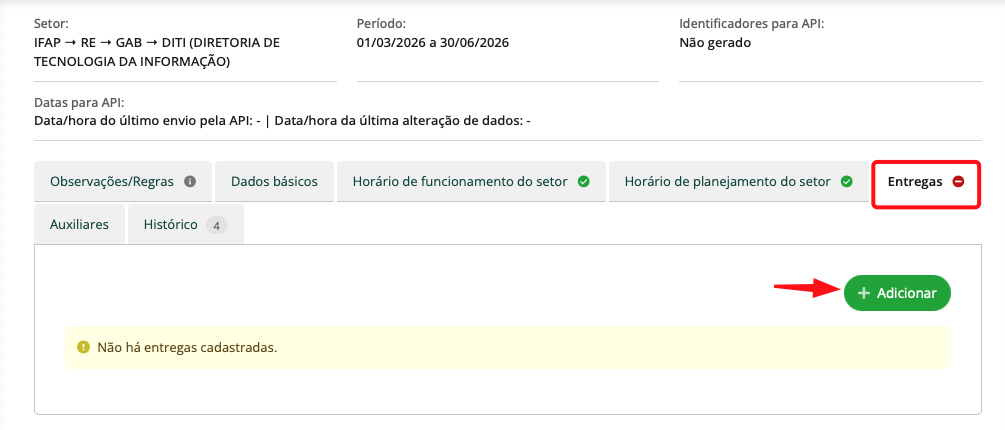
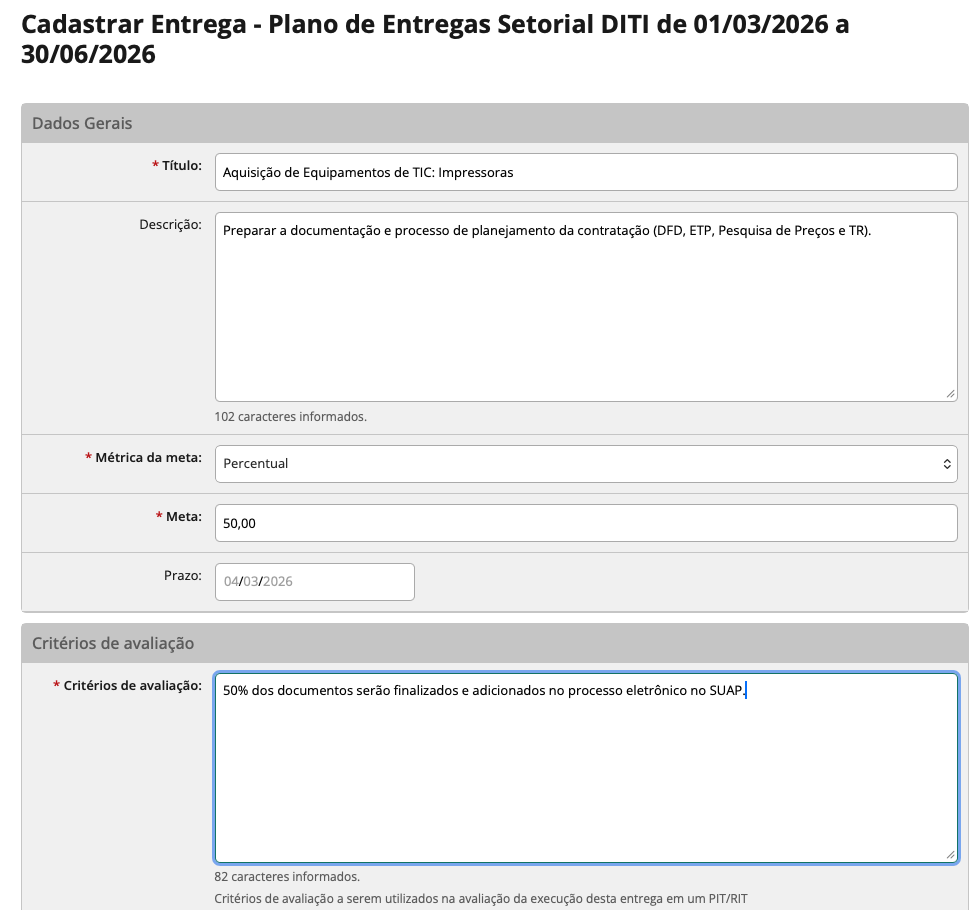
Preencha os campos solicitados:
- Título
: Informe o produto ou serviço finalizado que o setor entregará como resultado da contribuição dos participantes.
Descreva com detalhes o que deverá ser realizado, para que os servidores saibam exatamente qual atividade deverá ser executada.
-
DefinecomoSe aentregamétrica for percentual, informe qual parte (%) serámedidaconcluída dentro do prazo definido. -
Se a métrica for quantidade
.Pode, informe quantos itens ou unidades deverão serinformadaentregues.como:
Critérios de Avaliação: informar o que a será considerado como produto pronto, finalizado e entregue, desta forma o servidor saberá exatamente o que se espera do seu trabalho a ser realizado.
Exemplo:
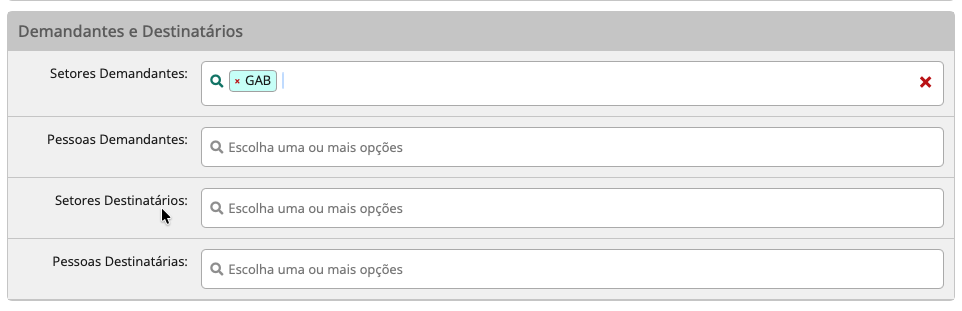
- Demandantes e Destinatários: Toda entrega possui um demandante, isto é, aquela pessoa, setor ou órgão que solicitou o produto ou serviço; e um destinatário, isto é, aquela pessoa, setor ou órgão que receberá o produto final.
-
-
- Setores Demandantes: Informe 1 ou mais setores;
- Pessoas Demandantes: Informe 1 ou mais pessoas;
- Setores Destinatários: Informe 1 ou mais setores;
- Pessoas Destinatárias: Informe 1 ou mais pessoas;
-
-
Lembre-se, você está criando um Plano de Entregas Setorial para o próximo trimestre ou semestre. Por isso, planeje os produtos ou serviços que serão concluídos nos próximos meses, com base nas atividades que os servidores do setor irão realizar no período.
É importante que este planejamento seja realizado em conjunto com os servidores.
Apos Salvar, você terá esse resultado:
Etapa 6 - Auxiliares
📘 Sobre esta etapa
Nesta etapa poderão ser cadastradas informações auxiliares relacionadas ao Plano de Entregas Setorial (PES).
Os auxiliares são utilizados para registrar informações complementares que auxiliam na organização, acompanhamento ou execução das entregas do setor, mas que não fazem parte diretamente das entregas cadastradas.
O uso dessa seção é opcional, podendo ser utilizado conforme a necessidade do setor.
Dentro do cadastro do Plano de Entregas Setorial (PES), clique na aba: Auxiliares
Em seguida, clique no botão Cadastrar/Editar.
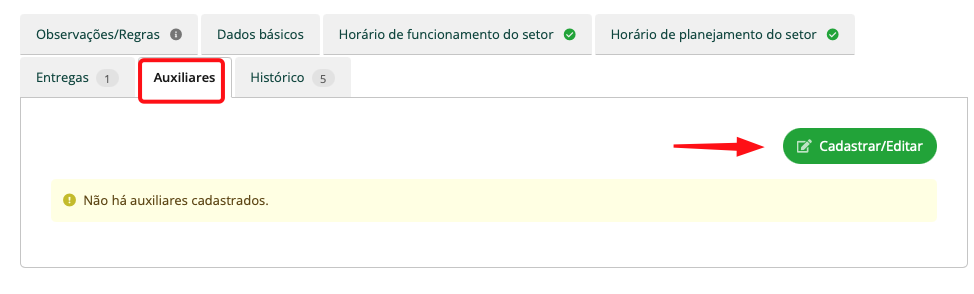
Informe o Nome do Servidor.
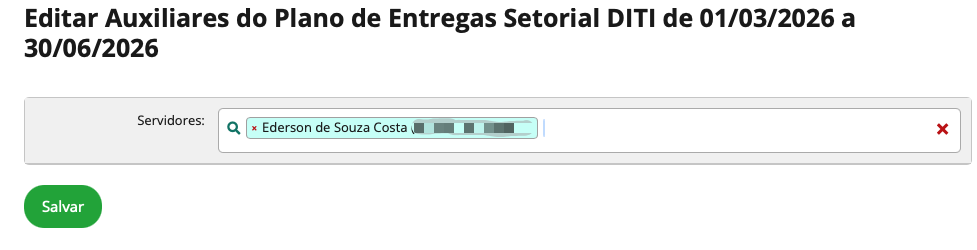
Resultado Esperado:
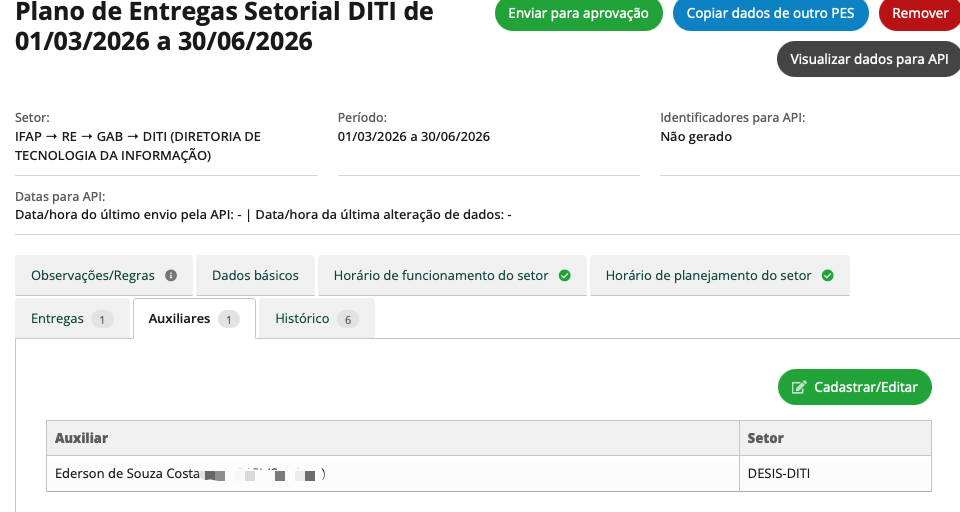
Etapa 7 - Enviando o PES para Aprovação
📘 Sobre esta etapa
Após concluir o preenchimento de todas as informações do Plano de Entregas Setorial (PES), o plano deverá ser enviado para aprovação da chefia imediatamente superior.
Antes de permitir o envio, o sistema verifica se todos os requisitos mínimos obrigatórios foram cadastrados.
Entre eles:
-
PercentualHorário de funcionamento do setor -
Horário de planejamento do setor
-
Pelo menos
Quantidadeuma entrega cadastrada
Caso alguma dessas informações esteja ausente, o sistema exibirá uma mensagem de pendência. Antes do envio, verifique se todas as abas obrigatórias estão preenchidas.
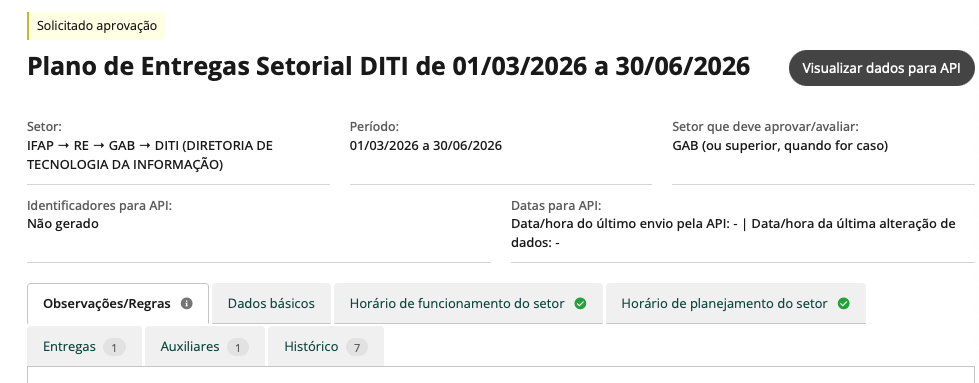
Quando estiverem corretas, os indicadores ao lado das abas aparecerão marcados em verde.
Após confirmar que não há pendências, clique no botão: Enviar para aprovação
localizado na parte superior da tela.
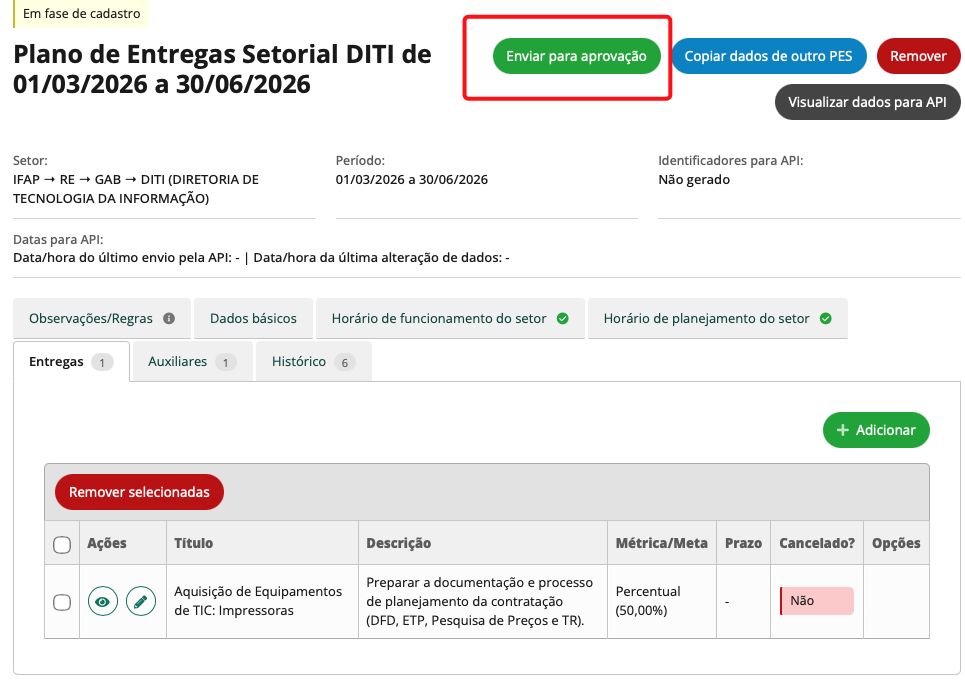
Todo PES precisa ser enviado para homologação da chefia imediatamente superior que irá aprovar sua execução.
Nos casos de unidades macro (Pró-reitorias, Diretorias Sistêmicas, Diretorias do Gabinete do Reitor e Diretorias dos campi) o próprio servidor que elaborar o PES deverá aprová-lo.
Confirme a aprovação:
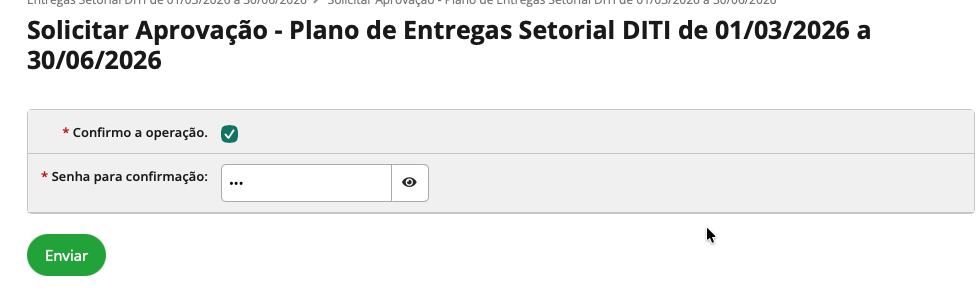
Resultado Esperado: O PES ficará aguardando a aprovação, conforme imagem:
Etapa 8 - Aprovando o PES (Próprio chefe ou chefia superior)
📘 Sobre esta etapa
Após o envio do Plano de Entregas Setorial (PES) pela chefia do setor, o plano deverá ser avaliado pela chefia imediatamente superior, que será responsável por aprovar ou reprovar o PES.
💡 Dica:
A chefia imediatamente superior de um setor com PES deverá ficar atenta aos avisos exibidos na página inicial do SUAP, a fim de verificar suas pendências relacionadas ao PGD.
SUAP > Programa de Gestão > PGD 2.0 > Chefe de Setor > Plano de Entregas Setorial (PES) > Aprovar
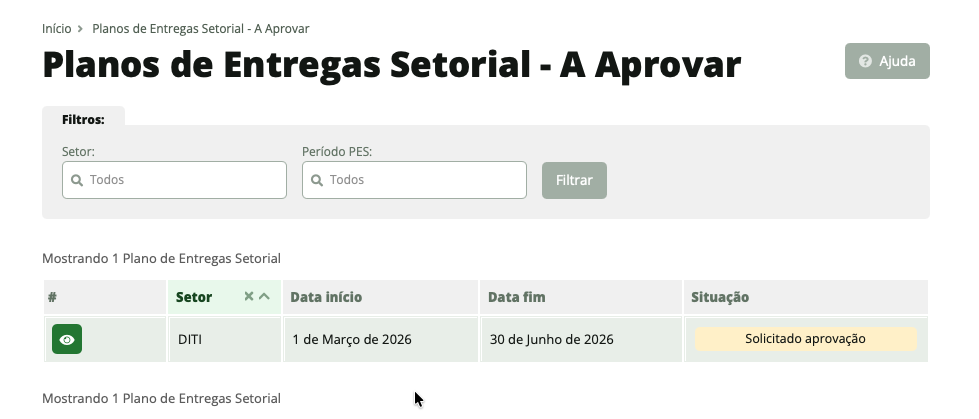
ou
Na pagina inicial do SUAP, verificar a pendência: "Pendências de chefe no PGD a resolver:
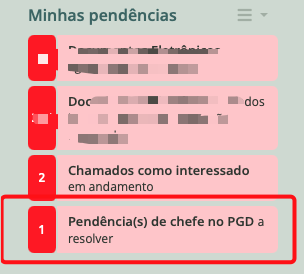
Clicando na pendência, o SUAP exibe a tela abaixo que:
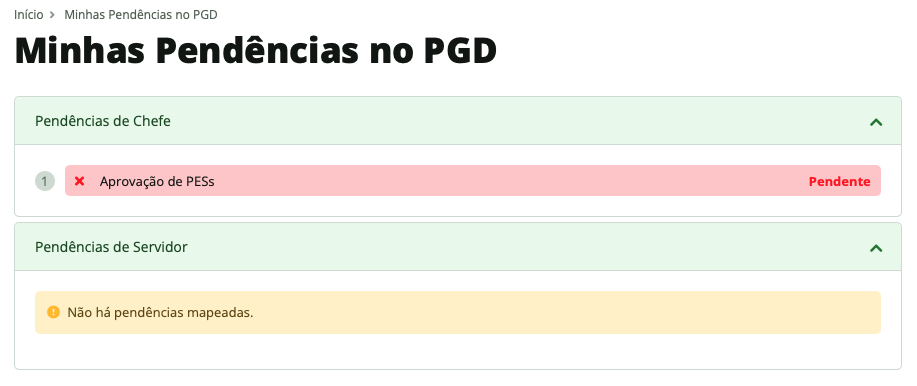
Nesta tela serão exibidos os PES que aguardam análise e aprovação.

Clique no ícone de visualização, e depois no botão aprovar:
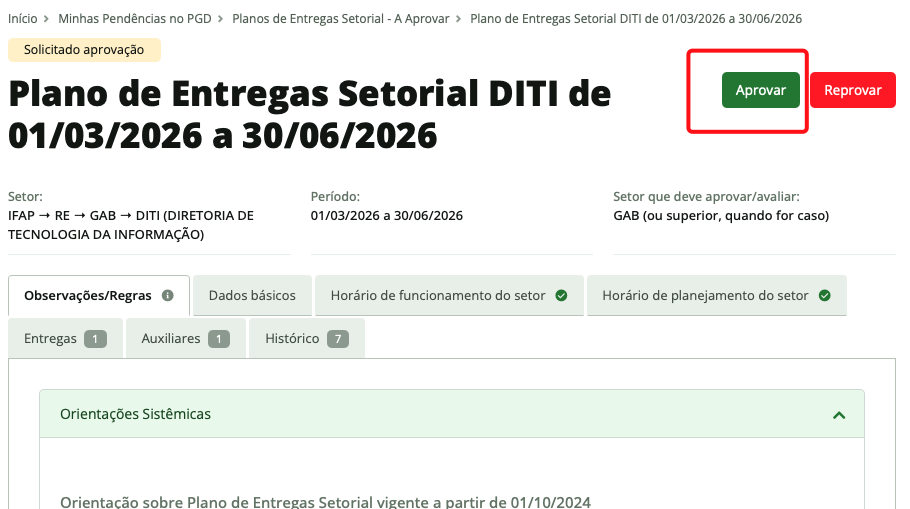
Confirme a operação:
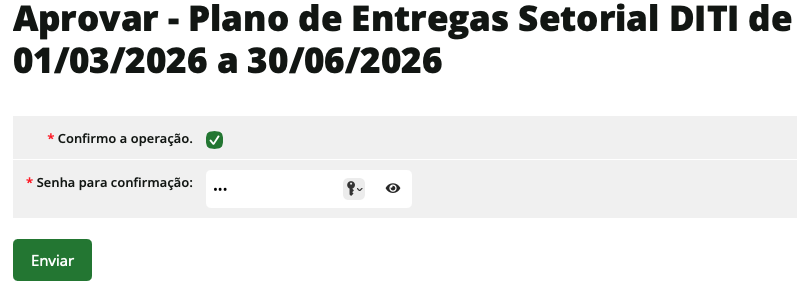
Resultado::
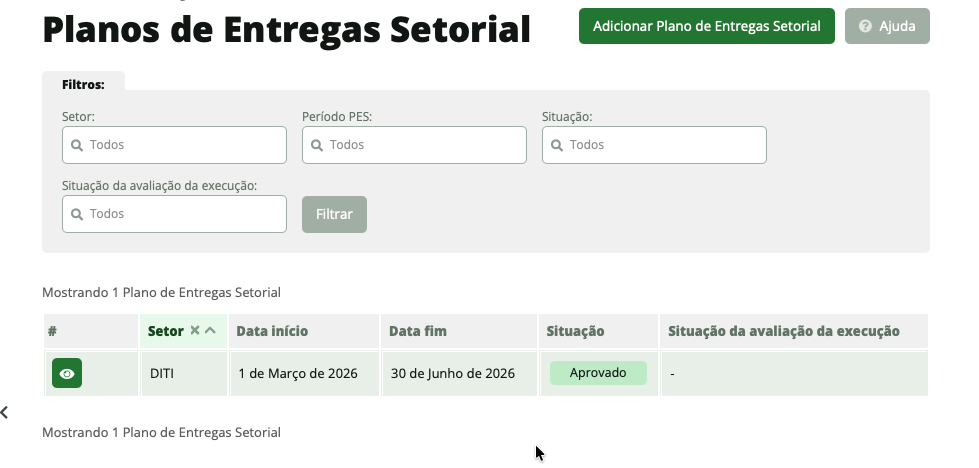
É possível Revisar um PES Reprovando: É necessário ficar atento aos avisos na página inicial do SUAP a fim de verificar suas pendências no PGD.
Basta Acessar SUAP > Programa de Gestão > PGD 2.0 > Chefe de Setor > Plano de Entregas Setorial (PES) > Cadastrar/Consultar.
Revisar as abas necessárias, incluir ou remover informações e submeter para nova aprovação.