
Saiba como consultar um processo eletrônico público no SUAP
# Consulta Pública de Processos Eletrônicos no SUAP
> **Público-alvo:** Cidadãos e pessoas externas ao IFAP que precisam acompanhar um processo eletrônico público.
> **Requisito:** Nenhum. Não é necessário login ou cadastro.
---
## Visão geral
O SUAP (Sistema Unificado de Administração Pública) do IFAP disponibiliza uma área de **Serviços de Acesso Público**, onde qualquer pessoa pode consultar processos eletrônicos classificados como públicos, sem precisar de conta no sistema.
---
## Passo 1 — Acessar o portal do SUAP/IFAP
1. Abra o navegador de sua preferência (Chrome, Firefox, Edge, etc.).
2. Acesse o endereço: **https://suap.ifap.edu.br**
3. Na página inicial, **role a tela para baixo** até localizar a seção **Serviços de Acesso Público**.
4. Clique em **Processos Eletrônicos**.
![Seção "Serviços de Acesso Público" com destaque para "Processos Eletrônicos"]
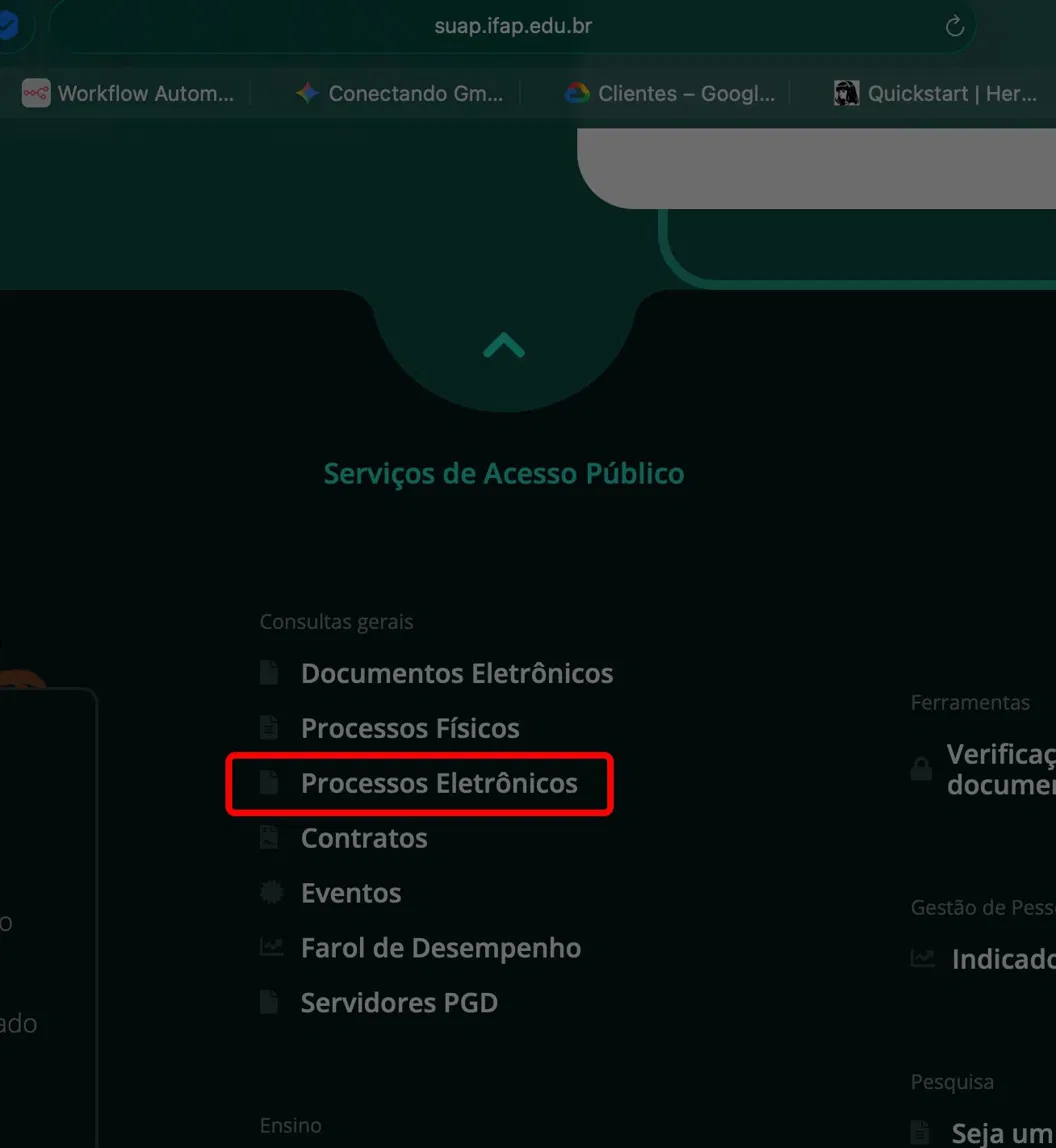
> 💡 O link direto para o formulário de consulta é: https://suap.ifap.edu.br/processo_eletronico/consulta_publica/
---
## Passo 2 — Preencher o formulário de busca
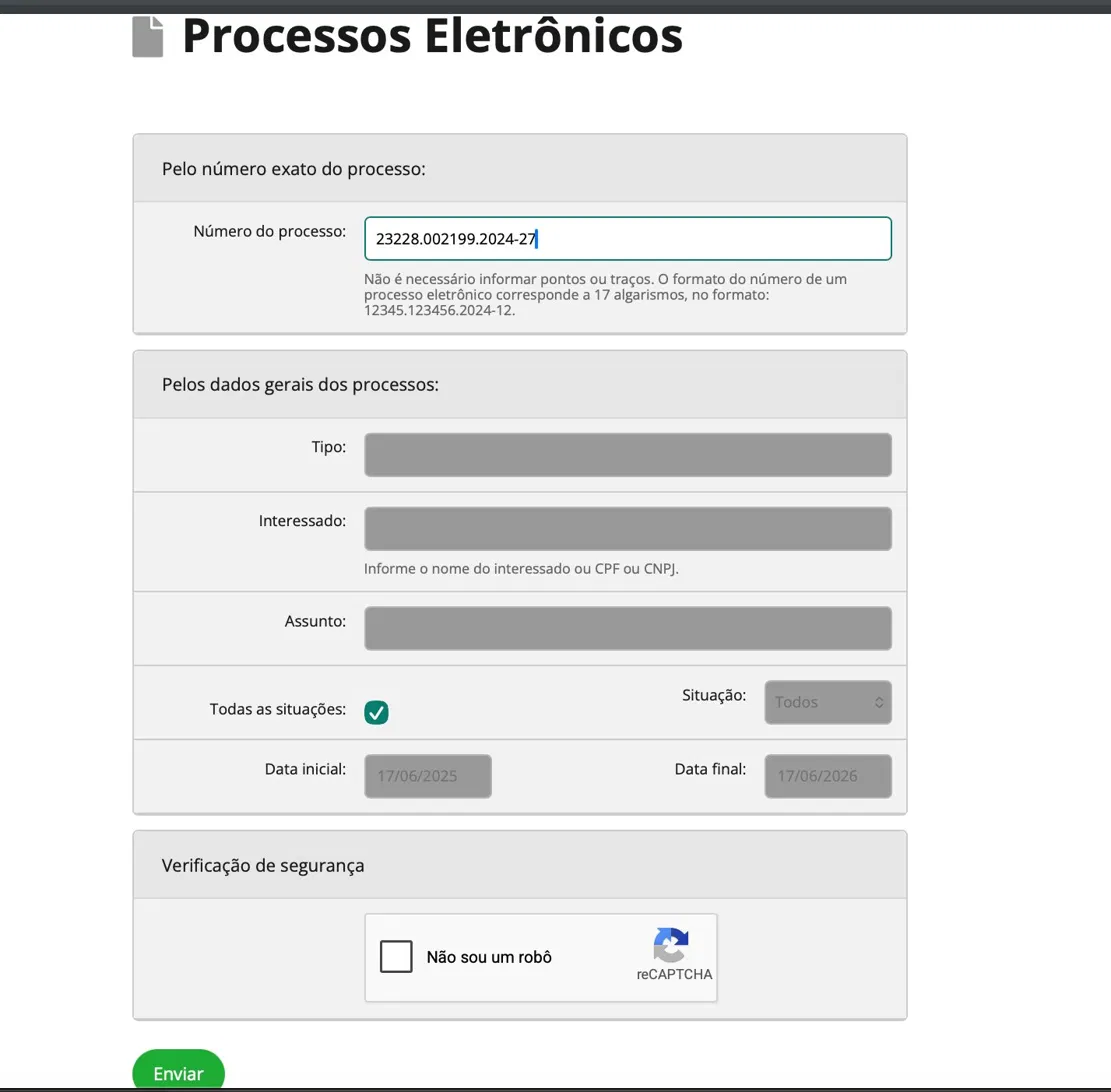
Você será redirecionado ao formulário de consulta. Há duas formas de pesquisa:
### Opção A — Pelo número exato do processo
Informe o número no campo **Número do processo**.
| Detalhe | Informação |
|---|---|
| Formato | `12345.123456.2024-12` (17 algarismos) |
| Pontos e traços | Não é necessário informar — o sistema aceita só os números |
| Exemplo | `23228.002199.2024-27` ou `23228002199202427` |
### Opção B — Pelos dados gerais do processo
Preencha um ou mais dos campos abaixo para ampliar a busca:
- **Tipo** — categoria do processo (ex.: Licitação, Pessoal)
- **Interessado** — nome, CPF ou CNPJ do interessado
- **Assunto** — palavras-chave do assunto do processo
- **Situação** — filtre por status (Em trâmite, Concluído etc.)
- **Data inicial / Data final** — período de abertura do processo
![Formulário de busca com número do processo preenchido]
### Verificação de segurança e envio
Após preencher os campos:
1. Marque a opção **"Não sou um robô"** (verificação reCAPTCHA).
2. Clique no botão **Enviar**.
> ⚠️ A verificação reCAPTCHA é obrigatória. Sem marcá-la, o sistema não processará a busca.
---
## Passo 3 — Visualizar o processo encontrado
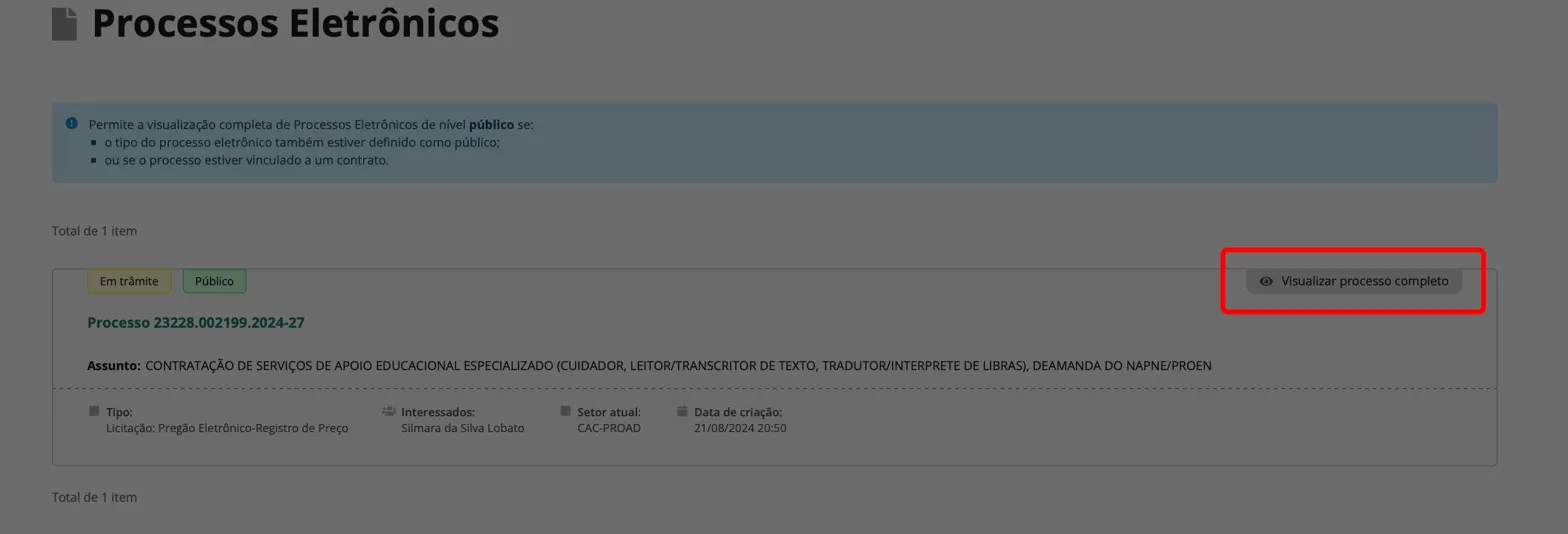
O sistema exibirá uma lista com os processos que correspondem à pesquisa. Cada resultado apresenta:
- Número do processo
- Situação (ex.: **Em trâmite**, **Público**)
- Assunto
- Tipo
- Interessados
- Setor atual
- Data de criação
![Resultado da busca com destaque no botão "Visualizar processo completo"]
Para abrir o processo, utilize uma das opções:
| Opção | Como fazer |
|---|---|
| **Número do processo** | Clique sobre o número destacado (ex.: *Processo 23228.002199.2024-27*) |
| **Botão "Visualizar processo completo"** | Clique no botão no canto superior direito do cartão do processo |
Ambas as opções abrem a visualização completa do processo, com todos os documentos e tramitações disponíveis publicamente.
---
## Observações importantes
> ⚠️ **Processos restritos ou sigilosos não aparecem nos resultados**, mesmo que o número seja informado corretamente. A consulta pública exibe apenas processos cadastrados com nível de acesso **Público** no SUAP.
> ℹ️ Um processo eletrônico é visível publicamente quando:
> - o tipo do processo também estiver definido como público; **ou**
> - o processo estiver vinculado a um contrato.
---
## Dúvidas ou problemas?
Entre em contato com a **Diretoria de Tecnologia da Informação — DITI** do IFAP:
- 📧 E-mail: dti@ifap.edu.br
- 🌐 Portal: https://suap.ifap.edu.br